
はじめに
Chrome に保存したパスキーを、iPhone のパスワードアプリ(iCloud キーチェーン)へ移しました。要点は3つです。
- Mac 版 Chrome の「パスワードをエクスポート」は CSV しか出せず、パスキーは入らない
- まとめて移すなら、iPhone 版 Chrome の「データを書き出す」で受け取り先に「パスワード」を選ぶ
- 数件だけなら、Safari でログインしてパスキーを作り直すほうが早い
対象読者:Chrome(Google パスワード マネージャー)に保存したパスキーを、Apple のパスワードアプリへまとめたい人
Chrome で作ったパスキーが、Safari など Chrome 以外のブラウザでは使えなかった経験はありませんか?ログインしようとすると、「別の端末で QR コードを読み取ってください」と出てきます。自分もこれに当たり、Mac も iPhone も使っているので、パスキーはまとめて iCloud キーチェーンに置くことにしました。
どこにパスキーを置くかは、次の記事の整理が分かりやすいです。Apple 製品でそろえているなら iCloud キーチェーン、Google のサービスと Chrome、Android で固めているなら Google のエコシステムに置く、という考え方です。
参考文献
なぜ別のブラウザだと QR を求められるのか
パスキーの秘密鍵は、保存したサービス(Google パスワード マネージャーや iCloud キーチェーン)のクラウドで暗号化して同期されます。同期の流れは、次の記事が図付きでまとめています。
つまり、パスキーを使えるのは「そのサービスにつながっている端末とブラウザ」だけです。Mac の Chrome はパスキーを Google パスワード マネージャー・iCloud キーチェーン・Chrome のプロファイルのどれかに保存します。Google パスワード マネージャーに入ったパスキーは、Safari など他のブラウザからは見えません。そのブラウザは「この Mac にはパスキーが無い」と判断し、別の端末で認証するための QR コードを出していた、というわけです。
パスキーそのものの仕組み(公開鍵と秘密鍵の役割)は、以前まとめたのでここでは省きます。
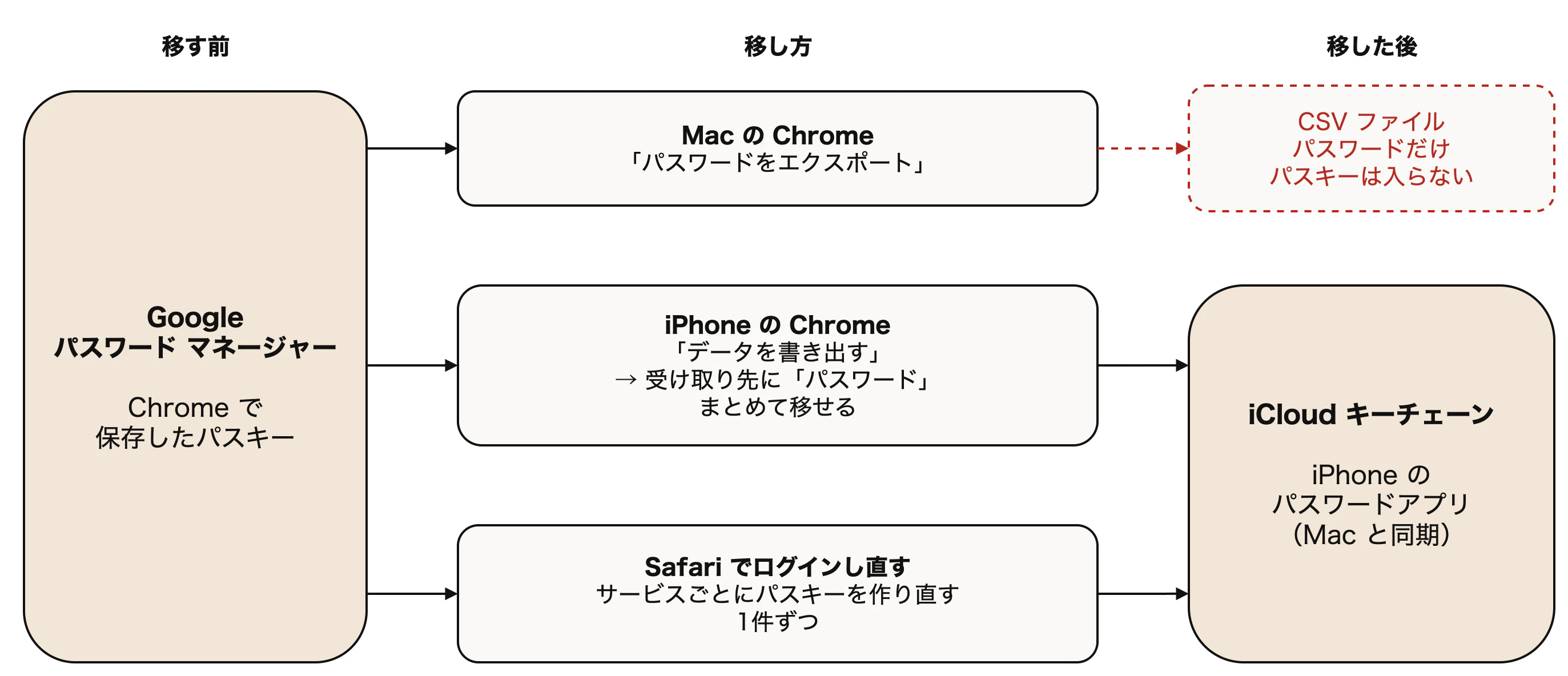
移し方は全部で3通り考えられます。そのうち1つは使えませんでした。
Mac の Chrome で書き出したら CSV になった
最初に試したのは Mac の Chrome です。「パスワードと自動入力」→「Google パスワード マネージャー」→「設定」→「パスワードをエクスポート」と進むと、CSV ファイルがダウンロードされます。
これ、パスキーは入っていません。CSV に入るのはサイト名・URL・ユーザー名・パスワードなどで、パスキーの秘密鍵を書き出す欄はありません。Mac のパスワードアプリに読み込んでも、移るのはパスワードだけです。「エクスポートできた」と思って一瞬安心したのですが、肝心のパスキーは置いてけぼりでした。
書き出した CSV には、全パスワードが暗号化されずに入っています。パスワードも移すなら Mac のパスワードアプリで読み込み、終わったらファイルを削除してゴミ箱も空にしてください。iCloud Drive のフォルダに保存した場合は、iCloud 側にも残っていないか確認が必要です。
iPhone の Chrome からまとめて移す
パスキーをまとめて移す方法は、iPhone 版 Chrome にあります。FIDO Alliance が策定した Credential Exchange という仕組みを使い、アプリからアプリへ直接受け渡します。途中でファイルは作られません。Apple のパスワードアプリが受け取れるようになったのは iOS 26 からです。
前提は2つです。
- iPhone が iOS 26 以降
- iPhone の Chrome に、Mac の Chrome と同じ Google アカウントでログインし、同期している
手順は Google のヘルプのとおりです。
- iPhone で Chrome を開き、「その他」→「設定」
- 「自動入力とパスワード」→「パスワード マネージャー」
- 左下の「設定」→「データを書き出す(Export data)」
- 書き出すパスワード・パスキーを選び、「続行」
- 受け取り先のアプリに「パスワード」を選ぶ
自分はこの方法で移せました。移したパスキーは iCloud キーチェーンに入るので、Mac のパスワードアプリにも同期されます。
メニュー名は Google のヘルプ(英語版)をもとにしていて、日本語表示だと少し違うかもしれません。Chrome のバージョンによっては、「その他」から「パスワード マネージャー」を直接開けます。また、ヘルプには「書き出し先のアプリを信頼できるか確認すること」という注意があります。
Safari でサービスごとに作り直す
移したいパスキーが数件なら、作り直すほうが確実です。手順はどのサービスでもほぼ同じです。
- Safari で対象のサービスにログインする
- アカウント設定のセキュリティの項目から、パスキーを追加する(Google アカウントや GitHub など、多くのサービスはここにパスキーの設定を置いています)
- 保存先は iCloud キーチェーン(パスワードアプリ)を選ぶ
Chrome でログインした状態から作業しても構いません。macOS 13.5 以降で iCloud にサインインしていれば、Mac の Chrome でも保存先に iCloud キーチェーンを選べます。そのニュースには次の記事でも触れられています。
サービスによっては、パスキーを1つしか登録できないことがあります。その場合は、ログインできる別の手段(認証アプリなど)を確保してから古いパスキーを消し、作り直してください。
どちらを選ぶか
| 方法 | 向いているケース | 条件 |
|---|---|---|
| iPhone の Chrome から書き出す | パスキーが多い | iOS 26 以降、Chrome の同期がオン |
| Safari で作り直す | パスキーが数件 | サービスごとにログインできること |
| Mac の Chrome でエクスポート | 使えない | パスキーが入らない |
移す前に、Mac の Chrome で chrome://password-manager/passwords を開き、パスキーが何件あるか確認しておくと選びやすいです。
移したあとにやること
- 移したサービスに、Chrome 以外のブラウザ(Safari など)でログインしてみる。QR ではなく Touch ID の画面が出れば移っています
- ログインできたのを確かめてから、Chrome(Google パスワード マネージャー)側の古いパスキーを削除する
Google のヘルプには、書き出したあとに Chrome 側のパスキーが消えるとは書かれていません。両方に残っていると、ログインのたびにどちらを使うか聞かれることがあるので、移行が確認できたら片付けておくと迷いません。
まとめ
Mac の Chrome で「エクスポート」を押すと何かが書き出されるので、移せた気になってしまいます。パスキーを移すときは、CSV ではなく iPhone の Chrome の「データを書き出す」を使ってください。
自分は iPhone 経由でまとめて移せました。Windows の Chrome から同じことをする方法はまだ試していないので、やった人がいたら教えてください。