
はじめに
Claudeを日常的に使っていると、「まだそんなに使っていないのにもう制限?」と感じた経験はないでしょうか。MAX×5にするのは高いし、使い方を工夫して何とかならないのかを調べました。
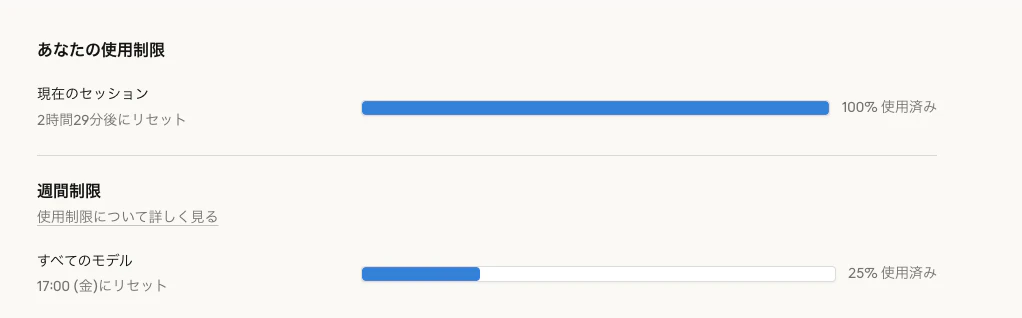
実はClaudeには、使い方次第で使用量が大きく変わる仕組み上の特性があります。この記事では、使用量が増えてしまう原因を仕組みレベルで解説し、すぐに実践できる節約テクニックをまとめます。
前提知識:Claudeの使用量はどう決まるのか
使用量の制限体系
Claudeの有料プラン(Pro / Max / Team / Enterprise)では、主に以下2つの使用量制限があります。(Understanding usage and length limits - Claude Help Center)
| 制限の種類 | 内容 |
|---|---|
| 5時間ローリングウィンドウ | 最初のメッセージ送信から5時間以内に使えるメッセージ量の上限 |
| 週次制限 | 1週間あたりの総使用量の上限(2025年8月〜) |
使用量は「メッセージの数」だけでなく、会話の長さ・複雑さ・使用モデル・利用する機能によって変動します。つまり、同じ1メッセージでもトークン消費量が大きく異なる場合があります。
最も重要な原理:毎回会話全体を再処理する
Claudeの使用量を理解するうえで最も重要なのが、メッセージを送るたびにその会話の全履歴を最初から再処理するという仕組みです。Anthropicの公式ドキュメントでも、会話が進むにつれて各メッセージと応答がコンテキストウィンドウ内に蓄積されていくことが説明されています。(Context windows - Claude Docs)
1通目: [質問A] → 処理量:小
2通目: [質問A + 回答A + 質問B] → 処理量:中
3通目: [質問A + 回答A + 質問B + 回答B + 質問C] → 処理量:大
会話が長くなるほど、1メッセージあたりの処理量(=トークン消費)が加速度的に増えていきます。これがすべての「使用量が増えやすい原因」の根本です。
使用量が増えやすい落とし穴5選
1. 長い会話をそのまま続けてしまう
上述の通り、会話が長くなるほど1メッセージあたりのコストが膨らみます。20〜30往復もした会話で追加の質問をすると、短い質問であっても大量のトークンを消費します。
2. 生成した文章の修正を繰り返す
これは筆者自身も経験した落とし穴です。たとえばClaudeに長いMarkdownを出力させた後、「ここを直して」「やっぱりこっちも変えて」と修正を繰り返すと、以下のようにコンテキストが膨張します。
修正のたびに長文の出力が会話に積み上がり、それらすべてが毎回再処理されるため、使用量が急激に増加します。修正を10回繰り返すだけで25,000トークン以上を消費してしまうケースもあるようです。(Ultimate Guide: Fixing "Claude hit the maximum length for this conversation.")
3. 大きなファイルをアップロードしたまま会話を続ける
PDFや長文ドキュメントをアップロードすると、その内容がコンテキストに載ります。問題は、そのファイルの内容が以降のすべてのメッセージで毎回再処理されることです。大きなファイルほど、その後の会話全体のコストを押し上げます。
4. 拡張思考(Extended Thinking)をつけっぱなしにする
拡張思考を有効にすると、Claudeは回答前に長い内部推論を実行します。公式ドキュメントによると、拡張思考使用時はすべての入出力トークン(思考に使われたトークンを含む)がコンテキストウィンドウの制限にカウントされます。(Context windows - Claude Docs)複雑な数学や論理的推論には効果的ですが、簡単な質問に対してもオンにしていると、不要なトークンを消費してしまいます。
5. Web検索やツール使用によるコンテキスト膨張
ClaudeがWeb検索などのツールを使うと、検索結果がコンテキストに追加されます。公式ヘルプでも「ツールやコネクタはトークン集約型であるため、管理することでコンテキストウィンドウと使用量の両方を最適化できる」と案内されています。(Understanding usage and length limits - Claude Help Center)不要なツールは会話ごとにオフにするのが有効です。
使用量を抑えるための実践テクニック
以下のテクニックは、Anthropic公式のベストプラクティスガイド(Usage limit best practices - Claude Help Center)の内容も踏まえてまとめています。
最初の指示を具体的・完全にする
修正の往復を減らす最も効果的な方法は、最初から完全な指示を出すことです。
指示に含めると良い情報の例:
- 目的・用途
- 構成・フォーマット
- トーン・文体
- 含めてほしい/含めないでほしい要素
- 想定読者
- 文字数の目安
修正依頼は1メッセージにまとめる
修正点が複数ある場合は、1つずつ送るのではなく、まとめて1メッセージで伝えましょう。
<!-- 悪い例:3メッセージ分の再処理が発生 -->
「タイトルを変えてください」
「2段落目を削除してください」
「最後にまとめを追加してください」

<!-- 良い例:1メッセージで済む -->
「以下3点を修正してください:
1. タイトルを〇〇に変更
2. 2段落目を削除
3. 最後にまとめを追加」
軽微な修正は自分で行う
誤字の修正や表現の微調整など、簡単な変更はClaudeに再出力させるよりも自分で直接編集するほうがトークンを節約できます。長文を丸ごと再生成させるコストに見合わない修正は、手動で行いましょう。
こまめに新しいチャットを始める
会話が長くなってきたら、キリの良いところで新しいチャットを開始しましょう。目安として15〜20メッセージを超えたら新規チャットを検討するのが良いです。
新しいチャットを始める前に、それまでの文脈やClaudeの出力のうち必要な部分をコピーしておくと、スムーズに引き継げます。Claudeに「ここまでの作業内容をまとめて」と頼んでおくのも有効です。
アーティファクトを活用する
Claudeのアーティファクト機能で生成されたコンテンツは、チャット内に直接出力するよりもトークン効率が良いとされています。長いコードやドキュメントを生成してもらう場合は、アーティファクトとして出力してもらいましょう。
プロジェクト機能とキャッシュを活かす
プロジェクトにアップロードしたドキュメントはキャッシュされ、再利用時には使用量にカウントされません。公式ベストプラクティスでも「プロジェクトにドキュメントをアップロードすると将来の使用のためにキャッシュされ、そのコンテンツを参照するたびに新規・未キャッシュ部分だけが使用量にカウントされる」と説明されています。(Usage limit best practices - Claude Help Center)
繰り返し参照するファイルがある場合は、毎回チャットにアップロードするのではなく、プロジェクトのナレッジベースに追加しておくのが効率的です。
ただし、使わなくなったファイルは定期的に整理しましょう。不要なファイルが残っていると、余計なトークンを消費する原因になります。
タスクに応じてモデルを使い分ける
OpusなどのハイエンドモデルはSonnetやHaikuよりもトークン消費が大きいため、同じやり取りでも使用量の減りが早くなります。
| タスク例 | おすすめモデル |
|---|---|
| 簡単なQ&A、文章の校正 | Haiku / Sonnet |
| コード生成、文章作成 | Sonnet |
| 複雑な分析、高度な推論 | Opus |
すべてのタスクでOpusを使うのではなく、タスクの難易度に応じて切り替えることで、使用量を大幅に節約できます。
メモリ機能を活用する
有料プランでは、Claudeのメモリやプロジェクトサマリーを使って会話をまたいだコンテキストを構築できます。これにより、毎回同じ前提情報を説明し直す手間とトークンを節約できます。
おわりに
Claudeの使用量を節約するための考え方は、突き詰めると「コンテキストの総量を意識する」という一点に集約されます。
- 会話が長くなれば、毎回の再処理コストが増える
- 長い出力を繰り返し生成すれば、コンテキストが膨張する
- 不要な情報がコンテキストに乗れば、その分だけ無駄が生じる
この原理を理解しておけば、「なぜ使用量が増えたのか」を自分で判断でき、適切な対策を打てるようになります。限られた使用量の中でClaudeを最大限に活用していきましょう。