
本記事について
Oracle Cloud Infrastructure(OCI)で既存のComputeに容量予約を行う機会があったため、備忘録として残すことを目的として記載しております。
既存Computeへの容量予約適用方法
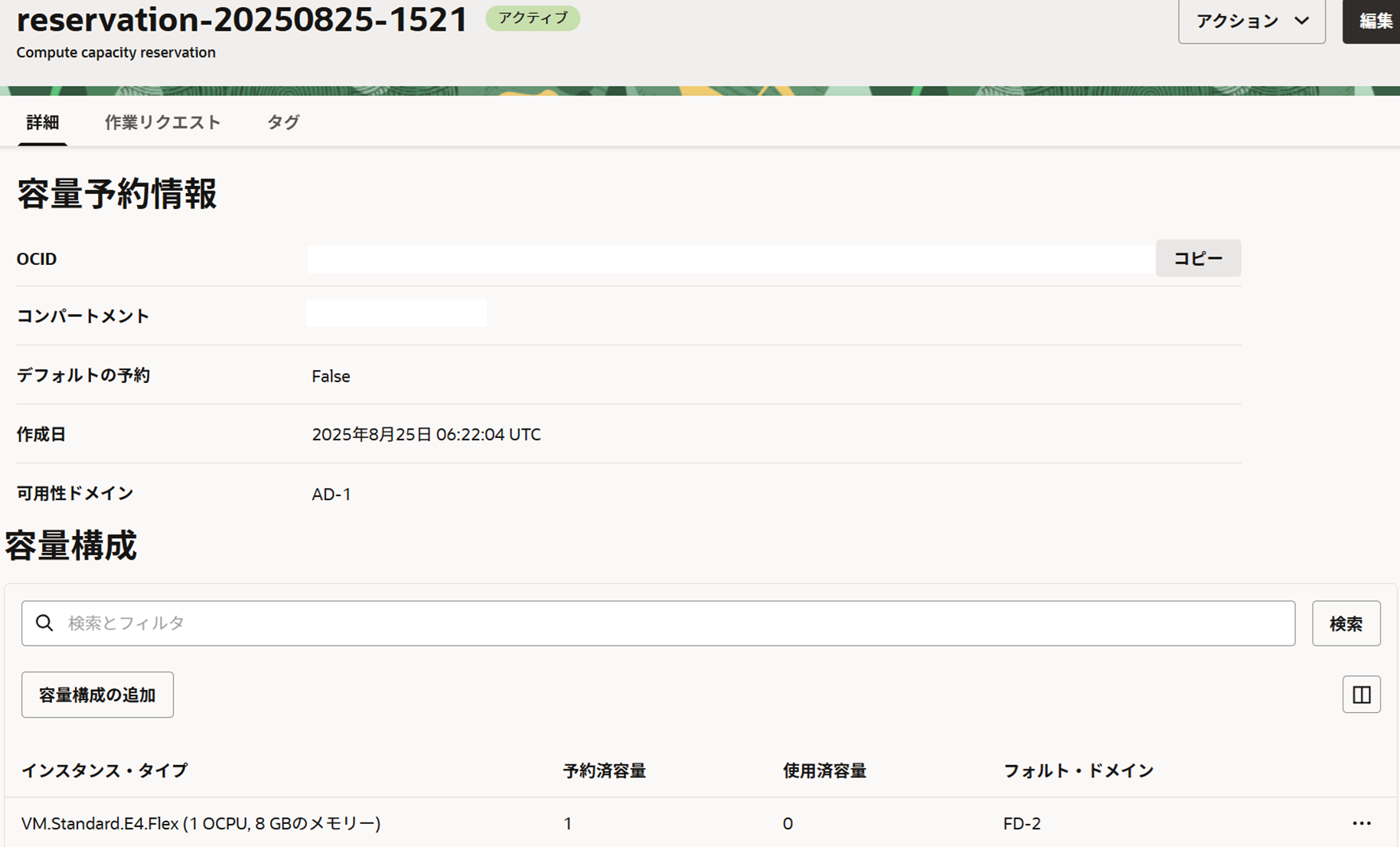
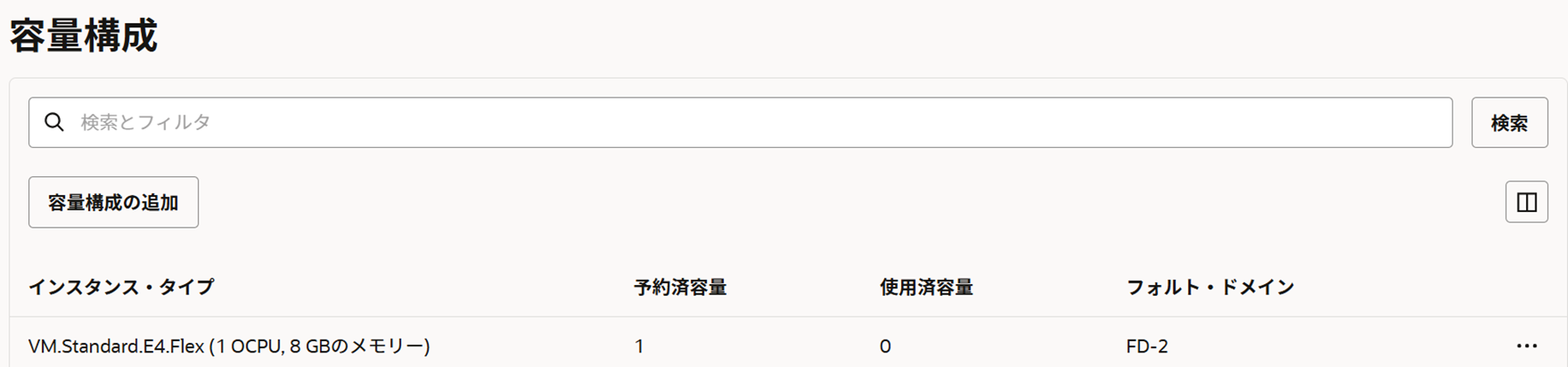
事前に容量予約は作成済みの状態で、実際の手順を画面イメージと共に流れを記載します。画面下部に記載の通り、VM.Standard.E4.Flex(1 OCPU, 8GBメモリ)で容量予約を作成しています。「予約済容量」は「1」で、「使用済容量」が「0」であることから、この予約分は未使用であることが分かります。
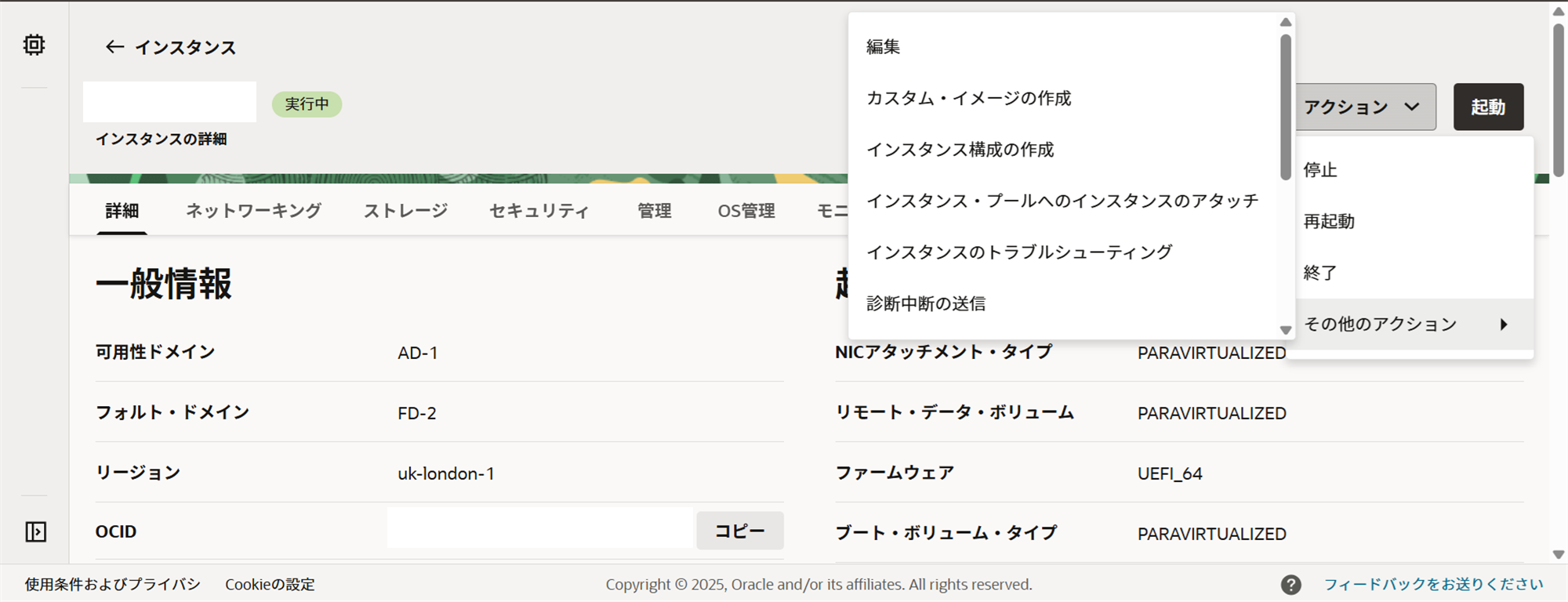
続いて、既存のComptueの詳細画面を確認します。
容量予約を適用するために、「アクション」-「その他アクション」-「編集」を選択します。
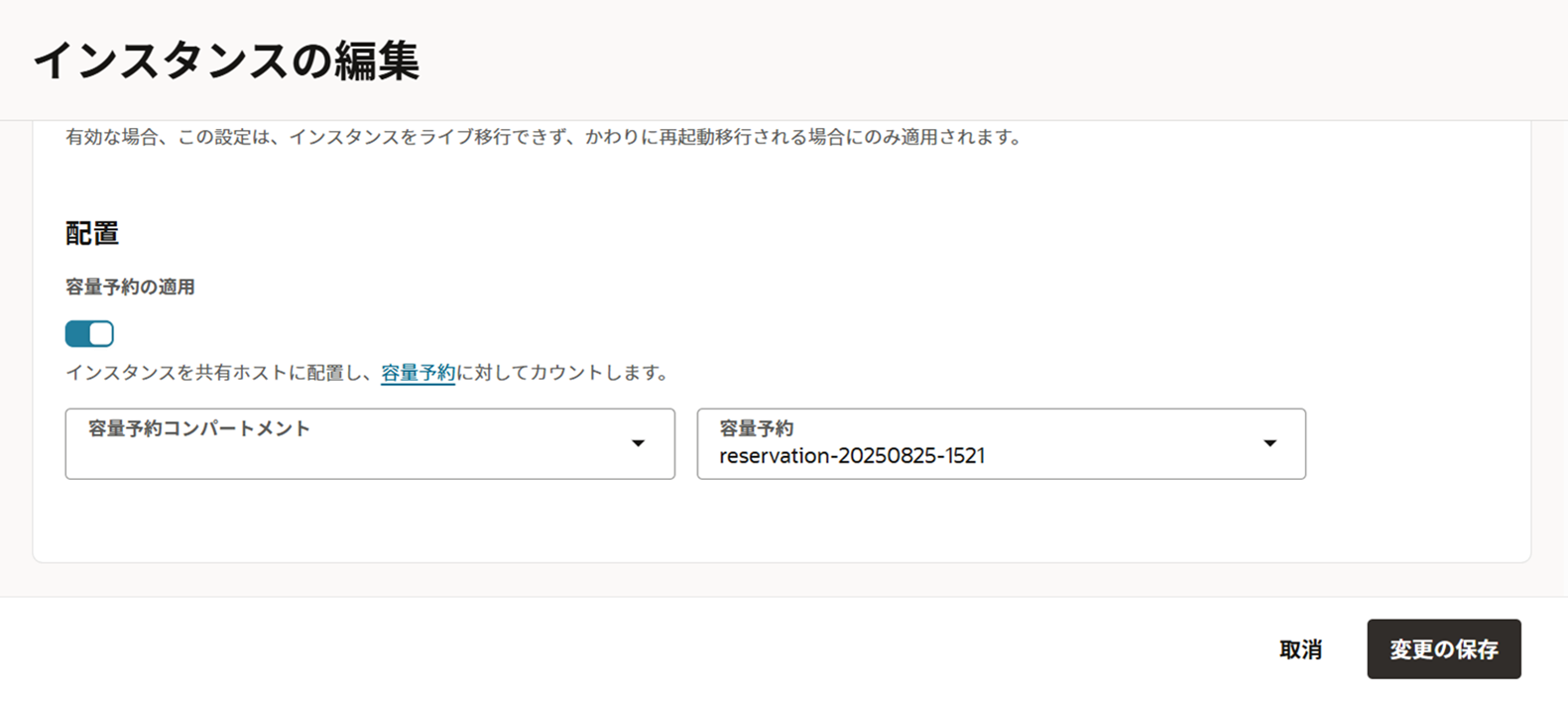
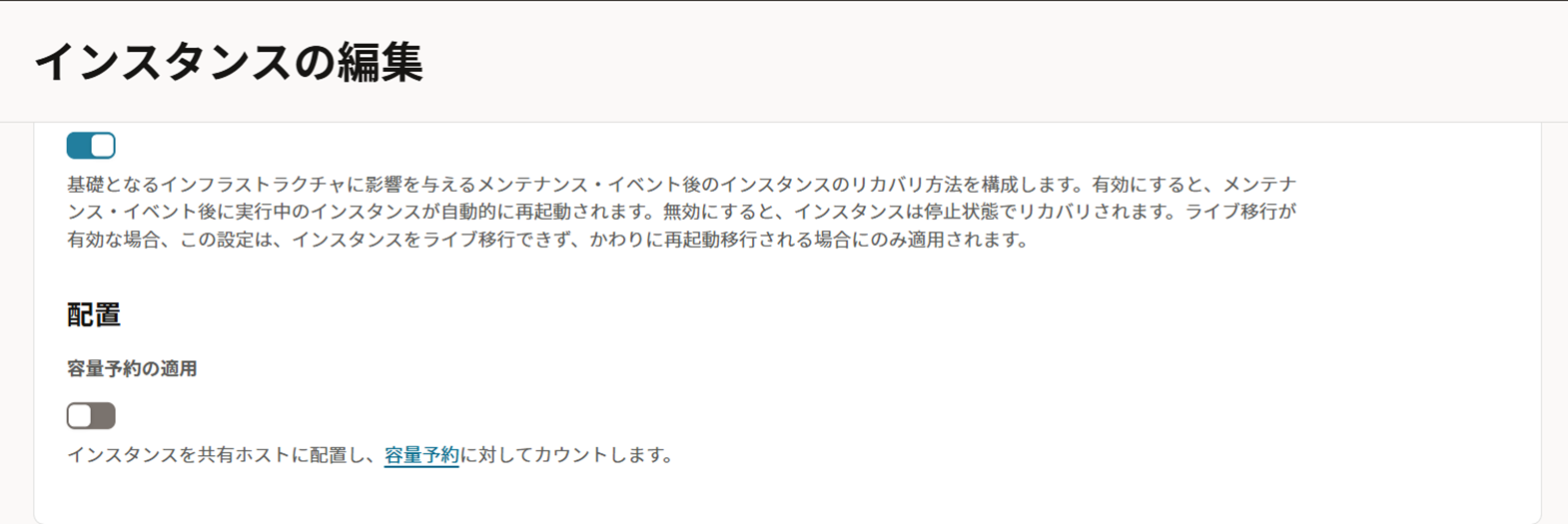
編集画面の中にある「拡張オプション」を選択すると、以下の通り「インスタンスの編集」が表示されます。「容量予約の適用」のスライドバーで設定を有効化し、事前に作成しておいた容量予約を「容量予約」のプルダウンから選択して保存します。
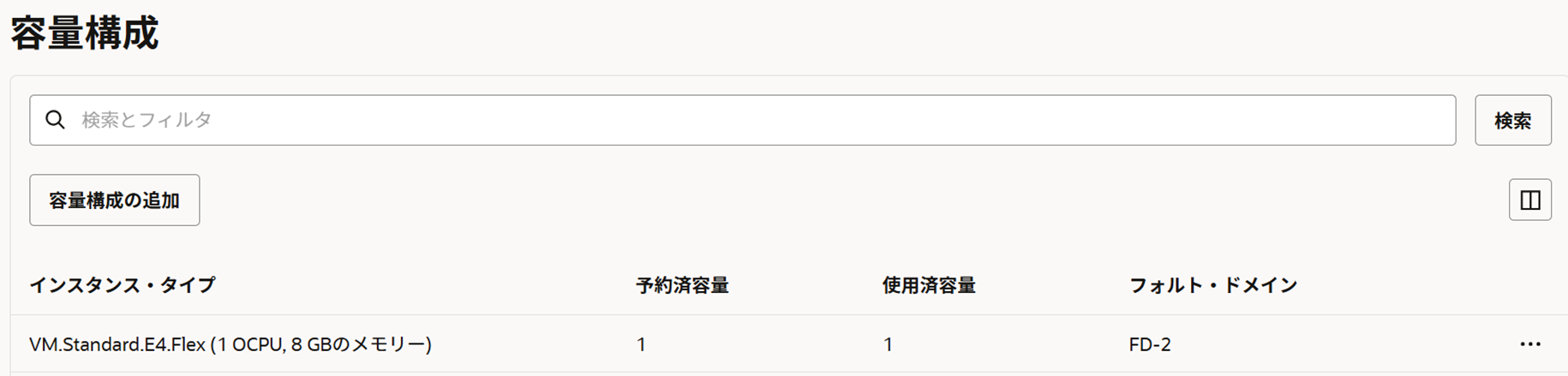
容量予約をComputeに設定した後に容量予約の画面を確認すると、「使用済容量」が「1」となっていることから、既存Computeに容量予約が紐づいたことが確認できます。
既存Computeの容量予約無効化
Comptueに容量予約を適用した時と同様に、「アクション」-「その他アクション」-「編集」画面から、スライドバーを操作して「容量予約の適用」を無効化します。
Computeの容量予約無効化後に容量予約の画面を確認すると、「使用済容量」が「0」に戻っていることから、既存Computeと容量予約の紐づきが解除されたことが確認できました。
さいごに
上記手順により、容量予約とComputeの紐づけとその解除が可能です。容量予約の付け替えを行う際にも、上記手順を利用できると考えています。