
この記事は ktaka.blog.ccmp.jp の記事 のクロスポストです。
FedCM (Federated Credential Management)は、フェデレーション認証をブラウザネイティブのUIで行うためのW3C標準APIである。ポップアップウィンドウやリダイレクトを使わず、ブラウザ自身がアカウント選択画面を表示し、IDプロバイダーと直接通信する。
この記事では、FedCMの仕組み、実装方法、従来のOAuth2 Authorization Code Flowとの違い、そしてセキュリティ上のトレードオフを解説する。
FedCMとは
FedCM (Federated Credential Management)は、フェデレーション認証をブラウザネイティブのUIで行うためのAPIである。ポップアップウィンドウもリダイレクトも使わず、ブラウザ自身がアカウント選択画面を表示する。
従来のOAuth2フローでは、RP(あなたのアプリ)からGoogleのページにリダイレクトし、認証後にコールバックURLに戻ってくる必要があった。FedCMでは、navigator.credentials.get()を呼ぶだけで、ブラウザがGoogleと直接通信し、JWTのIDトークンを返す。
従来のOAuth2 Authorization Code Flow:
  ボタンクリック -> ポップアップ -> Google認証画面
    -> リダイレクト(認可コード付き)
    -> バックエンドが認可コードをGoogleと交換 (server-to-server)
    -> IDトークン取得 -> 検証 -> セッション確立

FedCM:
  ボタンクリック -> navigator.credentials.get()
    -> ブラウザがネイティブUIでアカウント選択画面を表示
    -> ブラウザがGoogleからJWT IDトークンを直接取得
    -> JSがトークンをバックエンドにPOST -> 検証 -> セッション確立
FedCMではブラウザが仲介役になるので、RPからロードしたJavaScriptはアカウントの一覧を見ることもできない。ブラウザがGoogleのセッションCookieを使って、ネイティブUIにアカウント情報を表示し、ユーザーが選択した結果だけがJavaScriptに返される。
| FedCMのアカウント選択画面 | 従来のOAuth2ポップアップ |
|---|---|
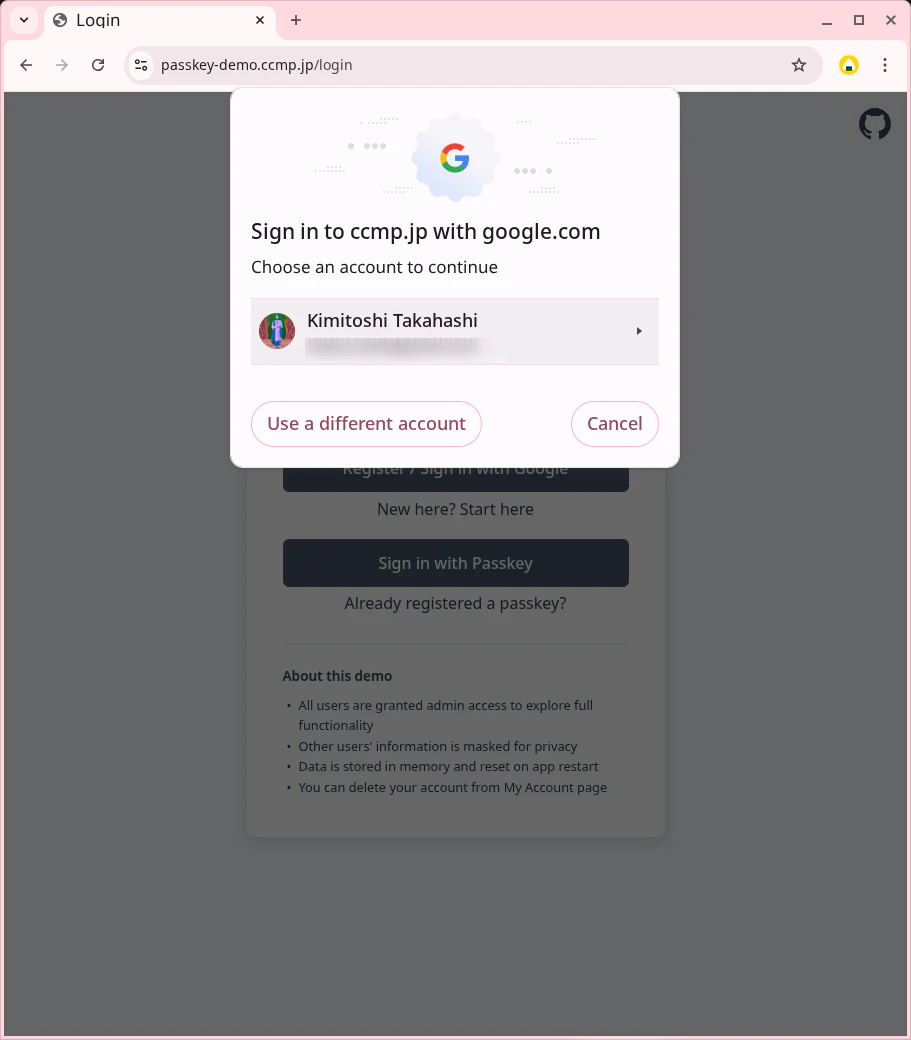 |
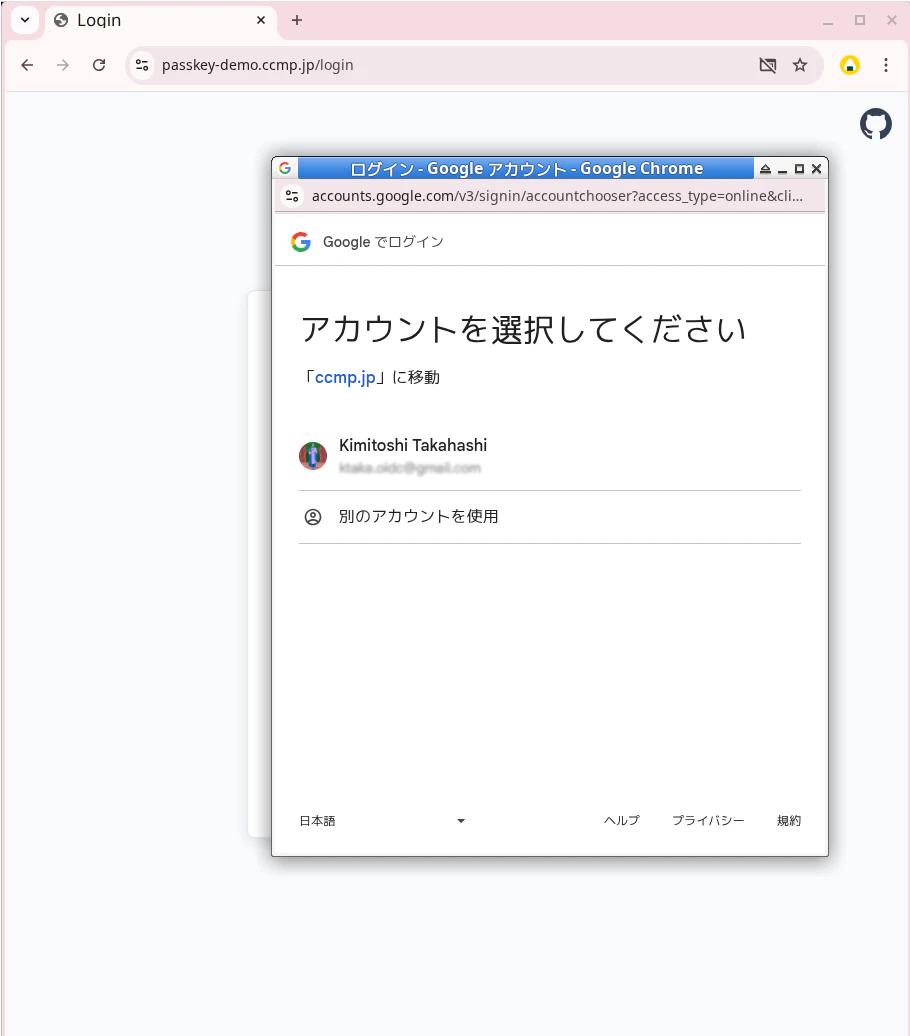 |
実装方針
FedCMはブラウザの標準API (navigator.credentials.get())として提供されている。GoogleはGIS SDK経由での利用を推奨しているが、標準APIであるので、SDKなしで直接呼び出すことができる。
標準APIを直接使う利点は、ライブラリ依存が不要なことと、内部の動作を理解しやすいことである。何がどう動いているかを把握できれば、問題の切り分けも容易になる。
本記事では、oauth2-passkeyでの実装を例に、FedCMを標準APIとして直接扱う方法を説明する。
フロントエンドの実装
FedCMのフロントエンド実装は、大きく4つのステップである。
1. Nonceの取得
まず、サーバからnonceを取得する。このnonceはリプレイ攻撃を防ぐため、一度だけ使える値である。
const nonceResponse = await fetch('/api/fedcm/nonce');
const nonceData = await nonceResponse.json();
// { nonce: "ランダムな文字列", nonce_id: "キャッシュキー" }
2. navigator.credentials.get()の呼び出し
取得したnonceを使って、FedCMのAPIを呼び出す。
const credential = await navigator.credentials.get({
    identity: {
        providers: [{
            configURL: 'https://accounts.google.com/gsi/fedcm.json',
            clientId: OAUTH2_CLIENT_ID,
            params: {
                nonce: nonceData.nonce,
                response_type: 'id_token',
                scope: 'email profile openid',
                ss_domain: window.location.origin,
            },
        }],
        mode: 'active',
        context: 'signin',
    },
    mediation: 'required',  // 自動再認証を防ぎ、常にユーザー操作を要求
});
configURLはGoogleのFedCM設定ファイルのURLである。ブラウザはここから各エンドポイントの場所を取得する。params内のresponse_type、scope、ss_domainはGoogle固有の要件で、FedCMのW3C仕様には含まれていない(後述)。ss_domainには実行環境のオリジン(例: https://passkey-demo.ccmp.jp)が入る。
mode: 'active'はユーザーのボタンクリックに応答する場合に使う。これがidentityオブジェクトの直下にあることが重要である。
mediation: 'required'は自動再認証を防ぐためのパラメーターである。これを指定することで、ブラウザは常にユーザーにアカウント選択を求める。
3. バックエンドへのトークン送信
取得したIDトークンとnonce_idをバックエンドに送信する。
const response = await fetch('/api/fedcm/callback', {
    method: 'POST',
    headers: { 'Content-Type': 'application/json' },
    body: JSON.stringify({
        token: credential.token,
        nonce_id: nonceData.nonce_id
    })
});

if (response.ok) {
    // ログイン成功、セッションクッキーがSet-Cookieヘッダーで設定される
    window.location.reload();
}
バックエンドはこのIDトークンを検証し、セッションを確立する。
4. OAuth2へのフォールバック
function openPopup() {
    if (isFedCMAvailable()) {
        fedcmLogin().catch(function(err) {
            console.log('FedCM failed, falling back to OAuth2 popup:', err.message);
            openPopupOAuth2();
        });
        return;
    }
    openPopupOAuth2();
}
FedCMが失敗した場合(非対応ブラウザ、ユーザーがダイアログを閉じた、エラーなど)は、Promiseの.catch()で従来のOAuth2ポップアップフローが自動的に開始される。
バックエンドの実装
バックエンドの処理は、大きく5つのステップである。
1. JWT検証(署名、iss/aud/exp、nonce)
フロントエンドから受け取ったIDトークンはJWT形式であり、署名検証とクレーム検証を行う。
fn validate_fedcm_token(token: String, nonce_id: String) -> IdInfo {
    // JWT署名検証、aud/iss/exp検証
    let idinfo = verify_idtoken(token, CLIENT_ID);

    // Nonce検証(一度だけ使えることを保証)
    verify_and_consume_nonce(nonce_id, idinfo.nonce);

    idinfo
}
JWT検証では以下を確認する。
-
署名検証: GoogleのJWKS(公開鍵セット)を取得し、JWTヘッダーの
kidで鍵を選び、署名を検証 -
クレーム検証:
iss(発行者)、aud(Client ID)、exp(有効期限)が正しいかを確認 -
Nonce検証: IDトークン内の
nonceクレームが、事前に生成したものと一致するかを確認し、検証後にキャッシュから削除することで再利用を防ぐ
GoogleのFedCMエンドポイントが返すJWTは、Authorization Code Flowで取得するIDトークンと同じ形式である。つまり、既存のOAuth2認証のJWT検証コードをそのまま再利用できる。
2. ユーザー情報の抽出
検証済みのIDトークンから、ユーザー情報を取り出す。
let user_info = UserInfo {
    email: idinfo.email,
    name: idinfo.name,
    provider_user_id: idinfo.sub,  // GoogleのユーザーID
};
IdInfoにはemail、name、sub(プロバイダー内のユーザーID)などが含まれており、これを取り出して後続の処理で使う。
3. ユーザーの検索または作成
プロバイダーのユーザーIDでアカウントを検索し、存在しなければ新規作成する。
// プロバイダーのユーザーIDで既存アカウントを検索
let existing_user = db.find_user_by_provider_id(user_info.provider_user_id);

let user_id = match existing_user {
    Some(user) => {
        // 既存ユーザーでログイン
        user.id
    }
    None => {
        // 新規ユーザーを作成
        let new_user = db.create_user(user_info.email, user_info.name);
        db.link_provider(new_user.id, user_info.provider_user_id);
        new_user.id
    }
};
既存ユーザーが見つかればそのユーザーIDを使い、見つからなければ新規作成する。
4. セッションの作成
ユーザーIDが確定したら、セッションを作成する。
fn create_session(user_id: String) -> (String, Headers) {
    // セッションIDとCSRFトークンを生成
    let session_id = generate_random_string(32);
    let csrf_token = generate_random_string(32);
    let expires_at = now() + Duration::hours(1);

    // セッションをストアに保存
    let session = Session {
        user_id,
        csrf_token,
        expires_at,
    };
    cache.store(session_id, session, ttl: 24h);

    // Set-Cookieヘッダーを作成
    let headers = Headers::new();
    headers.set_cookie("session_id", session_id, expires_at);

    (session_id, headers)
}
セッションIDはランダムに生成され、キャッシュストア(Redisなど)に保存される。CSRFトークンもここで生成し、セッションと紐づけて保存する。
5. Set-Cookieヘッダーの返却
作成したセッションクッキーをSet-Cookieヘッダーとしてブラウザに返す。
// レスポンスを返す
return Response {
    status: 200,
    headers: headers,  // Set-Cookieヘッダーを含む
    body: json!({ "success": true }),
};
ブラウザはこのクッキーを次回のリクエストで自動的に送信し、認証状態が維持される。
認証後のユーザー処理(アカウントの検索・作成、セッションの発行、ログイン履歴の記録)は、OAuth2と共通の関数を使う。
セキュリティについて
FedCMはUXの改善をもたらすが、セキュリティモデルは従来のOAuth2/OIDCフローと異なる。
| 観点 | Authorization Code Flow + PKCE | FedCM |
|---|---|---|
| IDトークンの取得 | サーバが認可コードを交換して取得 | ブラウザが直接取得 |
| JavaScriptがアクセスできる情報 | 認可コード(無価値) | JWT IDトークン(認証に使える) |
| XSS攻撃のリスク | 認可コードだけでは認証不可 | 有効期間内なら認証に使える |
筆者の理解では、OAuth2 + PKCEの方がXSS攻撃に対する耐性は高いと考えている。なお、GoogleのOne Tap(GIS SDK)も同じモデルを採用している。
(セキュリティの評価について異なる見解や補足があれば、ぜひ教えてほしい)
FedCM APIを呼ぶ際の注意
navigator.credentials.get()に渡すJSONオブジェクトのパラメータには以下の注意が必要である。
Google固有の必須フィールド
GoogleのFedCMエンドポイントを使用する場合、paramsオブジェクト内に以下のパラメータが必要である。
| フィールド | 値 | 説明 |
|---|---|---|
response_type |
'id_token' |
GoogleがJWTを返すために必要 |
scope |
'email profile openid' |
要求するスコープ |
ss_domain |
window.location.origin |
RPのオリジン |
mode: 'active'の記述位置
FedCMにはactive modeとpassive modeがある。active modeはユーザーのボタン操作に応答し、passive modeはページ読み込み時に自動表示する。
active modeを使う場合、mode: 'active'はidentityオブジェクトの直下に置く必要がある。providerオブジェクトの中に置くと、Chromeはそれを無視してpassive modeで動作する。エラーも出ない。
passive modeではユーザーがダイアログを閉じるとクールダウンが発生し、2時間から最長4週間FedCMが使えなくなる。active modeにはこのクールダウンがない。配置を間違えると、ユーザーが一度ダイアログを閉じただけでFedCMが長期間使えなくなる、という問題が起きる。
その他の注意点
JSONラップされたJWT: GoogleのFedCMエンドポイントは、JWTを{"token":"eyJ..."}というJSONでラップして返す場合がある。生のJWT文字列ではないので、パースが必要である。
nonceのparams移行: Chrome 143以降、nonceはproviderオブジェクトの直下ではなくparamsオブジェクト内に配置する必要がある。Chrome 145で旧形式は削除された。
ブラウザサポート
| ブラウザ | 対応状況 |
|---|---|
| Chrome 108+ | 対応 |
| Edge 108+ | 対応 |
| Safari | 非対応(ポップアップにフォールバック) |
| Firefox | 非対応(ポップアップにフォールバック) |
まとめ
FedCMの実装を通じて見えてきたこと:
- FedCMのフロントエンドはnonce取得 →
navigator.credentials.get()→ バックエンドへPOSTの3ステップ。失敗時はOAuth2ポップアップに自動フォールバック - バックエンドはJWT検証 → ユーザー情報抽出 → ユーザー検索/作成 → セッション作成 → Set-Cookieの流れ。既存のJWT検証コードをそのまま使える
- セキュリティモデルはAuthorization Code Flowと異なり、OAuth2 + PKCEの方がXSS攻撃への耐性は高い。FedCMはUX改善を優先したトレードオフ
-
navigator.credentials.get()のパラメータにはGoogle固有の要件があり、mode: 'active'の配置など正しい記述が重要
実装例はoauth2-passkeyを参照。デモサイトで実際の動作を試せる。