

はじめに
「毎朝、IT系のニュースを追いかけるのが大変…」
そんな悩みを解決してくれるのが、Claude Desktopアプリの新機能 Cowork です。
Coworkは、Claude Codeの基盤技術を活用したAIエージェント機能で、ファイル操作やリサーチなどのタスクを自律的に実行してくれます。さらに スケジュール機能 を使えば、定期的なタスクの自動化も可能です。
この記事では、macOSでのCoworkセットアップから、毎朝5:30にIT情報を収集してQiita記事の下書きを作成するスケジュールタスクの設定まで、実践的に解説します。
Coworkとは?
Coworkは、Claude Desktopアプリ上で動作するAIエージェント機能です。
通常のチャット(Chat)との違いは以下の通りです。
| 項目 | Chat | Cowork |
|---|---|---|
| 用途 | 会話・質問応答 | タスクの自律実行 |
| ファイル操作 | アップロードが必要 | ローカルファイルに直接アクセス |
| 実行形態 | 1回のやり取り | 複数ステップを自律的に実行 |
| スケジュール | 不可 |
/schedule で定期実行可能 |
| 並列処理 | 不可 | 複数タスクを同時に実行可能 |
ポイントはローカルファイルへの直接アクセスとスケジュール実行です。
必要なもの
- macOS(またはWindows)
- Claude Desktopアプリ(ダウンロード)
- 有料プラン(Pro / Max / Team / Enterprise のいずれか)
- インターネット接続
セットアップ手順
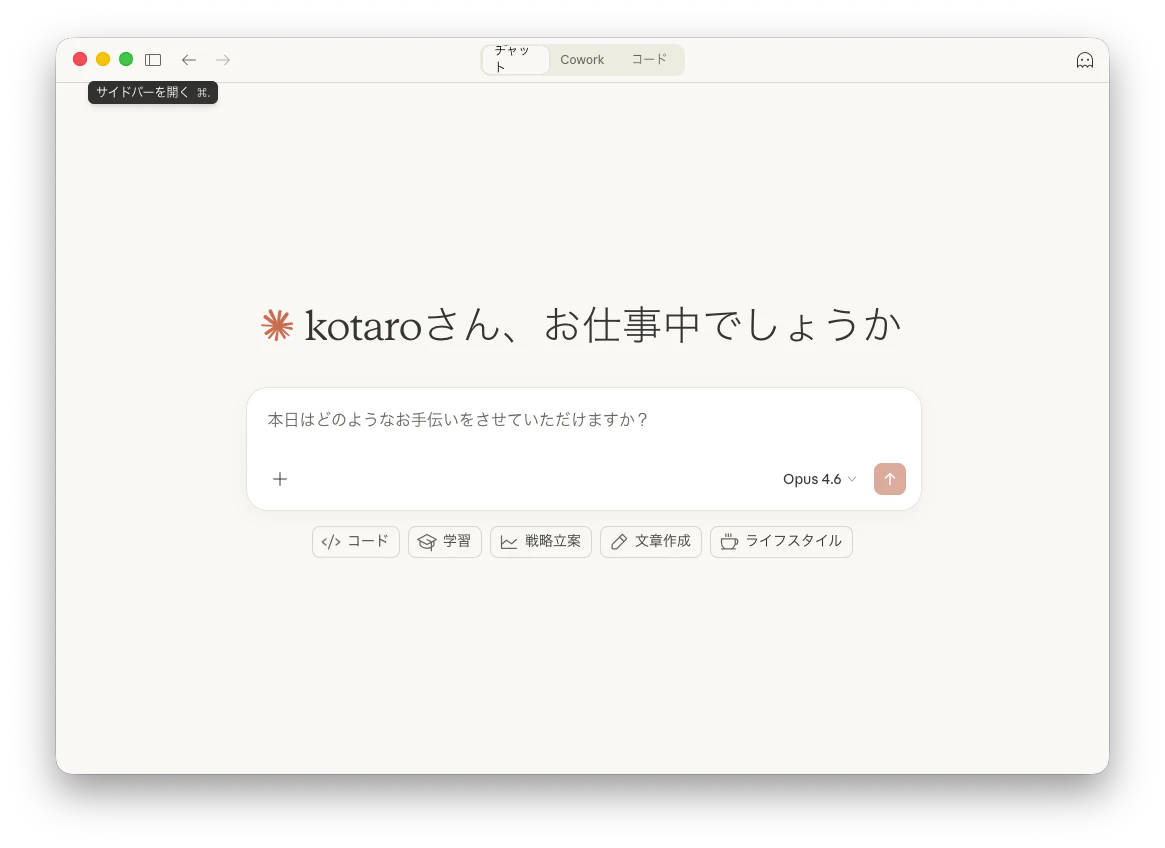
STEP 1:Claude Desktopアプリを開く
Claude Desktopアプリを起動してログインします。
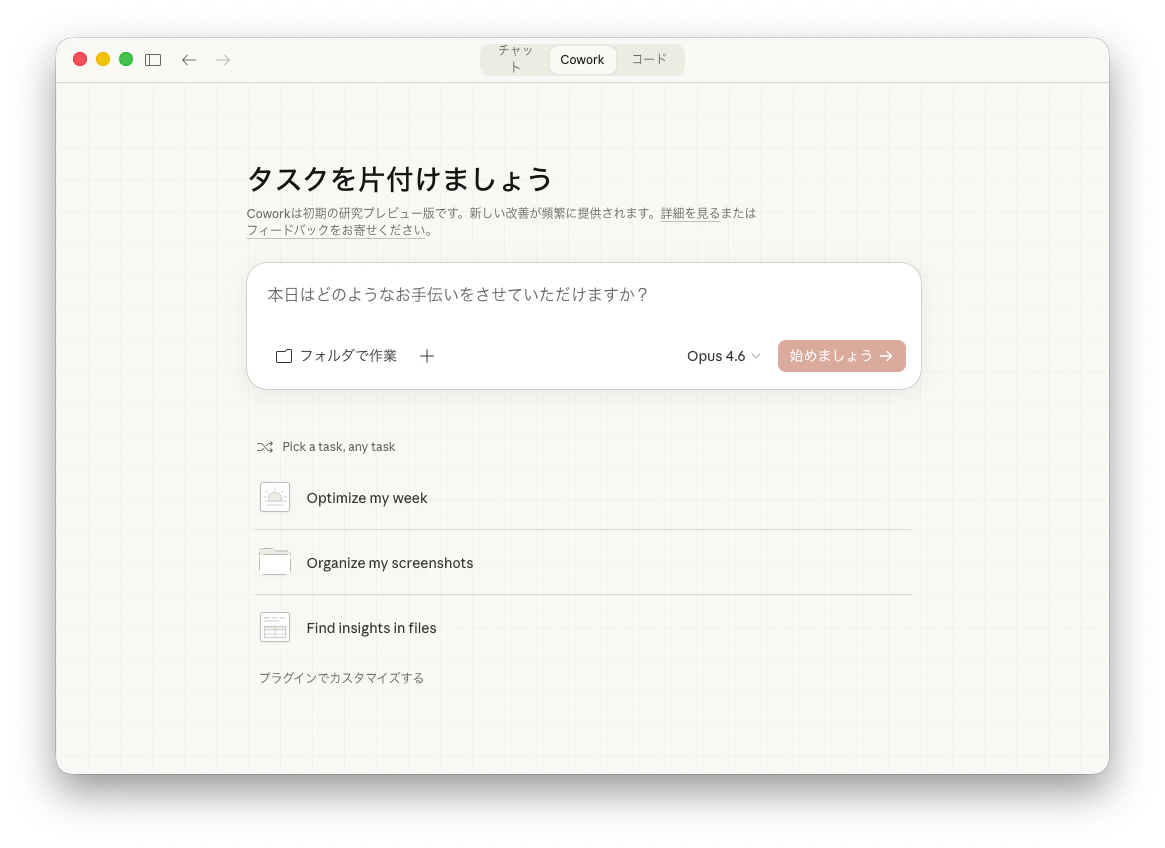
STEP 2:Coworkモードに切り替える
サイドバーに「Chat」と「Cowork」の2つのモードがあります。「Cowork」をクリックして切り替えます。
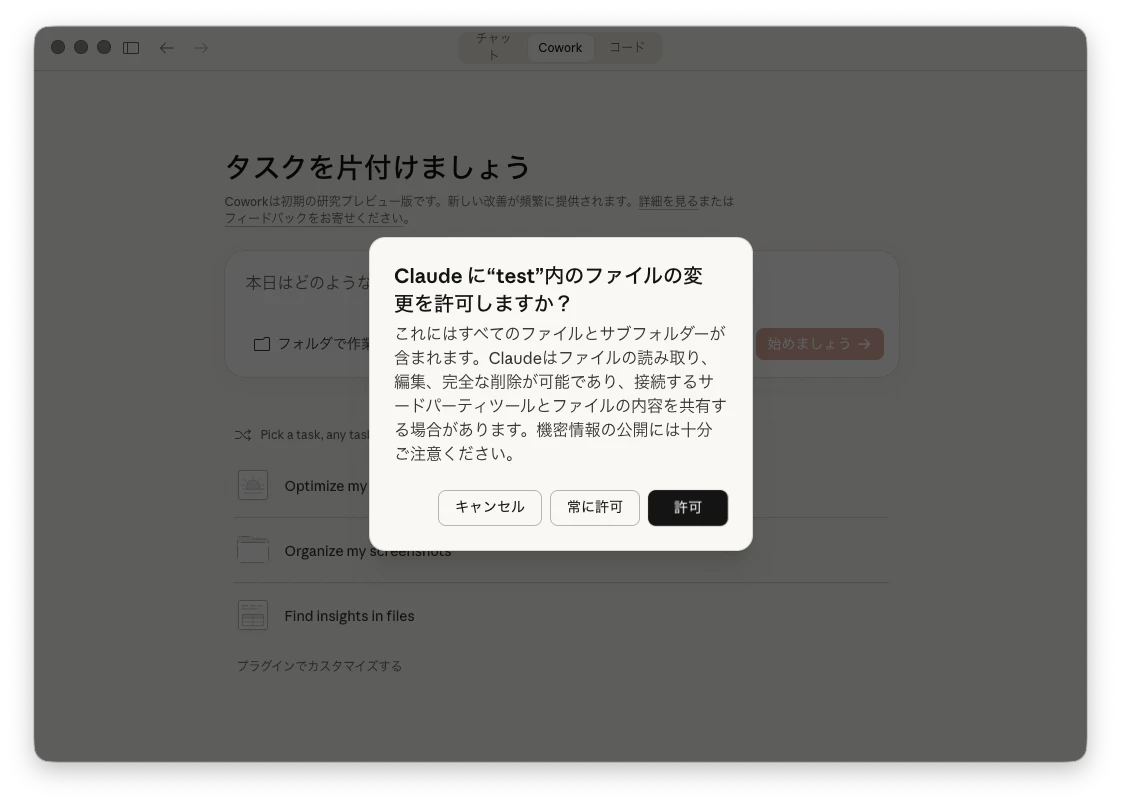
STEP 3:作業フォルダを設定する
Coworkは、あなたが明示的にアクセス権を付与したフォルダのみ操作できます。
タスクを実行するとフォルダ選択を求められるので、作業対象のフォルダを選択します。
注意:機密情報を含むフォルダは選択しないようにしましょう。Coworkはリサーチプレビュー段階のため、慎重な運用が推奨されます。
STEP 4:グローバル指示を設定する(推奨)
Settings > Cowork > Global instructions に進み、すべてのCoworkセッションに共通する指示を設定できます。
設定例:
- 日本語で報告してください
- ファイルを削除する前に必ず確認してください
- 作成するファイルはUTF-8で保存してください
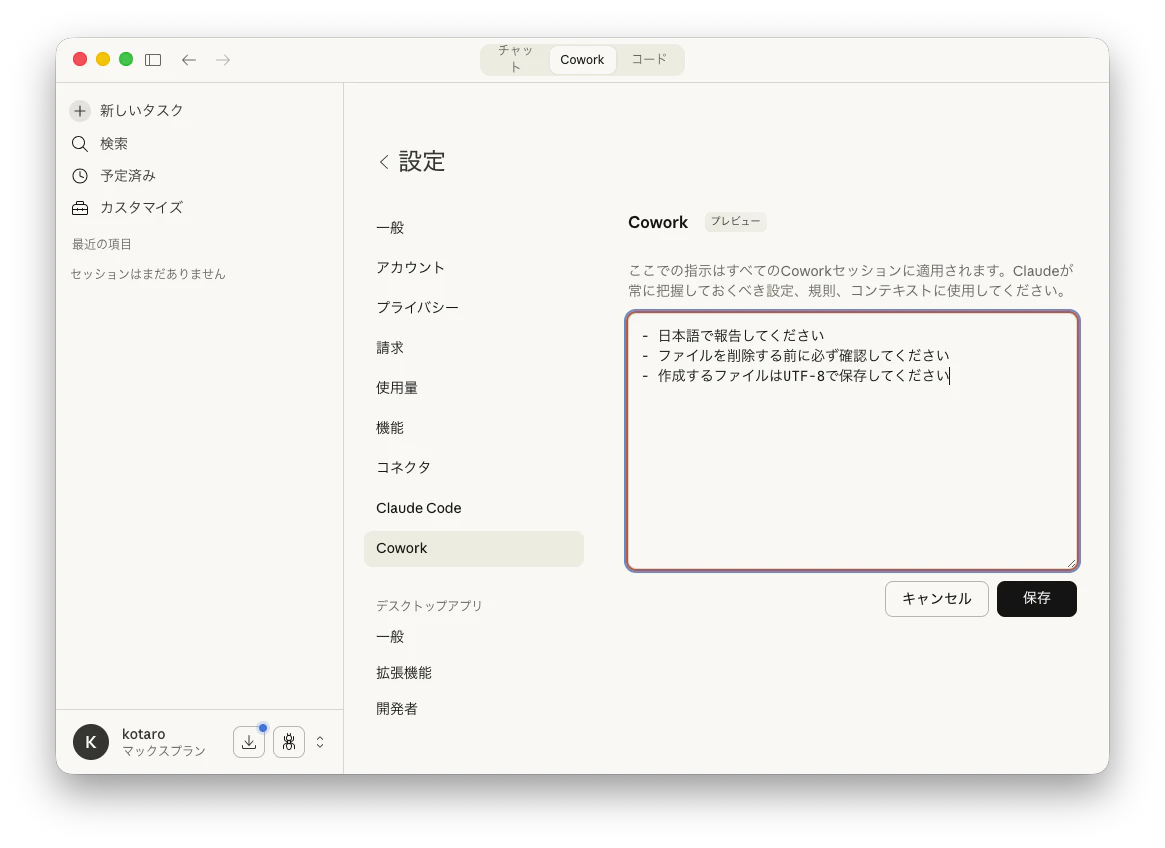
TIPS:グローバル指示に「日本語で報告する」と書いておくと、毎回指定しなくても日本語で応答してくれます。
STEP 5:動作確認
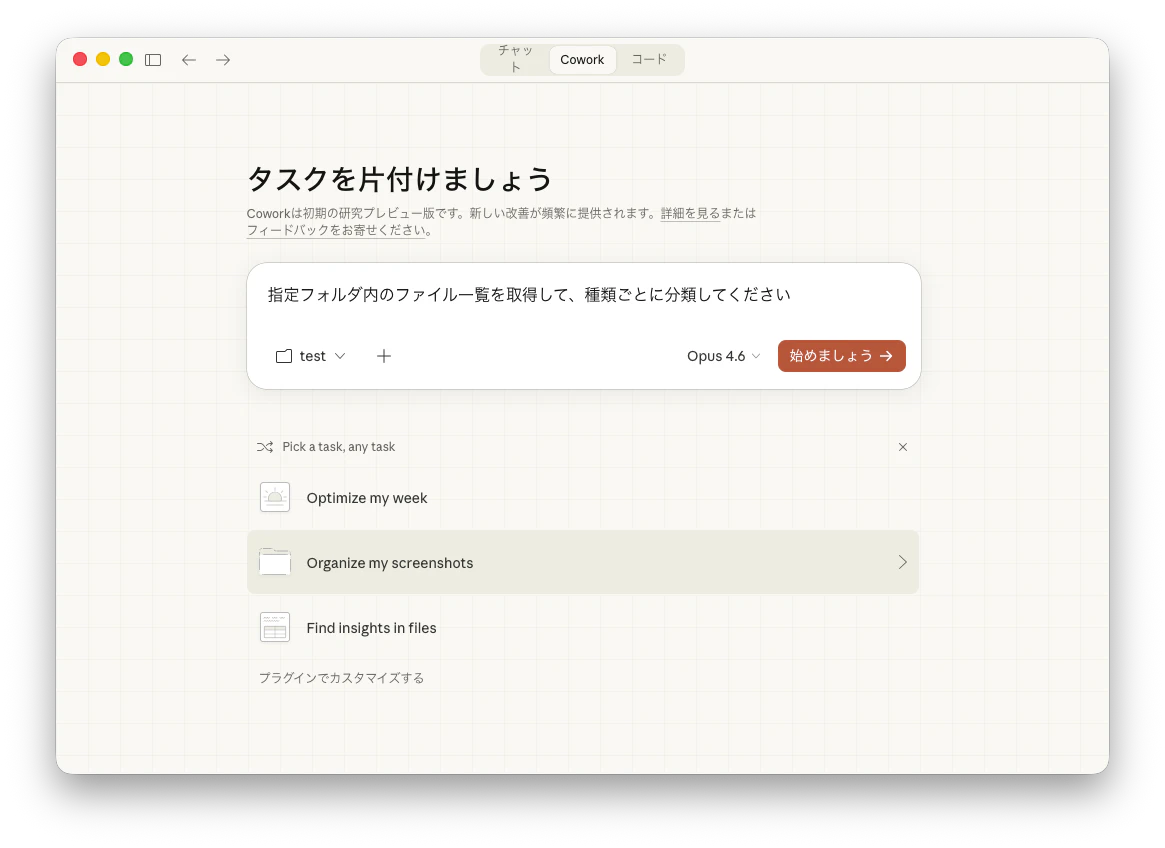
Coworkタブで簡単なタスクを実行して動作を確認しましょう。
指定フォルダ内のファイル一覧を取得して、種類ごとに分類してください
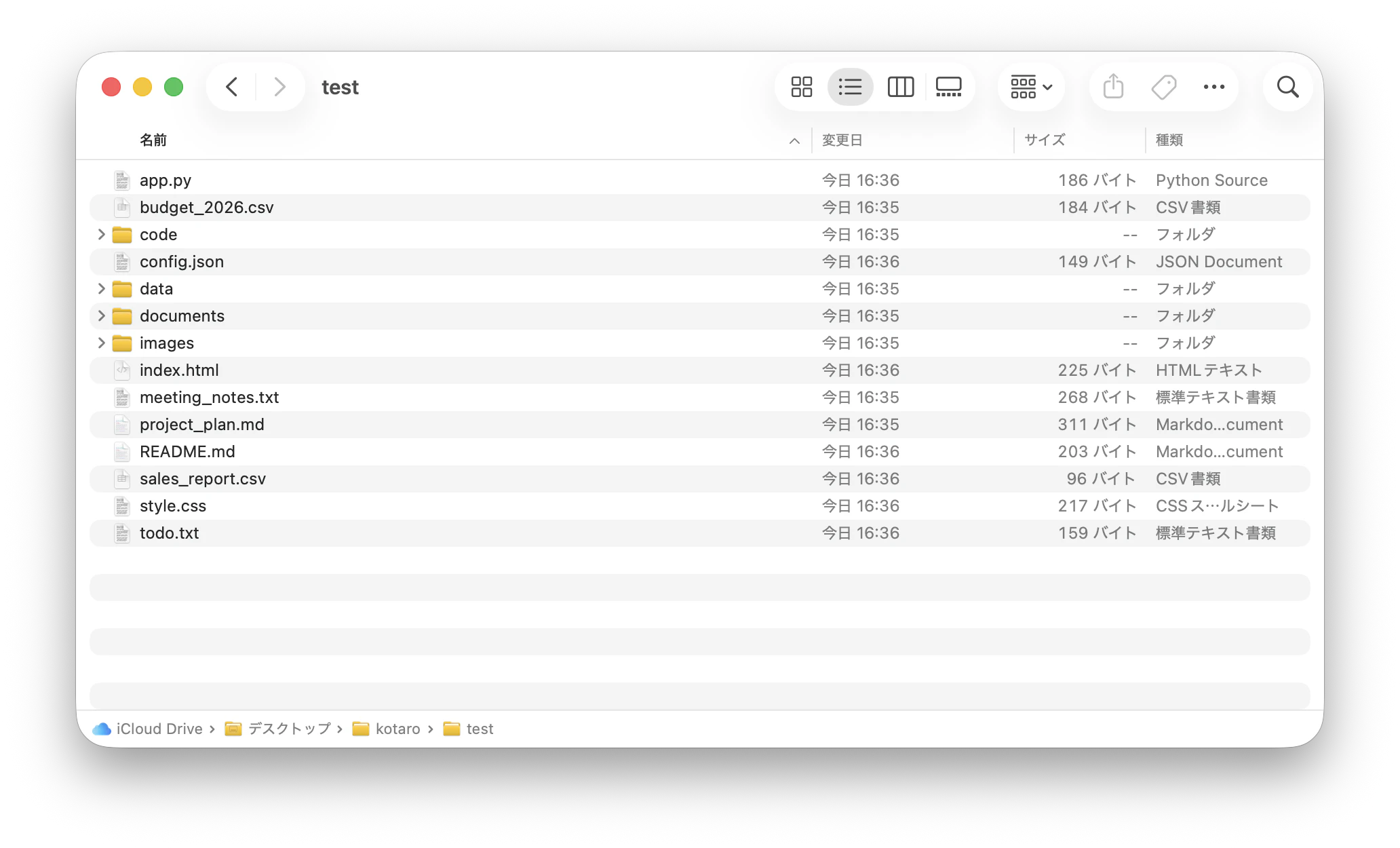
指定のフォルダの中身はこちら
Coworkで指示した後の画面
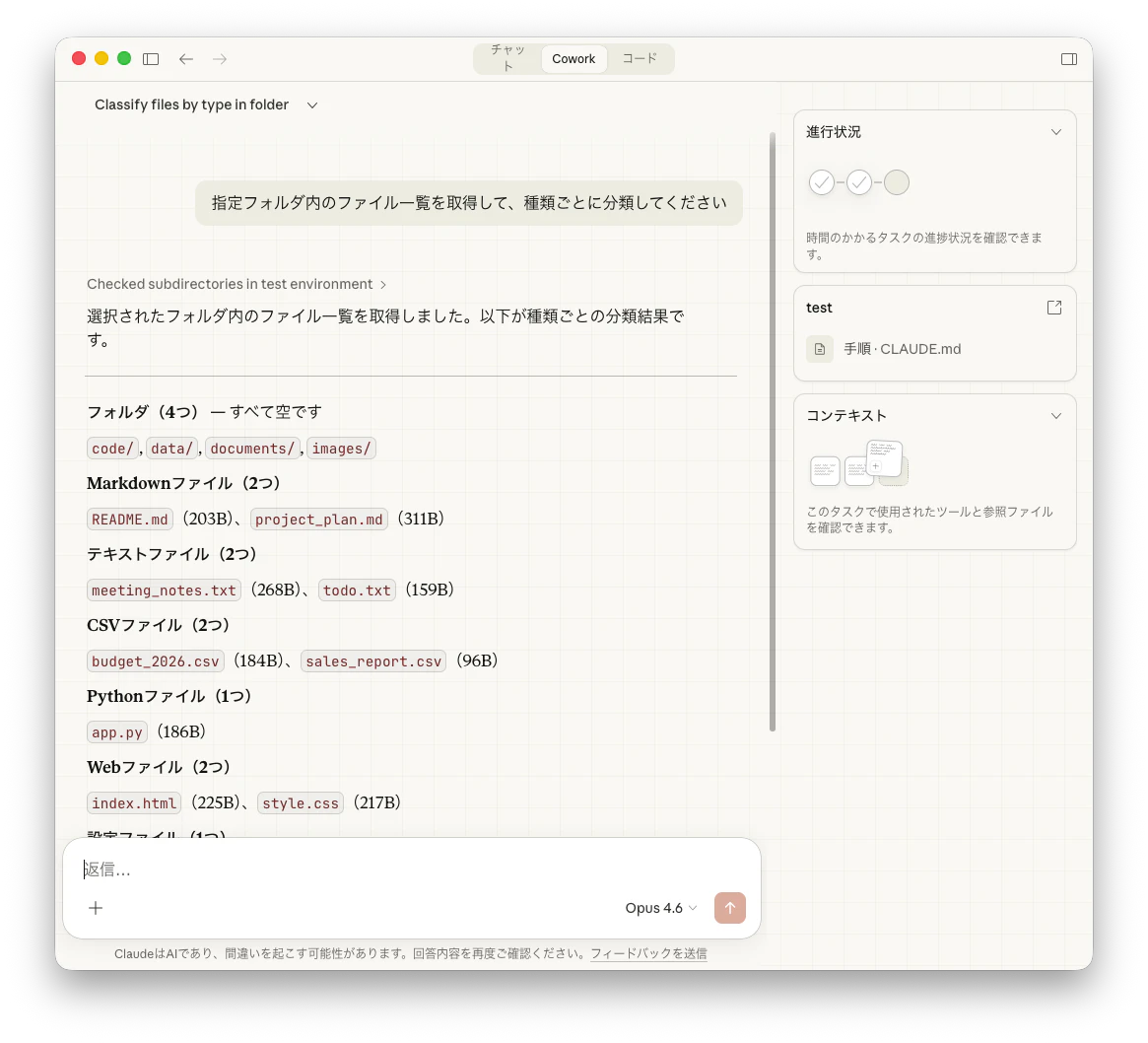
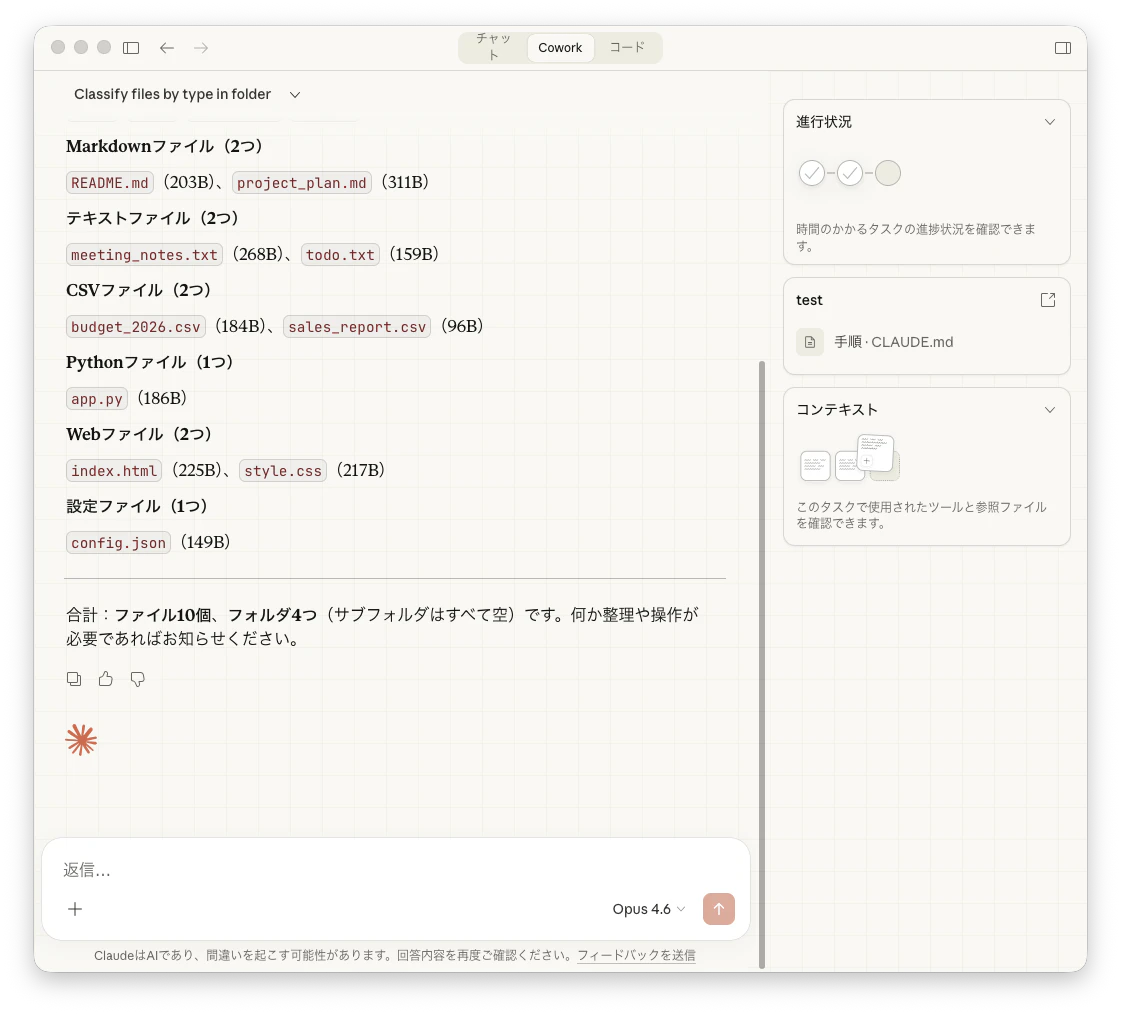
正常に結果が返ってくればセットアップ完了です。
スケジュールタスクの設定方法
ここからが本題です。毎朝5:30にITニュースを収集する定期タスクを設定します。
方法A:/schedule コマンドで設定
- Coworkで新しいタスクを開く
-
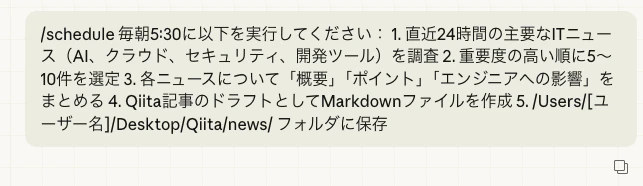
/scheduleと入力する - タスクの詳細を入力する
毎朝5:30に以下を実行してください:
1. 直近24時間の主要なITニュース(AI、クラウド、セキュリティ、開発ツール)を調査
2. 重要度の高い順に5〜10件を選定
3. 各ニュースについて「概要」「ポイント」「エンジニアへの影響」をまとめる
4. Qiita記事のドラフトとしてMarkdownファイルを作成
5. /Users/[ユーザー名]/Desktop/Qiita/news/ フォルダに保存
- Claudeが内容を確認し、スケジュール内容を提示するので「Schedule」をクリック
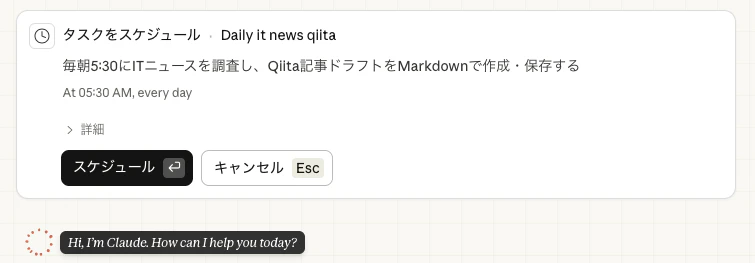
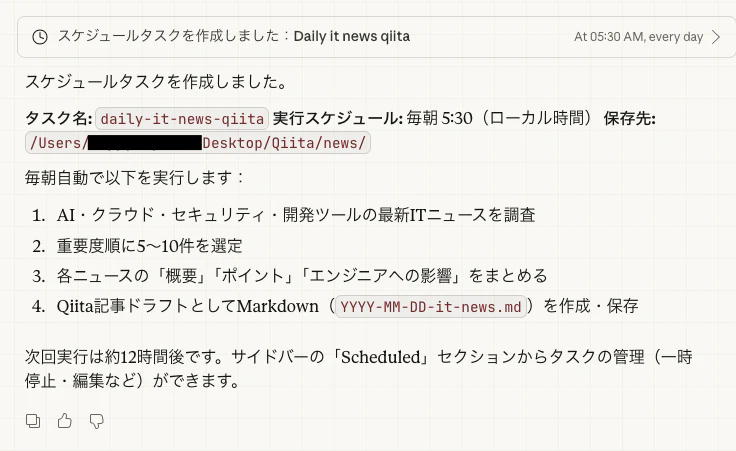
※実際のユーザー名は黒塗りにしてますが、タスクが完了しました。
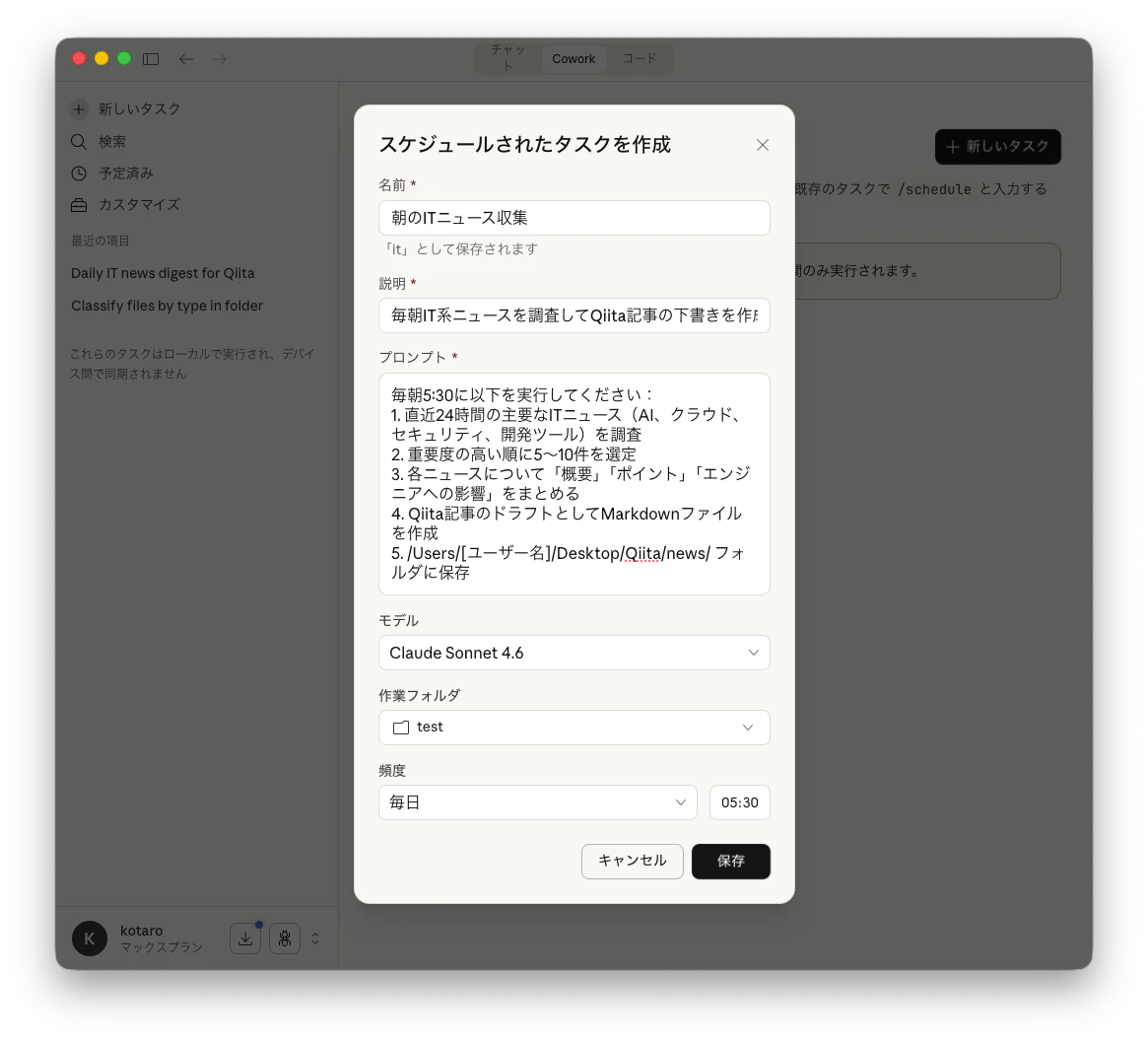
方法B:サイドバーから設定
- 左サイドバーの「Scheduled」をクリック
- 「+ New task」を選択
- 以下を入力する
| 項目 | 設定内容 |
|---|---|
| 名前 | 朝のITニュース収集 |
| 説明 | 毎朝IT系ニュースを調査してQiita記事の下書きを作成 |
| プロンプト | (上記の指示内容) |
| モデル | ニュース収集・記事作成タスクならSonnetがおすすめ |
| 作業フォルダ | Qiita記事の保存先フォルダ |
| 頻度 | 毎日 |
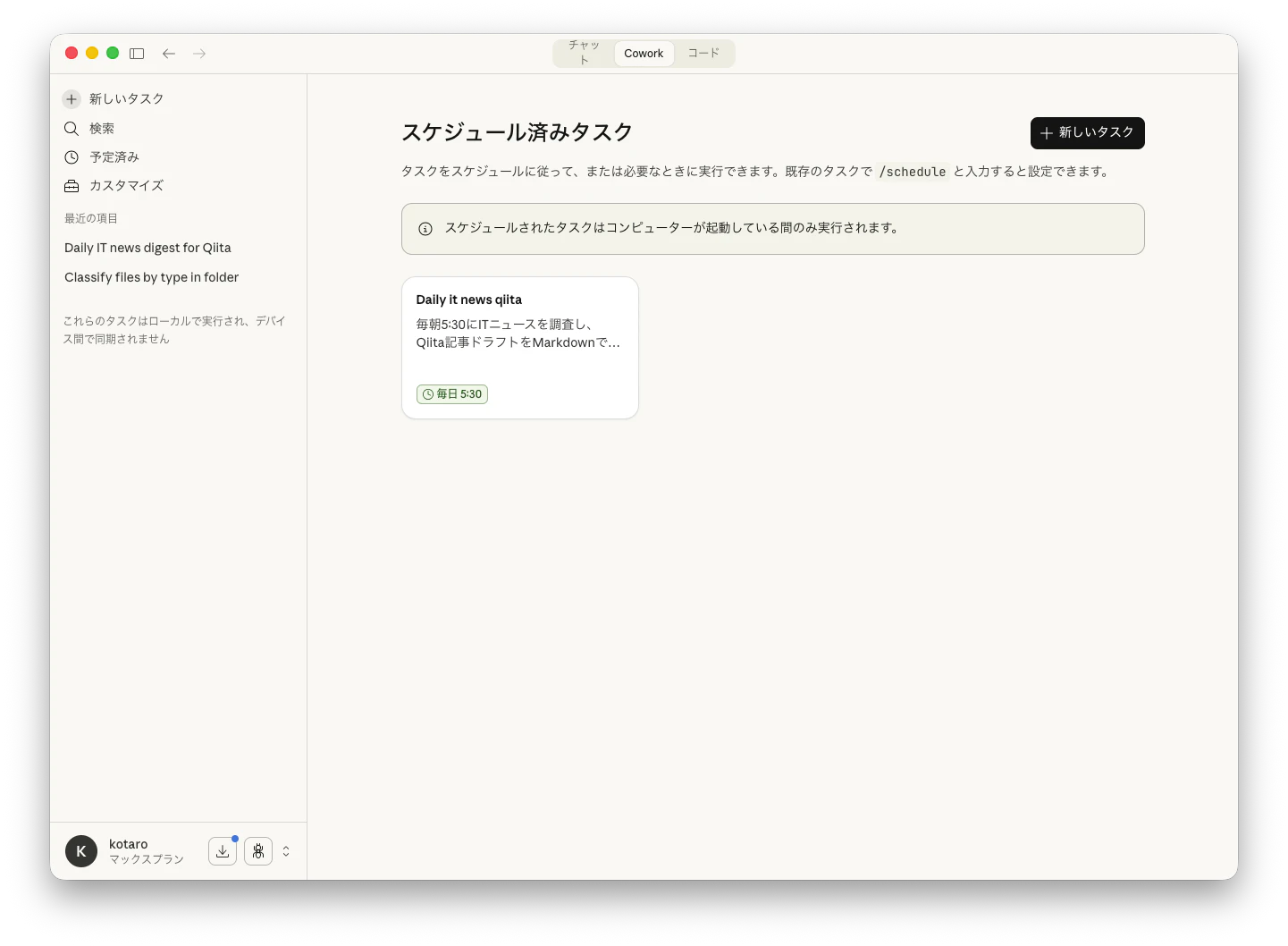
スケジュールタスクの管理
作成したタスクは左サイドバーの「Scheduled」から管理できます。
- 過去・今後の実行履歴の確認
- 指示内容と実行頻度の編集
- 一時停止・再開・削除
- 手動でのオンデマンド実行
注意点と制限事項
Macをスリープさせない
スケジュールタスクはPCが起動中かつClaude Desktopアプリが開いている場合のみ実行されます。
朝5:30に実行したい場合は以下のいずれかの対策が必要です。
| 対策 | 方法 |
|---|---|
| スリープを無効化 | システム設定 > ディスプレイ でスリープまでの時間を「しない」に設定 |
| スケジュール起動 | ターミナルで sudo pmset repeat wakeorpoweron MTWRFSU 05:25:00 を実行(毎日5:25に自動起動) |
caffeinate コマンド |
ターミナルで caffeinate -i を実行してスリープを抑制 |
TIPS:Macが5:30にスリープしていた場合、次にMacが起動してアプリを開いたタイミングで自動実行されます。厳密に5:30に実行したい場合はスリープ対策が必要です。
Claude Desktopアプリを開いたままにする
アプリを完全に閉じるとスケジュールが動きません。最小化やバックグラウンドでの動作はOKです。
使用量に注意
CoworkはChatより多くの計算リソースを消費します。Proプランの場合、1日の使用量上限に注意してください。Maxプランであれば余裕があります。
セッション間のメモリ
Coworkはセッション間でメモリを保持しません。毎回のスケジュール実行は独立したセッションとして扱われます。プロンプト内に必要な情報をすべて含めるようにしましょう。
実践TIPS
1. プロンプトは具体的に書く
悪い例:
ITニュースをまとめて
良い例:
直近24時間の主要なITニュースを調査してください。
対象分野:AI・機械学習、クラウド、セキュリティ、開発ツール
件数:重要度順に5〜10件
各記事のフォーマット:
- タイトル
- 概要(3行以内)
- エンジニアへの影響
- 情報ソースURL
出力形式:Markdown
保存先:/Users/[ユーザー名]/Desktop/Qiita/news/YYYY-MM-DD_it_news.md
2. グローバル指示を活用する
Settings > Cowork > Global instructions に共通ルールを記載しておくと、毎回のプロンプトがシンプルになります。
- 日本語で報告する
- Markdownファイルの文字コードはUTF-8
- ファイル名は YYYY-MM-DD_ のプレフィックスを付ける
- 作成したファイルのパスを最後に報告する
3. フォルダ指示を使い分ける
特定のフォルダにのみ適用される指示も設定できます。たとえばQiita記事フォルダには以下を設定すると便利です。
- フロントマターにtitle, tagsを含める
- 記事末尾に参考セクションを設ける
4. まず手動実行で確認する
スケジュール設定の前に、同じプロンプトで手動実行して出力内容を確認しましょう。期待通りの結果が出ることを確認してからスケジュール化するのがおすすめです。
5. 出力ファイル名に日付を含める
毎日実行するタスクでは、ファイル名に日付を含めることで上書きを防げます。
ファイル名は YYYY-MM-DD_it_news.md の形式で保存してください
(例:2026-02-26_it_news.md)
まとめ
| やること | 方法 |
|---|---|
| Coworkを使う | Claude Desktopアプリの「Cowork」タブ |
| 定期タスクを設定 |
/schedule コマンドまたはサイドバーの「Scheduled」 |
| 毎朝の情報収集 | プロンプトに具体的な指示を記載してスケジュール設定 |
| 注意点 | PC起動中&アプリ起動中のみ実行される |
Coworkを使えば、毎朝のルーティンワークをAIに任せて、自分はコーディングやクリエイティブな作業に集中できます。
まだリサーチプレビュー段階ですが、今のうちに触っておくと、正式リリース時にスムーズに活用できるはずです。
参考
- Introducing Cowork | Claude
- Get started with Cowork | Claude Help Center
- Schedule recurring tasks in Cowork | Claude Help Center
- Cowork: Claude Code Power for Knowledge Work | Claude
@kotaro_ai_lab
AI活用や開発効率化について発信しています。フォローお気軽にどうぞ!