

はじめに
AWSをこれから勉強する人は、まずAWSアカウントの作成から始めると思います。アカウント作成自体は、画面の案内に沿って進めていけばそれほど難しくありません。
本記事では、そんなAWS初心者の方向けに、AWSアカウントは意外と簡単に作成できるということを、実際の画面を交えながら説明していきます。
また、アカウント作成後に最低限やっておきたいセキュリティ設定や料金対策についても紹介します。
対象者
- AWSアカウントを持っていない人
- AWSアカウントを以前持っていたが、閉鎖して再度作成したい人
用意するもの
- インターネットに接続できるPC
- メールアドレス
- クレジットカードまたはデビットカード
アカウント作成
最初に、AWS マネージメントコンソールのトップ画面からアカウント作成をクリックします。

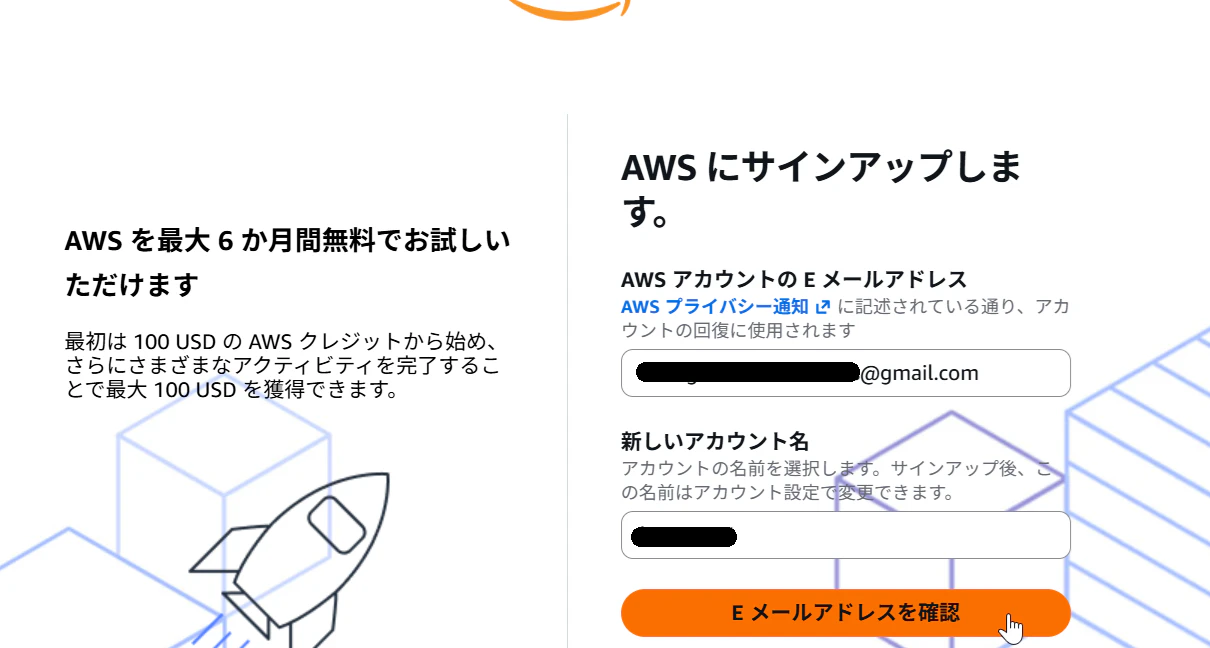
続いて、メールアドレスとアカウント名を入力して確認をクリックします。
過去にAWSアカウントを作成していた方へ
過去にAWSアカウントで使用して一度閉鎖した登録メールアドレスは、新しいAWSアカウントのメールアドレスとしてそのまま使用することはできません。
Gmailを使用している場合は、メールアドレスの「@」の前に「+任意の文字列」を追加することで、登録メールアドレスは別だが、同じ受信トレイに届くように登録できます。
例:
example@gmail.com
↓
example+aws@gmail.com
アカウントに紐づいているメールアドレスはexample+aws@gmail.comとなりますが、AWSから送信されたメールはexample@gmail.com の受信トレイに届きます。
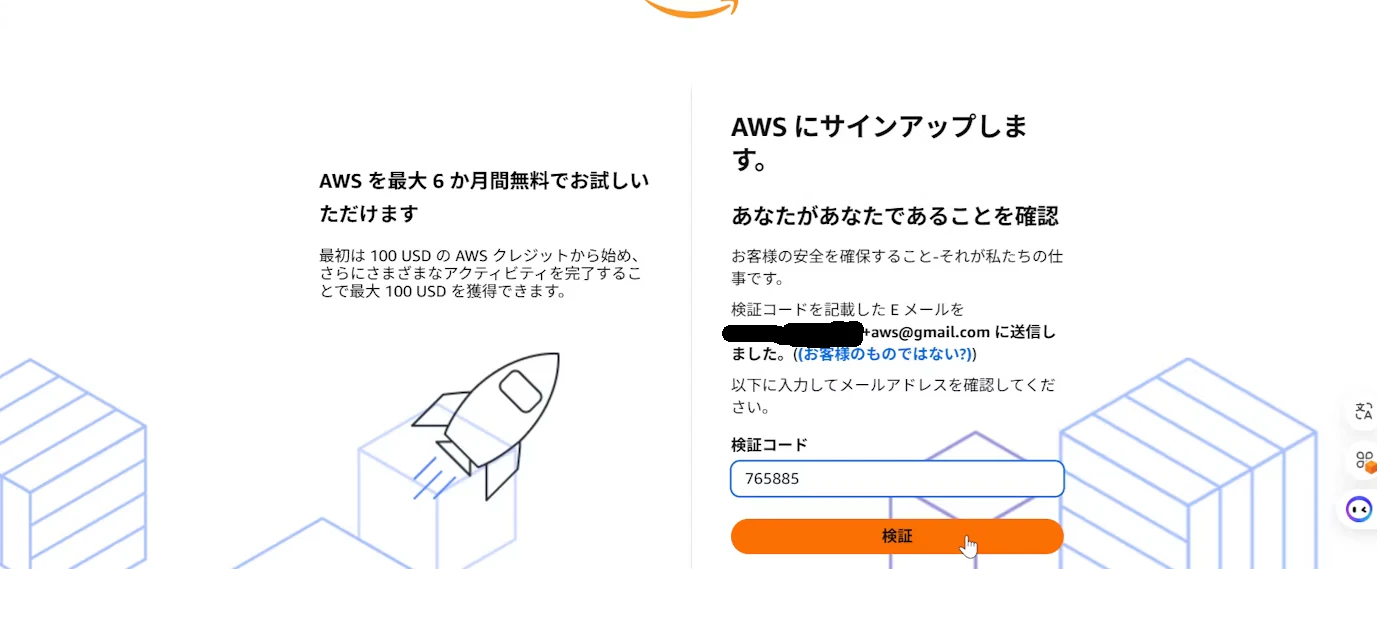
確認コードが登録したメールアドレスに送られてくるので、入力して確認をクリックします。
設定したいパスワードを入力して確認をクリックします。

続いて、アカウントプランを選択します。無料プランは制限もあるので、サービスの制限なくAWSを利用する場合は、有料プランがよいと思います。

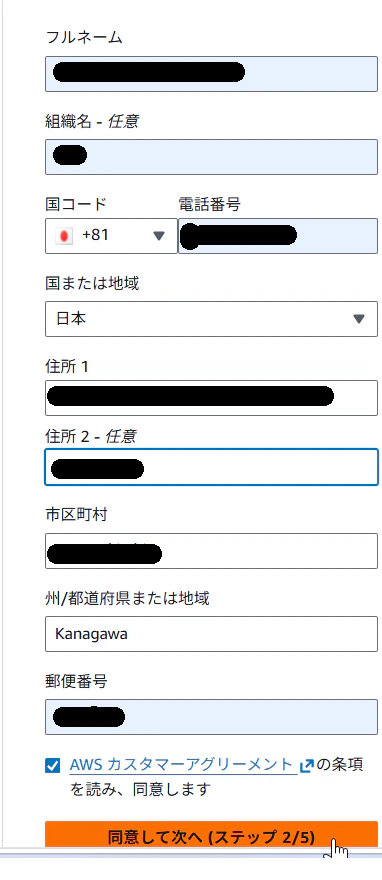
続いて、連絡先情報を入力します。入力したら同意して次へをクリックします。
連絡先情報には、実際の氏名・住所・電話番号を入力しましょう。
これらの情報は、本人確認や請求、アカウントに関する連絡などに使用されるため、正確な情報を入力することをおすすめします。次画面で入力するクレジットカードの請求先住所としても使用できます。
氏名・住所などは、ローマ字(半角英数字)で入力してください。
続いて、クレジットカードの情報を入力します。入力したら続行を押してください。

検証ボタンをクリックします。

カード会社の本人認証画面が表示された場合は、ワンタイムパスワードなどを使用して認証します。
認証方法はカード会社によって異なる場合があります。

過去にAWSアカウントを利用したことがある場合、無料プランやAWS無料利用枠のクレジットの対象外となることがあります。
私の場合は、過去の利用状況により無料プランの対象外である旨のメッセージが表示されたので、確認をクリックします。

続いて、サポートプランを選択してサインアップを完了するをクリックします。原則ベーシックサポート-無料-で良いと思います。

続いて、作成中の画面が出ますのでしばらく待ちます。

これで画面が切り替われば、無事にアカウント作成できたことになります。

続いて、作成直後に実施することとして、請求アラートを設定します。
請求アラートの設定
AWSは従量課金制が基本となっており、使用するサービスや利用量によって料金が発生します。また、作成したリソースを削除し忘れることで、思わぬ料金が発生する場合もあります。そのような予期しない請求を防ぐために、ここでは料金を監視するためのアラートを設定します。
まず、検索窓にbillingと入力して、Billing and Cost Managementをクリックします。

続いて、左側のコストと使用状況の分析から予算をクリックします。

予算の作成をクリックします。

テンプレート-新規から月次コスト予算を選択します。

予算名と予算、閾値超過した場合の送付先のメールアドレスを入力します。

入力画面の下に記載がありますが、実際の支出が85%に達したとき、100%に達したときに、登録したメールアドレスにその旨通知されます。
今回の場合は、0.85ドル(約135円) 1ドル(159円)くらいで通知されます。
※為替レートは変動するため、円換算額は参考値です。
入力したら、予算の作成をクリックします。

作成されました。

私の場合は、1ドルと12ドル(1911円)としています。自分の財布と相談して、好きに作成していただければと思います。続いて、管理者権限を持ったユーザーを作成します。
管理者権限を持つユーザーを追加
現在ログインしているrootユーザーは、AWSアカウント内のすべての操作を実行できる非常に強い権限を持っています。そのため、普段の作業でrootユーザーを使用することは推奨されていません。
そこで、通常の管理作業で使用するために、管理者権限を持つIAMユーザーを作成します。
検索窓でIAMと検索し、IAMをクリックします。

IAMのダッシュボードのIAMユーザーをクリックします。

ユーザーの作成をクリックします。

ユーザー名にadministratorを入力し、コンソールのパスワードはカスタムパスワードを選択。パスワードを入力し次へをクリックします。

続いて、許可の設定で、許可オプションでポリシーを直接アタッチするを選択し、AdministratorAccessのチェックボックスにチェックを入れ、次へを押します。


最後にユーザーの作成をクリックします。
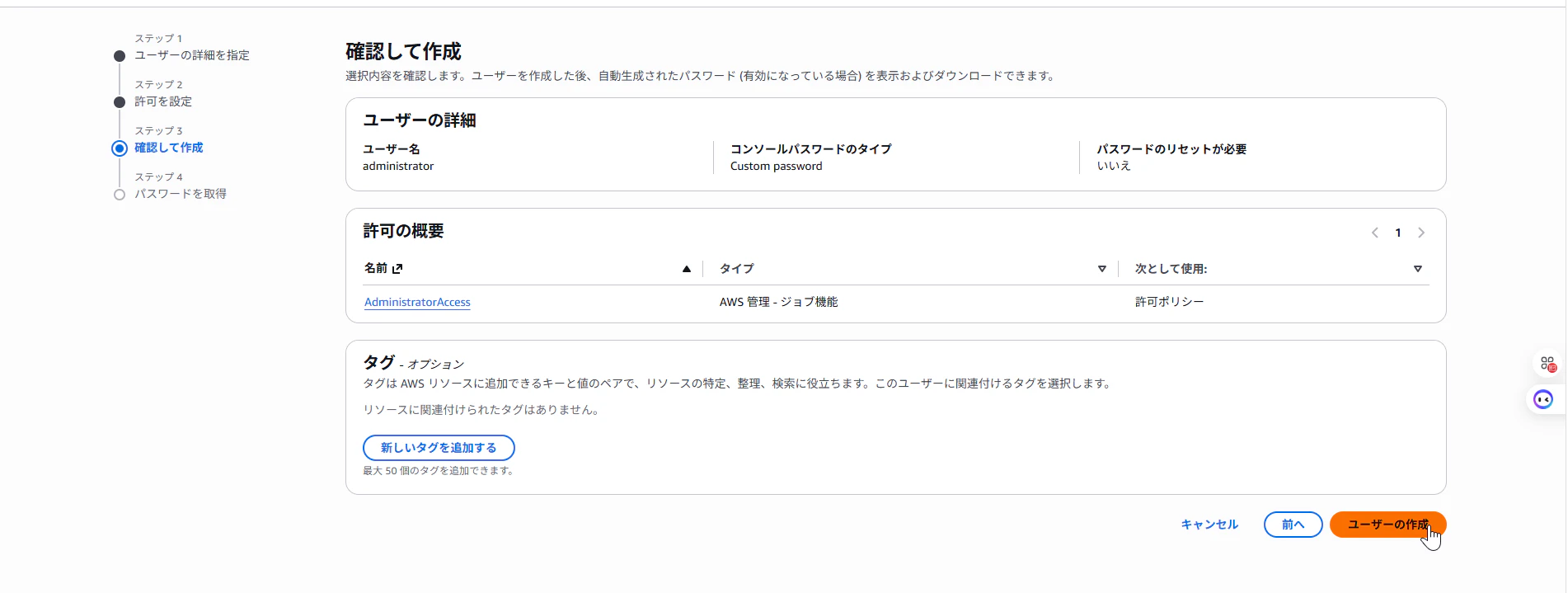
作成できました。コンソールサインインの詳細に記載がある、URLは、控えておきましょう。これで、ユーザーが作成できました。ログインできるかどうか、いったんrootユーザーを右上のアカウントのところからログアウトし、administratorでログインします。

ログインできました。

最後に、最も重要なMFAの設定をします。
MFAの設定
通常、ログインにはユーザー名とパスワードを使用します。しかし、パスワードが漏洩すると、第三者に不正ログインされる可能性があります。
そこで、パスワードに加えて認証アプリなどによる確認を行う「MFA(多要素認証)」を設定します。
MFAを設定することで、万が一パスワードが漏洩した場合でも、不正ログインのリスクを大きく下げることができます。
まず、rootでログインし、IAMの画面まで移動してください。

右側のMFA追加をクリックします。

デバイス名を入力します。デバイス名はなんでもよいです。
そして、認証アプリケーションを選択します。

右下のNEXTをクリックしてください。

デバイス設定画面に移動します。ここからはスマホの作業となります。
スマートフォンで「google Authenticator」等の認証アプリをインストールしてくだ
さい。このアプリで左下の方に+ボタンなど、追加するボタンがあるはずなので、追加ボタンを押し、QRコードをスキャンを選択します。そしてPC画面のバーコードを読み込むと、自分が指定したデバイス名で6桁の番号が表示されているので、PCの3番に連続して2回入れます。そして、MFAを追加をクリックします。
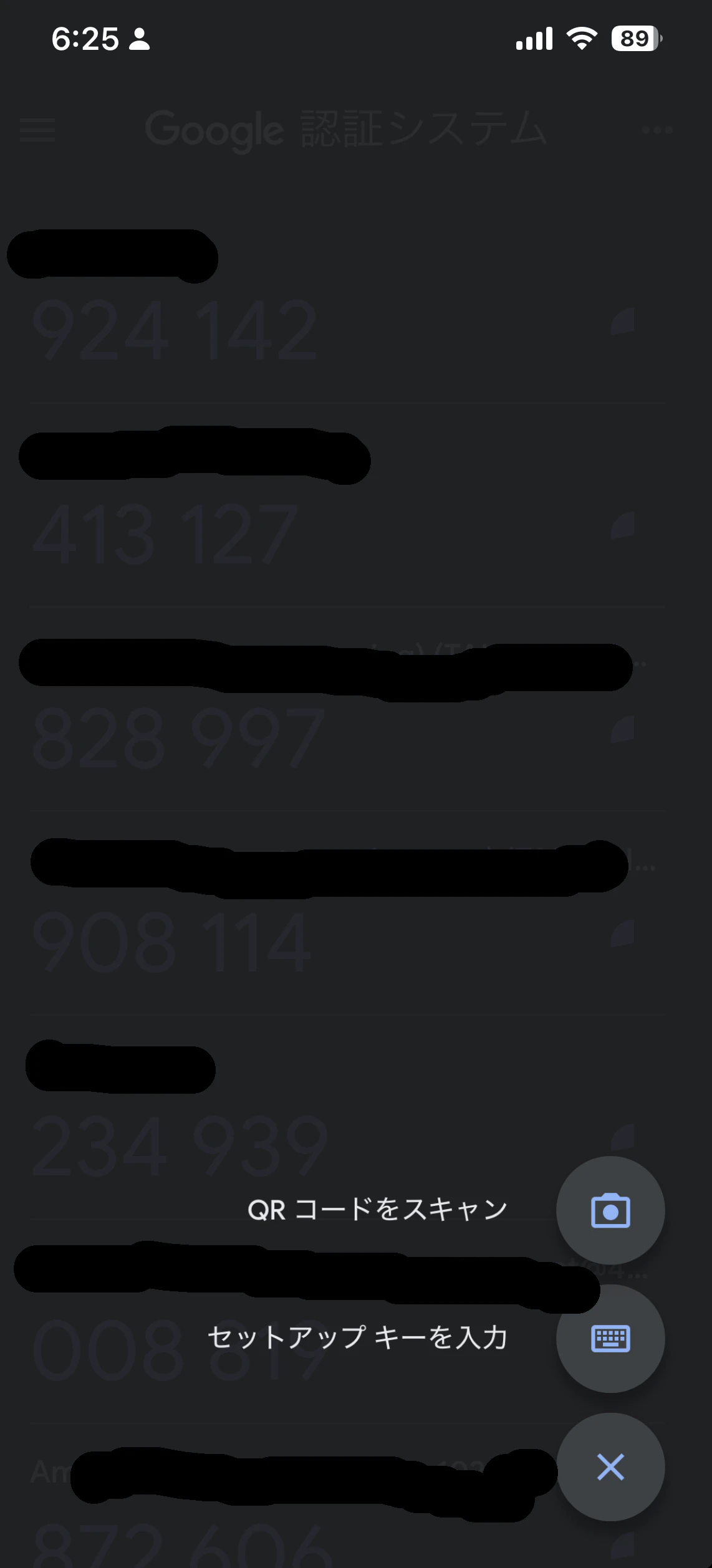


これで、rootユーザーのMFA追加は完了しました。
続いて、先ほど、追加したadministratorユーザーもMFAの設定をしてください。
IAMダッシュボードのIAMユーザーをクリックします。
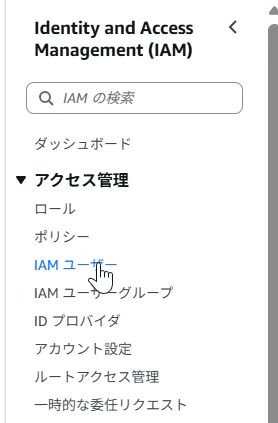
administratorを押します。

セキュリティ認証タブから右端のMFAデバイスの割り当てをクリックします。
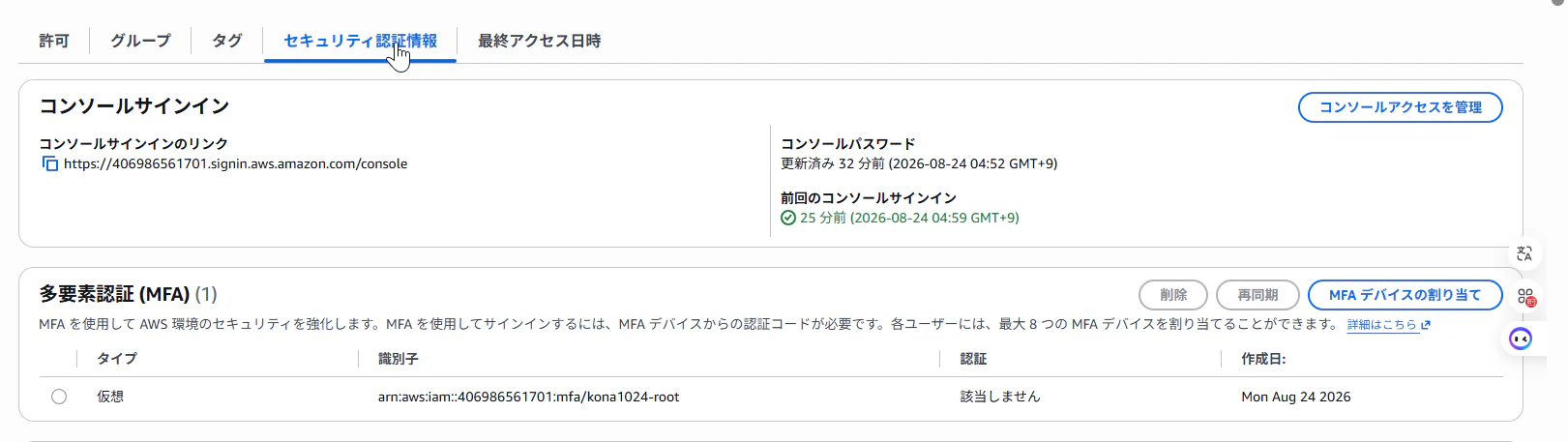
任意のデバイス名を選択し、ここからはrootのMFA設定と同じです。

以上で、AWSアカウントの作成と、作成直後に実施しておきたい基本設定は完了です。
今回設定したMFAや料金アラートは、安全にAWSを学習していくうえで重要な設定です。
以上、お疲れさまでした!