
概要
この文書では、Google colab(Google Colaboratory)を用いて、開発中のツールである「ScopeCompass」を動かすことに取り組みます。クラウドコンピューティングにおける責任共有モデルをカスタマイズし、Google Driveに保存するまでについてみていきましょう。Google colab以外で動かす場合については、「watsonx.ai Studioを使って、ScopeCompassを使い、責任共有モデルを作成する」をご覧ください。
ScopeCompass(Google colab版)
「ScopeCompass」は、開発中のツールです。Google colab版では、Google Drive連携機能により、Google Drive内にフォルダを作成し、作成した責任共有モデルの図を画像ファイルとして、役割別の責任負担の割合をGoogleスプレッドシートとして保存する機能があります。Google Colab版を先につくり、他の環境でも使えないか試作したものが、watsonx.ai Studioで動かしたものになります。

責任共有モデル
クラウドコンピューティングにおける責任共有モデルは、クラウドサービスを提供するベンダーごとに決まったものを提示することが多いです。クラウドサービス提供ベンダー(CSP)とユーザー(お客様)、このユーザー(お客様)とは、SIerやエンドユーザまで含んだものになります。「共同責任モデル」という言葉で表現することもあります。
下記にいくつか例を示します。
- AWSクラウドセキュリティ:責任共有モデル
- Fujitsu Cloud Direct:クラウド利用時の重要なポイント「責任分界点」とは
- NTTドコモビジネス:責任共有モデルとは?SaaS、PaaS、IaaSについての責任範囲を解説
- Salesforceにおける責任共有モデル
ユーザー(お客様)の線引きがあいまい
クラウドサービス提供ベンダー(CSP)の責任共有モデルをみると、ユーザー(お客様)の部分には、SIerとエンドユーザー(End User)が隠れていることがわかります。
日本のIT人材は、約7割がIT企業に偏る構造であり、日本の企業の99.7%を占める中小企業ではIT人材が常に不足していることから、オンプレミス、プライベートクラウド、パブリッククラウド(IaaS , PaaS , SaaS)の導入において、SIerとエンドユーザー(End User)が、それぞれどのような役割と責任を担うのか線引きが必要になります。
しかし、こうした日本の産業構造に対応した責任共有モデルは、どこの企業からも具体的に示されていません(25年9月現在)。
ScopeCompassの役割
「ScopeCompass」は、CSPとSIer、エンドユーザー(End User)の3つの立場にわけて責任共有モデルを作成、カスタマイズ、可視化するツールとして開発しています。オープンソースソフトウェアのため、どなたでもお使いいただけます。
Google colabでScopeCompassを動かす手順
Google Colabにアクセスし、ScopeCompassを起動
Google colabにアクセスします。「New Notebook」をクリックします。

Githubの「ScopeCompass」のリポジトリにある、「csrmv_tool_ipywidgets4gcolab.py」にアクセスします。表示されたコードをコピーします。

コピーしたコードを、Google colabのNotebookに貼り付けます。その後、「Run all」をクリックします。

起動に用いたコードを非表示にしましょう。コードが表示されている部分で右クリックし、「Hide Code」をクリックします。

責任共有モデルのカスタマイズおよび可視化ツール「ScopeCompass」が起動します。
Google colabの無料プランで使うことができます。Google colabの無料プランに上限がありますが、今回起動している「ScopeCompass」は、責任共有モデルの資料をつくるときだけに使うツールなので、常時起動している必要はないでしょう。
ScopeCompassで責任共有モデルを作成する
「ScopeCompass」では、次のような手順で責任共有モデルを作成します。
(1)「表示モデル」で、責任共有モデルの対象となるクラウドサービスモデルを指定
オンプレミス、プライベートクラウド、パブリッククラウドのIaaS(Public IaaS)、パブリッククラウドのPaaS(Public PaaS)、パブリッククラウドのSaaS(Public SaaS)の5つのクラウドコンピューティングのサービスモデルの組み合わせを選びます。
Windows環境であれば、Ctrlキーを押しながら、複数選択をしましょう。1つだけでも構いません。選択後、「グラフを更新」をクリックします。

(2)「役割別の組織名」で、「End User」「SIer」「CSP」の各組織名を入力
クラウドサービスを使っている企業が、自社の責任共有モデルを可視化する場合は「End User」に自社名を入れます。あなたがSIerの中の人であれば、お客様名を「End User」に入れ、「SIer」に自社名、「CSP」にクラウドベンダー名を入力します。入力後、「グラフを更新」をクリックします。責任共有モデルの図における「End User」「SIer」「CSP」の表示が変化したことがわかります。

(3) 責任の割合を変える
画面左側に表示されている「調整パネル」では、オンプレミス、プライベートクラウド、パブリッククラウドのIaaS(Public IaaS)、パブリッククラウドのPaaS(Public PaaS)、パブリッククラウドのSaaS(Public SaaS)の5つのクラウドコンピューティングのサービスモデル別に、「データ&アクセス」や「アプリケーション」といったレイヤー(責任範囲)における、各役割(「End User」「SIer」「CSP」)の責任負担の割合を変更することができます。変更に際しては、注釈にメモを入れておくと良いでしょう。変更後、「グラフを更新」をクリックします。

「調整パネル」で「End User」と「SIer」でそれぞれ50%ずつに変え、注釈に「SIer指定のバックアップサービスを導入」としましょう。クラウドサービスでは、データが失われないようにバックアップを定期的に取ることや、アクセス設定は、「End User」の責任とされますが、日本の企業で99.7%におよぶ中小企業では、一般的な責任共有モデルでは難しいことが考えられますので、SIer指定のバックアップサービス等を導入して、トラブル時の責任の割合を分散してあげることが必要になります。変更後、「グラフを更新」をクリックします。
責任共有モデルが変化したことがわかります。

(4) Google Drive連携を行う
画面内で、「Google Drive連携」のボタンをクリックします。

確認のメッセージが表示されるので、「Allow」をクリックします。

Google アカウントにログインする手続きを行います。画面指示に従ってすすめます。

「ファイル名の接頭辞」の項目に書かれた内容にあわせて、Google Drive内にフォルダが作成され、「責任共有モデル」の画像データや「調整パネル」の数値をGoogleスプレッドシートにしたものが保存されます。
「✅ フォルダ「クラウド責任共有モデル_20251002_210242」への出力が完了しました。」のように表示されているので、表示されている文章をクリックします。

「20251002_210242」の部分は、協定世界時のタイムスタンプになるので、「Google Drive連携」のボタンをクリック毎に生成される数字部分が異なります。
Google Driveにフォルダが作成され、「責任共有モデル」の画像データ(png)や「調整パネル」の数値をGoogleスプレッドシートにしたものが保存されていることがわかります。

「責任共有モデル」の画像データ(png)

「調整パネル」の数値をGoogleスプレッドシートにしたもの、つまり責任共有モデルにおける各役割の責任負担の割合を表示することができます。
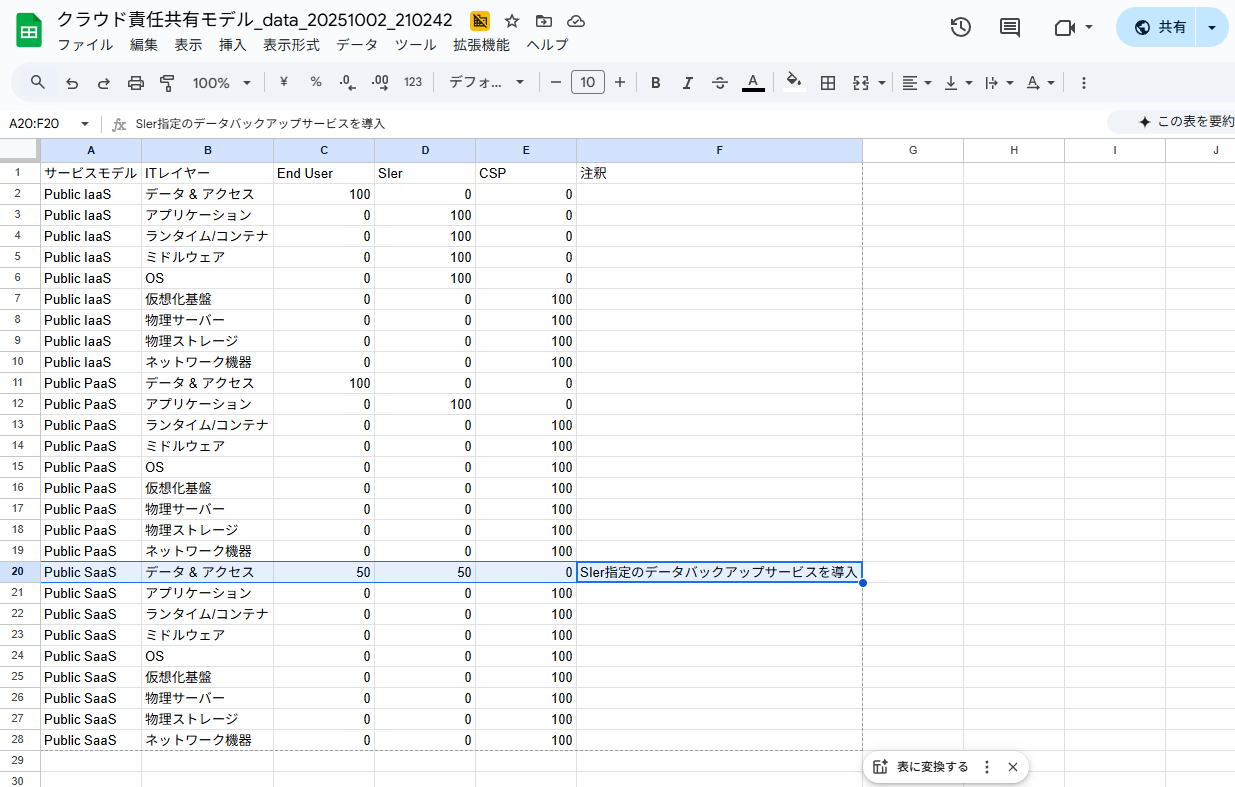
Google Driveにありますので、関係者と共有するのも良いでしょう。
Google colabのRuntimeを停止する
Google colabの画面にもどります。Google colabの無料プランには利用制限がありますので、使わないときはGoogle colabのRuntimeを停止しておきます。
