
はじめに
最近AIに聞いても全然解決しなかった問題がありました。
何かというと、タイトル通りMacのプレビューでPDFに文字を入力してもはみ出してしまう問題です。
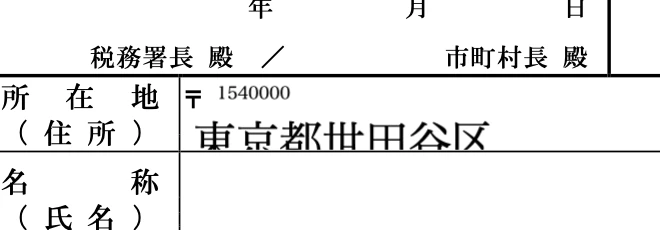
例えばこんな感じ

郵便番号は普通に枠内に収まりましたが、住所はどうやっても巨大文字になります。

さて、どうしたもんか
フォントの大きさ変更は全然効かなかった
プレビューで文字サイズを調整する方法
テキストボックスの選択

すでに大きすぎる文字を入力したテキストボックスをクリックして選択します(ボックスの周りに青い点が表示される状態にします)。

「テキストスタイル」ツールバーの表示

画面上部のメニューバーにある、「A(斜体)」のアイコン(または「あ」のアイコン)をクリックしてください。

※もしこのアイコンが見当たらない場合は、メニューバーの右端にある「マークアップツールバーを表示」のアイコン(ペン先が丸で囲まれたようなアイコン)をクリックすると表示されます。

フォントとサイズの変更

「A」のアイコンをクリックすると、フォントのメニューが開きます。

そこにある数字(おそらく今は大きな数字になっています)をクリックして、小さい数字(例えば「12」や「10」など)に変更します。

枠に収まるまで、数字を調整してみてください。
みたいな方法がよくあるのですが、全然効きませんでした!これはバグか、、、?
上部のメニューのここを押しても

ダブルクリック>フォント>フォントパネルを開いて、フォントサイズを変更しても(画像では12)
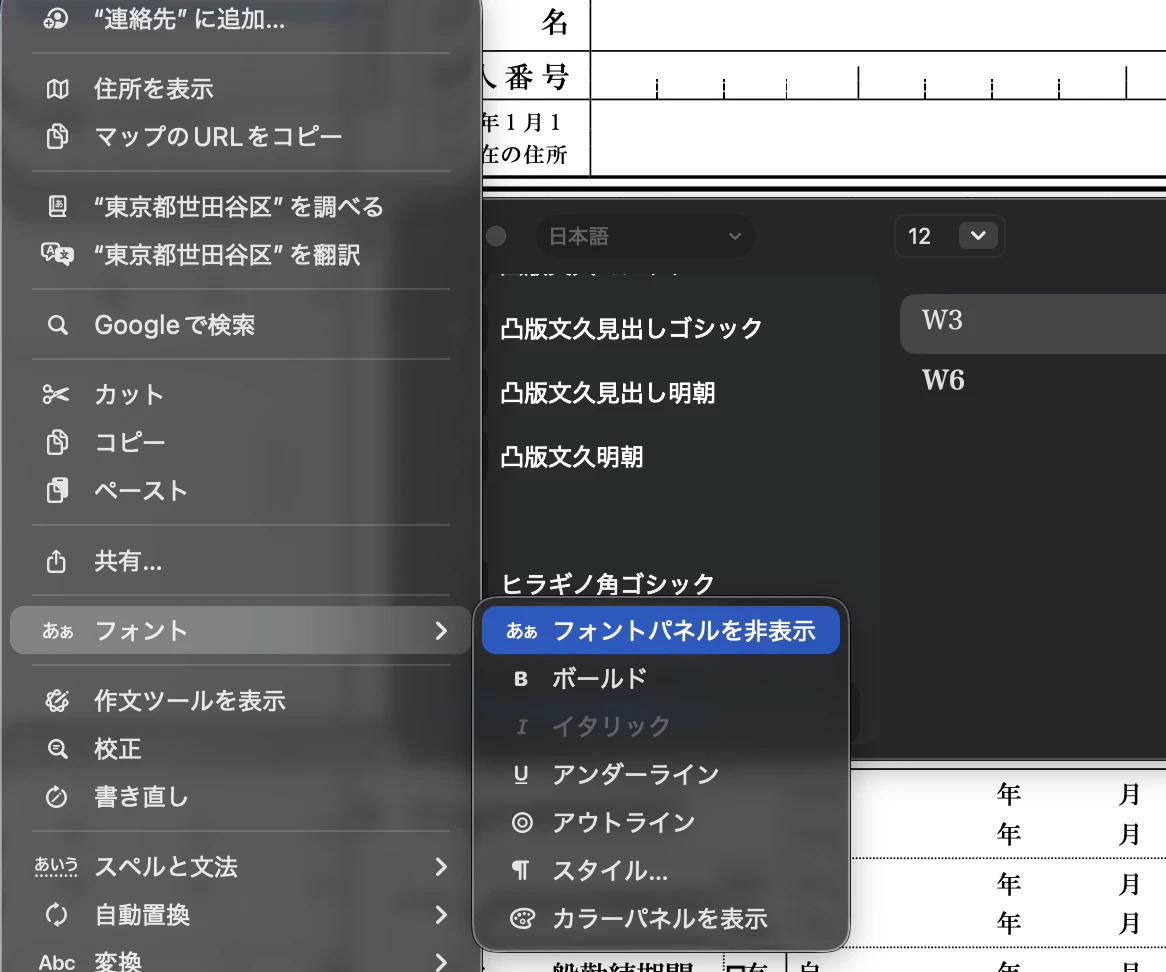
入力中は確かに小さくなるのですが、カーソルを外したり保存しようとするとまた元の巨大はみ出し文字になってしまいました。
さーて、どうしたものか。。。
結論、用意されてる入力フォームは無視してカスタムテキストを挿入する
どういうことか?
この水色の入力フィールドは無視して

これを押してみましょう

用意されている入力フィールドがあるから忘れてましたが、これはプレビューアプリ!!
好きな位置に好きな文字を上に被せることができることをふと思い出し、これで普通にいけました。。。!

今まで散々使ったことがある機能をなぜか用意された入力フォームがあるから忘れてました・・。
南無南無🙏