

はじめに
前回までで、家計簿アプリが一旦完成しました。(AIがやりました)
今回は商品削除ボタンを実装します。
プロンプト
新規登録画面にて、一度登録された商品が削除出来ない
行削除ボタンを実装してください。
回答
支出登録画面の DataGridView(dgvItems) に対して、
選択行削除
を実装する方法です。
1. 削除ボタン追加
Designer
private Button btnDeleteItem;
InitializeComponent
btnDeleteItem = new Button();

btnDeleteItem.Location =
    new Point(700, 350);

btnDeleteItem.Size =
    new Size(120, 30);

btnDeleteItem.Text =
    "行削除";

btnDeleteItem.Click +=
    btnDeleteItem_Click;

Controls.Add(btnDeleteItem);
2. 削除処理
private void btnDeleteItem_Click(
    object sender,
    EventArgs e)
{
    if (dgvItems.CurrentRow == null)
    {
        MessageBox.Show(
            "削除する行を選択してください。");

        return;
    }

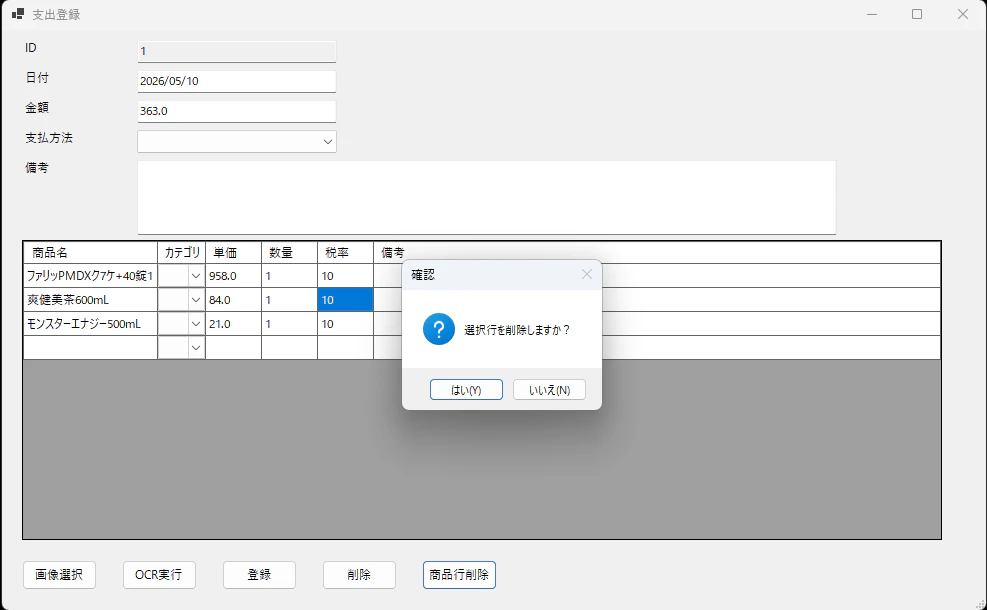
    if (MessageBox.Show(
        "選択行を削除しますか?",
        "確認",
        MessageBoxButtons.YesNo,
        MessageBoxIcon.Question)
        != DialogResult.Yes)
    {
        return;
    }

    dgvItems.Rows.Remove(
        dgvItems.CurrentRow);

    RecalculateTotalAmount();
}
3. 合計再計算
既に実装済みなら不要です。
private void RecalculateTotalAmount()
{
    decimal total = 0;

    foreach (DataGridViewRow row
        in dgvItems.Rows)
    {
        if (row.IsNewRow)
        {
            continue;
        }

        decimal amount =
            Convert.ToDecimal(
                row.Cells["colAmount"].Value ?? 0);

        int quantity =
            Convert.ToInt32(
                row.Cells["colQuantity"].Value ?? 0);

        total += amount * quantity;
    }

    txtAmount.Text =
        total.ToString();
}
4. DB登録済商品の削除対応(推奨)
修正モードでは、
画面から消えた行
↓
DBからも削除
する必要があります。
そのため ExpenseItems.Id を保持する隠し列を追加します。
DataGridView
DataGridViewTextBoxColumn colItemId =
    new DataGridViewTextBoxColumn();

colItemId.Name =
    "colItemId";

colItemId.Visible =
    false;

dgvItems.Columns.Add(colItemId);
ロード時
dgvItems.Rows.Add(
    item.Id,
    item.ProductName,
    item.Category,
    item.Amount,
    item.Quantity,
    item.TaxRate,
    item.Note);
削除対象保持
フォームフィールド
private List<long> _deleteItemIds =
    new List<long>();
削除時
private void btnDeleteItem_Click(
    object sender,
    EventArgs e)
{
    if (dgvItems.CurrentRow == null)
    {
        return;
    }

    object id =
        dgvItems.CurrentRow
            .Cells["colItemId"]
            .Value;

    if (id != null
        && long.TryParse(
            id.ToString(),
            out long itemId))
    {
        _deleteItemIds.Add(itemId);
    }

    dgvItems.Rows.Remove(
        dgvItems.CurrentRow);

    RecalculateTotalAmount();
}
保存処理で削除実行
foreach (long itemId
    in _deleteItemIds)
{
    string sql =
    @"
    DELETE
    FROM ExpenseItems
    WHERE Id = @Id
    ";

    using SqliteCommand cmd =
        new SqliteCommand(
            sql,
            conn,
            tran);

    cmd.Parameters.AddWithValue(
        "@Id",
        itemId);

    cmd.ExecuteNonQuery();
}
おすすめは 後者(DB削除対応版) です。
現在のアプリは修正モードを持っているため、画面から行を消すだけでは DB に残り続けてしまいます。ExpenseItems.Id の隠し列と _deleteItemIds 管理を追加しておくと、修正・削除が正しく動作します。
動作確認
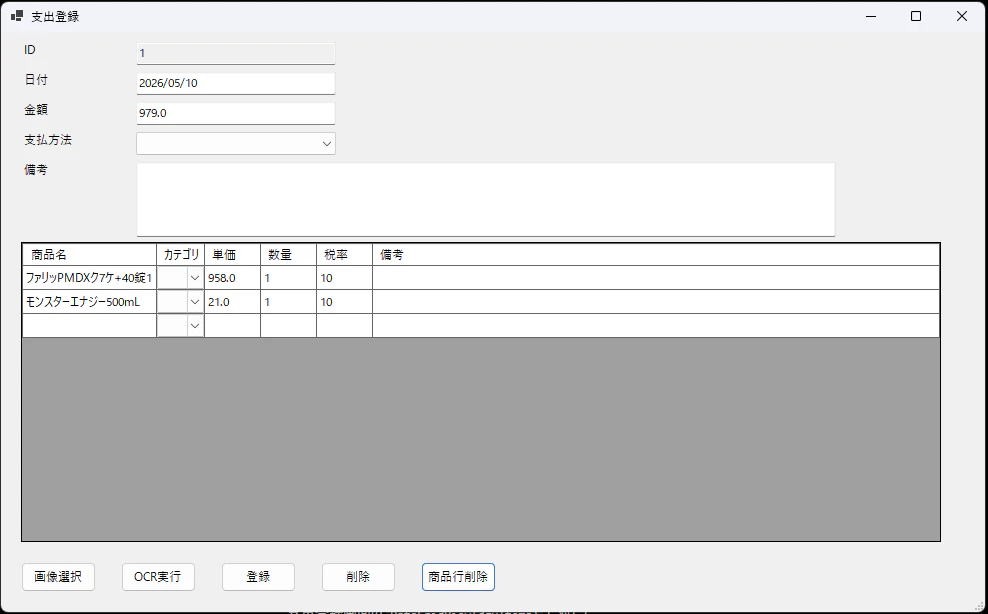
実際起動するとこうなります。
最後に
次回は機能全体の再設計を行います。