

はじめに
前回、家計簿アプリの設計,画面の作成を行いました。(AIがやりました)
今回からはOCRの実装を行います。
プロンプト
OCR機能を実装したい
コードを生成してください
回答
OCR機能の最低限実装例です。
以下構成で「画像選択 → OCR実行 → テキスト抽出 → 仮解析 → 画面反映」まで動作します。
前提として以下を使用します。
- OCR : Tesseract OCR
- 画像処理 : OpenCvSharp
NuGet
インストールしてください。
Install-Package Tesseract
Install-Package OpenCvSharp4
Install-Package OpenCvSharp4.runtime.win
日本語OCRデータ
以下から jpn.traineddata を取得してください。
配置先:
実行フォルダ
└─ tessdata
   └─ jpn.traineddata
例:
bin
└─ Debug
   └─ tessdata
      └─ jpn.traineddata
OCR処理全体構成
画像選択
 ↓
OpenCV前処理
 ↓
Tesseract OCR
 ↓
テキスト解析
 ↓
画面へ反映
Services/OcrResult.cs
using System;
using System.Collections.Generic;

namespace KakeiboApp.Services
{
    public class OcrResult
    {
        public DateTime? Date { get; set; }

        public decimal TotalAmount { get; set; }

        public List<OcrItem> Items { get; set; }
            = new List<OcrItem>();
    }

    public class OcrItem
    {
        public string Name { get; set; }

        public decimal Amount { get; set; }

        public int Quantity { get; set; } = 1;
    }
}
Services/OcrService.cs
using OpenCvSharp;
using System;
using System.Globalization;
using System.IO;
using System.Text.RegularExpressions;
using Tesseract;

namespace KakeiboApp.Services
{
    public class OcrService
    {
        public OcrResult Execute(string imagePath)
        {
            string tempPath = PreprocessImage(imagePath);

            string text = ExecuteTesseract(tempPath);

            File.Delete(tempPath);

            return ParseReceipt(text);
        }

        private string PreprocessImage(string imagePath)
        {
            Mat src = Cv2.ImRead(imagePath);

            Mat gray = new Mat();
            Cv2.CvtColor(src, gray, ColorConversionCodes.BGR2GRAY);

            Mat blur = new Mat();
            Cv2.GaussianBlur(gray, blur, new Size(3, 3), 0);

            Mat binary = new Mat();
            Cv2.Threshold(
                blur,
                binary,
                0,
                255,
                ThresholdTypes.Binary | ThresholdTypes.Otsu);

            string tempPath = Path.Combine(
                Path.GetTempPath(),
                $"{Guid.NewGuid()}.png");

            Cv2.ImWrite(tempPath, binary);

            return tempPath;
        }

        private string ExecuteTesseract(string imagePath)
        {
            using var engine = new TesseractEngine(
                "./tessdata",
                "jpn",
                EngineMode.Default);

            using var img = Pix.LoadFromFile(imagePath);

            using var page = engine.Process(img);

            return page.GetText();
        }

        private OcrResult ParseReceipt(string text)
        {
            OcrResult result = new OcrResult();

            string[] lines = text.Split(
                new[] { "\r\n", "\n" },
                StringSplitOptions.RemoveEmptyEntries);

            foreach (string line in lines)
            {
                ParseDate(line, result);

                ParseTotal(line, result);

                ParseItem(line, result);
            }

            return result;
        }

        private void ParseDate(
            string line,
            OcrResult result)
        {
            Match match = Regex.Match(
                line,
                @"(\d{4})[\/\-年](\d{1,2})[\/\-月](\d{1,2})");

            if (!match.Success)
            {
                return;
            }

            if (DateTime.TryParse(
                match.Value,
                out DateTime date))
            {
                result.Date = date;
            }
        }

        private void ParseTotal(
            string line,
            OcrResult result)
        {
            if (!line.Contains("合計") &&
                !line.Contains("税込"))
            {
                return;
            }

            Match match = Regex.Match(
                line,
                @"([0-9,]+)");

            if (!match.Success)
            {
                return;
            }

            string value = match.Value.Replace(",", "");

            if (decimal.TryParse(
                value,
                out decimal amount))
            {
                result.TotalAmount = amount;
            }
        }

        private void ParseItem(
            string line,
            OcrResult result)
        {
            Match match = Regex.Match(
                line,
                @"^(.*?)[\s ]+([0-9,]+)$");

            if (!match.Success)
            {
                return;
            }

            string name = match.Groups[1].Value.Trim();

            string amountText =
                match.Groups[2].Value.Replace(",", "");

            if (string.IsNullOrWhiteSpace(name))
            {
                return;
            }

            if (!decimal.TryParse(
                amountText,
                NumberStyles.Any,
                CultureInfo.InvariantCulture,
                out decimal amount))
            {
                return;
            }

            result.Items.Add(new OcrItem
            {
                Name = name,
                Amount = amount,
                Quantity = 1
            });
        }
    }
}
ExpenseEntryForm 修正
以下フィールド追加。
private string _selectedImagePath;
画像選択処理修正
private void BtnSelectImage_Click(object sender, EventArgs e)
{
    OpenFileDialog dialog = new OpenFileDialog();

    dialog.Filter =
        "画像ファイル|*.png;*.jpg;*.jpeg";

    if (dialog.ShowDialog() != DialogResult.OK)
    {
        return;
    }

    _selectedImagePath = dialog.FileName;

    MessageBox.Show(
        $"画像選択:\n{_selectedImagePath}");
}
OCRボタン処理修正
private void BtnOcr_Click(object sender, EventArgs e)
{
    if (string.IsNullOrWhiteSpace(_selectedImagePath))
    {
        MessageBox.Show("画像を選択してください");
        return;
    }

    try
    {
        OcrService service = new OcrService();

        OcrResult result =
            service.Execute(_selectedImagePath);

        ApplyOcrResult(result);

        MessageBox.Show("OCR完了");
    }
    catch (Exception ex)
    {
        MessageBox.Show(ex.Message);
    }
}
OCR結果反映処理追加
private void ApplyOcrResult(OcrResult result)
{
    if (result.Date.HasValue)
    {
        txtDate.Text =
            result.Date.Value.ToString("yyyy/MM/dd");
    }

    txtAmount.Text =
        result.TotalAmount.ToString();

    dgvItems.Rows.Clear();

    foreach (var item in result.Items)
    {
        dgvItems.Rows.Add(
            item.Name,
            "",
            item.Amount,
            item.Quantity,
            "10",
            "");
    }
}
OCR精度を上げる場合の改善ポイント
最低限実装だと精度はそこまで高くありません。
実運用レベルでは以下が重要です。
1. 傾き補正
レシート斜め撮影対応。
HoughLines
minAreaRect
で補正。
2. ノイズ除去
MedianBlur
MorphologyEx
追加。
3. 明るさ補正
暗い画像対策。
AdaptiveThreshold
推奨。
4. 店舗別パターン解析
実際には:
- セブン
- ファミマ
- イオン
- 西友
などでレイアウトが違います。
OCR後に:
店舗名判定
 ↓
店舗別Regex
のほうが精度が高いです。
実運用でおすすめな追加機能
- OCRプレビュー
- 元画像表示
- OCR信頼度表示
- OCR再実行
- 商品カテゴリ自動判定
- 重複商品統合
- 消費税自動判定
- OCRログ保存
- AI補正
OCRでよくある問題
| 問題 | 原因 |
|---|---|
| 8→B | 二値化不足 |
| 金額認識ミス | 傾き |
| 日本語崩壊 | traineddata不足 |
| 商品が分割 | 行解析不足 |
| 合計誤認識 | Regex不足 |
次段階でおすすめ
次は以下実装がおすすめです。
- SQLite保存
- OCR結果DB登録
- 支出一覧連携
- OCR精度改善
- 商品カテゴリマスタ
- AI分類
- Excel出力
- 月別集計グラフ
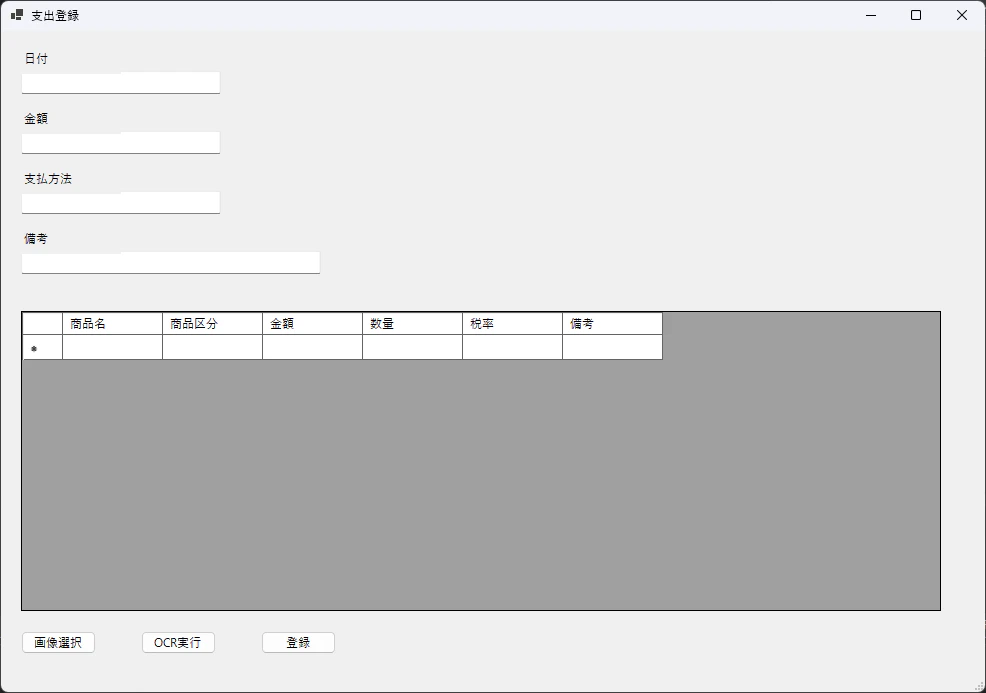
起動、確認
起動、OCRで読み込んでみましたがうまくいきません。
最後に
次回もOCRの改善を実施します。