

はじめに
前回までで、家計簿アプリの設計からOCR処理までの実装を行いました(AIがやりました)
今回は一覧表示処理を実装します。
プロンプト
支出一覧画面の一覧表示処理を実装したい。
コードを出力してください。
回答
以下は:
支出一覧画面
の一覧表示処理実装例です。
実装内容:
- SQLiteから支出一覧取得
- DataGridViewへ表示
- 日付降順
- 合計金額表示
- 明細件数表示
- 検索対応しやすい構成
です。
前提テーブル
Expenses
CREATE TABLE Expenses
(
    Id INTEGER PRIMARY KEY AUTOINCREMENT,
    ExpenseDate TEXT,
    TotalAmount REAL,
    PaymentMethod TEXT,
    Note TEXT
);
ExpenseItems
CREATE TABLE ExpenseItems
(
    Id INTEGER PRIMARY KEY AUTOINCREMENT,
    ExpenseId INTEGER,
    ProductName TEXT,
    Category TEXT,
    Amount REAL,
    Quantity INTEGER,
    TaxRate INTEGER,
    Note TEXT
);
1. モデル作成
ExpenseListModel.cs
namespace KakeiboApp.Models
{
    public class ExpenseListModel
    {
        public long Id { get; set; }

        public DateTime ExpenseDate { get; set; }

        public decimal TotalAmount { get; set; }

        public string PaymentMethod { get; set; }

        public string Note { get; set; }

        public int ItemCount { get; set; }
    }
}
2. 支出一覧画面
using追加
using Microsoft.Data.Sqlite;
using KakeiboApp.Data;
using KakeiboApp.Models;
3. Form Load
ExpenseListForm.cs
public ExpenseListForm()
{
    InitializeComponent();

    LoadExpenseList();
}
4. 一覧取得
LoadExpenseList
private void LoadExpenseList()
{
    List<ExpenseListModel> list =
        GetExpenseList();

    dgvExpenses.Rows.Clear();

    foreach (ExpenseListModel item
        in list)
    {
        dgvExpenses.Rows.Add(
            item.Id,
            item.ExpenseDate.ToString("yyyy/MM/dd"),
            item.TotalAmount,
            item.PaymentMethod,
            item.ItemCount,
            item.Note);
    }
}
5. DB取得
GetExpenseList
private List<ExpenseListModel>
    GetExpenseList()
{
    List<ExpenseListModel> list =
        new List<ExpenseListModel>();

    using SqliteConnection conn =
        DbHelper.GetConnection();

    conn.Open();

    string sql =
    @"
    SELECT
        e.Id,
        e.ExpenseDate,
        e.TotalAmount,
        e.PaymentMethod,
        e.Note,
        COUNT(i.Id) AS ItemCount
    FROM Expenses e
    LEFT JOIN ExpenseItems i
        ON e.Id = i.ExpenseId
    GROUP BY
        e.Id,
        e.ExpenseDate,
        e.TotalAmount,
        e.PaymentMethod,
        e.Note
    ORDER BY
        e.ExpenseDate DESC,
        e.Id DESC;
    ";

    using SqliteCommand cmd =
        new SqliteCommand(sql, conn);

    using SqliteDataReader reader =
        cmd.ExecuteReader();

    while (reader.Read())
    {
        ExpenseListModel item =
            new ExpenseListModel();

        item.Id =
            reader.GetInt64(0);

        item.ExpenseDate =
            DateTime.Parse(
                reader.GetString(1));

        item.TotalAmount =
            reader.GetDecimal(2);

        item.PaymentMethod =
            reader.IsDBNull(3)
            ? ""
            : reader.GetString(3);

        item.Note =
            reader.IsDBNull(4)
            ? ""
            : reader.GetString(4);

        item.ItemCount =
            reader.GetInt32(5);

        list.Add(item);
    }

    return list;
}
6. DataGridView列構成
以下列を作成。
| 列名 | 内容 |
|---|---|
| colId | ID |
| colDate | 日付 |
| colAmount | 合計金額 |
| colPaymentMethod | 支払方法 |
| colItemCount | 商品数 |
| colNote | 備考 |
7. DataGridView設定推奨
フォームロード後など。
private void InitializeGrid()
{
    dgvExpenses.AllowUserToAddRows =
        false;

    dgvExpenses.ReadOnly = true;

    dgvExpenses.SelectionMode =
        DataGridViewSelectionMode.FullRowSelect;

    dgvExpenses.MultiSelect =
        false;

    dgvExpenses.AutoSizeColumnsMode =
        DataGridViewAutoSizeColumnsMode.Fill;
}
コンストラクタ
public ExpenseListForm()
{
    InitializeComponent();

    InitializeGrid();

    LoadExpenseList();
}
8. 合計金額表示形式
金額カンマ表示したい場合。
item.TotalAmount.ToString("#,##0")
9. 行ダブルクリックで詳細表示(推奨)
イベント
private void dgvExpenses_CellDoubleClick(
    object sender,
    DataGridViewCellEventArgs e)
{
    if (e.RowIndex < 0)
    {
        return;
    }

    long expenseId =
        Convert.ToInt64(
            dgvExpenses.Rows[e.RowIndex]
                .Cells["colId"].Value);

    ExpenseDetailForm form =
        new ExpenseDetailForm(
            expenseId);

    form.ShowDialog();

    LoadExpenseList();
}
最終表示イメージ
| ID | 日付 | 合計 | 支払方法 | 商品数 |
|---|---|---|---|---|
| 1 | 2026/05/10 | 2,363 | PayPay | 3 |
| 2 | 2026/05/09 | 980 | 現金 | 2 |
次に実装推奨
次段階では以下を入れると実用性が上がります。
| 機能 | 内容 |
|---|---|
| 検索 | 日付範囲、商品名 |
| CSV/Excel出力 | 要件対応 |
| 明細画面 | 商品一覧表示 |
| 編集 | 支出修正 |
| 削除 | 支出削除 |
| 月別集計 | グラフ表示 |
| カテゴリ集計 | 食費等 |
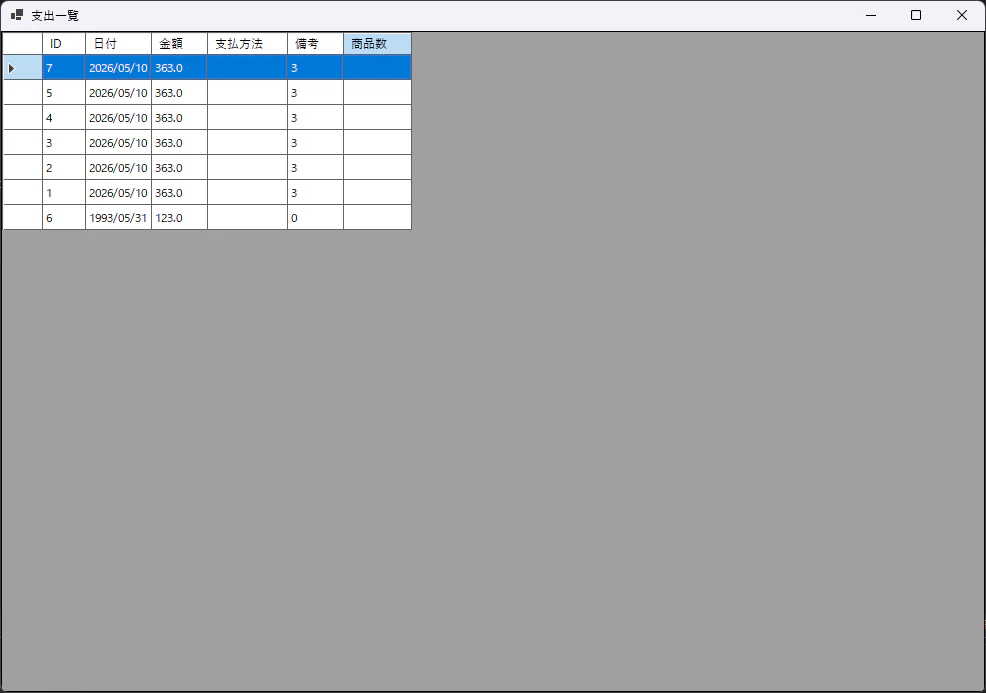
起動、確認
起動してみます。
最後に
次回は機能全体の再設計をします。