
子どものために「撮ると喋るポケモン図鑑」をAI(Cursor)で作った話
子どものために、「撮ると喋るポケモン図鑑」を作りました。
カメラでポケモンを撮ると、図鑑が反応して名前や特徴を音声で説明してくれ、そのまま自分の図鑑に登録されていくアプリです。
アニメに出てくるポケモン図鑑のような体験を、スマホで再現することを目指しました。
実際の動きはこんな感じです。
もともとは、今年オープンしたポケパークカントウに家族で行くことが決まり、
「現地で子どもがもっと楽しめる方法はないか」と考えたのがきっかけです。
本格的なサービスとして作ったものではなく、家庭で使うための小さなアプリですが、
子どもが毎日触るようになり、思っていた以上に意味のあるものになりました。
この記事では、
- なぜこのアプリを作ったのか
- どんな体験を目指したのか
- 実際に使ってみて分かったこと
を中心に、開発ストーリーとしてまとめていきます。
※実装はAI(Cursor)を使って進めていますが、本記事では技術解説よりも「体験づくり」の話をメインに書いていきます。 (使用した技術周りは別で記事を書いたらlink貼り付けます)
なぜ作ったのか
今年オープンしたポケパークカントウに、3月に家族で行くことが決まりました。
自分自身もポケモンは好きなのですが、すべてのポケモンを覚えているわけではありません。
5歳の子どもに「このポケモンなに?」と聞かれても、毎回ちゃんと答えられる自信はありませんでした。
また、子どもはポケカが大好きなのですが、ゲームはまだやったことがありません。
図鑑や展示を「見るだけ」だと、途中で飽きてしまうかもしれないとも感じていました。
せっかく現地に行くなら、ただ眺めるだけではなく、
- 自分で見つける
- 名前が分かる
- 説明を聞ける
- 集めていける
という体験にしたいと思いました。
そこで思いついたのが、アニメに出てくるような「ポケモン図鑑」です。
カメラでポケモンを撮ると図鑑が反応し、
名前や特徴を音声で教えてくれる。
さらに、そのポケモンが自分の図鑑に登録されていく。
ただ情報を表示するのではなく、
「見つける → 登録される → 集めたくなる」
という流れを作ることで、
子どもが主体的に楽しめる体験を作れないかと考えたのが、このアプリを作り始めたきっかけです。
ポケモンを見つけて、撮って、喋ってくれて、図鑑が増えていく。
それだけでワクワクする体験にしたかった。
そしてこのアプリは、日常で遊ぶためというより、
ポケパークで使うことを前提に作っています。
現地でポケモンを見つけて、
「あ、これ図鑑にいたやつだ!」とか、
「捕まえたことある!」とか、
そんなふうにテンションが上がるきっかけになったら最高だなと思って。
ポケパークに行くその日だけじゃなくて、
そこまでの時間も含めて、子どもにとって楽しい思い出にできたらいいなぁ〜
そんな気持ちで作り始めました。
作りたかった体験
目指したのは「読む図鑑」ではなく、「使う図鑑」です。
5歳の子どもにとって、文字情報はまだハードルが高く、
図鑑を読むという行為自体があまり楽しいものではありません。
そこで今回のアプリでは、使うシーンを2つに分けて設計しました。
- 外で使う「外モード」
- 家で使う「お家モード」
です。

外モード:スマホを見続けない設計
外で使うときは、基本的に「撮影だけ」にしています。
ポケモンを見つけたらカメラを向けて撮る。
それだけで図鑑が反応し、音声で説明が流れます。
画面を見る時間はできるだけ短く、
30秒以上スマホを見続けないような設計にしています。
外での体験は、
- ポケモンを見る
- 見つける
- 撮る
が主役であり、
スマホの中を見ることが主役にならないようにしたかったからです。
説明もテキストではなく、TTS(音声読み上げ)を使っています。
これによって、
- 画面を見なくても分かる
- 文字が読めなくても理解できる
- 親が説明しなくても成立する
という状態を目指しました。
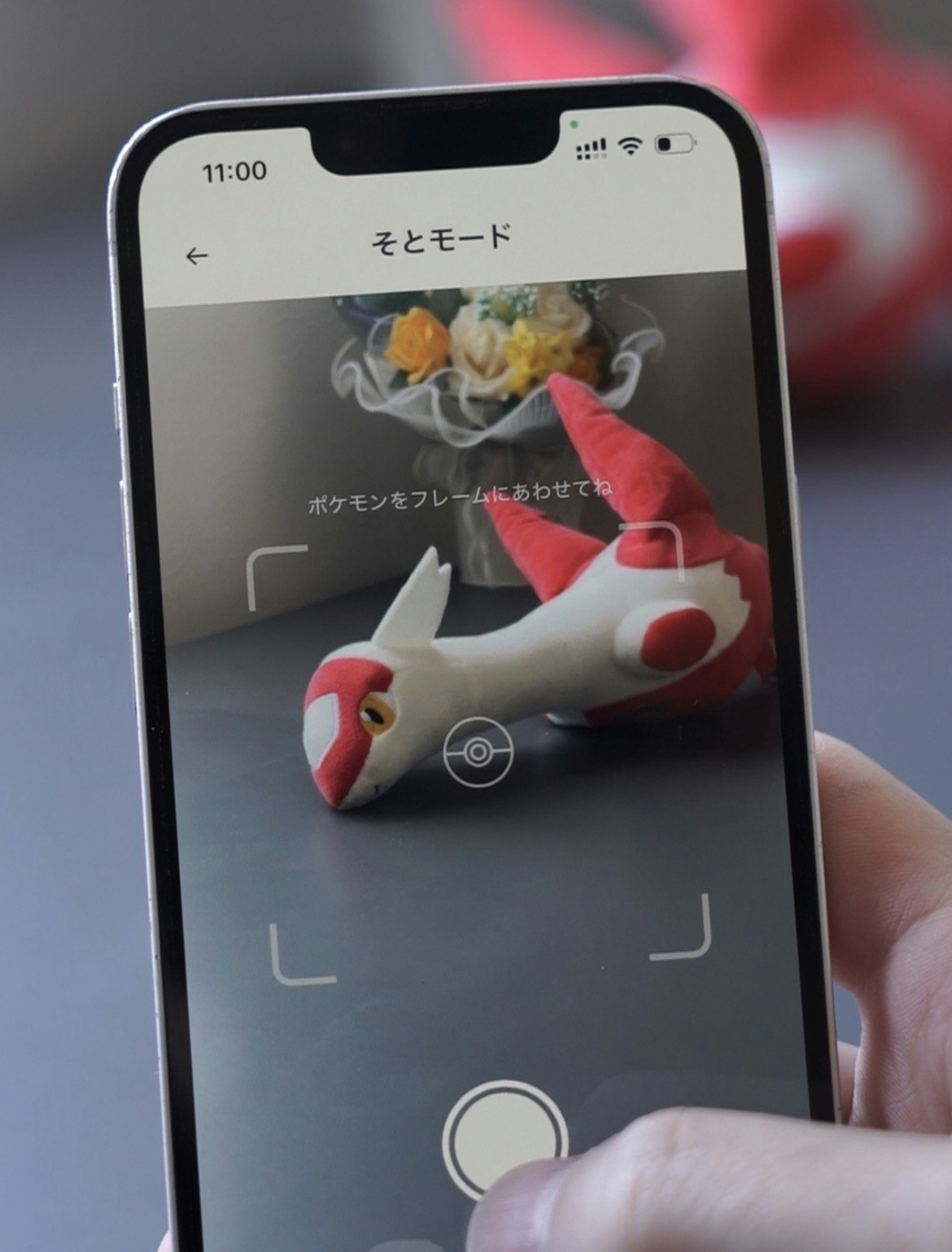
お家モード:図鑑として楽しむ
一方で、家ではしっかり図鑑として楽しめるようにしています。
外で撮影したポケモンが図鑑に登録され、
あとからゆっくり見返したり、説明を聞き直したりできるようにしました。
- 図鑑として並ぶ
- 集めた数が増える
- バッジがもらえる
というコレクション要素も入れています。

|

|

|
外では「見つける体験」、
家では「振り返る体験」。
同じアプリでも、使う場所によって役割を変えることを意識しました。
実際にできたもの
最終的にできたのは、
「撮ると喋るリアルポケモン図鑑」のようなシンプルなアプリです。
- カメラでポケモンを撮影する
- AIがポケモンを判定する
- 音声で説明してくれる
- 図鑑に自動で登録される
- 集めた数に応じてバッジがもらえる
操作も極力シンプルにしていて、
基本的には「撮るだけ」で体験が成立するようにしています。
認識されたポケモンは図鑑に登録され、
あとから一覧で見返したり、説明をもう一度聞いたりできます。
「見つけたものが残っていく」ことで、
ただのカメラアプリではなく“集める楽しさ”が生まれました。
ほぼAI(Cursor)だけで作った
今回の開発で一番変わったのは、作り方そのものです。
普段はFigmaで画面を作り、コンポーネントを切って…という流れで進めることが多いのですが、今回はほぼやっていません。
頭の中に「こんな感じ」というイメージだけ置いて、とりあえず動くものを作り、子どもに使わせて改善する、を繰り返しました。
構想から実装完了まで、約10日間。
短期間で形にできたのは、CursorとAIを前提にした進め方に切り替えたのが大きかったです。
実装前にはCursorのPlanで設計を作り、そこだけはAIと丁寧に会話しながら詰めました。
- 画面構成
- 外モード / お家モードの役割
- 撮影 → 判定 → 読み上げ → 登録の流れ
- 図鑑データの持ち方
設計を固めてから、実装は基本的にAIに任せる形にしました。
コードを書くというより、
- 体験を言語化する
- 動かして違和感を見つける
- 子どもに使わせて修正する
という進め方でした。
技術的に難しいことはしてない(でも工夫したこと)
今回のアプリでは、新しい技術や高度なアルゴリズムを使ったわけではありません。
むしろ「できるだけシンプルにする」ことを最優先にしました。
子ども中心の設計
- ネットとの通信は最小限
- ログインなし
- アカウント管理なし(兄弟切り替えはあり)
- 個人情報の保存なし
図鑑データはすべて端末内のSQLiteに保存し、
外部サービスに依存しない構成にしました。
AIが開発しやすい技術を選ぶ
また、AI(Cursor)での開発を前提に、
- 情報量が多い
- 事例が多い
- 一般的に使われている
技術を優先しています。
AIがエラーを自己解決しやすい環境を作る、という考え方で選定しました。
作ってみて分かったこと
実際に子どもに使わせてみて、想像以上に気づきが多くありました。
コレクション欲が想像以上に強い
- ミュウのバッジが欲しい
- 次はどのポケモンが出る?
- 鳴き声も聞きたい
使うほど「次の体験」を求めるようになりました。
2歳でも使えていた
外モードは撮影しかできないため、
2歳の妹でも楽しそうに使っていました。
音声の力が大きい
テキストはほとんど見られませんが、
音声はしっかり聞いていて理解していました。
最近のTTSの日本語はとても自然で、
子どもにとって違和感がないのだと感じました。
まとめ:作ってよかったこと
今回のアプリは、技術的に難しいことをしたわけではありません。
むしろ「すぐ触れる形にする」「使ってもらって直す」を繰り返しただけでした。
改めて、プロダクト開発において一番大切なのは、
実際に使ってもらって改善すること
だと強く感じました。
また、このアプリは家庭用の小さなプロジェクトですが、
「こういう体験、公式であったら絶対楽しいのに」と思う瞬間が何度もありました。
どうにか本家で作ってくれないかな、と本気で思っています。
むしろ許可をもらって正式にリリースできたら、それはそれで面白そうだとも感じています。
子どもが楽しめる形で、現実の体験とつながるアプリ。
そういうものを、これからも少しずつ作っていけたらと思っています。