

はじめに
Intelligent Data Management Cloud (IDMC) では、Security Assertion Markup Language (SAML) 2.0 ベースのシングルサインオン (SSO) を構成することで、ユーザーが IDMC のログイン情報を入力せずに組織にアクセスできるようにすることができます。また、SCIM (System for Cross-domain Identity Management) を使用して、ID プロバイダーのユーザーやグループを IDMC にプロビジョニングできます。
本記事では、ID プロバイダーとして Microsoft Azure https://azure.microsoft.com/ を使用した SCIM プロビジョニングの構成例を説明します。
- 本記事は、2026 年 5 月時点の情報を元に作成しました。各サービスのアップデートによって画面や設定内容が変わる可能性があります。
- 本記事では、シンプルな構成を用いて、Azure のユーザー情報が、Azure からのプッシュにより IDMC にプロビジョニングされることまでを確認します。プロビジョニングされた IDMC ユーザーの検証は行いません。
- 本手順における IDMC の構成は、管理ロールを持つユーザーで行ってください。
関連情報
- IDMC SAML Integration with Azure AD
https://success.informatica.com/success-accelerators/idmc-saml-integration-with-azure-ad.html - User Administration -> SAML single sign-on
https://docs.informatica.com/cloud-common-services/administrator/current-version/user-administration/saml-single-sign-on.html
前提構成
- 次の記事に記載の Azure - IDMC の SAML SSO が構成されていることを前提としますが、SAML SSO が動作せずともプロビジョニングは可能です。
-
[IDMC] ID プロバイダーとして Microsoft Azure を使用した SAML シングルサインオンの構成
https://qiita.com/ko_kitagawa/items/29bb54e639b2a0cba8e4
-
[IDMC] ID プロバイダーとして Microsoft Azure を使用した SAML シングルサインオンの構成
手順
IDMC でのプロビジョニングの有効化とトークンの取得
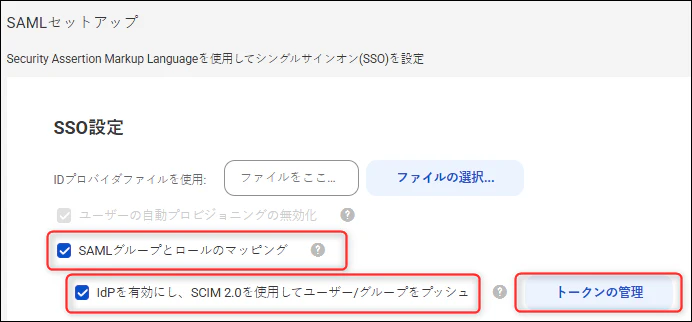
IDMC にログインし、「管理者」を開き、「SAMLセットアップ」タブを開きます。
「SAMLグループとロールのマッピング」と「IdPを有効にし、SCIM 2.0を使用してユーザー/グループをプッシュ」にチェックを入れます。「トークンの管理」ボタンを押します。
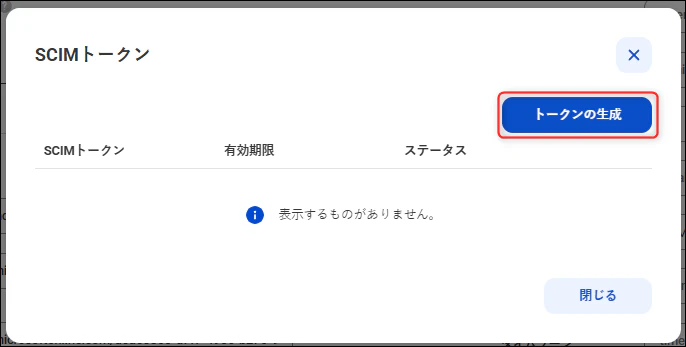
「トークンの生成」ボタンを押します。
生成されたトークンの文字列をコピーし、適当なテキストファイル等にペーストして、一時的にメモします。
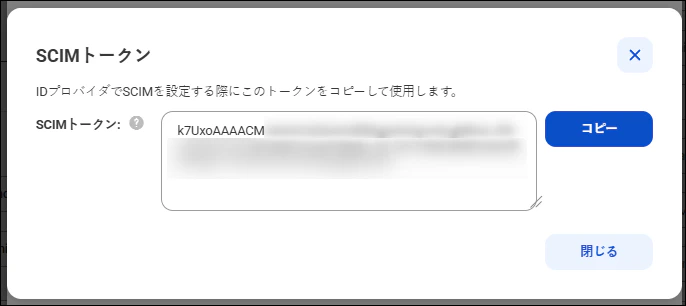
トークンの有効期限は 180 日間です。有効期限が切れる前に、新しいトークンを生成する必要があります。
User Administration -...-> Managing SCIM tokens
https://docs.informatica.com/cloud-common-services/administrator/current-version/user-administration/saml-single-sign-on/user-management-with-saml-authentication-and-authorization/pushing-user-and-group-information-using-scim-2-0/managing-scim-tokens.html
Azure でのプロビジョニングアプリケーションの作成
Azure Portal にログインします。
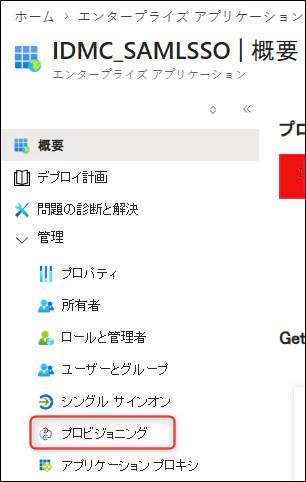
「すべてのサービス」から「エンタープライズ アプリケーション」を選択し、「 [IDMC] ID プロバイダーとして Microsoft Azure を使用した SAML シングルサインオンの構成 」で作成したアプリケーションを開きます。
「管理」メニューから「プロビジョニング」を選択します。
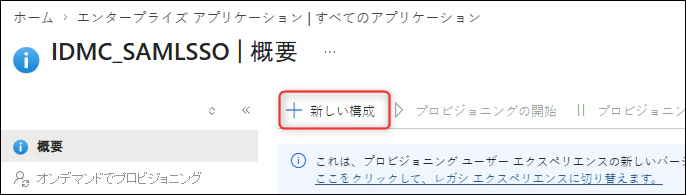
「新しい構成」を選択します。
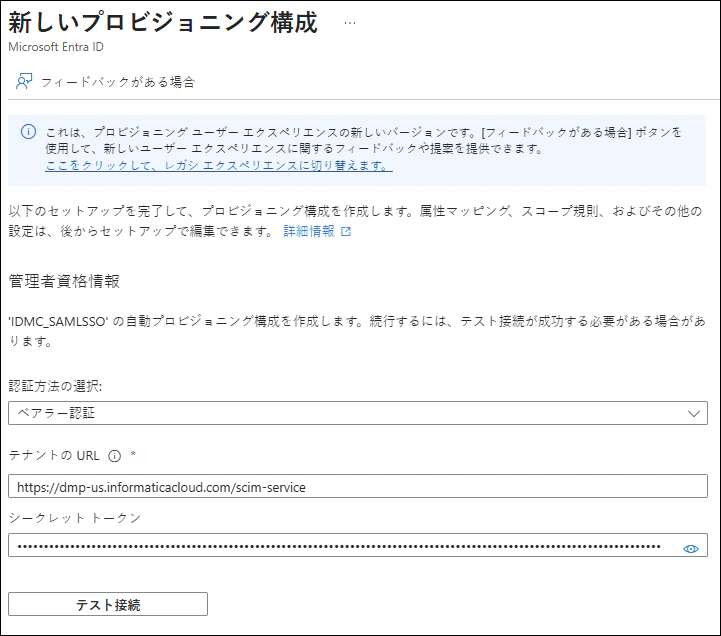
次のように値を入力、または選択します。
| パラメータ | 設定値 |
|---|---|
| 認証方法の選択 | ベアラー認証 |
| テナントの URL | https://<Region/Pod>.informaticacloud.com/scim-service |
| シークレット トークン | 前項でコピーした IDMC のトークン |
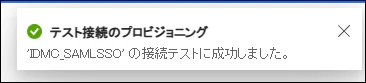
「テスト接続」を押し、テストが成功することを確認します。
画面下の「作成」を押します。
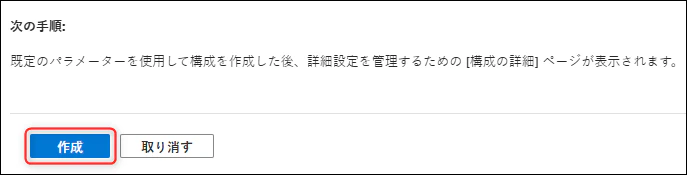
作成が完了すると、次のような画面が表示されます。
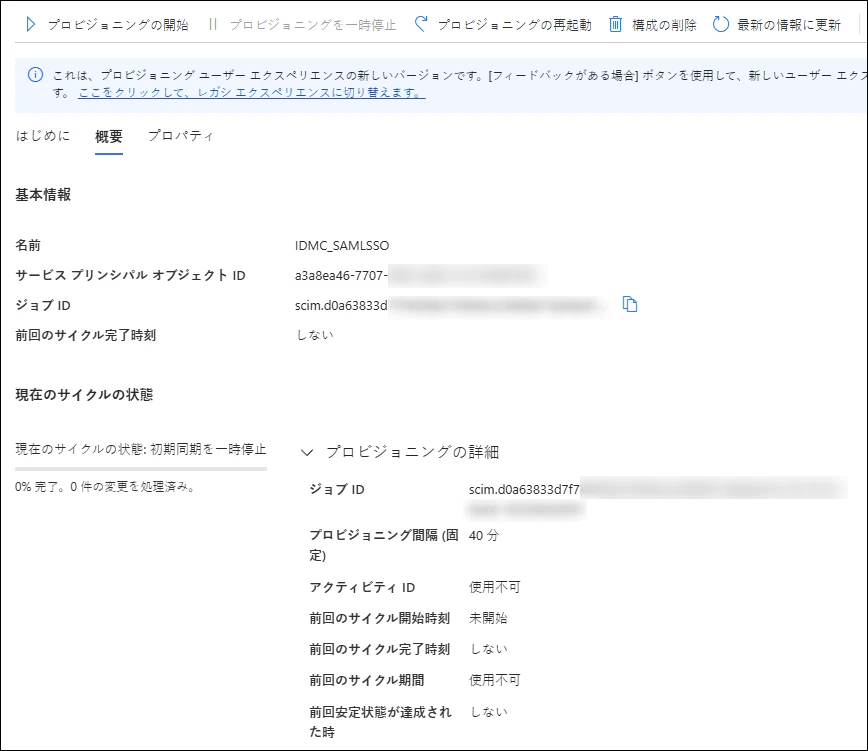
Azure でのユーザー属性のマッピングの構成
プロビジョニングアプリケーションの「管理」メニューから、「属性マッピング」を選択します。
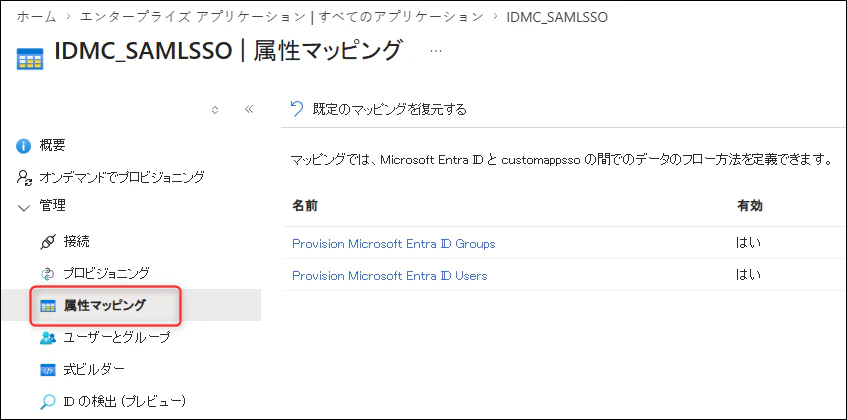
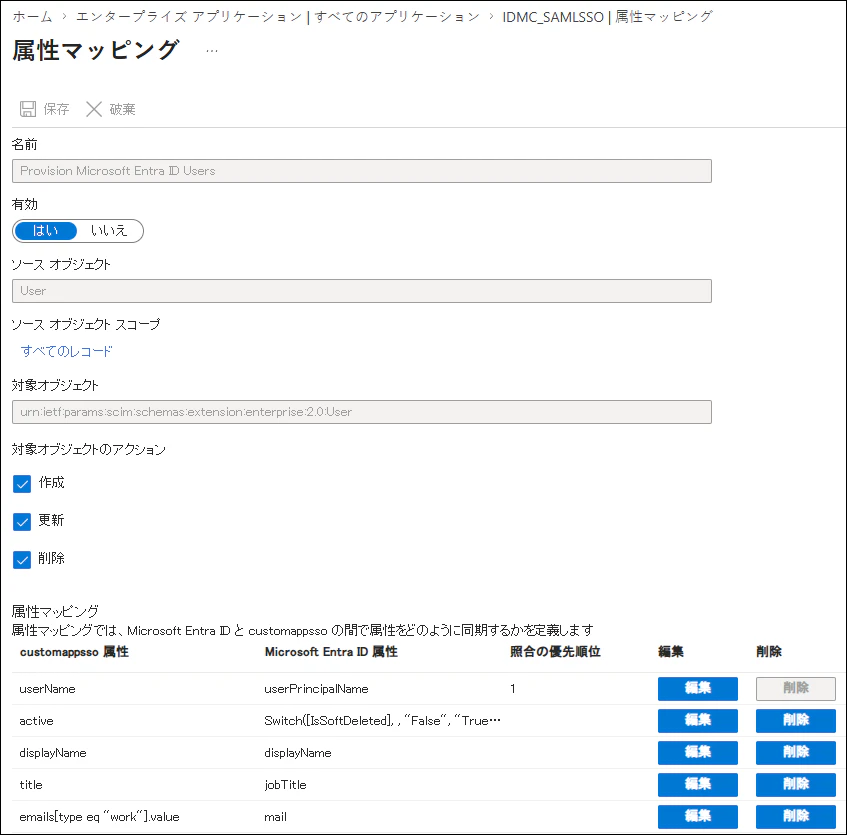
属性マッピングを確認します。ここではデフォルトのマッピングを使用しますが、次のドキュメントページを参考に、また、システムの要件に応じてマッピングを構成します。
Setting up SCIM with Azure Active Directory -> Step 3. Integrate the provisioning app with Informatica Intelligent Cloud Services
https://docs.informatica.com/cloud-common-services/administrator/h2l/1591-setting-up-scim-with-azure-active-directory/setting-up-scim-with-azure-active-directory/step-3--integrate-the-provisioning-app-with-informatica-intellig.html
ユーザープロビジョニングの動作確認
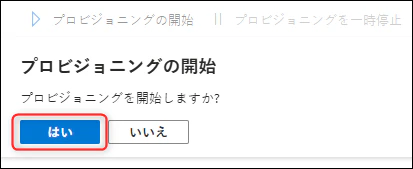
Azure プロビジョニングアプリケーションの「概要」画面で、「プロビジョニングの開始」を押してプロビジョニングを開始します。
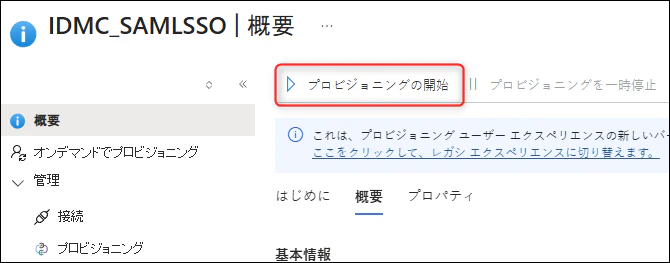
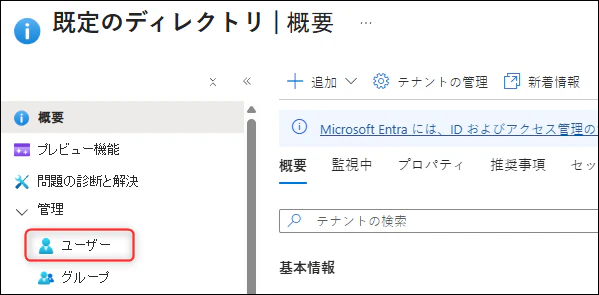
Azure Portal ->「すべてのサービス」->「Microsoft Entra ID」->「ユーザー」から、必要に応じてユーザーを作成します。
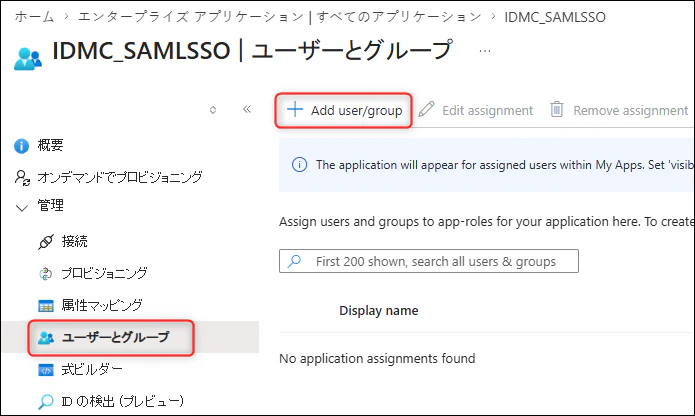
プロビジョニングアプリケーションの「管理」メニューから「ユーザーとグループ」を選択し、「Add user/group」からユーザーを割り当てます。
Azure の自動プロビジョニングが行われるまで待機します。
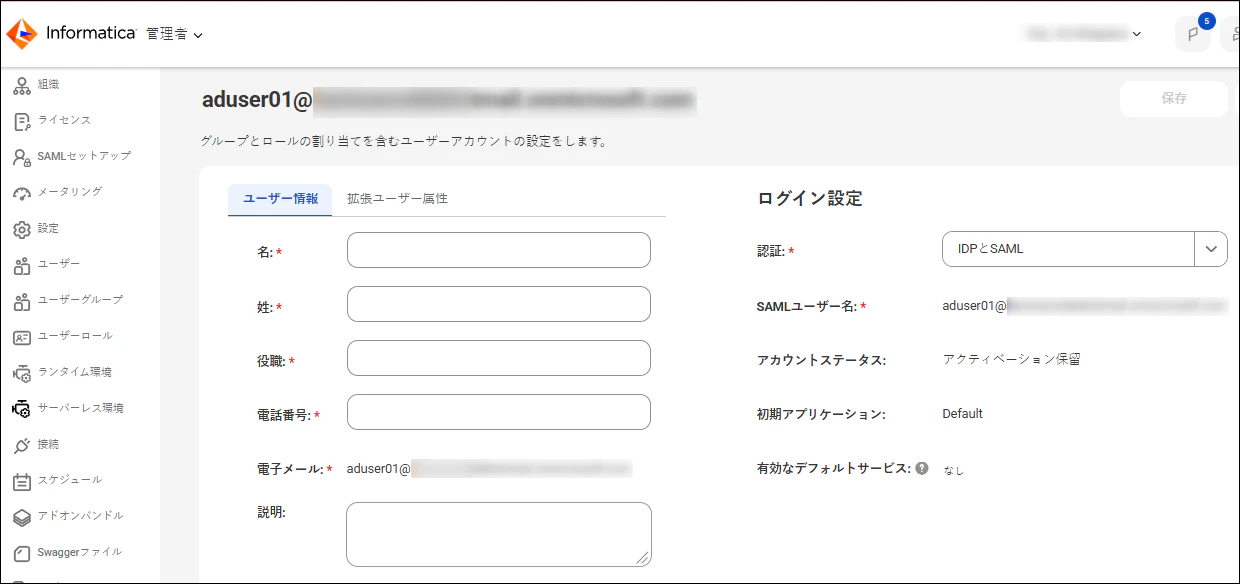
IDMC ->「管理者」->「ユーザー」で、作成されたユーザーを確認します。
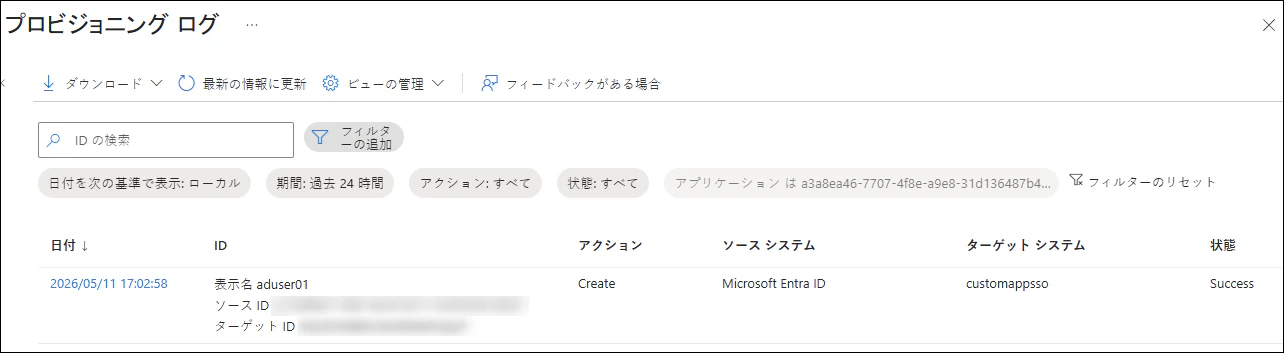
プロビジョニングの「モニター」メニューの「プロビジョニング ログ」で、ユーザー作成のプロビジョニングのログが確認できます。
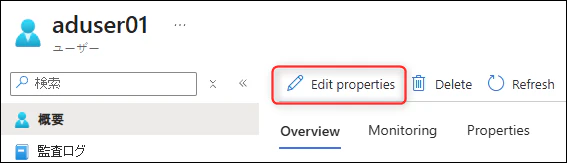
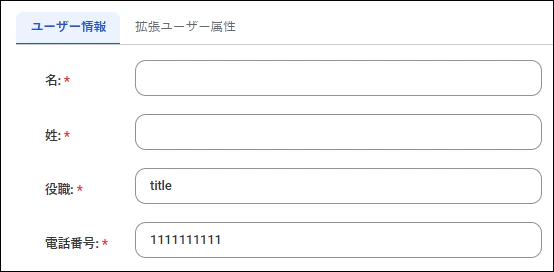
Azure ユーザーの属性を編集します。「すべてのサービス」->「Microsoft Entra ID」->「ユーザー」からプロビジョニングされたユーザーを開き、「Edit properties」を押します。ここでは、「Job title」と「Business phone」に値を入力して保存します。
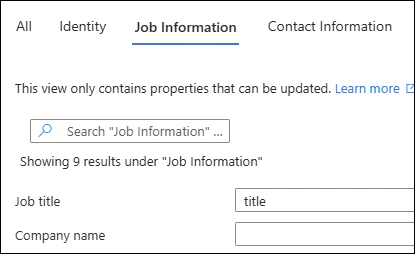
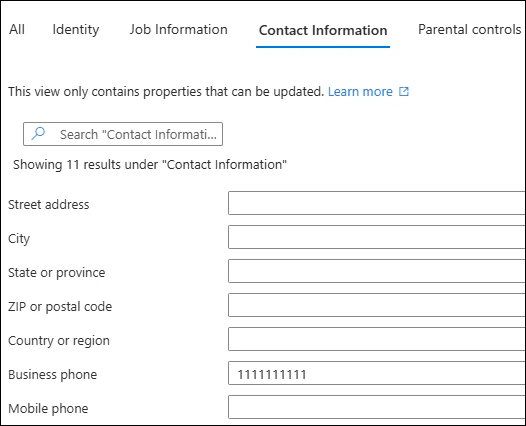
属性の変更が、IDMC ユーザーに反映されます。
プロビジョニングアプリケーションの「プロビジョニング ログ」で、ユーザー更新のプロビジョニングのログが確認できます。

Azure ユーザーを削除します。「すべてのサービス」->「Microsoft Entra ID」->「ユーザー」からプロビジョニングされたユーザーを開き、「Delete」を押します。
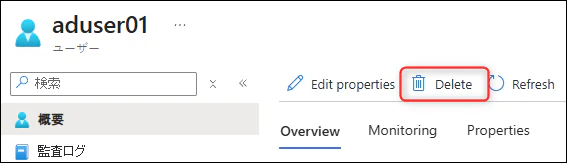
IDMC ユーザーが無効化されます。

プロビジョニングアプリケーションの「プロビジョニング ログ」で、ユーザー無効化のプロビジョニングのログが確認できます。

最後に
本記事では、ほぼ必要最低限の構成で、SCIM を使用した Azure から IDMC へのユーザープロビジョニングを構成する流れを説明しました。属性マッピングやグループのプロビジョニングなど、追加の構成は要件に応じて設定してください。