ObsidianにCopilotを入れてCodexを動かす構成は何が違うのか
ObsidianでAIを使いたくなったとき、最初に思いつくのは「ChatGPTを開ければ十分では?」という方法です。実際、それだけでもかなり便利です。
ただ、ノートを書いたり、過去メモを探したり、今開いているノートを前提に相談したりするようになると、単なるChatGPTの埋め込みでは物足りなくなります。そこで効いてくるのが Copilot + Codex の構成です。
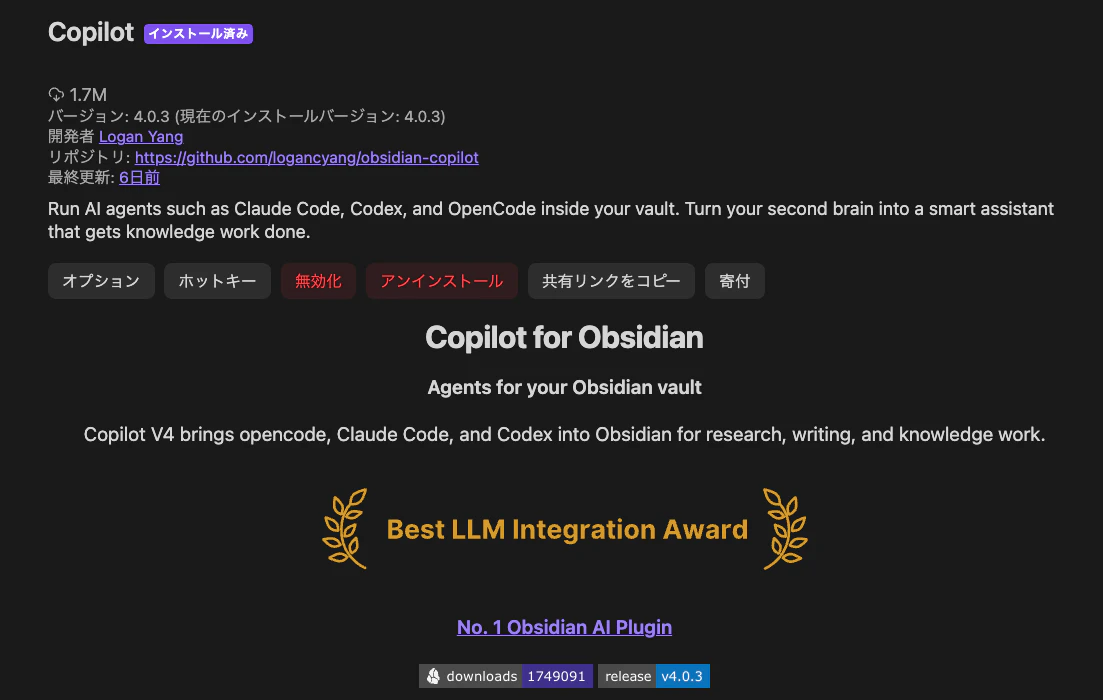
この記事は、Obsidianにコミュニティプラグインの Copilot を入れて、Codex が動くようになった仕組みを整理した備忘録です。あわせて、「普通のChatGPTプラグイン」と何が違うのか、なぜMCPより先にこちらを勧められたのかもまとめます。
先に結論
結論から書くと、違いは次の1点に集約されます。
- 普通のChatGPT埋め込みは「Obsidianの中にChatGPTの画面を置く」方法
-
Copilot + Codexは「Obsidianのノート文脈を使ってagentを動かす」方法
この差は小さく見えて、実際の使い勝手ではかなり大きいです。
前者は「AIに相談する窓」が増える感覚です。後者は「Vaultを読める作業アシスタント」が増える感覚です。
なぜMCPより先にこちらが勧められたのか
ここは誤解しやすいのですが、MCP は便利な完成品というより、接続のための仕組みです。
Obsidianで実用的にAIを使うには、最低でも次の3つが必要です。
- 会話するためのUI
- 今開いているノートや選択範囲をコンテキストとして渡す仕組み
- AI本体へつなぐ実行経路
MCP は主に3つ目や、その先のツール接続をきれいにするためのものです。
一方で Copilot は、少なくとも1つ目と2つ目を最初から持っています。さらに Codex へつなぐ構成も用意できます。
つまり、Obsidianで最初に欲しいのは「配管の規格」より「実際に使える作業環境」です。
その意味で、初手としては MCP より Copilot + Codex のほうが入りやすい、という整理になります。
言い換えるとこうです。
-
MCPは接続ルール -
CopilotはObsidian内の操作画面と文脈管理 -
Codexは実際に考えて返す実行エンジン
MCP はあとから効いてきます。たとえば、Google Driveや外部ツール、独自のデータソースまでagentに触らせたくなったときです。
でも「まずObsidianのノートを前提にAIと仕事したい」という段階では、Copilot + Codex のほうが完成度の高い入口になります。
「普通のChatGPTプラグイン」との違い
私の環境では、いわゆる普通のChatGPT連携は Custom Frames で https://chatgpt.com/ を開く形でした。これはとても手軽です。
たとえば設定はかなり単純です。
{
  "frames": [
    {
      "url": "https://chatgpt.com/",
      "displayName": "ChatGPT",
      "forceIframe": true
    }
  ]
}
これでObsidianのタブの1つとしてChatGPTを開けます。
ただし、これは基本的に「Web版ChatGPTをObsidianの中で見ている」だけです。
一方で Copilot + Codex は、Obsidian側の文脈を扱う前提で設計されています。
比較表
| 観点 | 普通のChatGPT埋め込み | Copilot + Codex |
|---|---|---|
| 使い方の本質 | ChatGPTの画面をObsidianに置く | Obsidianを作業環境としてagentを動かす |
| ノート文脈 | 手で貼ることが多い | アクティブノートや選択範囲を渡しやすい |
| 会話履歴 | ChatGPT側に寄りやすい | Vault内へ保存しやすい |
| ノート横断作業 | 弱い | 強い |
| 初期導入 | 軽い | やや重い |
| 向いている用途 | まず試す、雑談、単発質問 | 執筆、整理、要約、Vaultベースの作業 |
重要なのは、Copilot + Codex の価値は「モデル名」だけではないことです。
本質は、Obsidianのノートや作業状態を、会話の前提にできるところにあります。
仕組みを1本の線で見る
構成を素直に書くと、流れはこうです。
Obsidian
  -> Copilotプラグイン
  -> ノート文脈の収集
  -> codex-acp
  -> Codex
  -> 返答をObsidianへ表示
それぞれの役割は次の通りです。
-
Obsidian- ノートを書く場所
-
Copilot- チャット画面を出す
- アクティブノートや選択範囲などを拾う
- 会話履歴や設定を管理する
-
codex-acp- Obsidian側とCodex側をつなぐ橋渡し
-
Codex- 実際に推論し、返答を生成する
この分業になっているので、見た目はObsidianの中でAIが動いていても、実際には「UI」と「AI本体」は別物です。
実際に見えていた設定
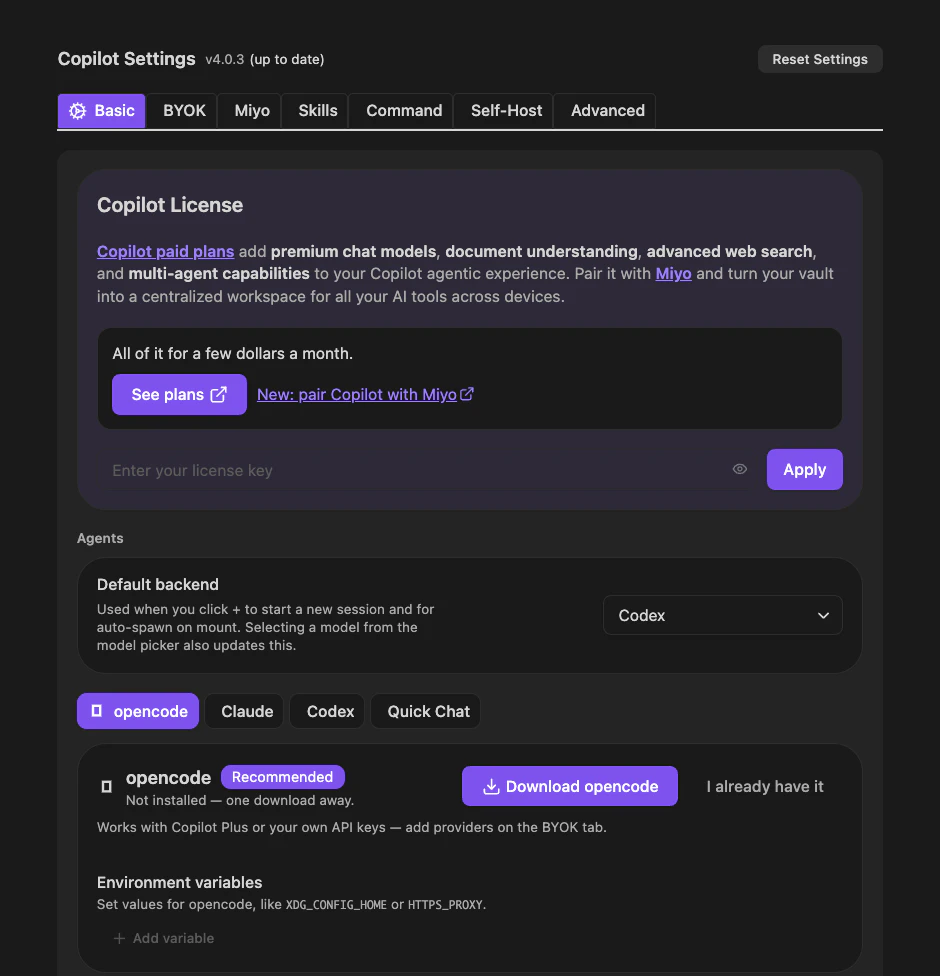
自分のVaultでは、Copilot 側に次のような設定が入っていました。
"agentMode": {
  "activeBackend": "codex",
  "backends": {
    "codex": {
      "defaultModel": {
        "baseModelId": "gpt-5.4[high]"
      }
    }
  },
  "skills": {
    "folder": "copilot/skills"
  },
  "deviceProfiles": {
    "<device-id>": {
      "codex": {
        "binaryPath": "/opt/homebrew/bin/codex-acp"
      }
    }
  }
}
この設定から読み取れることは、かなり明快です。
- バックエンドは
codex - 既定モデルは
gpt-5.4[high] -
codex-acpという実行ファイルが橋渡し役 - スキル置き場も
copilot/skillsとして持てる
さらに、日常運用に効く設定も入っていました。
"defaultSaveFolder": "copilot/copilot-conversations",
"autosaveChat": true,
"autoAddActiveContentToContext": true,
"enableIndexSync": true
ここが、普通の埋め込み型と体感差が出るポイントです。
- 会話をVault内へ残せる
- 今見ているノートを文脈に乗せやすい
- Vaultの情報を検索や参照に使いやすい
つまり、単なるチャット窓ではなく、「ノート作業の延長線にAIがいる」状態になります。
設定する人向けの考え方
これから設定するなら、順番はこう考えると混乱しにくいです。
1. まずは用途を分ける
最初に決めるべきなのは、「何をしたいのか」です。
- ChatGPTをObsidian内でさっと開きたい
- Obsidianのノートを前提に相談したい
- ノート横断で整理、執筆、要約をしたい
1つ目なら埋め込み型でも十分です。
2つ目以降なら、Copilot + Codex の意味が出てきます。
2. UIと実行エンジンを別で考える
ここを混同すると設定で詰まりやすいです。
-
Copilotは画面と連携の担当 -
Codexは返答生成の担当 -
MCPは必要ならあとで足す接続ルール
「Copilotを入れたら全部終わり」ではなく、「CopilotがCodexへ正しくつながるか」が次の確認ポイントになります。
3. 最初から全部盛りにしない
最初から、埋め込み、Copilot、MCP、外部ツール連携、スキル管理まで一気にやると構成が見えにくくなります。
おすすめは次の順です。
- ChatGPT埋め込みで手軽さを体験する
-
Copilot + CodexでVault文脈を扱えるようにする - 必要が出たら
MCPや追加スキルを足す
この順だと、どこで便利になり、どこで複雑になったのかが把握しやすいです。
ハマりどころ
実際に整理していて、引っかかりやすい点は次のあたりでした。
-
Copilotを入れただけでは、必ずしもCodexが動くわけではない -
Codex側の実行パスや接続設定が必要になる - 「普通のChatGPTが開くこと」と「Vault文脈を使ってagentが動くこと」は別
-
MCPは強いが、最初の体験を簡単にしてくれるとは限らない
特に最後は重要です。MCP を知ると、それを中核に据えたくなりますが、利用者目線ではまず「Obsidianのノートを前提にAIが自然に使えるか」が先です。
どちらを選ぶべきか
結論としては、用途で分ければ十分です。
- まずは気軽に使いたいなら、普通のChatGPT埋め込み
- ノートを土台にした知識作業をしたいなら、
Copilot + Codex - 外部ツール連携まで広げたいなら、その先で
MCP
自分の感覚では、Obsidianを「第二の脳」として使っているなら、最終的には Copilot + Codex のほうが相性がいいです。
なぜなら、AIと会話したいのではなく、ノート資産を前提に仕事したいからです。
まとめ
ObsidianでAIを使う方法は、見た目が似ていても中身はかなり違います。
- ChatGPT埋め込みは「AIを開く」方法
-
Copilot + Codexは「Vaultを読めるagentを使う」方法 -
MCPはその先の拡張性を支える方法
この順で理解すると、なぜ MCP より先に Copilot + Codex が勧められたのかも腑に落ちます。
最初に必要なのは配管そのものではなく、Obsidianの中で実際に仕事が進む形だからです。
もし今から設定するなら、まずは「自分はChatGPTを開きたいのか、Vaultを読めるassistantが欲しいのか」を切り分けると、構成選びで迷いにくくなります。