

はじめに
CDI でマッピングタスクを実行する際に、エラーが発生する、実行に失敗するなど問題に遭遇する場合があると思います。
この記事ではその場合にどのような確認を行ったらよいか、どのログを取得するとよいか、弊社サポートへ問い合わせる際にどのような情報を取得したらよいか紹介します。
前提知識
CDI でのマッピングタスクは IDMC からの実行要求を受け Secure Agent 上で実行されます。
マッピングタスクにて Secure Agent とエンドポイント間の連携を行い、結果を IDMC に返します。
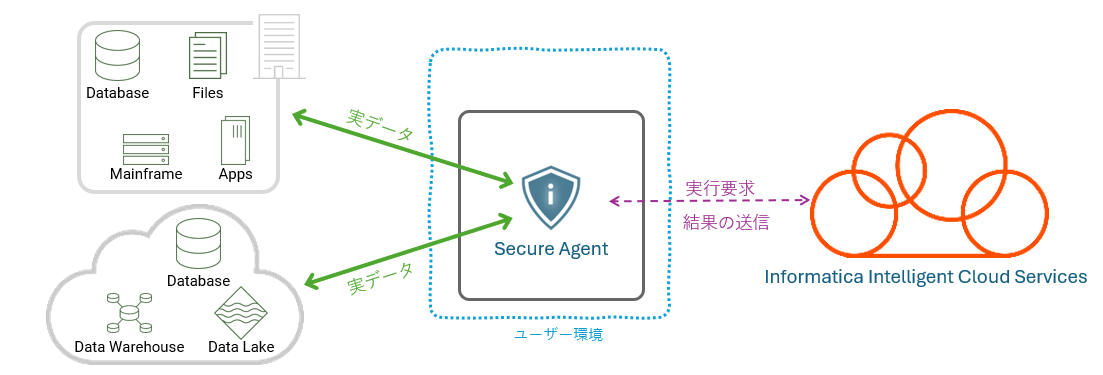
そのため、大別すると以下の個所の問題の可能性があります。
- IDMC の問題
- IDMC と Secure Agent 間の問題(ネットワーク)
- Secure Agent 上の問題
- Secure Agent と エンドポイント間の問題(ネットワーク)
- エンドポイントの問題
マッピングタスクの実行時 DTM プロセス(PMDTM)と呼ばれるプロセスが稼働し実行されます。
他の処理は Secure Agent 上で常時動いている Data Integration Server (DIS) サービスによって管理されています。
トラブルシューティングの流れ
1.問題の確認
IDMC の画面で問題の状態を確認します。
モニター > すべてのジョブ または データ統合 > マイジョブ より対象のインスタンス名をクリックしジョブのプロパティ画面を確認します。
表示例
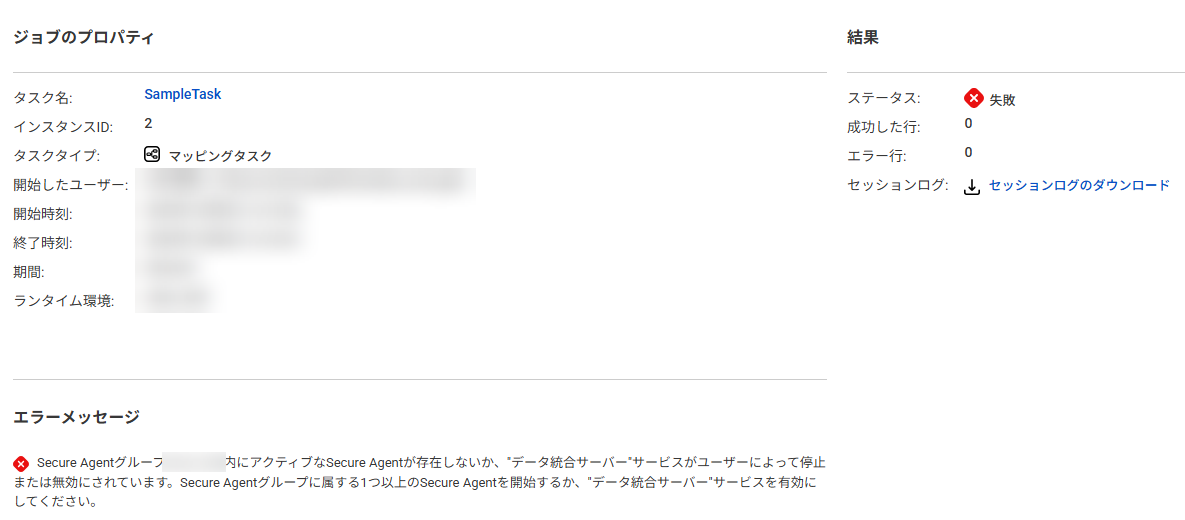
※タスクフローからの実行の場合、最初に"サブタスクの表示"をクリックしタスクを表示させます。
弊社サポートへのお問い合わせの際、この画面のスクリーンショットも取得いただけると確認がスムーズに進みます。
表示されているエラーメッセージを確認します。
この時点でエラーメッセージから原因がわかる場合、その対処を行います。
エラーメッセージから対応が不明な場合、次の 2. エラー内容の検索に進みます。
2. エラー内容の検索
弊社は製品に関する情報を Knowledge Base (KB) で公開しています。
発生したエラーメッセージやログの情報をもとに、事象の特徴となるキーワードを入力し関連する問題を検索します。
マッピングタスクの失敗の際エンドポイントから返されたエラーを表示する場合もあります。
エラー内容がエンドポイントから返されたエラーと見受けられる場合は、その原因について一般の検索サイトもご利用ください。
3.ログの取得
エラーメッセージから原因、対処がわからない場合、ログの取得を行います。
1.問題の確認の画像にあるジョブのプロパティ画面より"セッションログのダウンロード"ボタンからをセッションログをダウンロードします。
※セッションログがダウンロードできない、または以下のような出力がある場合、
セッションログが生成されていない、または、セッションログの保存上限を超えています。(デフォルト10件)
Couldn't fetch session log s_mtt_xxxxxxxxxxxxxxxxxxx
セッションログが生成されていない場合は、マッピングタスクの実行前の問題の可能性が考えられます。
セッションログから一番最初にエラーや例外を受けている箇所を確認します。
新しい情報が得られたら、その内容を含めて2. エラー内容の検索より再検索します。
セッションログからも原因がわからない場合や、Data Integration Server サービスの処理に疑いがある場合、Secure Agent から以下のログを取得します。
-
Data Integration Server サービスのログ: tomcat ログ
マッピングタスクタスクの実行以外の部分や、DTM プロセスの処理状況の確認が行えます。
配置場所linux
<Secure Agentインストール先>/apps/Data_Integration_Server/logs/tomcat/tomcat_<バージョン>.log
<Secure Agentインストール先>/apps/Data_Integration_Server/<バージョン>/tomcat.outwindows
<Secure Agentインストール先>\apps\Data_Integration_Server\logs\tomcat\tomcat_<バージョン>.log
<Secure Agentインストール先>\apps\Data_Integration_Server<バージョン>\tomcat.out
Secure Agent 上のサービスの問題が疑われる場合、以下のログも取得します。
-
Secure Agentサービス全体のログ: agentcore ログ
Data Integration Server サービスの状態や問題、他すべてのサービスの状態が確認できます。
配置場所linux
<Secure Agentインストール先>/apps/agentcore/agentcore.log(.<ローテート番号>)windows
<Secure Agentインストール先>\apps\agentcore\agentcore.log(.<ローテート番号>)
上述のログから発生時刻に問題に関連する出力があるかを確認します。
新たに情報が得られた場合2. エラー内容の検索で再検索します。
ログ出力への正確な判断が難しい場合は、ログを取得し弊社サポートへお問い合わせください。
上記は一般的なログとなりますが、問題に応じて追加のログが必要な場合があります。
問題に応じて必要なログについては以下の KB もご確認ください。
HOW TO: Informatica Intelligent Cloud Services(IICS) に関するお問い合わせの前に必要な情報を収集する
4.問題点の絞り込み
原因が特定できない場合、以下の確認も問題点の絞り込みに有効です。
a. 影響範囲の確認
すべてのタスクで発生している問題か、複数で発生している問題か、1つのタスクで発生している問題か
-
すべてのタスクの場合
- サービスが稼働していない可能性
- IDMC のインシデントの可能性
-
複数のタスクの場合
- 共通している箇所で問題がある可能性
- 同じコネクタで問題が発生している可能性
-
特定のタスクのみの場合
- 個別のソース、ターゲットの問題の可能性
- 入力データの問題の可能性
- 設定の問題の可能性
b. 継続性
再実行で成功するか。一過性なのか、継続しているのか
-
一過性の場合
- OSリソースやネットワークに依存した問題の可能性
- 入力データ等、その時点のみの情報の問題の可能性
-
事象が継続している場合
- 設定、構成の問題の可能性
- 環境の継続的な問題の可能性
-
初回から失敗している
- 設定、構成の問題の可能性
c. 起因
- 何をきっかけに発生したか
- その作業を戻すと改善するか
サポートへのお問い合わせの際、確認した内容を共有いただけますと対応がスムーズに行えます。
終わりに
今回は、CDI のマッピングタスクの失敗の際の確認点について紹介いたしました。
問題が発生した際のトラブルシューティングの一助となれば幸いです。
またサポートチームの観点で共有いただきたい情報についても紹介させていただきました。
お問い合わせの際はご協力いただけますと幸甚です。
参考情報
HOW TO: Informatica Intelligent Cloud Services(IICS) に関するお問い合わせの前に必要な情報を収集する