
はじめに
この記事はGiteaを使ったCI/CDパイプラインの構築方法を展開する連載の一つである。
連載の各記事へは以下からジャンプできる。
- Giteaインストール編
- アプリケーション構築編
- テスト編
- ビルド編
- デプロイ編
CI/CDパイプラインでビルドを実行する
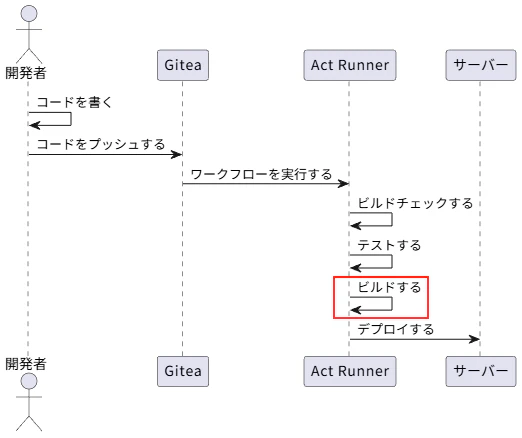
この記事では以下の赤枠部である、ビルドの自動実行をやってみよう。
Packagesを読み書きするためのアクセストークンを発行する
GiteaにはPackagesという機能があり、そこにDockerイメージを登録することができる。
Act Runnerはアクセストークンを使えばPackagesを読み書きできる。
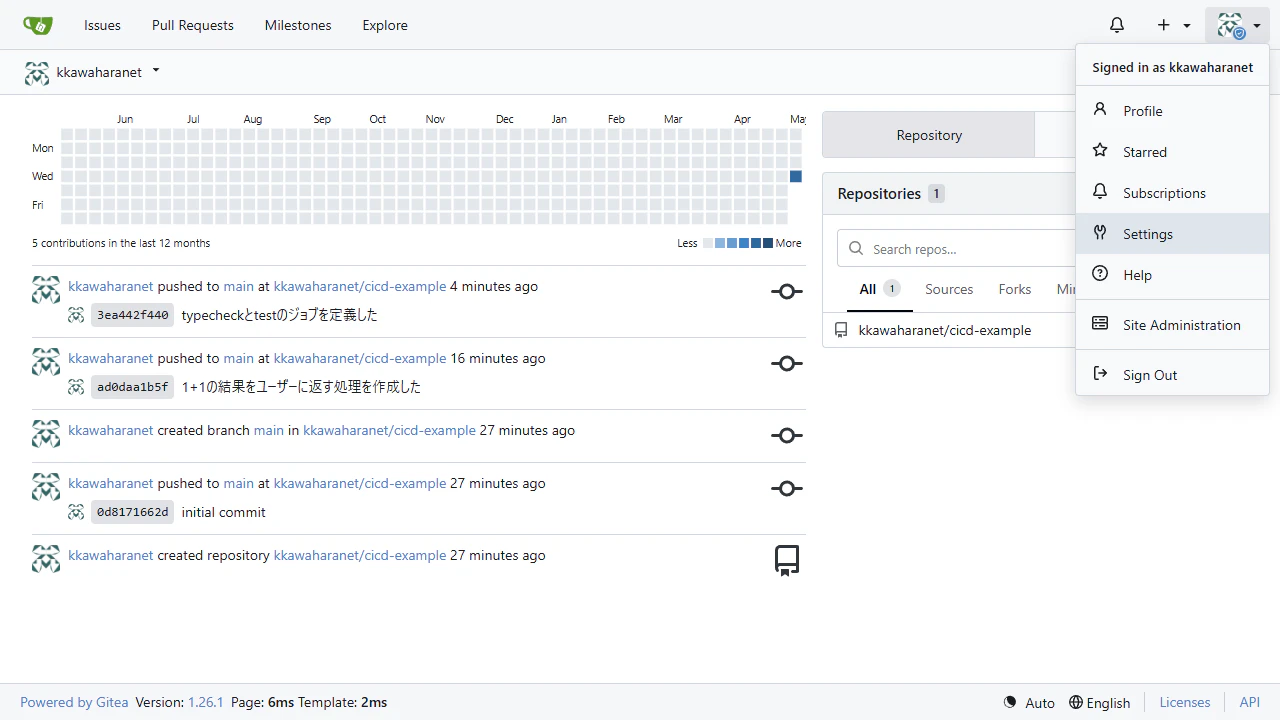
アクセストークンを発行するために、以下のように画面右上のSettingsを選択する。
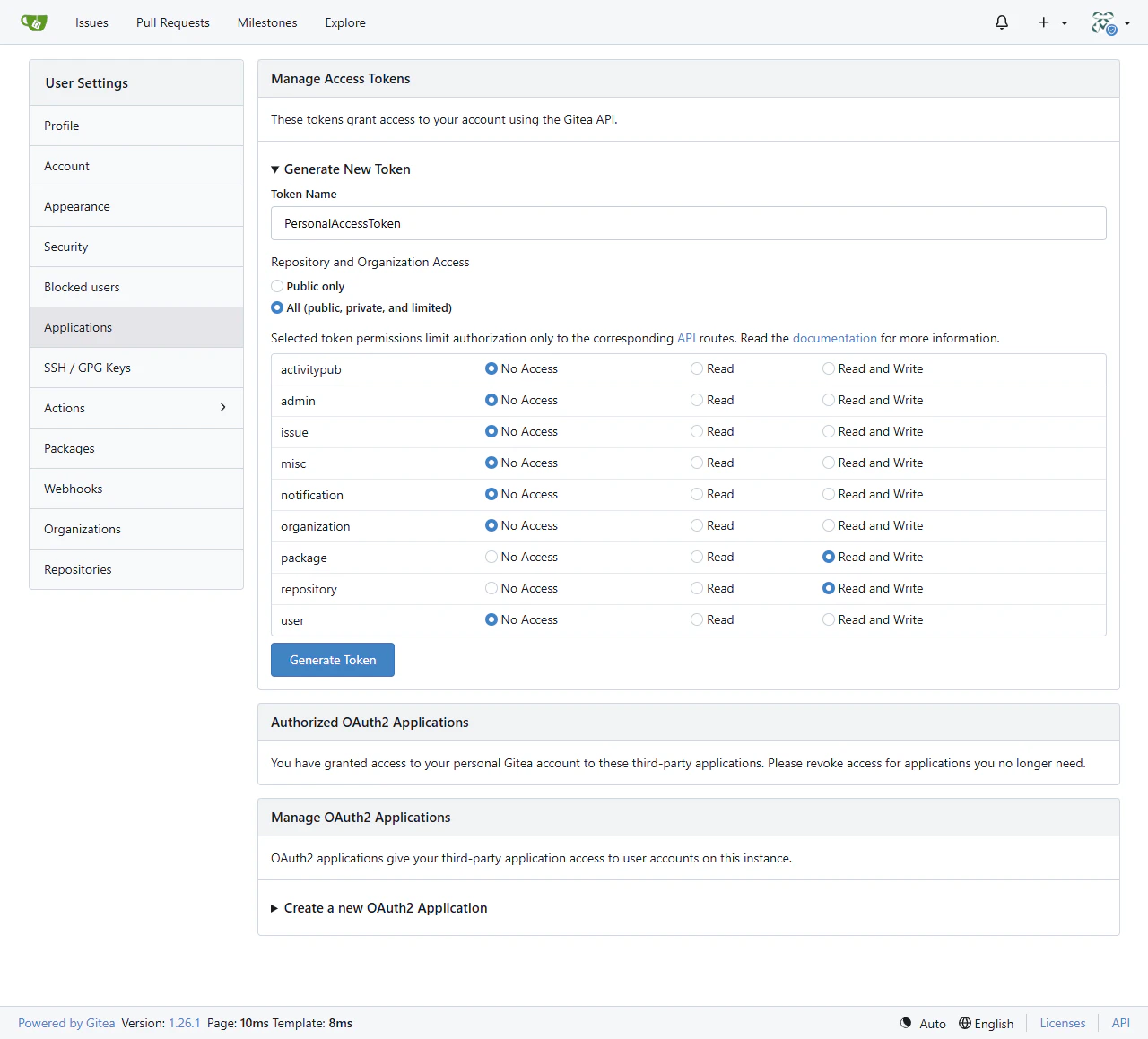
以下のように左にあるメニューからApplicationsを選択する。
Token Nameに任意の名前を入力し、packageとrepositoryの読み書きを有効にした上でGenerate Tokenボタンを押下する。
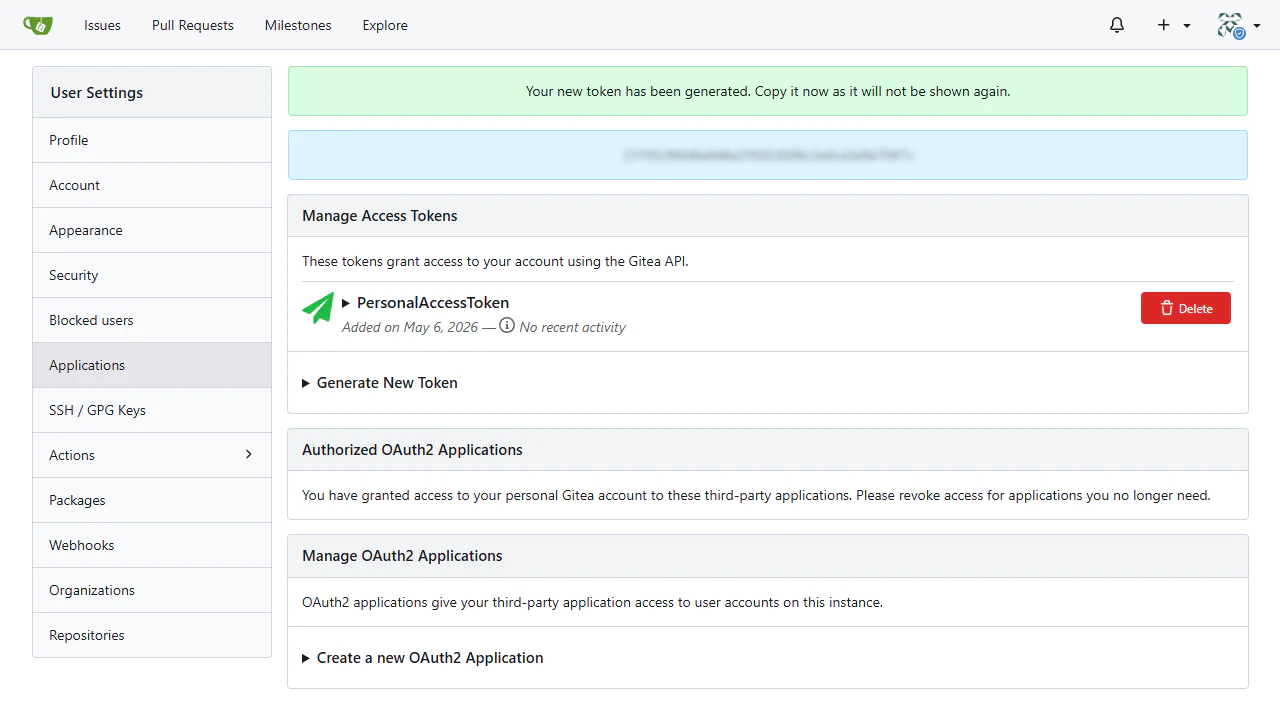
以下のように画面上にトークンが表示されるのでコピーする。
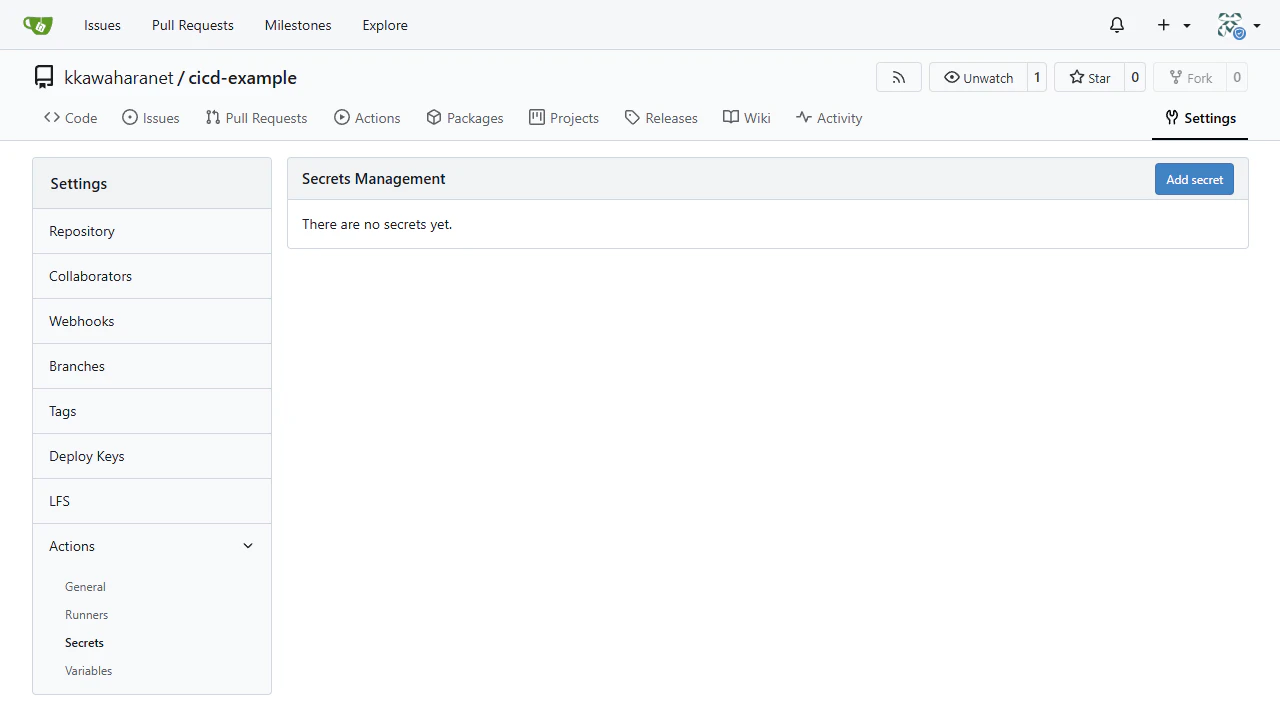
リポジトリのSettingsに移動して、左のメニューにあるActions-Secretsを選択する。
Add secretのボタンを押下する。
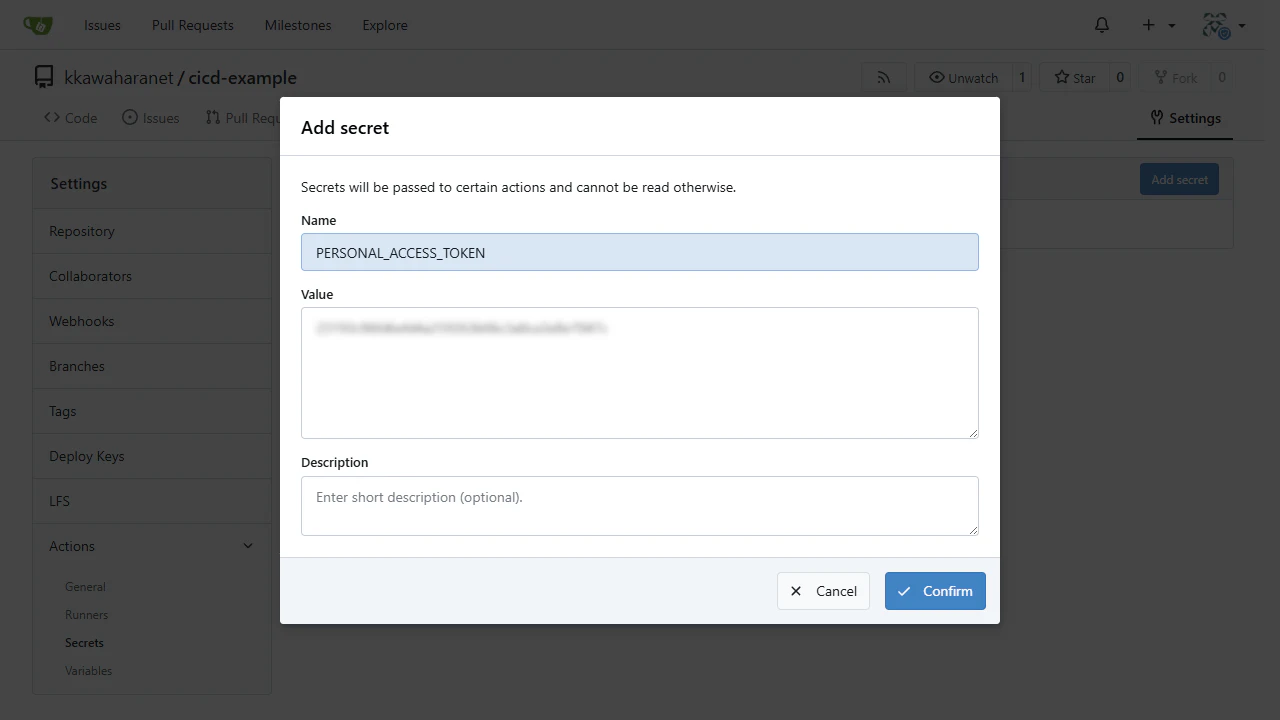
以下のようにダイアログが表示されるので、NameにPERSONAL_ACCESS_TOKEN、Valueに先ほどコピーしたアクセストークンを貼り付け、Confirmのボタンを押下する。
Dockerイメージをビルドできるようにする
アプリケーションのDockerfileを作成する。
 .
+├── Dockerfile
 ├── README.md
 ├── package-lock.json
 ├── package.json
 ├── src
 │   ├── app.test.ts
 │   ├── app.ts
 │   ├── index.ts
 │   ├── sum.test.ts
 │   └── sum.ts
 ├── tsconfig.json
 └── vitest.config.ts
# ビルドステージ
FROM node:24.14.1 AS build
WORKDIR /app

# 依存関係をインストールする
COPY package.json package-lock.json ./
RUN npm ci

# ソースコードをコピーしてビルドする
COPY . .
RUN npm run build

# プロダクションステージ
FROM node:24.14.1-slim AS production
ENV NODE_ENV=production
WORKDIR /app

# 本番用の依存関係のみインストールする
COPY package.json package-lock.json ./
RUN npm ci --omit=dev

# ビルド成果物をコピーする
COPY --from=build /app/dist ./dist

# アプリケーションを起動する
CMD ["node", "dist/index.js"]
手元でイメージをビルドし、動作を確認しておく。
# Dockerイメージをビルドする
$ docker build -t $(node -p "require('./package.json').name"):$(node -p "require('./package.json').version") .
[+] Building 8.1s (18/18) FINISHED
 => [internal] load build definition from Dockerfile
 => => transferring dockerfile: 793B
 => [internal] load metadata for docker.io/library/node:24.14.1-slim
 => [internal] load metadata for docker.io/library/node:24.14.1
# 以下略

# Dockerイメージの一覧を確認する
$ docker images
IMAGE              ID             DISK USAGE   CONTENT SIZE   EXTRA
cicd-example:1.0.0 2fa08a2e94f6        227MB             0B

# Dockerコンテナを起動する
$ docker run -p 3030:3000 cicd-example:1.0.0
Server is running on http://localhost:3000
Webブラウザでhttp://localhost:3030にアクセスしたとき、以下のように1+1の結果が返ってきたらDockerイメージは正常に動作している。

Workflowにビルドのジョブを追加する
.gitea/workflows/workflow.ymlにbuildのジョブを追加する。
このジョブはDockerfileのビルドを行い、イメージをPackagesへプッシュする。
 name: Workflow
 on:
   push:
     branches:
       - main # mainブランチに対して実行する
 env:
   NODE_VERSION: "24.14.1" # 使用するNode.jsのバージョンを定義する
 jobs:
   typecheck:
     runs-on: ubuntu-latest
     steps:
       - name: Checkout
         uses: actions/checkout@v5
       - name: Use Node.js
         uses: actions/setup-node@v4
         with:
           node-version: ${{ env.NODE_VERSION }}
       - name: Install dependencies
         run: npm ci
       - name: Run typecheck
         run: npm run typecheck
   test:
     needs: typecheck # typecheckが通ったら実行する
     runs-on: ubuntu-latest
     steps:
       - name: Checkout
         uses: actions/checkout@v5
       - name: Use Node.js
         uses: actions/setup-node@v4
         with:
           node-version: ${{ env.NODE_VERSION }}
       - name: Install dependencies
         run: npm ci
       - name: Run test
         run: npm run test
+  build:
+    runs-on: ubuntu-latest
+    needs: [typecheck, test] # typecheckとtestが通ったら実行する
+    steps:
+      - name: Checkout
+        uses: actions/checkout@v5
+      - name: Use Node.js
+        uses: actions/setup-node@v4
+        with:
+          node-version: ${{ env.NODE_VERSION }}
+      - name: Set up QEMU
+        uses: docker/setup-qemu-action@v3
+      # Docker BuildxにHTTPのコンテナレジストリへのpushを許可する
+      - name: Set up Docker Buildx
+        uses: docker/setup-buildx-action@v3
+        with:
+          buildkitd-config-inline: |
+            [registry."${{ vars.REGISTRY_ENDPOINT }}"]
+              http = true
+              insecure = true
+      # コンテナレジストリへの認証情報を設定する
+      - name: Log in to Gitea container registry
+        run: |
+          mkdir -p ~/.docker
+          AUTH=$(echo -n "${{ gitea.actor }}:${{ secrets.PERSONAL_ACCESS_TOKEN }}" | base64 -w 0)
+          echo "{\"auths\":{\"${{ vars.REGISTRY_ENDPOINT }}\":{\"auth\":\"$AUTH\"}}}" > ~/.docker/config.json
+      - name: Build and push
+        run: |
+          IMAGE_NAME=$(node -p "require('./package.json').name")
+          TAG_NAME=$(node -p "require('./package.json').version")
+          docker buildx build \
+            --platform linux/amd64,linux/arm64 \
+            --tag ${{ vars.REGISTRY_ENDPOINT }}/${{ gitea.repository_owner }}/$IMAGE_NAME:$TAG_NAME \
+            --tag ${{ vars.REGISTRY_ENDPOINT }}/${{ gitea.repository_owner }}/$IMAGE_NAME:latest \
+            --cache-from type=registry,ref=${{ vars.REGISTRY_ENDPOINT }}/${{ gitea.repository_owner }}/$IMAGE_NAME:buildcache \
+            --cache-to type=registry,ref=${{ vars.REGISTRY_ENDPOINT }}/${{ gitea.repository_owner }}/$IMAGE_NAME:buildcache,mode=max \
+            --provenance=false \
+            --push \
+            .
buildのジョブでは以下のことを行っている。
- リポジトリをチェックアウトする
- Node.js環境を用意する
- Dockerイメージをマルチアーキテクチャでビルドし、Gitea Packagesにプッシュする
以下のようにリポジトリのSettingsにあるActions-Variablesにアクセスし、Add Variableのボタンを押下する。
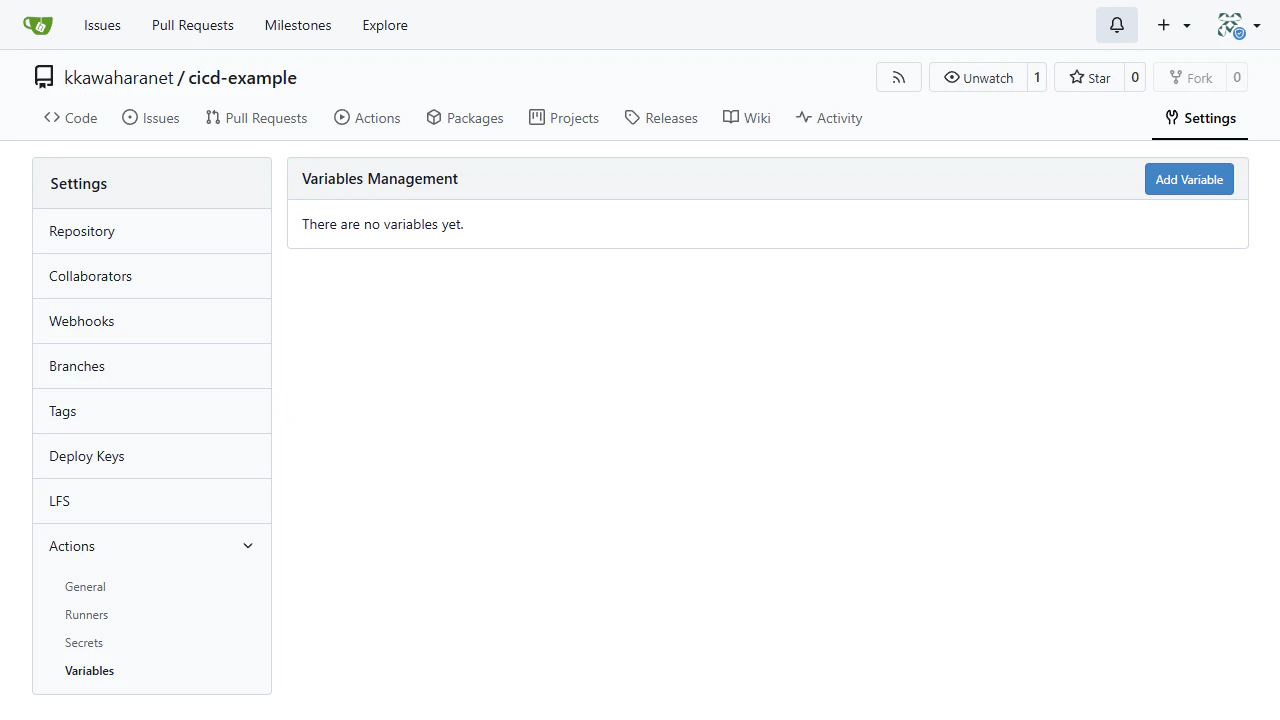
登録先レジストリとしてGiteaのホストを追加する。(xxx.xxx.xxx.xxx:yyyyの形式で指定する)

リポジトリに変更内容をプッシュする。
$ git add -A
$ git commit -m "buildのジョブを定義した"
$ git push
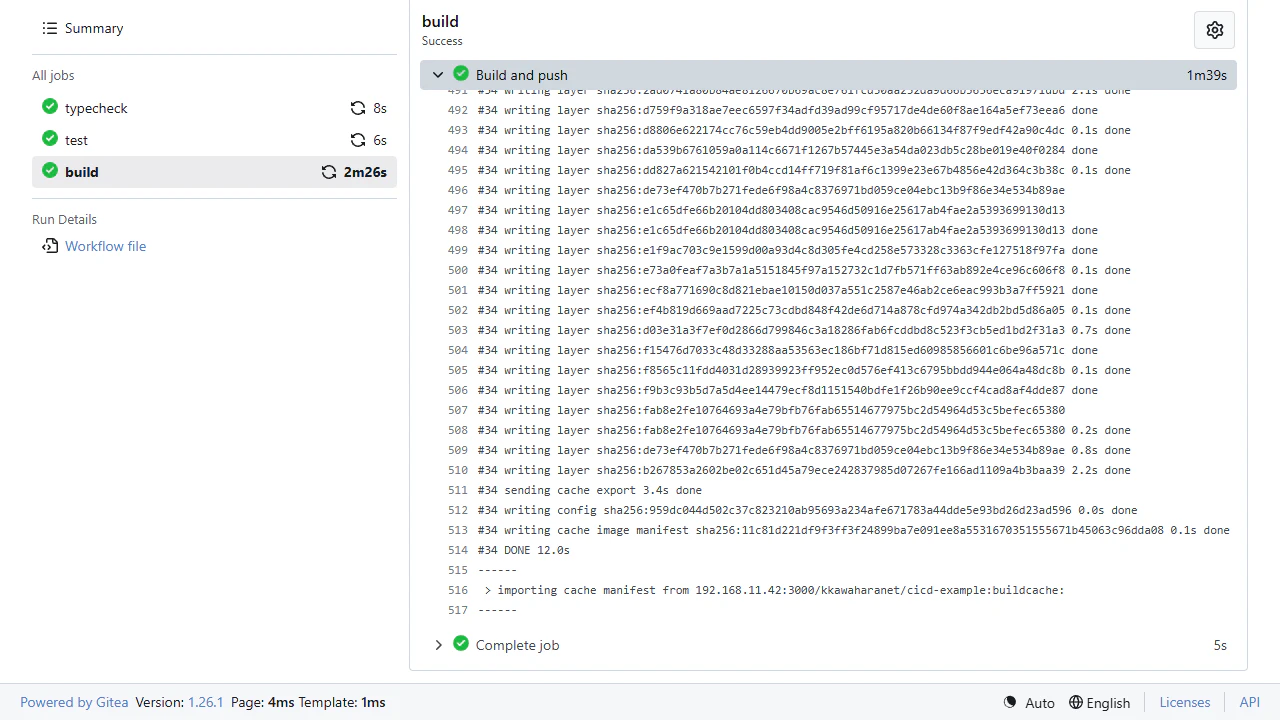
CI/CDパイプラインが動作することを確認する。
ビルドしたイメージをリポジトリのPackagesに紐づける
CI/CDパイプラインからDockerイメージをプッシュしても以下の通りリポジトリのPackagesの画面には表示されない。
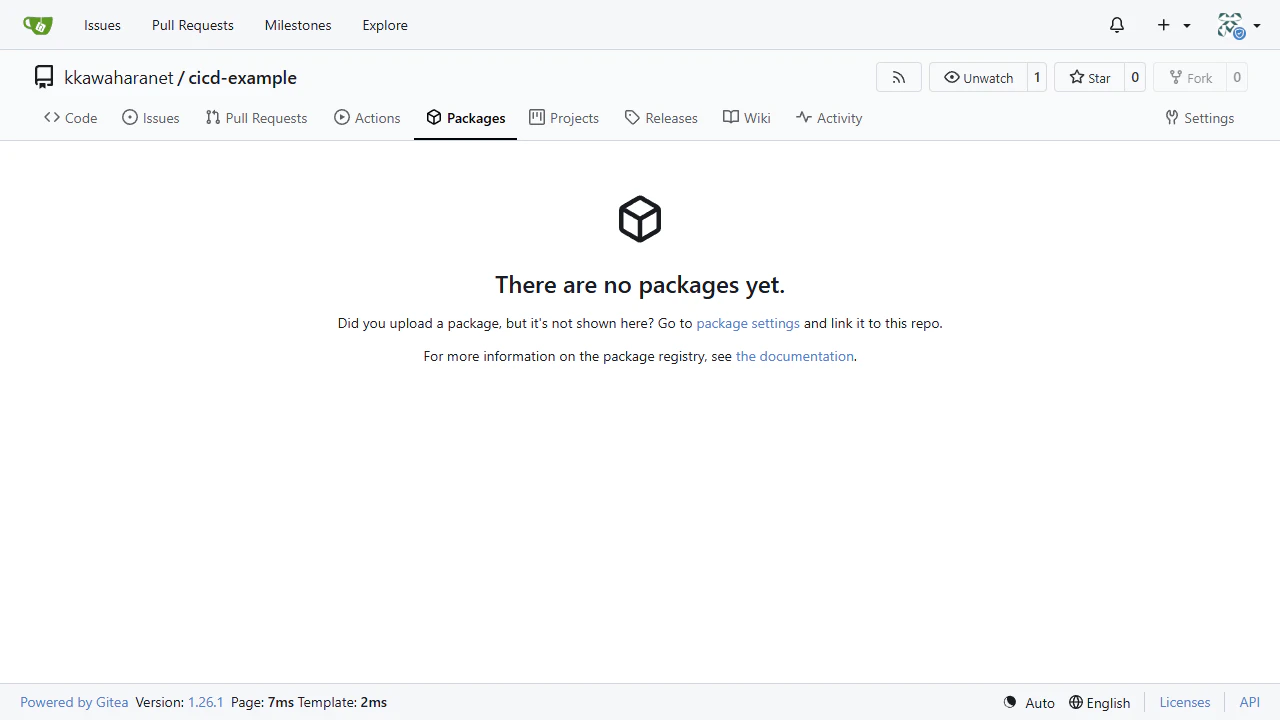
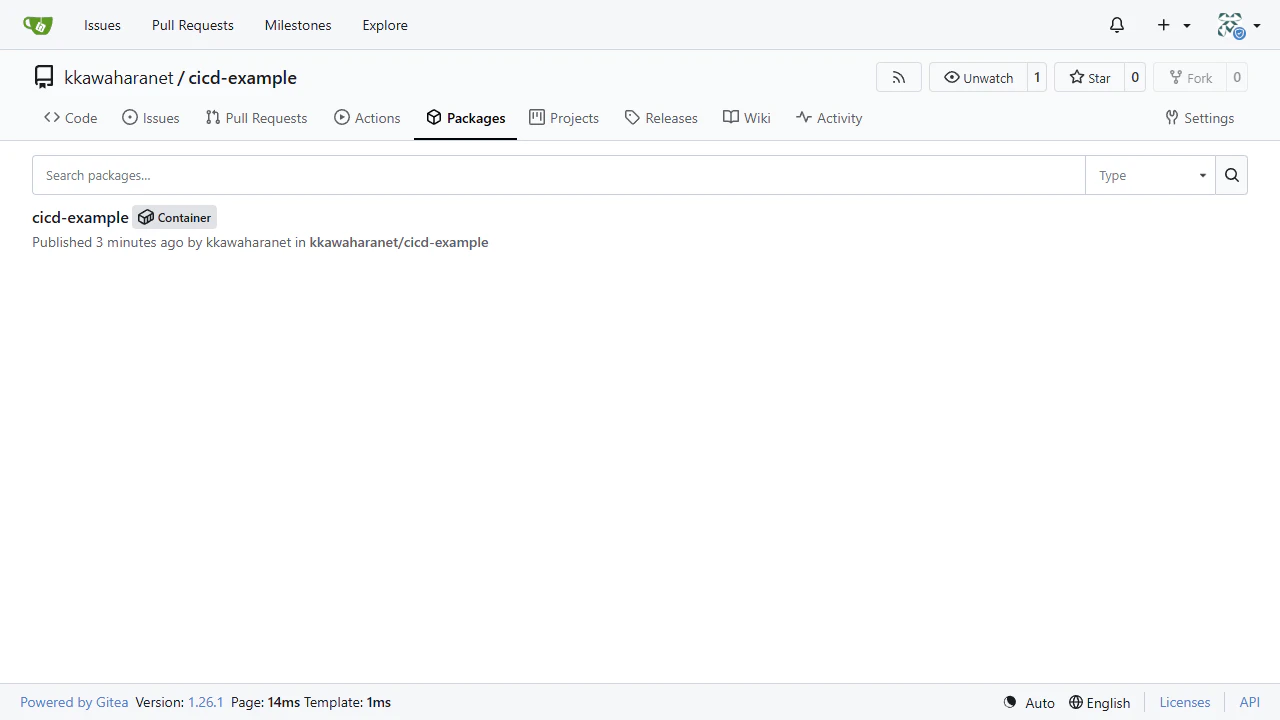
Dockerイメージを初めてプッシュしたときは、リポジトリのPackagesにDockerイメージを紐づける手順が必要となる。(2回目以降は要らない)
上の画面のpackage settingsのリンクを押下し、イメージ名を選択する。
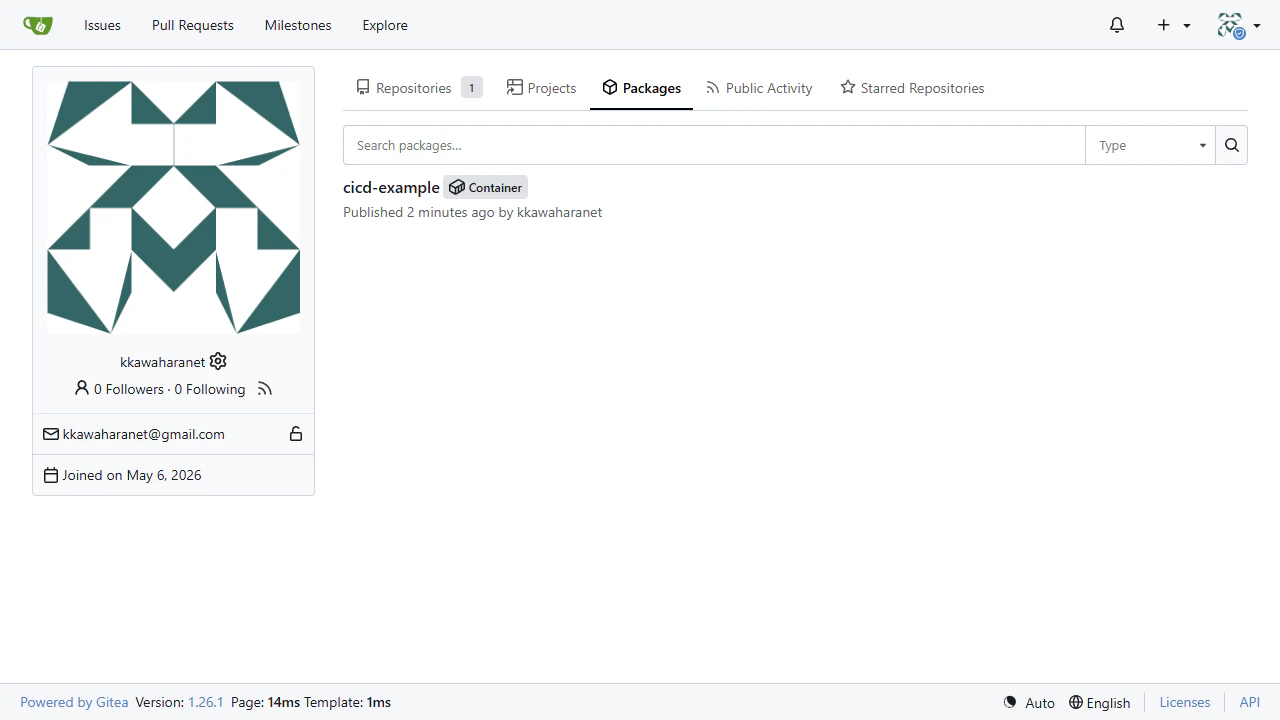
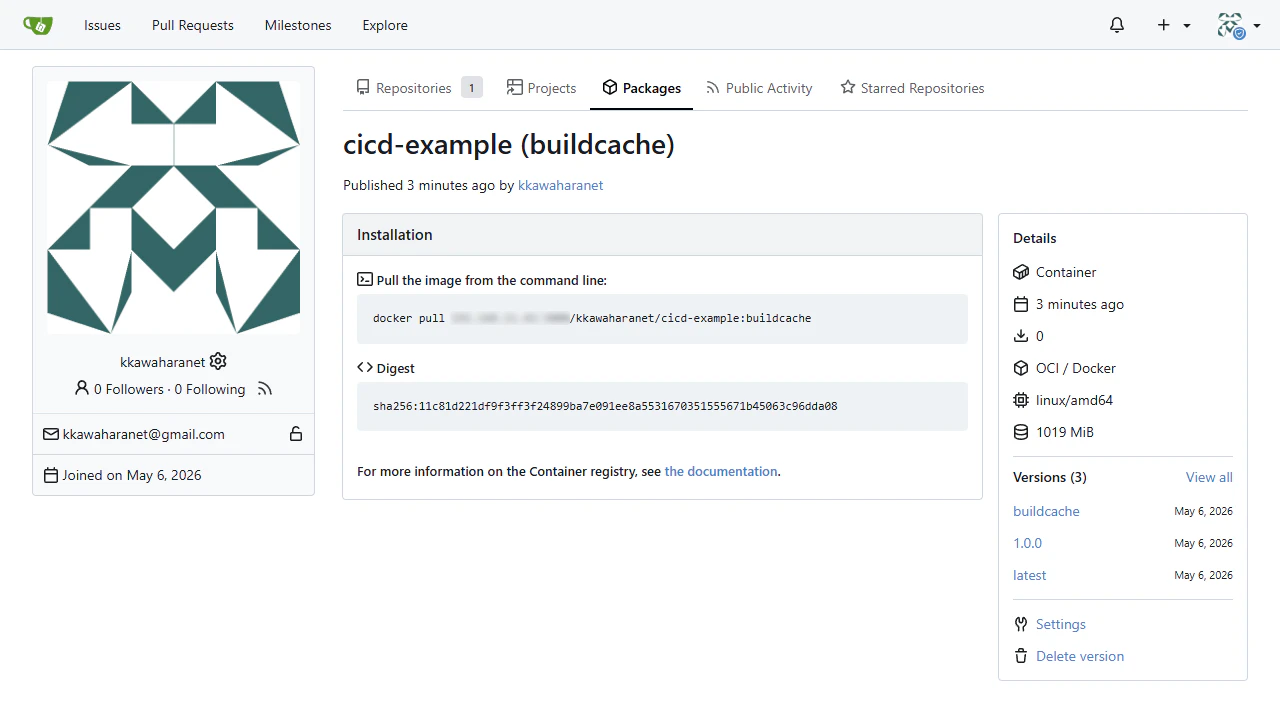
以下の画面右下にあるSettingsを選択する。
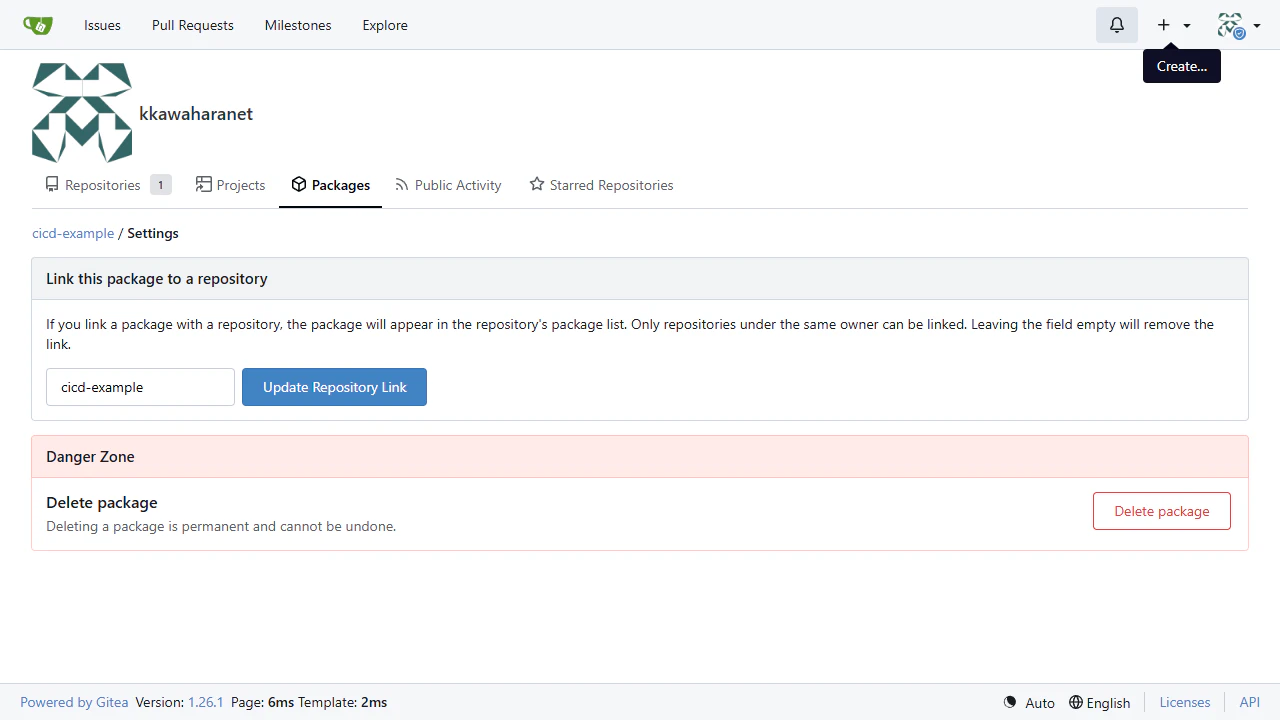
以下の通りLink this package to a repositoryの欄にリポジトリ名を入力し、Update Repository Linkのボタンを押下する。
再度リポジトリのPackagesへアクセスし、Dockerイメージが登録されていることを確認する。
Dockerイメージを実行する
ローカル環境でDockerイメージを取得し、コンテナとして実行してみる。${Giteaホスト}にはxxx.xxx.xxx.xxx:yyyyの形式でGiteaのホストを指定する。
$ docker run -p 3030:3000 ${Giteaホスト}/kkawaharanet/cicd-example:latest
Dockerはデフォルトの設定ではHTTPのレジストリと通信しようとするとエラーになる。
$ docker run -p 3030:3000 xxx.xxx.xxx.xxx:yyyy/kkawaharanet/cicd-example:latest
Unable to find image 'xxx.xxx.xxx.xxx:yyyy/kkawaharanet/cicd-example:latest' locally
docker: Error response from daemon: Get "https://xxx.xxx.xxx.xxx:yyyy/v2/": http: server gave HTTP response to HTTPS client

Run 'docker run --help' for more information
この場合/etc/docker/daemon.jsonに以下の設定をマージする。
{
  "insecure-registries": ["xxx.xxx.xxx.xxx:yyyy"]
}
Dockerデーモンを再起動する。
sudo systemctl restart docker.service docker.socket
再度コンテナの起動を試す。
$ docker run -p 3030:3000 xxx.xxx.xxx.xxx:yyyy/kkawaharanet/cicd-example:latest
Server is running on http://localhost:3000
Webブラウザでhttp://xxx.xxx.xxx.xxx:yyyy/sumにアクセスしたとき、1+1の結果が返ってきたら、GiteaのPackagesからDockerイメージを取得することに成功している。
振り返り
- Docker Composeを使ってAct Runnerを構築することができた
- Gitea ActionsのCI/CDパイプラインでDockerイメージをビルドしPackagesに登録することができた
- Packagesに登録したDockerイメージをコンテナとして実行することができた
次回
次回はCI/CDパイプライン上でデプロイを行う。