

本記事では、Raspberry Pi Connectのセットアップ方法を紹介します。
Raspberry Pi Connectとは
Raspberry Pi 社が提供する無料のリモートアクセスサービスです。
2024年5月にリリースされ、2026年3月にはOTA(リモートアップデート)機能もベータ公開されました。
VPN やポート開放などのネットワーク設定なしに、ブラウザからスクリーン共有・リモートシェルで手軽にラズパイへアクセスできます。
実行環境
- PC(Windows11)
- ラズパイ5
- Raspberry Pi OS Trixie
Bookworm でも同様の手順で設定できます。
事前準備
Raspberry Pi Connectをラズパイにインストールする
Raspberry Pi Connectがラズパイ(OS)にインストールされていない場合は、
以下コマンドで事前にセットアップを済ませてください。
Desktop 版
sudo apt update
sudo apt install rpi-connect
Lite 版
sudo apt update
sudo apt install rpi-connect-lite
Raspberry Pi IDを作成する
Raspberry Pi Connectの利用にはRaspberry Pi IDが必要です。未作成であれば以下の手順で作成してください。
PCのブラウザで connect.raspberrypi.com へアクセスし、各項目を入力して「Continue」を押します。
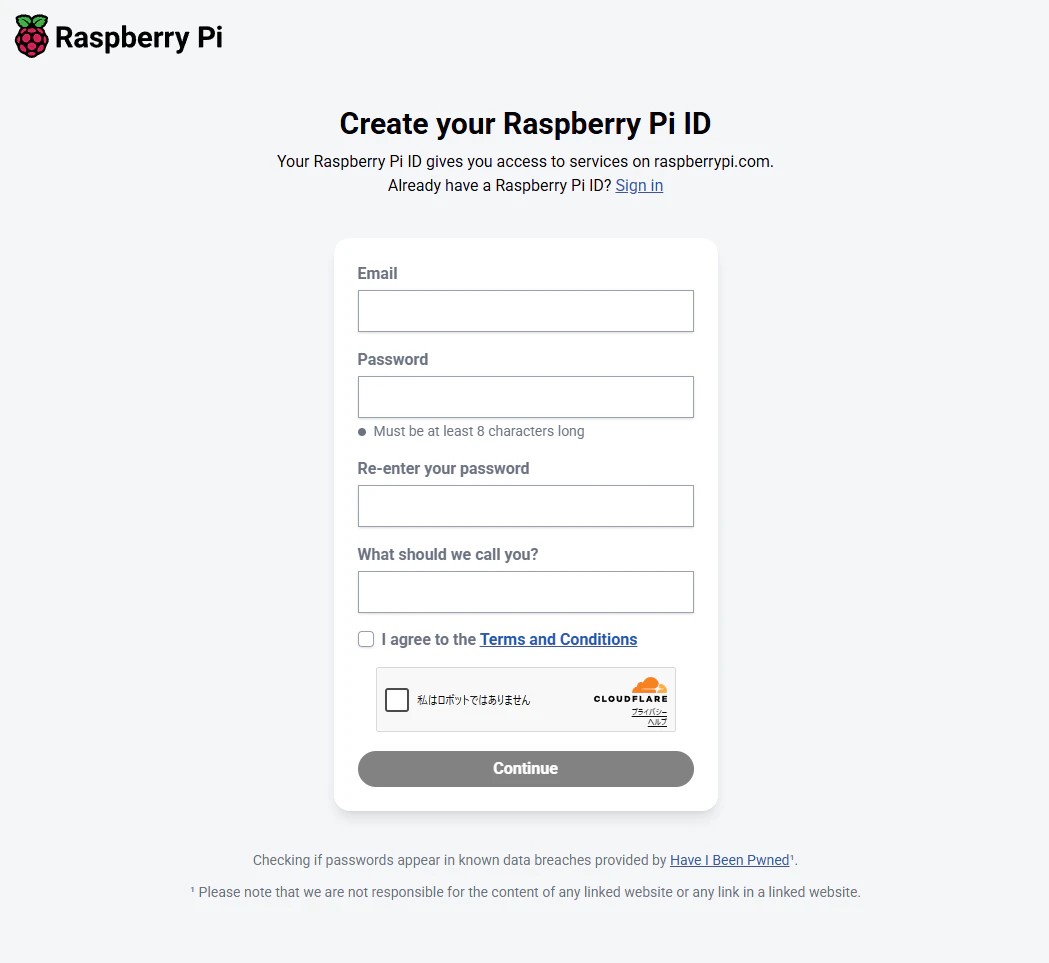
その後、認証用URLが先ほど登録したメールアドレス宛てに送信されます。

認証用URLへアクセスし、この画面が表示されるとRaspberry Pi IDの作成は完了です。

ここからは環境に合わせて手順を選択してください。
Desktop 版の設定方法
Raspberry Pi Connect を起動する
本手順ではGUIで操作しますが、ターミナルでも設定可能です。
その場合はLite版の手順を参照してください。
ラズパイのメニューバーからRaspberry Pi Connectのアイコンを選択します。

「Turn On Raspberry Pi Connect」を選択します。

サインインする
「Turn On Raspberry Pi Connect」後、自動でブラウザ(chromium)が開きます。
「Sign in with Raspberry Pi ID」を押します。

必要項目を入力し、「Sign in」を押します。
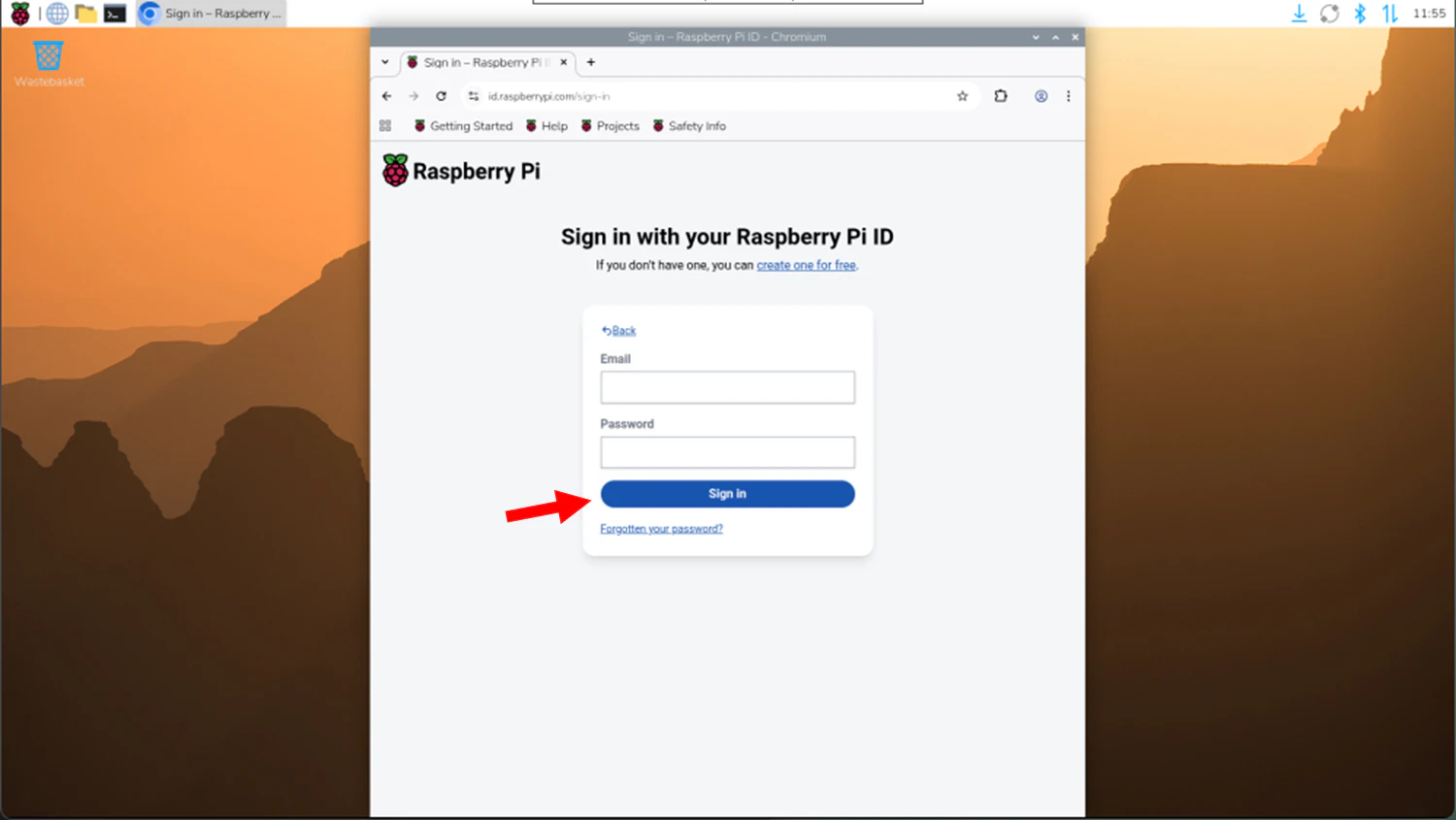
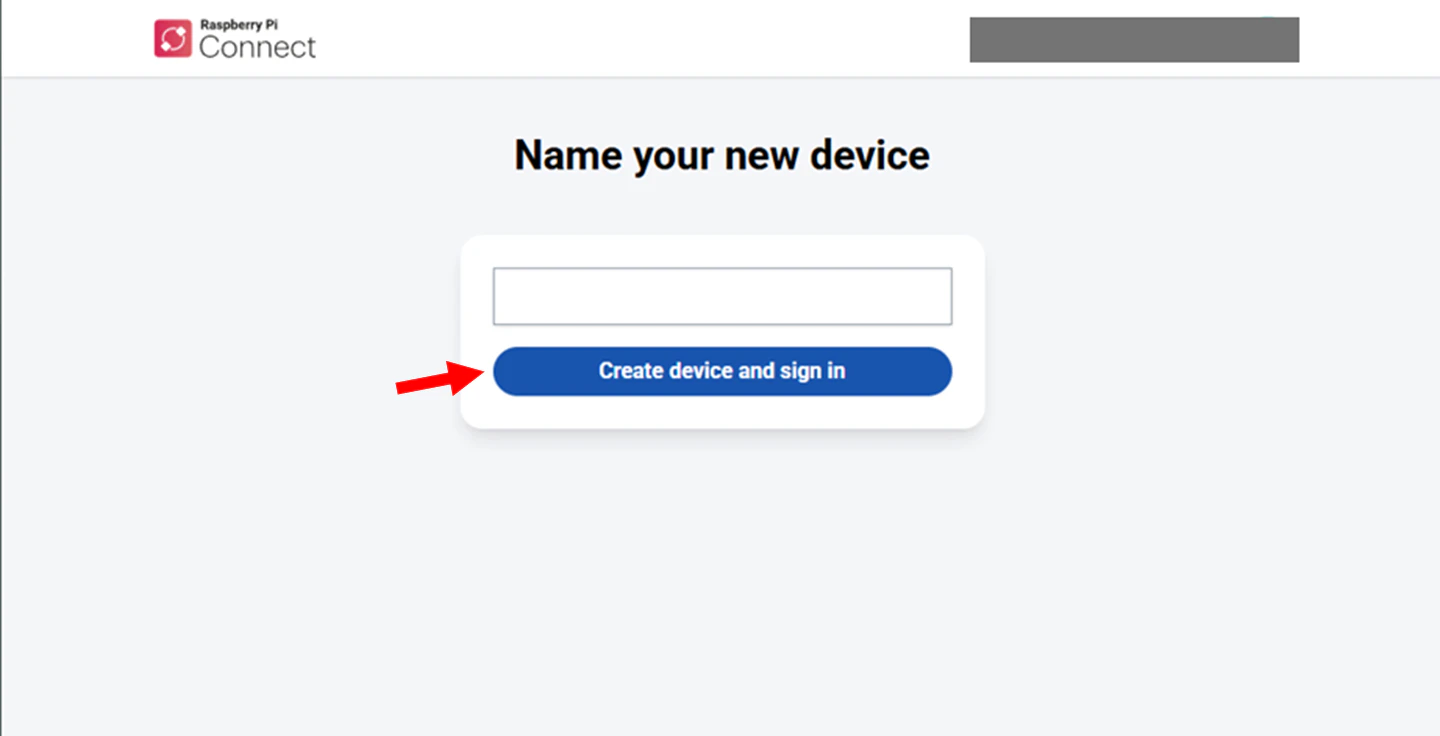
任意のデバイス名を入力し、「Create device and sign in」を押します。

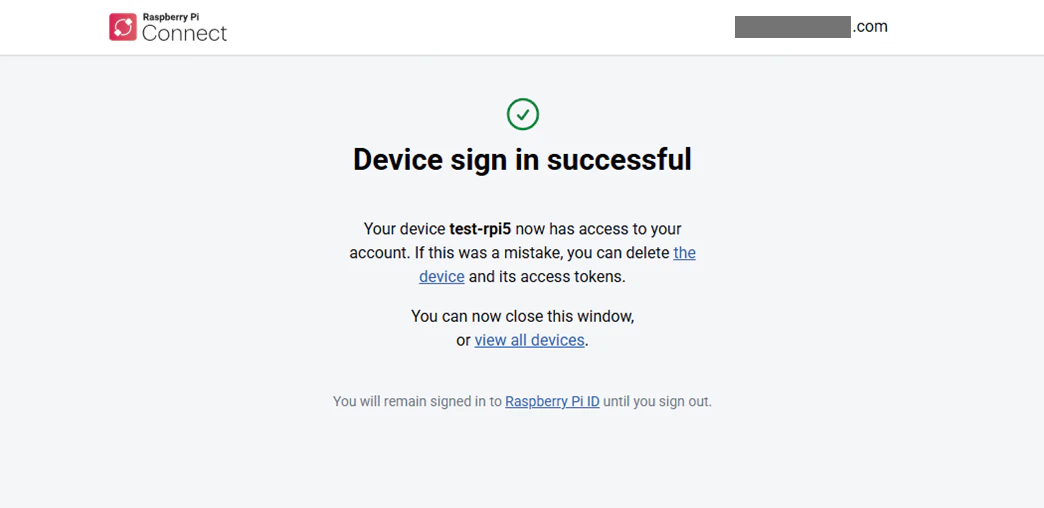
Device sign in successfulがブラウザ上に表示され、アイコンが青色になれば完了です。

PCからラズパイのデスクトップに接続する
PCでconnect.raspberrypi.com を開きます。
「Connect Via」を選択し、「Screen sharing」を押します。
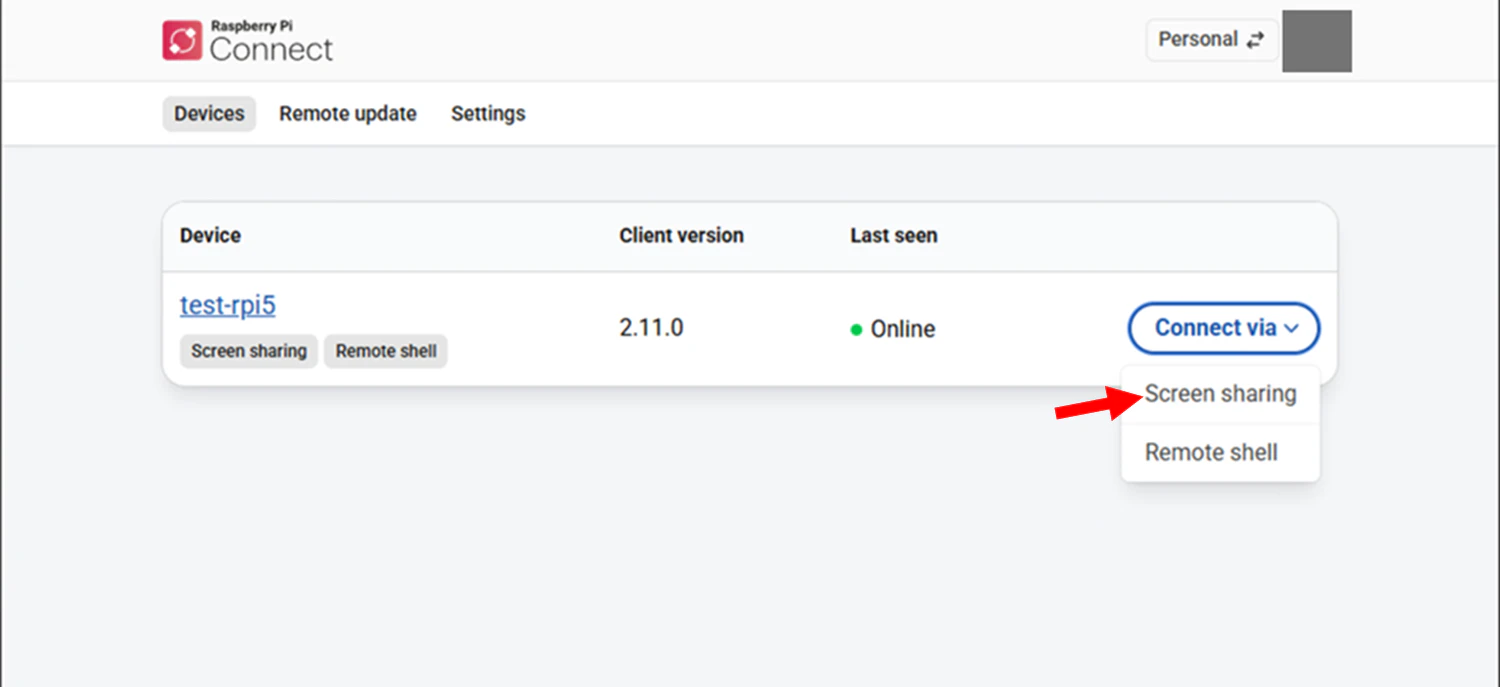
Desktop 版ではリモートシェルでも接続可能です。
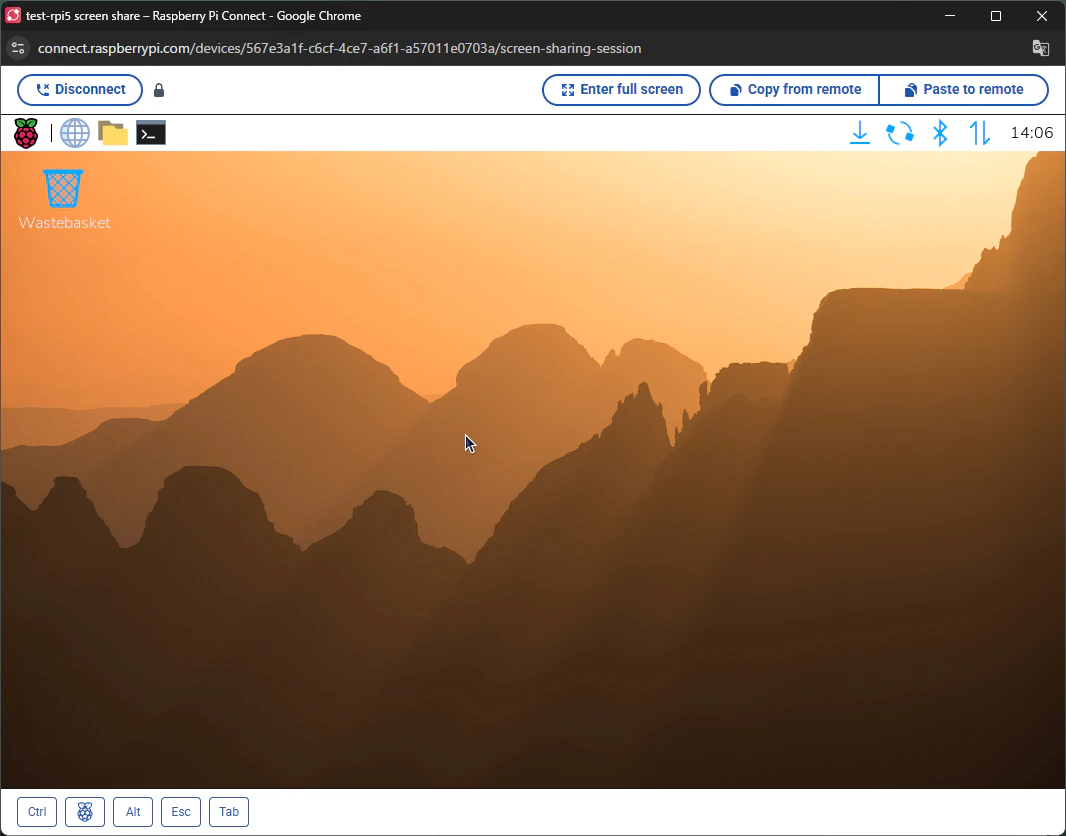
接続が完了すると、別ウィンドウでデスクトップ画面が開きます。
Lite 版の設定方法
Raspberry Pi Connectを起動する
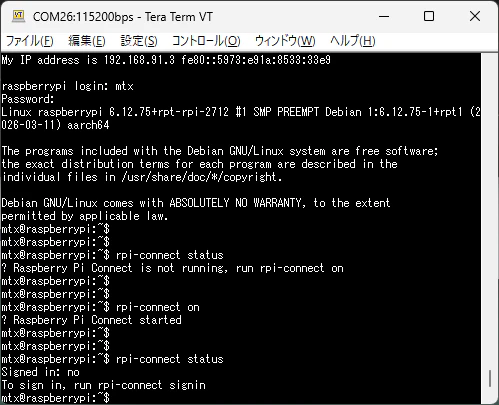
ラズパイにログインして以下コマンドを実行します。
rpi-connect on
Raspberry Pi Connect startedが表示されれば起動完了です。
サインインする
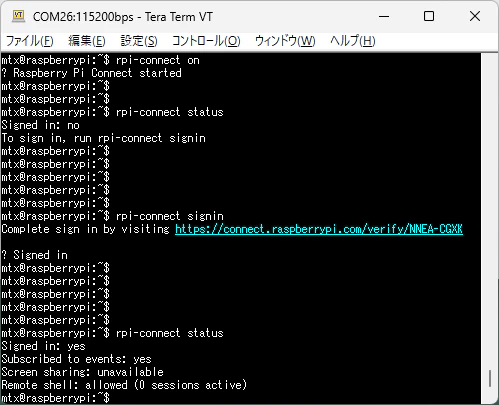
以下コマンドを実行します。
rpi-connect signin
https://connect.raspberrypi.com/verify/***のようなURLにブラウザでアクセスします。

開いた画面上の「Sign in as ***」を押します。。

任意のデバイス名を入力して「Create device and sign in」を押します。
Device sign in successfulが表示されればデバイス認証は完了です。
その後、ラズパイ側もSigned inとなります。

以下コマンドでも接続状態を確認できます。
rpi-connect status
以下のように表示されれば接続が完了しています。
Signed in: yes
Subscribed to events: yes
Screen sharing: unavailable
Remote shell: allowed (0 sessions active)
PCからラズパイのリモートシェルに接続する
PCでconnect.raspberrypi.com を開き、「Connect」を選択します。
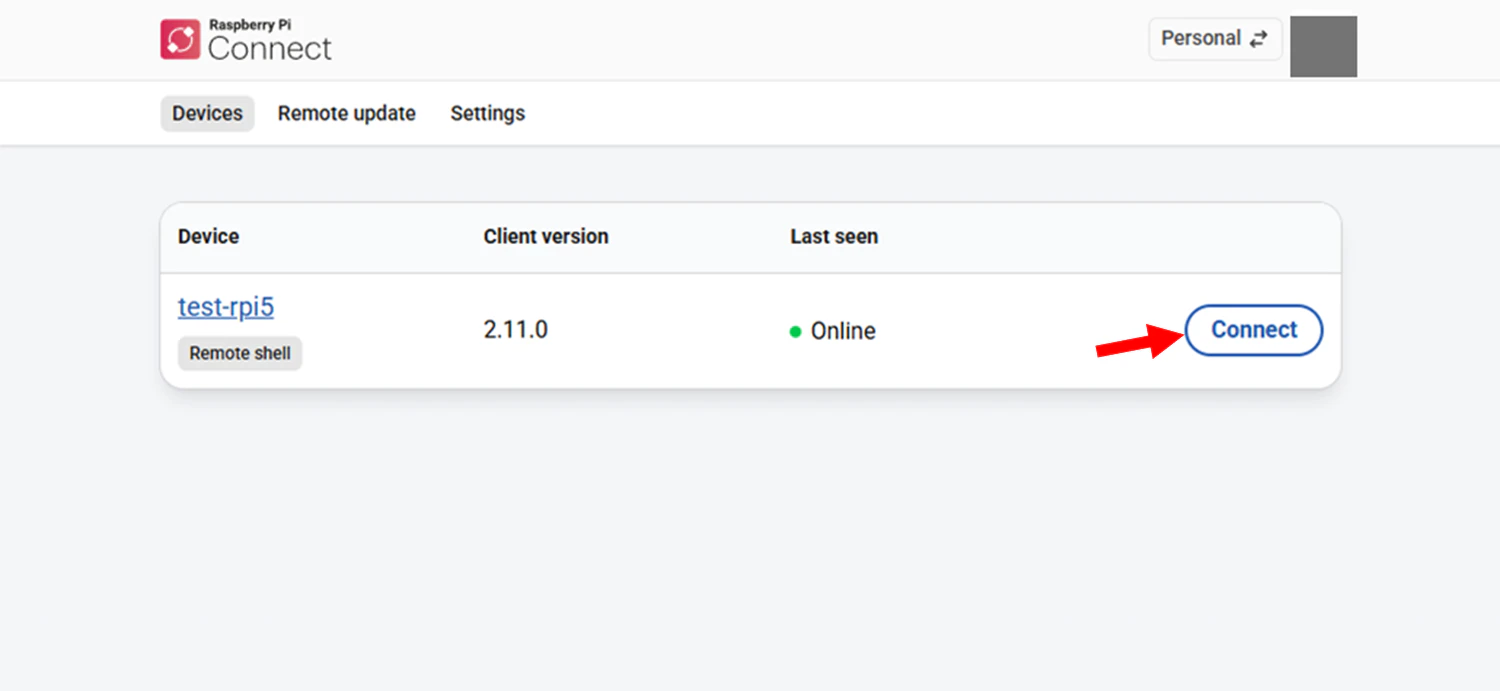
接続が完了すると、別ウィンドウでリモートシェルが開きます。

関連リンク
Raspberry Pi Connect 公式ドキュメント