
こんにちは!
漢方薬飲んでも手足の汗全然止まらない🍞焼きたてパン(@kitchen-craft)です。
今回の記事では
- 別のパソコンでも同じ環境で作業したいなぁ...💻
- チームメンバーと共同でソース管理していきたい...📃
- バックアップとして手元に置いておきたいなぁ✋
- 今年の夏の暑さ異常過ぎへんか...🌞
と、言ったような
GitHubにプロジェクトをあげたはいいけど、それを他のパソコンにコピー (クローン👻) する方法について初学者にも分かりやすいように解説していきたいと思います。
前回、「バージョン管理ってなに?GitとGitHubをやさしく解説してみた!」 という記事にて、GitHubに作業プロジェクトを登録(プッシュ)しましたので、そのプロジェクトをクローンしていきます。
ぜひ興味がある方は以下の記事も以下のリンクからぜひ読み始めてもらえたらうれしいです! 👇👇👇
🧭 目次
✅ STEP 1:そもそもクローンってなに?
クローン って聞くと、なんかSF映画とかスター〇ォーズのような世界の物語とかで 「人間をコピーする👻」 なんてイメージが湧いてきますが、そんな近未来🌟的な話ではないです。
ここで言う 「クローン」 は、
『GitHubにあるプロジェクト(リポジトリ)を、まるごと自分のパソコンにコピーする』
ことを指します👻
つまり、GitHub上にあるファイルやフォルダ、履歴などを全部自分のPCに持ってくる感じです。

🧠 補足 1:クローンとコピーの違いってなに?
一見すると、 「クローン」=「コピー」 って思っちゃいがちですが、実はちょっとだけ違うんです👀
| 項目 | クローン(clone) | コピー(copy) |
|---|---|---|
| 方法 | Gitを使って取得 | フォルダを手動でコピー |
| 中身 | ファイル+履歴情報(コミットログなど) 全部入る | ファイルだけ |
| バージョン管理 | Gitで引き続き管理可能 🧠 | Gitとの関連が切れる🫥 |
| 目的 | チーム開発や履歴を活かした作業に◎ | 一時的なバックアップや個人用に△ |
イメージするなら…🌈
クローンは「材料だけじゃなくレシピ、焼き方、試作メモまで全部持ち帰る」イメージ。
コピーは「とりあえず焼きあがったパンだけ持ち帰る」って感じです!
フォルダをコピーするだけじゃだめなの🧐?
「GitHubから落としてきたプロジェクトのフォルダを、別のパソコンにUSBでポイっと移動すればいいんじゃない?」って思った方、ちょっと待って!⏸️
確かに見た目のファイル構成は同じに見えるかもしれませんが...
- .gitフォルダが抜け落ちる可能性あり ⚠️
- Gitの履歴が消える →「どこから編集したのか」が分からない 😰
- チーム作業への連携ができない 🤝
- 編集してもGitにプッシュできない ✋
プロジェクトフォルダを資産として残しておく...なんてこともありますが、
開発を行う目的では『クローン』を行うようにしましょう😃‼
✅ STEP 2:Visual Studioでクローンしよう👻
さあ!ではさっそくクローンしていくわけですが、
「コマンド?とかターミナル?...ややこしそう...(´;ω;`)」
って方も安心してください。
確かにコマンドなどで本来はクローンを行うのですが、VisualStudioやEclipseなどのIDEでもマウス操作だけでクローンができるんです👀
(※ここではVS2022を例に説明します)
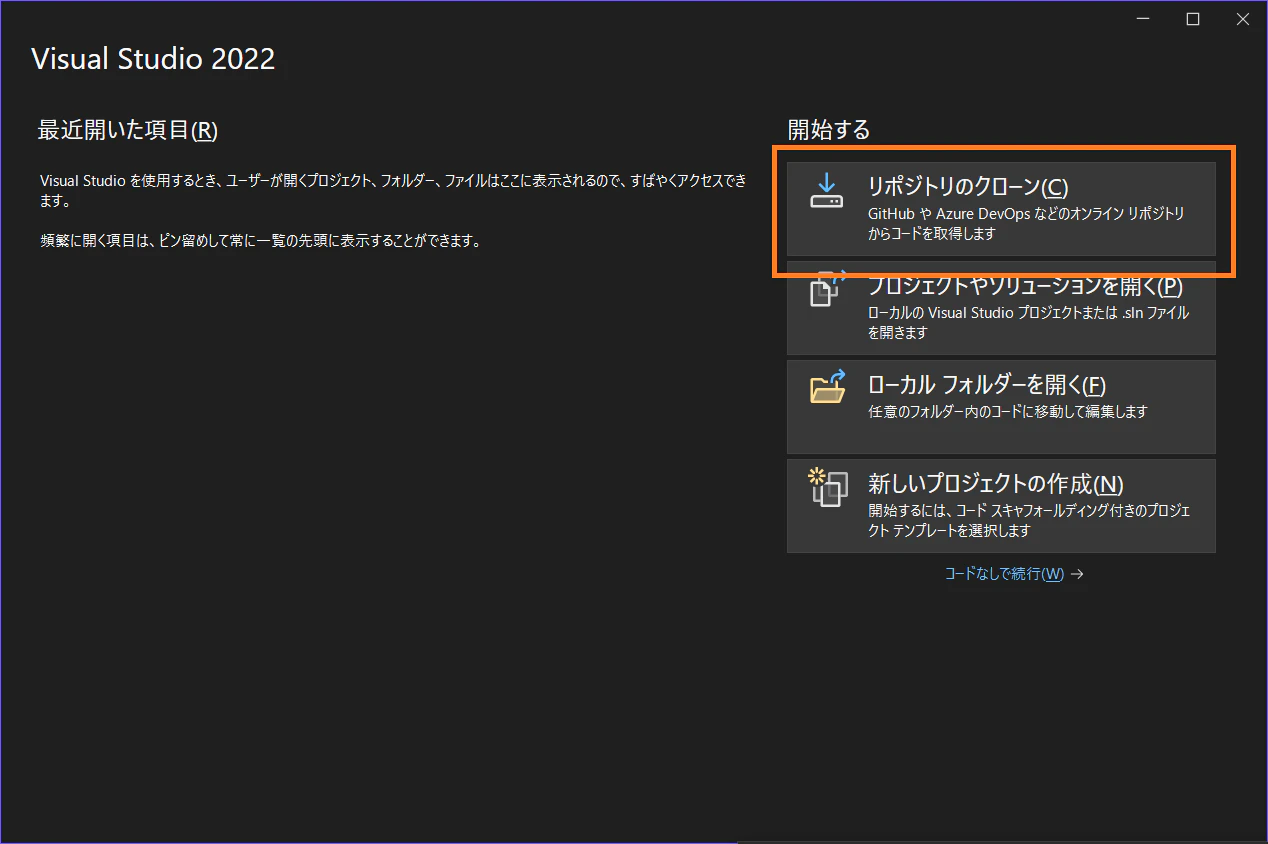
1⃣ Visual Studioを起動して「クローン」を選択
Visual Studioを開くと、スタート画面に 「リポジトリをクローンする」 という項目があるのでクリックします👇
2⃣ 「リポジトリを参照する」からGitHubをクリック
画面下の 「リポジトリを参照する」 にある 「GitHub」 をクリックします👇

3⃣ GitHubアカウントにサインイン
初めての場合は、ブラウザが開いてGitHubのログイン画面が出ます。
- ユーザー名/メールアドレスとパスワードを入力
- 必要なら2段階認証も実施
- 「Authorize Visual Studio」ボタンでアクセス許可
※詳しくは前回の記事、または公式サイトを参考にしてくださいm(__)m
前回の記事👇
4⃣ リポジトリを選択
サインインすると、自分のGitHubアカウントにあるリポジトリ一覧がズラーッと表示されます。
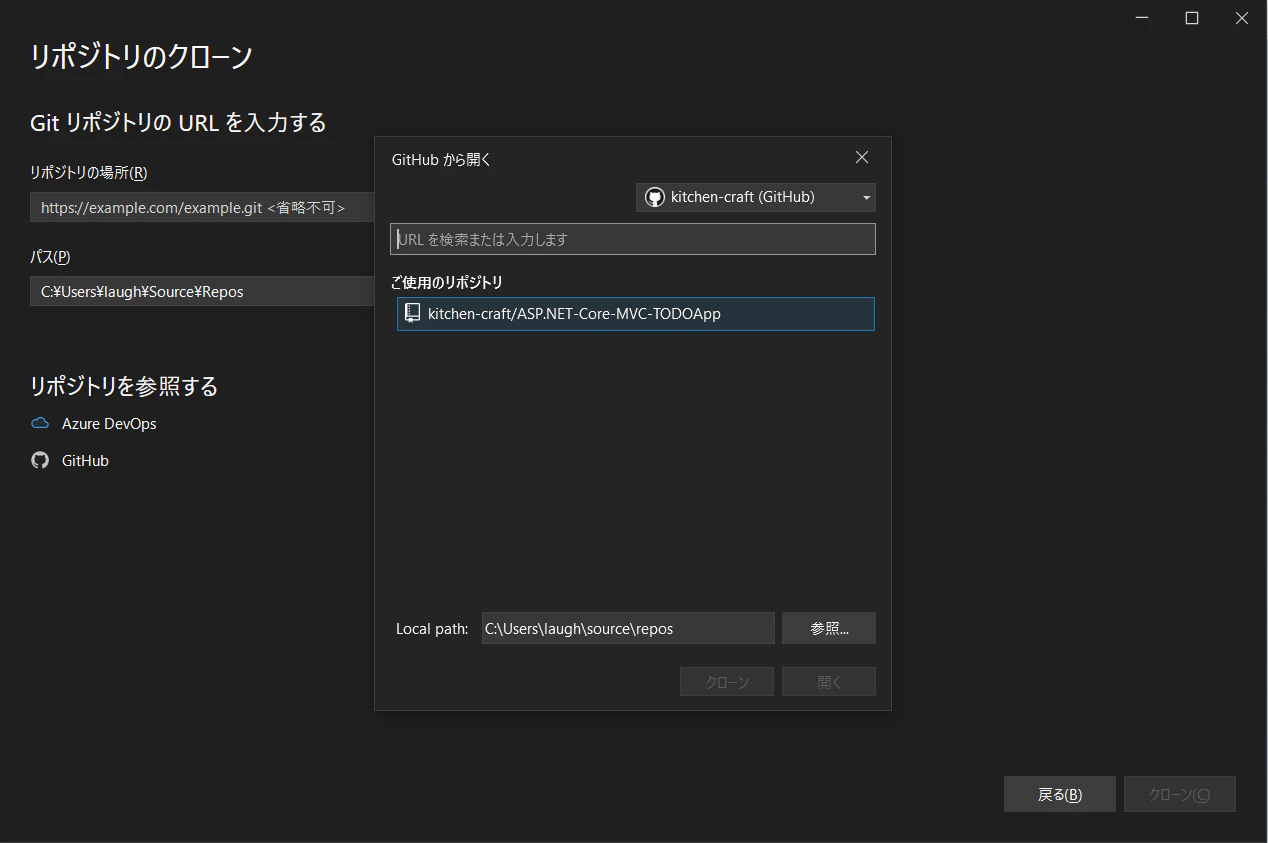
- クローンしたいリポジトリをクリック🖱
- 保存先フォルダ(パス)を指定📁
- 「クローン」 ボタンを押す🔘

5⃣ 完了!!はやい!!!
数秒〜数十秒でクローン完了🎉
Visual Studioが自動でプロジェクトを開くので、そのまま編集やビルドができます。

この方法だとURLを探す手間がないので、 自分のリポジトリや所属チームのリポジトリを取ってくる時に超おすすめ です👍
📝 まとめ
- クローン はただのコピーじゃなく、ファイル本体+履歴+ブランチ情報までまるごと取得できるタイムマシン付きコピー👻
- zipダウンロードだと履歴が消えるので、開発を続ける場合は必ずクローン!
- Visual Studioなら
- URLを貼り付けてクローンする方法
- 「リポジトリを参照する」からGitHubを直接選んでクローンする方法
の2パターンがあり、どちらもマウス操作中心で簡単✨
- クローン後はそのまま編集・ビルド・プッシュが可能なので、別PCやチームでの開発がスムーズに進む👯
とにかくポイントは「zipじゃなくてクローン」‼
これさえ押さえておけば、別のPCでも同じ環境で開発できるし、履歴もバッチリ残ります。
それではみなさん!!
楽しいGitライフを送りましょう✌('ω'✌ )三✌('ω')✌三( ✌'ω')✌
また、ほかの記事も投稿しておりますので、ご興味があればそちらも見ていただけたら嬉しいです👇