
はじめに
Visual Studio Code(VS Code)上でレトロゲームエンジンPyxelを使いたかった方々、お待たせしました!
この度、ローカルへのインストール不要でPyxelの実行・リソース編集・アプリ再生ができる、Pyxel VS Code拡張機能をリリースしました。

Pyxel VS Code拡張は、特にこんな方におすすめです。
Pyxelに興味はあるけど、まだ触れていない方
普段VS Codeで開発をしていて、Pyxelが気になりつつもなかなか始めるきっかけがなかった、という方は多いのではないでしょうか。この拡張機能を入れると、環境のセットアップなしで、即Pyxelを使った開発を体験できます。作業の合間にさっとインストールして、サンプルを動かしてみるだけでも楽しめると思います。
すでにPyxelで本格的な開発をしている方
これまでは、コードを書いた後にターミナルでコマンドを実行したり、リソース編集のために別のウィンドウに切り替えたりする必要がありました。この拡張機能を使えば、コーディング、実行、リソース編集がすべてVS Code内で完結します。保存時の自動リロードやショートカット対応など、IDEと一体化した開発体験をぜひご体験ください。
以前ご紹介したPyxel Code Makerは、ブラウザ上で使える簡易的な開発環境でしたが、今回のVS Code拡張機能は、VS Codeのエディタ機能をフル活用しながらPyxelを使った開発を行うことができます。
それでは、Pyxel VS Code拡張の主な機能と使い方をご紹介していきます。
インストール
VS Codeの拡張機能マーケットプレイスで「Pyxel」と検索してインストールするだけで準備完了です。
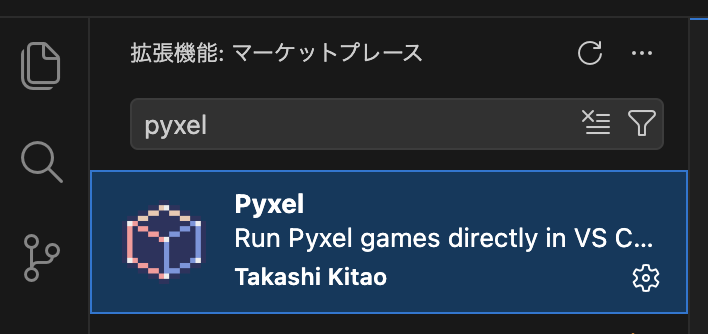
Pythonの実行環境やPyxel本体のローカルインストールは不要です。拡張機能は内部でWeb版Pyxelを使って動作するため、VS Codeさえあればすぐに使い始めることができます。
学校や会社のPCなど、自由にソフトをインストールしにくい環境でも、VS Codeが入っていれば利用可能です。
Pythonスクリプトの実行
Pythonファイルを選択し、エディタ右上の実行ボタンのドロップダウンから「Pyxel: Run」を選択するか、コマンドパレットからPyxel: Runを実行します。

VS Code内のパネルにアプリの画面が表示され、そのまま操作できます。

また、ファイルを保存すると自動的にリロードされる仕組みになっているため、コードを修正して保存するだけで変更がすぐに反映されます。コードと実行結果を同じ画面で確認しながら開発を進められるので、別ウィンドウとの行き来は不要です。
リソースエディタ
PyxelのリソースエディタもVS Code内で利用できます。
Pyxelリソースファイル(.pyxres)を選択するだけで、画像・タイルマップ・効果音・音楽の各エディタが統合されたPyxelリソースエディタが起動します。

各種キーボードショートカットもPyxelリソースエディタを使っている時と同じ感覚で操作できます。
公式サンプルのコピー
コマンドパレットからPyxel: Copy Examplesを実行すると、Pyxelの公式サンプルと付属ゲームが選択したフォルダにコピーされます。

各種機能デモ、アクションゲーム、シューティングゲームなど、様々なジャンルのサンプルが含まれています。Pyxelを初めて触る方は、まずはこれらのサンプルを動かしてみることをおすすめします。
Pyxelアプリの実行
pyxel packageコマンドで作成したPyxelアプリケーションファイル(.pyxapp)も、VS Code上で実行できます。ファイルを選択するだけでプレイヤーが起動します。

おわりに
Pyxel VS Code拡張機能の紹介は以上です。まだ出来て間もない機能ですので、使ってみた感想やフィードバックなどいただけますとありがたいです。
また、Pyxelの開発はGitHubスターがモチベーションになっています。もしこの拡張機能やPyxelを気に入っていただけたら、GitHubにスターをいただけるとうれしいです。
Pyxelの入門には書籍『ゲームで学ぶPython! Pyxelではじめるレトロゲームプログラミング』もおすすめです。VS Code拡張機能と合わせて使えば、本を読みながらすぐにコードを試せる環境が整います。

これからもレトロゲームエンジンPyxelの応援をよろしくお願いします!