今日、Amazonで注文していたキースイッチが届いた。

最終的にスイッチと、キーキャップをElecrowから届いた基盤に乗せピッチ幅が問題ないかチェックしOK!
ということでいよいよ基盤にはんだ付けしていく。
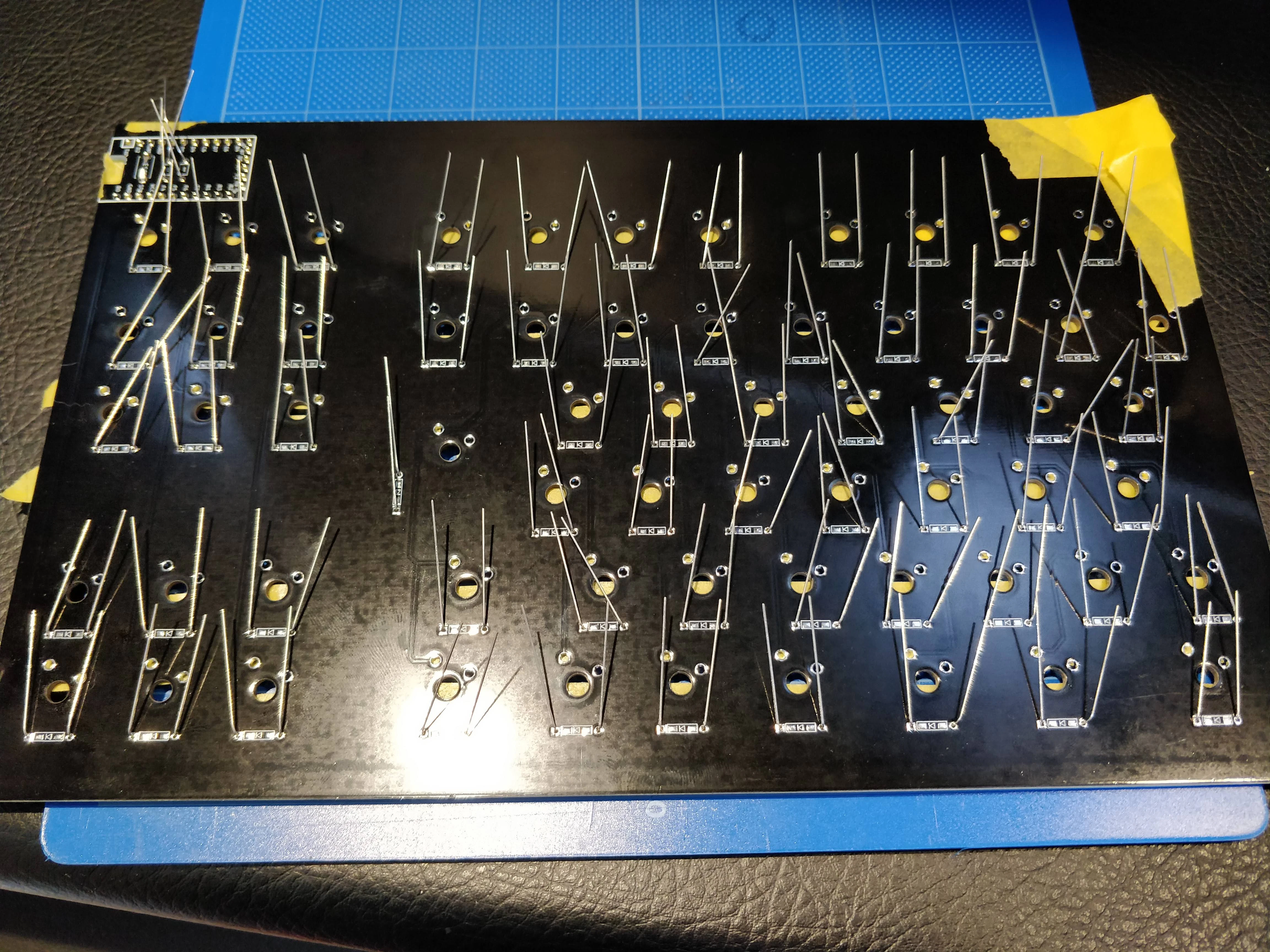
ダイオード、抵抗の配線
マスキングテープで固定し、ダイオードと抵抗をElecrowから届いた基盤に全部付けた。挿すだけなので簡単だが数が多いので指で一個ずつ曲げながら、1時間はかかった。

はんだづけ
初めてのプリント基板への基板はんだ付け作業だったが、うまくできたが、ニッパーが安物過ぎて大きすぎて綺麗に切れない。

写真を見て気づいたが、はんだが飛び散ってて汚い。。
表から見るとこんな感じ

抵抗の横幅が大きくて、プリント基板のサイズが合ってない。
次回に備えてKicadの図面を修正しておく。
問題発生
写真に撮り忘れたが、マイコンボードの取り付け向きを間違って、全部のピンをはんだ付けしてしまい、取り外すのに1日かかった。
結局はんだ吸い取り線ではうまく吸い取れず、DIYセンターでヒートガンを購入(5990円もした)し予定外の出費。
ヒートガン一発で取れたのだけど、ピンヘッダーも一緒に溶けてしまった。
即Amazonでピンヘッダー発注
熱をマイコン本体に加えたのでElite-CにUSBを挿してもLEDが光らなくなった。まあ使えるから無視。
右側用にもう一つ買ってたElite-Cを使って、もう一度基盤につける。
最初に作った基盤は、はんだはがしで汚くなってしまったので捨てる。
幸いElecrowから届いた基盤は5枚あるので、1枚失敗しても問題ない。
入力テスト
今度は間違えずに、取り付け終わり、いよいよPCにつないで入力できるかテスト!

どや!?
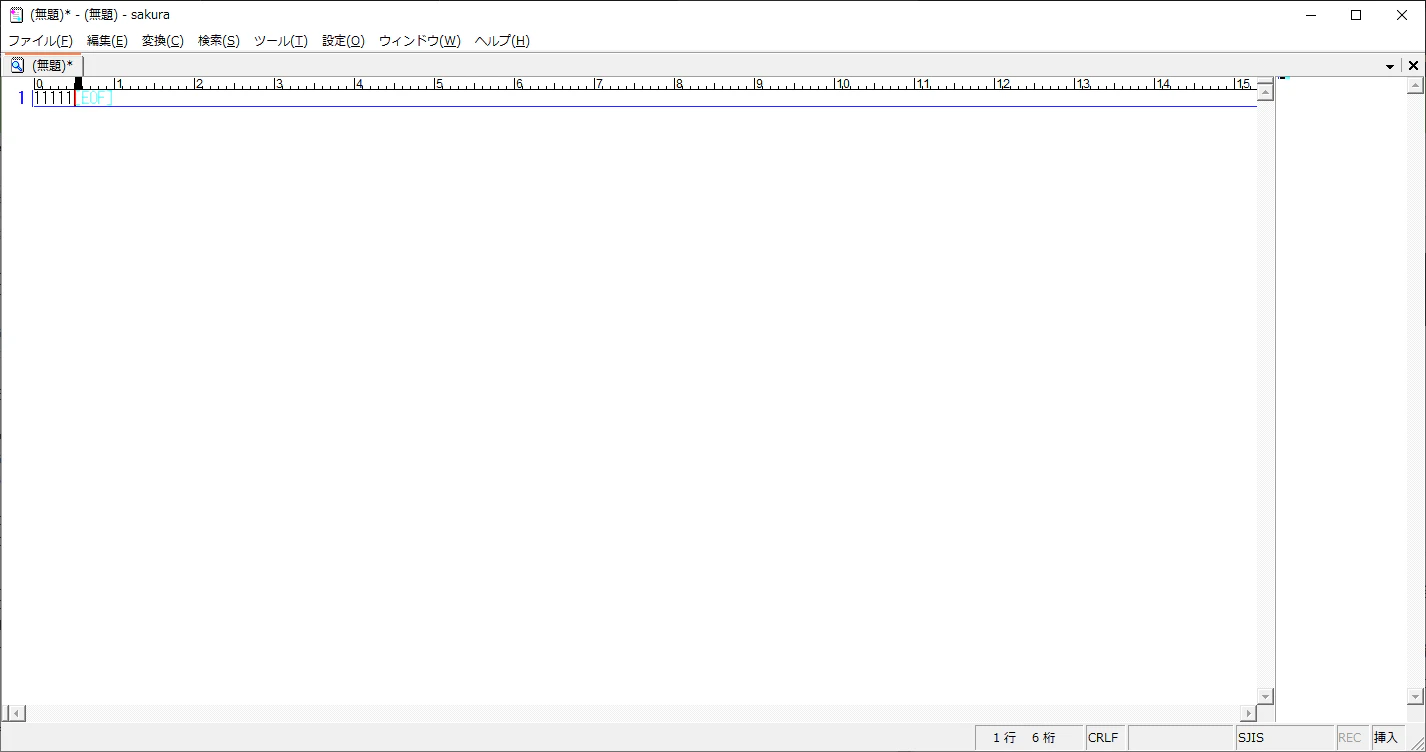
出たーーーーーーー。地味だけど出たーーーーーーー。
久しぶりの達成感、満足感。
満足満足。
ピンヘッダーがAmazonから届くまで、右側の基盤を組み立てられないが、
とりあえず配線だけ準備しておく。はんだ付けは次の休みにやって左右を4極イヤホンジャックでつないでちゃんと左右で
入力できるかチェックする。