
導入経緯について
今回、Cursorの導入方法について備忘録も込めて記載しようと思います。
導入経緯については、個人開発でAWSサービスを中心に触りたいなと思い、フロント画面の叩き台をサクッとAIに作ってもらおうと思った為です。あとはVSCodeに似ているのでCursorを選びました。
では早速導入していこうと思います。
導入方法
アプリをダウンロード
まずは、https://cursor.com/ からアプリをダウンロードします。
アカウント作成
- アプリを開くと下記が表示されるので、
Sigh Upをクリックします。

- 次にこの様な画面が表示されます。
今回は、Githubのアカウントでサインアップしようと思います。

- 次に電話番号で認証を行います。

初期設定
- 認証が終わると、Proプランにするかを聞かれます。
今回はFreeプランで進めるのでSkip for nowをクリックします。

- 次にデータ共有するか聞かれるので、今回はこれをオフにして
Continueをクリックします。
ちなみにこのオン・オフは後で変更できます。

- 最後に
GitHubかGitLabと連携するかを設定します。
今回はGitHubのプロジェクトと紐づけたいのでConnect GitHubをクリックします。

- すると下記画面に遷移します。
左下にFree Plan usageと表示されているので、フリープランで設定されていることが確認できます。

実際に使ってみる
セットアップが終わったので、試しにプロジェクトを編集してもらいます。
アプリ側の右上にあるEditor Windowをクリックしてプロジェクトを選択します。
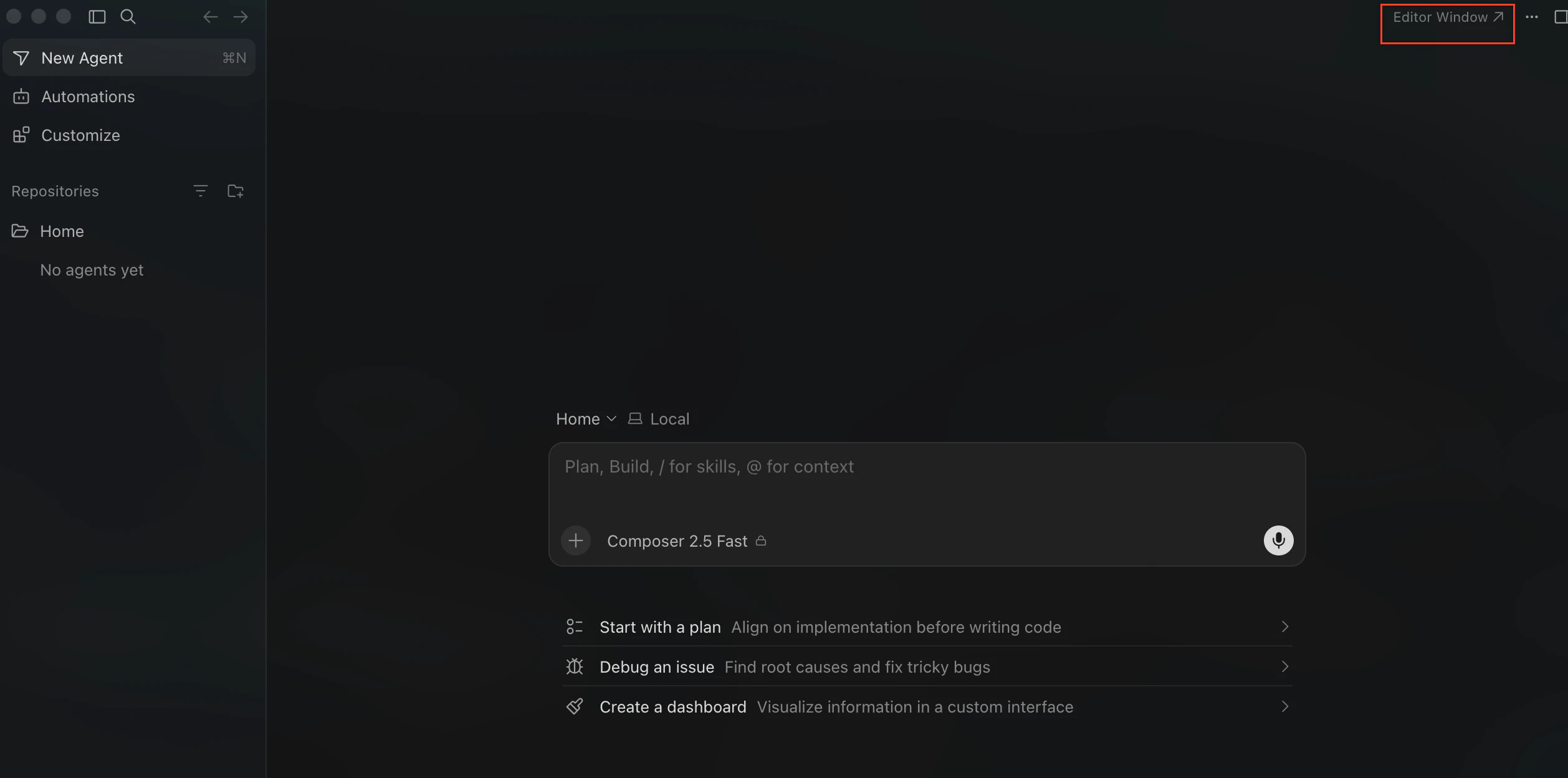
プロジェクトを開いたら画面の右にチャットスペースがあると思います。
そこで試しに/src配下にLoginコンポーネントを作ってもらいました。(Nextjs環境で試しました)
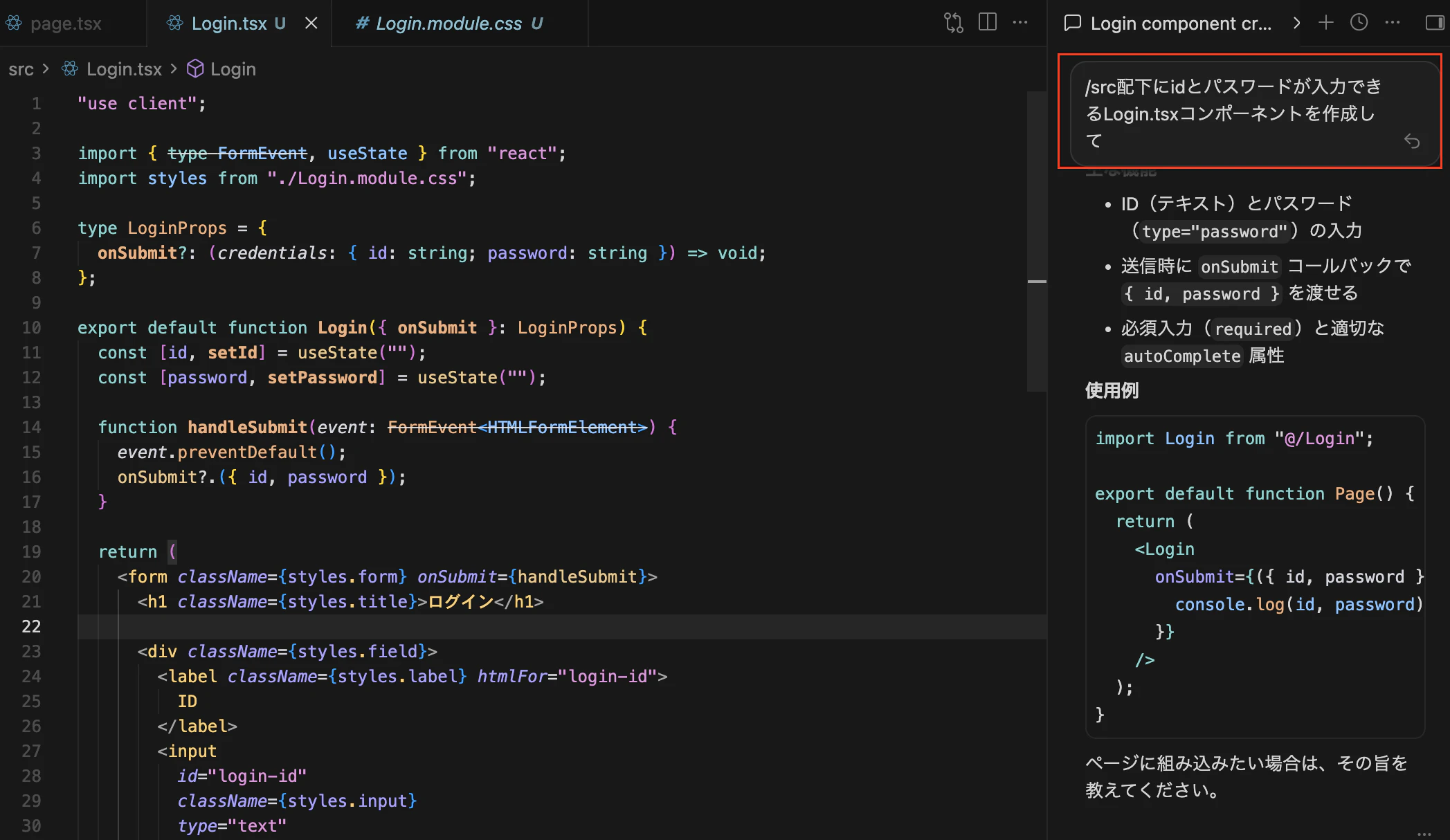
するとあっという間にできてしまい驚きました、、、、笑
終わりに
今回は導入から簡単に使用するところまで行いました。
今後は細かい設定等をして、より正確に実装できる様にしていきたいと思います。