
これで何ができるか
家庭内LANにおいて、名前でパソコンにアクセスできます。
DNSはIPアドレスまでしかマッピングしないので、ポート番号も含めてマッピングしたい場合はリバースプロキシの導入を検討してください。なお、SynologyDSMはリバースプロキシを搭載済みですので、家庭内のDNSは一旦全てSynologyで受けてから、リバースプロキシでサービスに飛ばすようにすると良いです。
家庭内LANを構築しているとIP直打ちでサービスにアクセスすることが多いです。しかし、サービスが多くなってくるとIPアドレス直打ちは面倒なので、名前でアクセスしたくなります。そこで今回はDNSを使って名前からIPアドレスを解決できるようにする環境を構築します。
前提条件
- NASとしてSynologyを持っていること(私の環境は Synology DS224+です)
- SynologyにDNS Serverをインストールしていること
1. ゾーン名を決める。
「ゾーン」とは、ホスト名の hoge. comとか fuga. co.jp の部分のことを指します。特にこだわりがなければ、下記のどれかにします。
逆に、これらの名前を設定してはいけません
- local (mDNS)
- com などのグローバルなやつと衝突する
2. プライマリゾーンを作成
画像の通りにプライマリゾーンを作成していきます。ゾーン>作成>プライマリゾーン
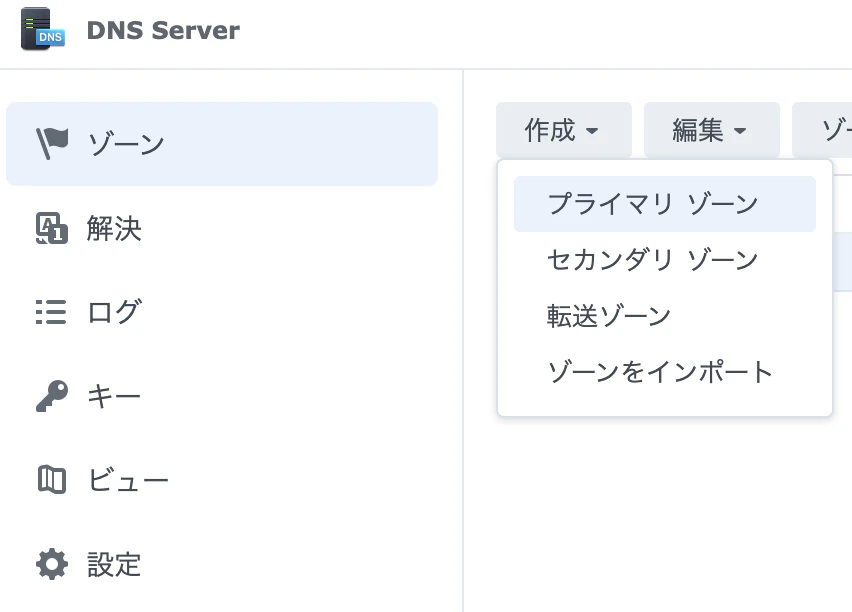
ドメイン名に先ほど決めたゾーン名を、プライマリDNSサーバーにはルーター(DHCPサーバー)のIPアドレスを設定します。

その他の設定は特にいじらなくて良いです。「保存」を押下します。
2. リソースレコードを追加
ゾーン>作成したゾーンを右クリック>リソースレコードを押下します。

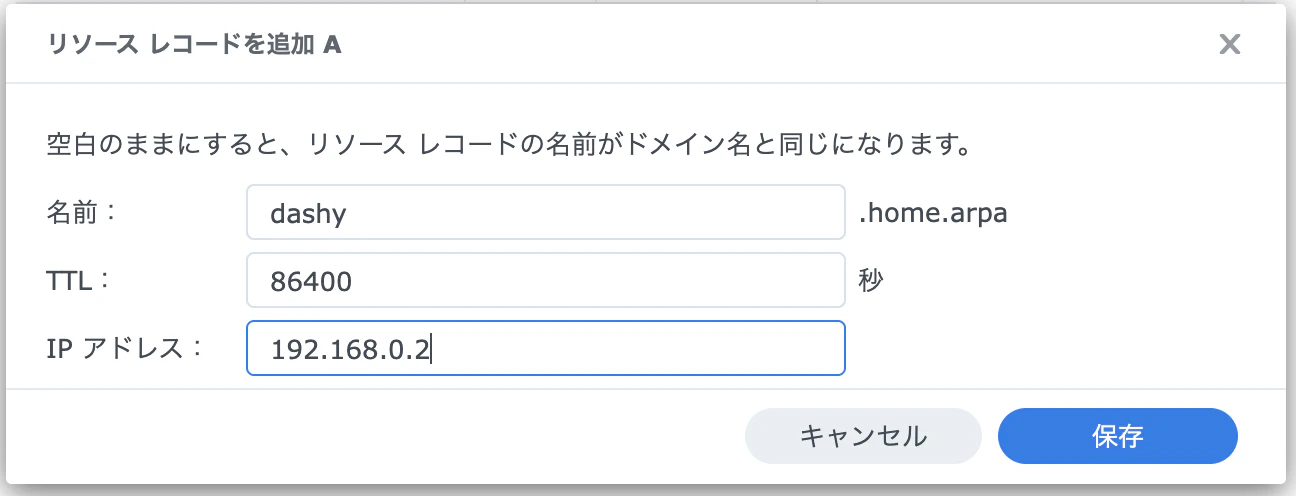
作成>Aタイプを押下します。
※AタイプはIPv4のアドレスを返します。もしIPv6のアドレスを返したい場合はAAAAタイプを押下します。ただし、通常はその必要はないはずです。

名前に、アクセスするサービス名を、IPアドレスにそのサービスが稼働しているPC(もしくはそのサービスに到達可能なリバースプロキシが稼働しているPC)を設定します。
(ちなみに dashy はダッシュボードサービスです)
3. 転送設定を有効にする
内向き(home.arpa)以外の名前はグローバルDNSに解決してもらうことにします。解決>フォワーダを有効にするにチェックを入れます。
フォワーダ1にルーター(DHCPサーバー)のIPアドレスを設定します。
転送ポリシーは「転送専用」にします。
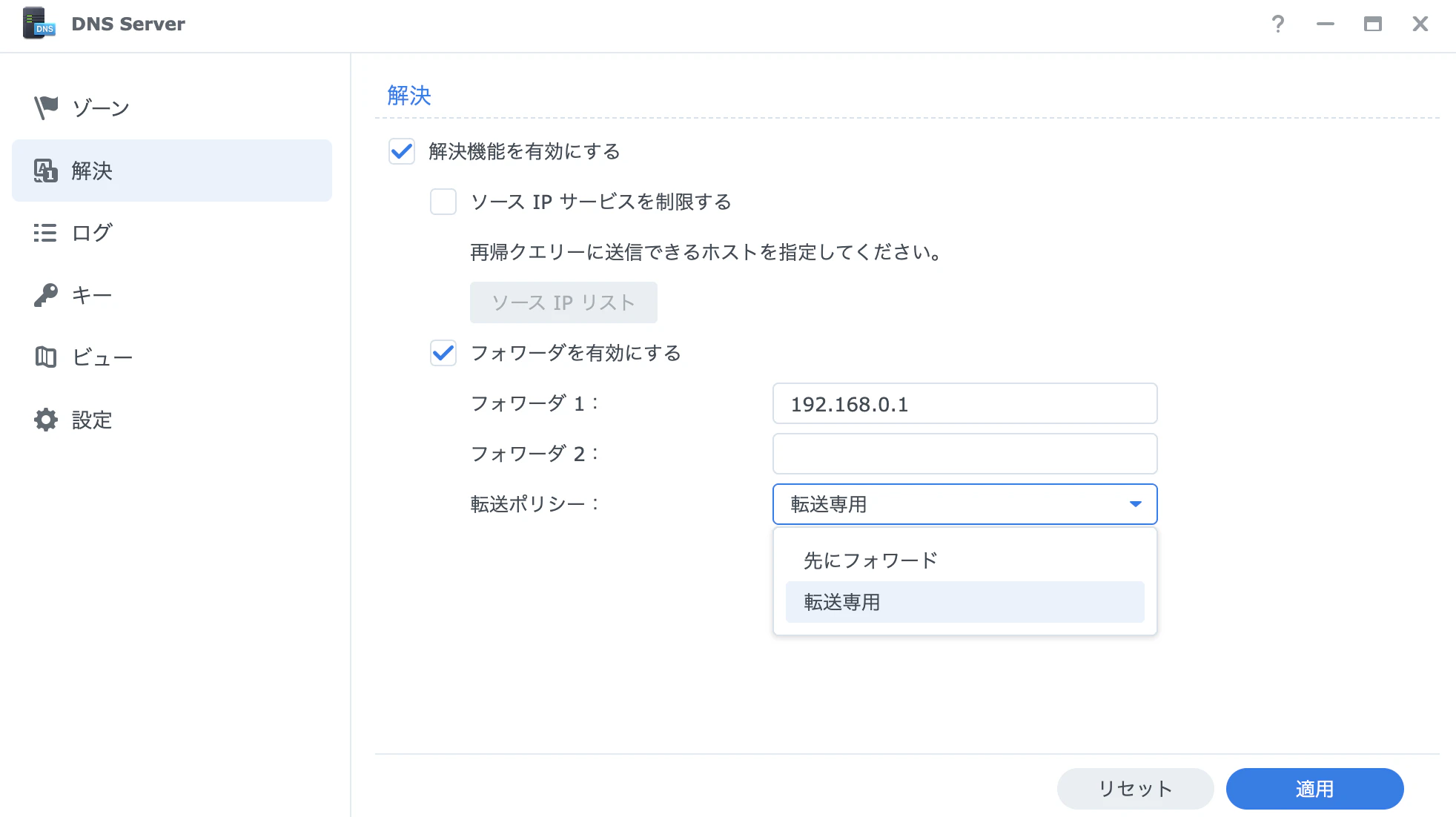
「適用」を押下します。
4. ルーター(DHCPサーバー)でDNSを配信する
ルーター(DHCPサーバー)でDNSを設定します。ここではTP-Linkを例に取ります。プライマリDNSとセカンダリDNSの両方にSynology(DNS Server)のアドレスを設定します。
※TP-Linkの場合、省略すると自身のアドレス(ここでは192.168.0.1)がDNSとして設定されます。その結果、プライマリDNSでは解決できてセカンダリDNSでは解決できなくなるなど、挙動が安定しなくなります。

おしまい
お疲れ様でした。これで安定稼働すれば成功です!