
背景
Claude Codeは強力ですが、育児・本業の合間に触ると作業が分断され、再開のたびに状況把握からやり直しになりがちです。直前に何を実行して、どこまで進んで、次に何をすればいいのか?思い出すだけで集中力が削られませんか?
そこで私は、この“再開の認知負荷”を下げ"隙間時間を有効活用"するために CommandMate を開発しました。CommandMateはPCとスマホ両方から利用でき、直近のコマンド履歴で文脈をすぐ取り戻せて、実行ログもまとめて見返せるので確認が速いです。さらに、よく使うコマンドや次にやる予定をメモとして残しPCとスマホで共有できます。本記事では、CommandMateを紹介します。
CommandMateとは
CommandMateは、PCに張り付けない日でも外出先から状況確認と次の一手まで回せることで、Claude Codeをどこでも・いつでも扱える“最強の相棒”に近づけるツールです。
リッチで何でもできるツールは増えていますが、個人開発の現実は「まとまった時間が取れない」ことが多いと思います。
だからこそ、再開のたびに失われる文脈を、最短で取り戻すことにフォーカスしました。
何ができるようになるか(使って良かったポイント)
1) “思い出す”を減らす:直近コマンド履歴
- 直近のコマンド(やり取り)を履歴で確認できる
- 時間を空けても「どこまで何をやっていたか」を思い出しやすい
- 再開時の“脳内リカバリ”が短くなる
2) “確認”を速くする:ログを見返しやすい
- 実行ログをまとめて見返せる
- スクロールしながら追いやすく、状況把握が速い
- 「今なにが起きてる?」を短時間で回収できる
3) “抜け漏れ”を減らす:メモ(よく使うコマンド/次にやる予定)
- よく使うコマンドをメモとして記録できる(コピペ運用に効く)
- 「次にやる予定」を残せるので、やり残しが減る
- 未来の自分への“再開メモ”として強い
4) PCとスマホで共有できる
- 履歴・ログ・メモをPCとスマホで共有できる
- 外出中でも状況把握→意思決定ができる
- PCに戻った瞬間から再開できる(再起動コストが下がる)
5) スマホからでもファイル確認でき、作業精度が上がる
- “現物(ファイル)”を見て判断できる
- 「見当で指示する」から「根拠を見て指示する」に変わる
- 結果として、修正指示や判断の精度が上がる
6) スマホからでもMarkdownの閲覧・編集もできる
- Markdownファイルを確認・編集できる
- Obsidianほどリッチではないが、「軽いメモ/下書き」用途としても期待できる
7) Auto Yesで“放置して進める”+同一セッションで安全に前進する
CommandMateには Auto Yesモードがあります(確認ダイアログ付きで自動承認を制御)。
これが個人開発のスキマ時間にかなり効きます。
ポイントは 常時ONにしないこと。
同一セッション内で タスクに応じてON/OFFを切り替えると、文脈を保ったまま安全に前進できます。
- 放置しやすいタスク:文章整形/要約/軽い修正/テスト生成 など → Auto Yes ON
- 判断が必要・影響が大きい局面 → Auto Yes OFF(確認しながら進める)
おすすめの型:
- 指示を投げる(成果物形式も一言で指定すると安定)
- Auto YesをONにして放置
- 履歴・ログで結果確認
- 不確実なタスクだけOFFで介入
- またONで走らせる
この「走らせる→確認→必要な箇所だけ介入」の往復が、スキマ時間開発にハマります。
アーキテクチャ
- PC/スマホのブラウザから、ローカルPC上のCommandMateにアクセスします
- CommandMateは、複数リポジトリ複数ブランチに対応しておりブランチごとに実行情報を管理します
- 1ブランチに対して、tmuxセッションとClaude Codeセッションが1セットで紐づきます
- 指示はCommandMate→tmux→Claude Codeへ流れ、結果はログ/履歴として戻ります
- 同一セッション内でAuto YesのON/OFFを切り替えつつ、安全にタスクを前進できます
画面イメージ
-
画像①:ポータルページ
- 初期セットアップ時に登録した作業ディレクトリにリポジトリをクローンする

- 初期セットアップ時に登録した作業ディレクトリにリポジトリをクローンする
-
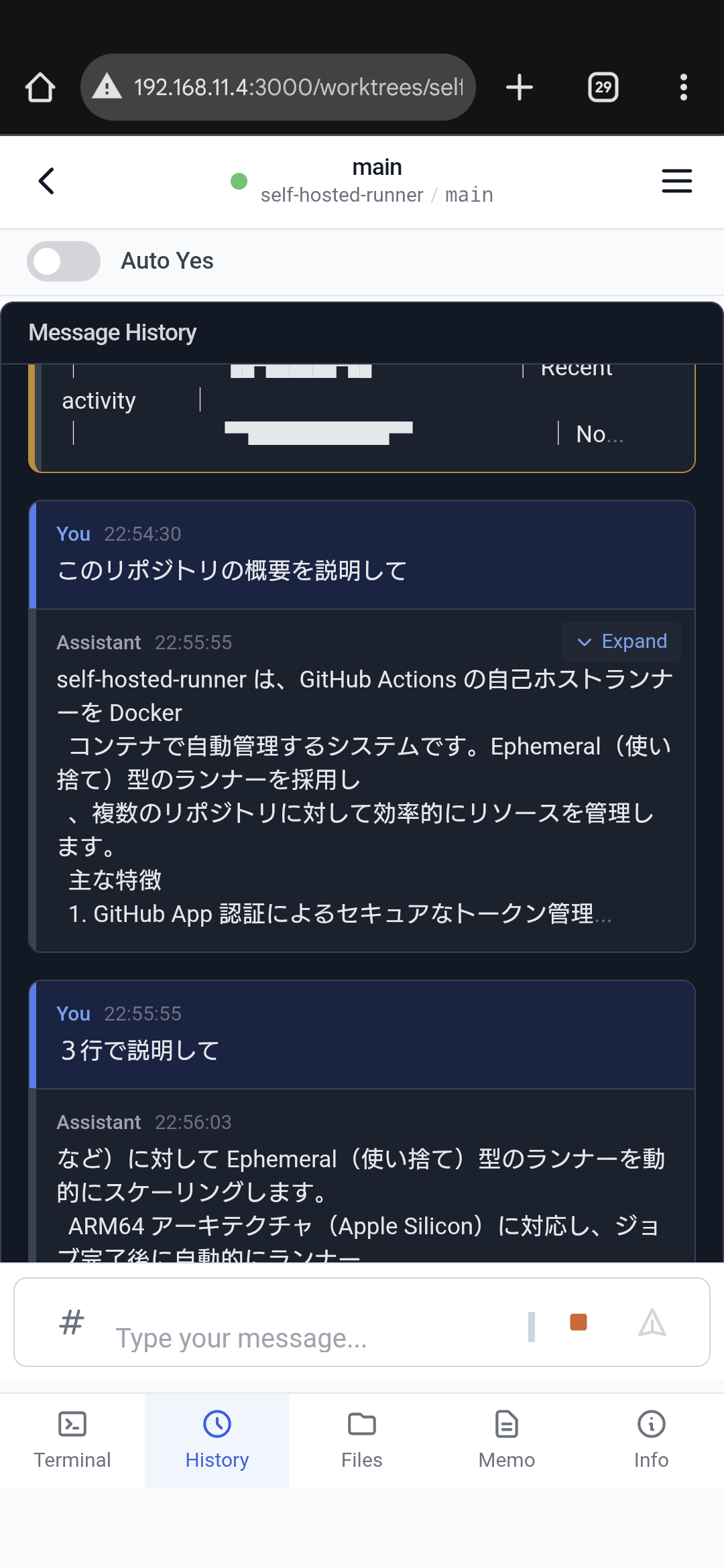
画像②:トップ/サイドバー & History & Terminal & Auto yes
- サイドバーから作業するブランチを選択する
- 過去のコマンド履歴がわかる. -> 時間が空いても“直前の文脈”を回収できる
- メッセージ入力欄から claude code に指示が出せる(赤四角ボタン押下でinterrupt)
- Auto Yes(PC左下、スマホ左上)モードを選択して放置して進めることができる
 スマホから表示


Auto Yes選択時メッセージ(以後は下記の選択ウインドウが表示されない)

Auto Yes 選択時60分で自動で通常モードに切り替わる

通常モード時の選択ウインドウ

-
画像③:Memo(よく使うコマンド/次の予定)
- 次の一手を固定して、抜け漏れを防ぐ
 スマホから表示
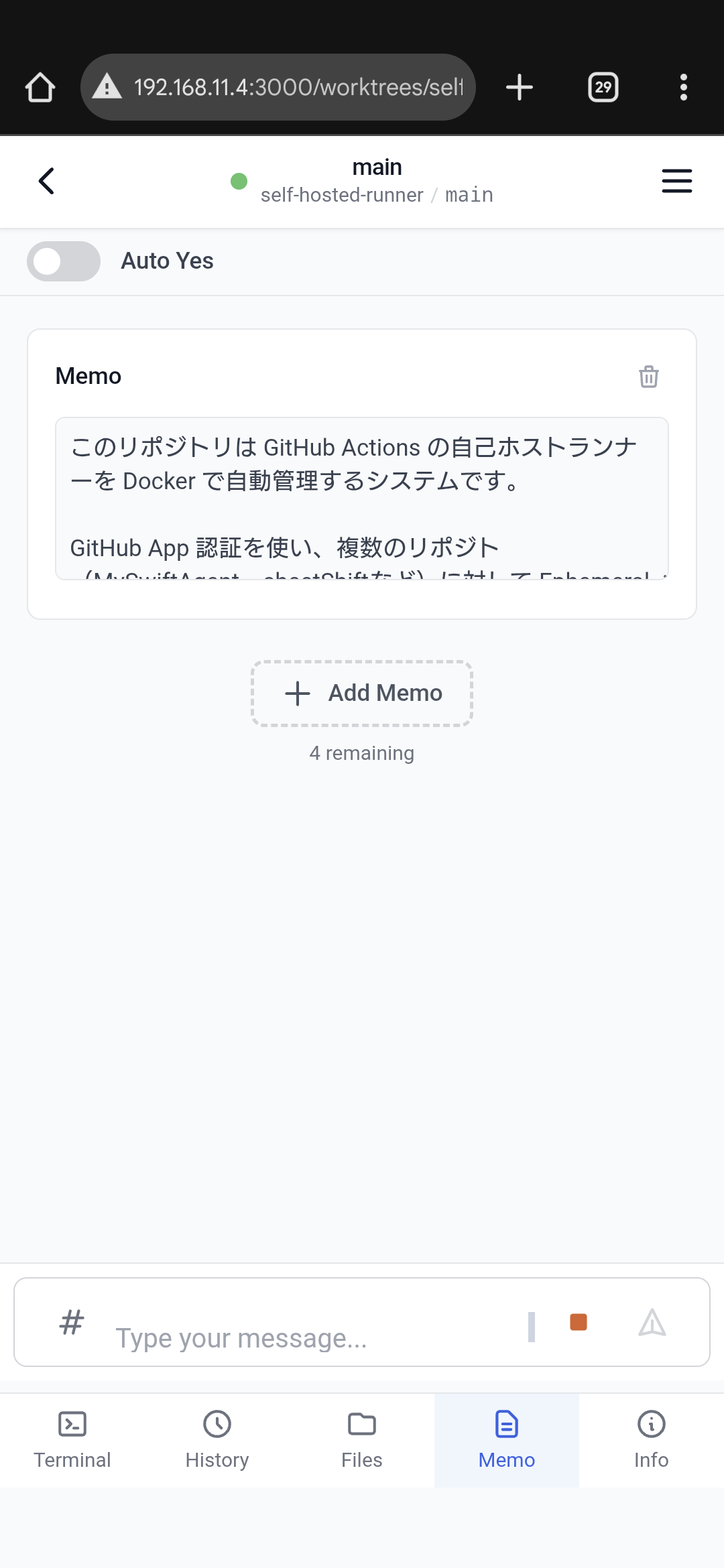
- 次の一手を固定して、抜け漏れを防ぐ
-
画像④ ファイルビュー and Markdown編集
- 現物確認できるので判断の精度が上がる
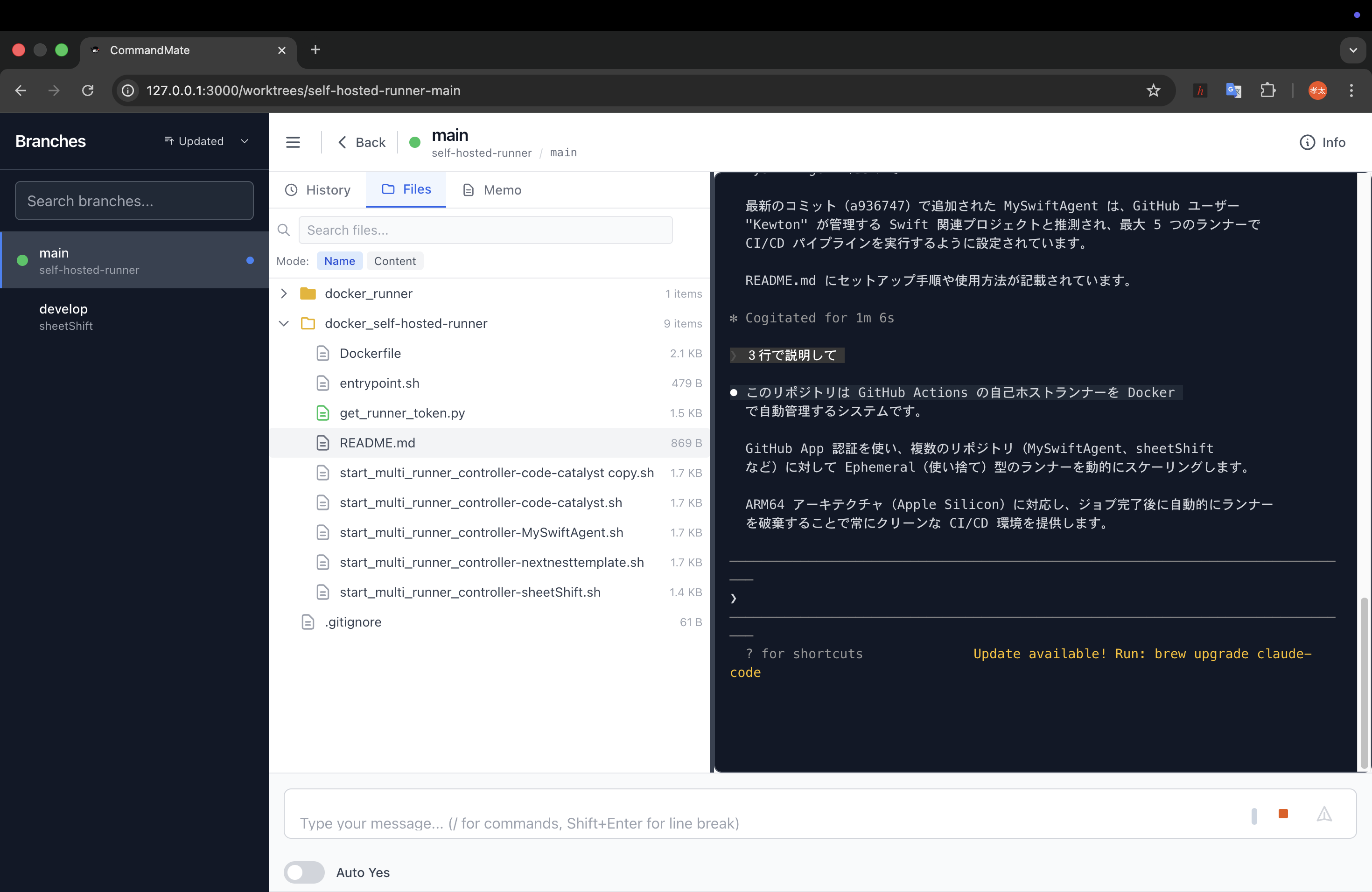
 スマホから表示

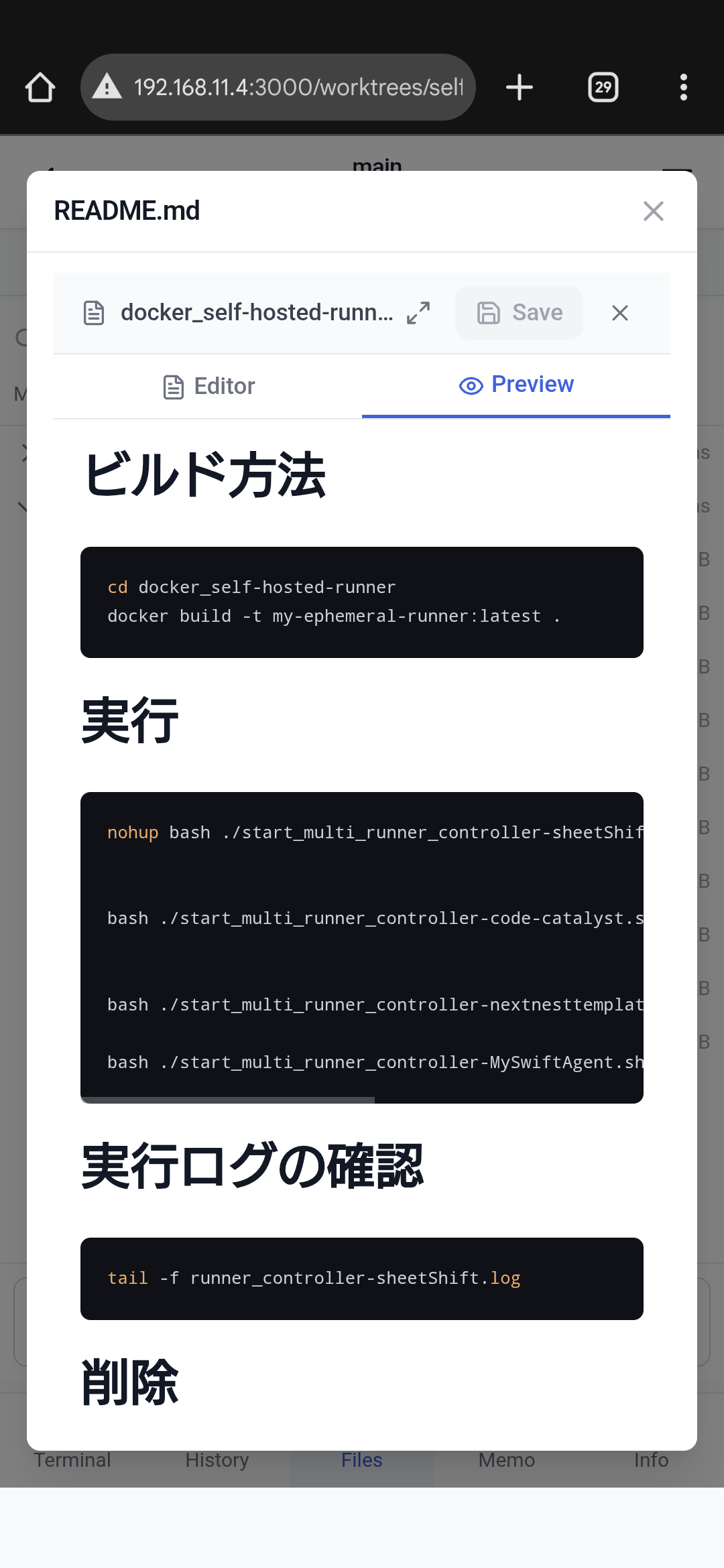
- 現物確認できるので判断の精度が上がる
Quick Start
前提条件
- macOS / Linux(Windowsは非対応)
- Node.js v20+、npm、git、tmux
- Claude Code
インストール
npm install -g commandmate
初期化と起動
commandmate init              # 依存チェック、環境設定、DB初期化(対話形式)
commandmate start --daemon    # バックグラウンドで起動
ブラウザで http://localhost:3000 を開きます。
よく使うコマンド
commandmate status            # 状態確認
commandmate stop              # 停止
commandmate start -p 3001     # ポート指定
commandmate init --defaults   # デフォルト値で初期設定
スマホからアクセスする
commandmate init で外部アクセスを有効にすると、同一LAN内から http://{PCのIP}:3000 でアクセス可能になります。室内なら「同じWi-Fiに繋ぐだけ」でスマホ利用が可能です。
また、この状態で Cloudflare Tunnel などのトンネリングサービスを活用することで外出先からでもアクセス可能になります(私はよく電車移動中や育児中にポチポチとやってます)。
参考
- アプリ本体・DB・セッションはローカルで完結
- 外部通信は Claude Code 自体の API 呼び出しのみ(という前提で運用可能)
- Claude Codeの権限設定がそのまま適用され、ツール側が権限を拡張することはない
現時点(26/2/3)の制限事項
- Windowsは非対応(macOS/Linux前提)
- 現時点ではClaude Codeのみ対応
- 複数人同時利用は未対応(個人利用想定)
おわりに
個人開発で一番効くのは、「最強の自動化」よりも「続けられる運用」だと感じています。
CommandMateは、Claude Codeをどこでも・いつでも“相棒”として呼び出し、すぐ再開できる状態をつくるための必要十分な解です。必要なところだけ賢く支援し、日常の制約の中でも確実にタスクを前に進める。そんな方向性で育てていきます。
また、開発以外にもさまざまな用途で使えるはずなので、活用シナリオも模索しながら広げていきます。