

Azure Virtual Desktop (以下、AVD) は、Azure 上で動作する仮想デスクトップ環境(セッションホスト)をユーザーに提供し、どこからでも安全に社内環境へアクセスできるようにするサービスです。
本記事では、複数台の AVD 環境を構築し、さらにファイル共有サービスである Azure Files を組み合わせて利用するまでの手順を徹底解説します。
1. 概要
このハンズオンのゴール
本ハンズオンでは、以下のような状態を実現することをゴールとします。
- Azure の管理画面(Azure portal)から AVD 環境を構築できる
- 可用性(システムが止まりにくい状態)を意識して、仮想デスクトップの画面を提供するサーバー(セッションホスト VM)を 2 台用意できる
- 手元の PC の「Windows App」アプリから、クラウド上の AVD デスクトップにログインできる
- AVD のデスクトップ上からクラウドファイル共有(Azure Files)をつなぎ(マウントし)、ファイルが閲覧できることを確認できる
2. 利用の前提条件
本ハンズオンを実施するにあたり、以下の前提条件と構成ルールを確認してください。
必要な権限
あなたの作業アカウントには、Azure 上でリソース(各種サービス)を作成するための以下の権限(ロール)が必要です。
- Desktop Virtualization Contributor : AVDの基盤作成用
- Virtual Machine Contributor : 仮想マシン(VM)の作成用
- User Access Administrator または Owner : AVDを誰が使えるか割り当てるため
ログインするユーザーの条件
AVD を実際に利用するユーザーは、Azure の課金枠(サブスクリプション)と同じ Microsoft Entra テナント(アカウント管理の枠組み)に所属しているメンバーを使用してください。※ゲストユーザーは利用できません。
推奨構成と使用するパラメータ(名前)
本手順では、構築時の迷いをなくすため、以下の名称と設定値で統一して構築を進めます。そのままコピー&ペーストしてご利用ください。
-
Region (地域) :
Japan East(東日本地域。災害対策である Availability Zone に対応しているため推奨です) -
Resource group (リソースをまとめる箱) :
rg-avd-access-lab -
Virtual network (ネットワーク) :
vnet-avd-access-lab -
Subnet (ネットワークの細分化) :
snet-avd -
Storage account (データを保存する基盤) :
stavdaccesslab001(※世界中で重複不可のため、エラーになった場合は末尾の数字を変更してください) -
File share (ファイル共有名) :
accessshare -
Host pool (AVDの設定のまとまり) :
hp-avd-access-lab -
Session host prefix (VMの名前の接頭辞) :
shavd -
Workspace (ユーザーに見せるアイコンのまとまり) :
ws-avd-access-lab
3. 利用方法(構築手順)
ここからは、実際に手動でフロー(環境)を作成していく手順を解説します。
Step 1: コンソールへのアクセスと事前準備
Azure portal へアクセスするには、Azure アカウントにログインした状態で以下の URL にアクセスします。
https://portal.azure.com/

Step 2: リソースグループの作成
システム全体を入れる「箱」を作成します。
-
上部検索バーで Resource groups を検索して開きます。

-
+ Create をクリックします。
-
以下の通り入力します。
- Subscription : 対象サブスクリプション
-
Resource group :
rg-avd-access-lab -
Region :
Japan East
-
Review + create → Create をクリックして作成します。


Step 3: 仮想ネットワークの作成
仮想デスクトップを配置するためのネットワーク空間を作成します。
-
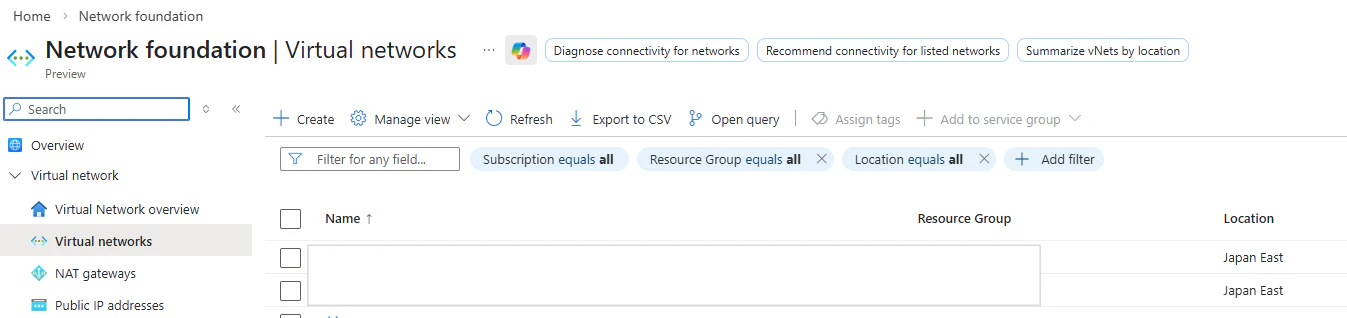
上部検索バーで Virtual networks を検索して開きます。
-
+ Create をクリックします。
-
Basics タブで以下を入力します。
- Subscription : 対象サブスクリプション
-
Resource group :
rg-avd-access-lab -
Virtual network name :
vnet-avd-access-lab -
Region :
Japan East

-
Next : Security をクリックし、ここは既定値のままで進みます。
-
Next : IP addresses をクリックします。
-
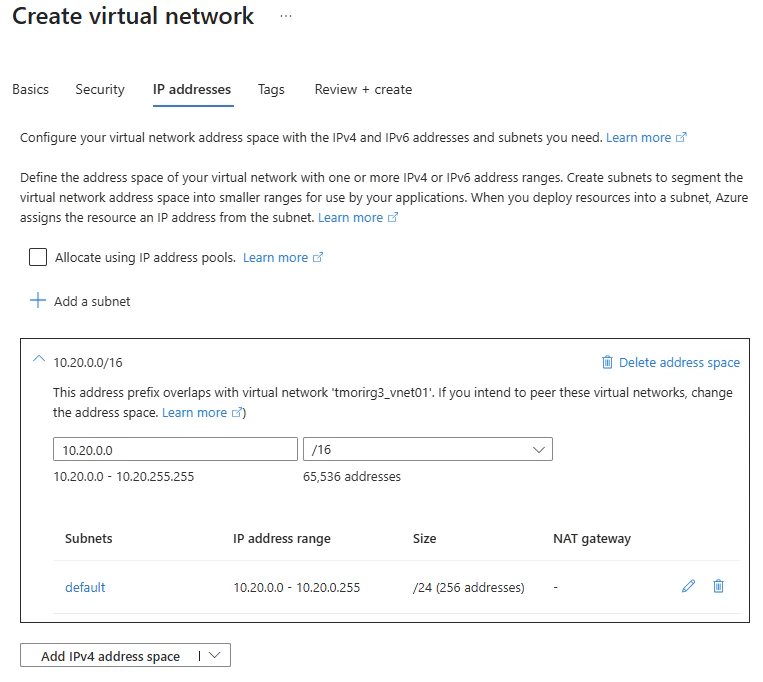
IPv4 address space を
10.20.0.0/16に変更します。
-
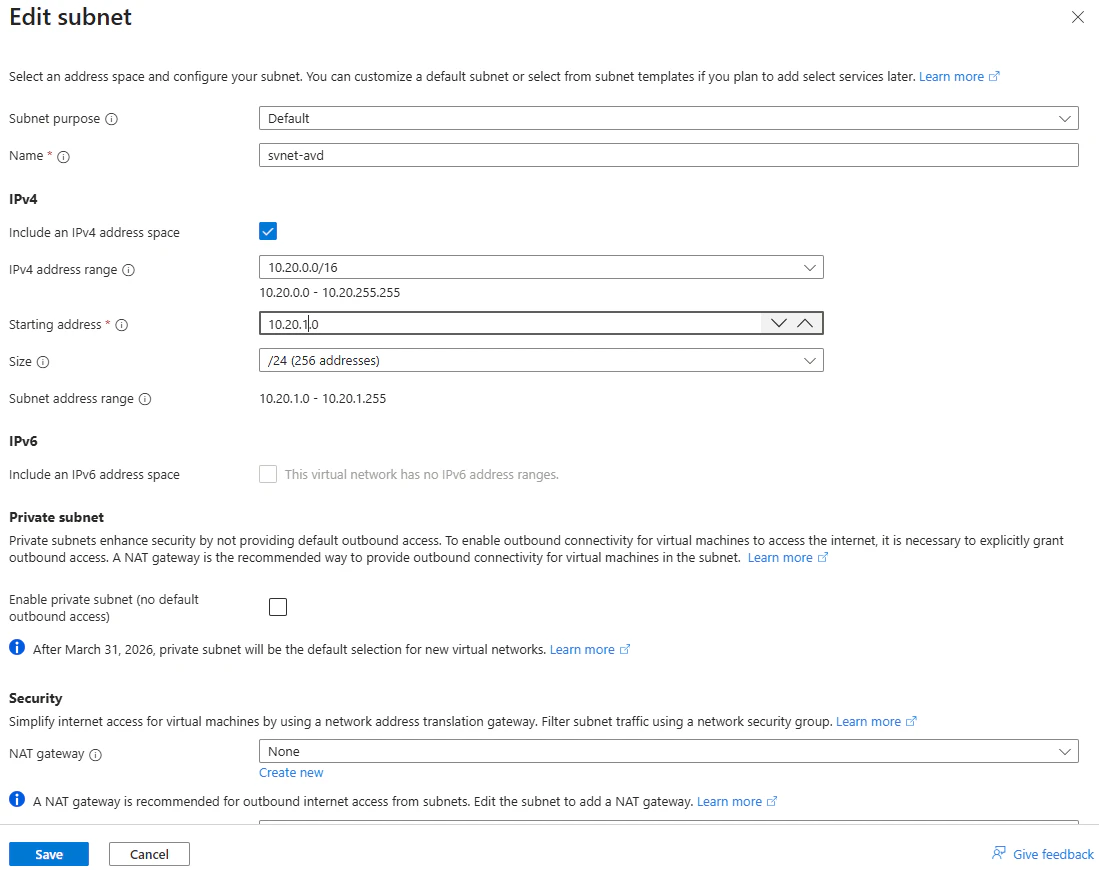
画面下部の既定の Subnet(defaultなど)の編集アイコン(鉛筆マーク)をクリックし、以下を設定して Save します。
-
Subnet name :
snet-avd -
Starting address :
10.20.1.0 -
Enable private subnet :
Disabled
-
Subnet name :
-
Review + create → Create をクリックします。

Step 4: Azure Files 用ストレージの作成
Windows から共有フォルダとしてアクセスできる、ファイル保存用の領域を作成します。
-
上部検索バーで Storage accounts を検索して開きます。

-
+ Create をクリックします。
-
Basics タブで以下を入力します。
- Subscription : 対象サブスクリプション
-
Resource group :
rg-avd-access-lab -
Storage account name :
stavdaccesslab001 -
Region :
Japan East -
Performance :
Premium -
File share billing :
Prvisioned v2 -
Redundancy :
ZRS
-
Review + create → Create をクリックします。

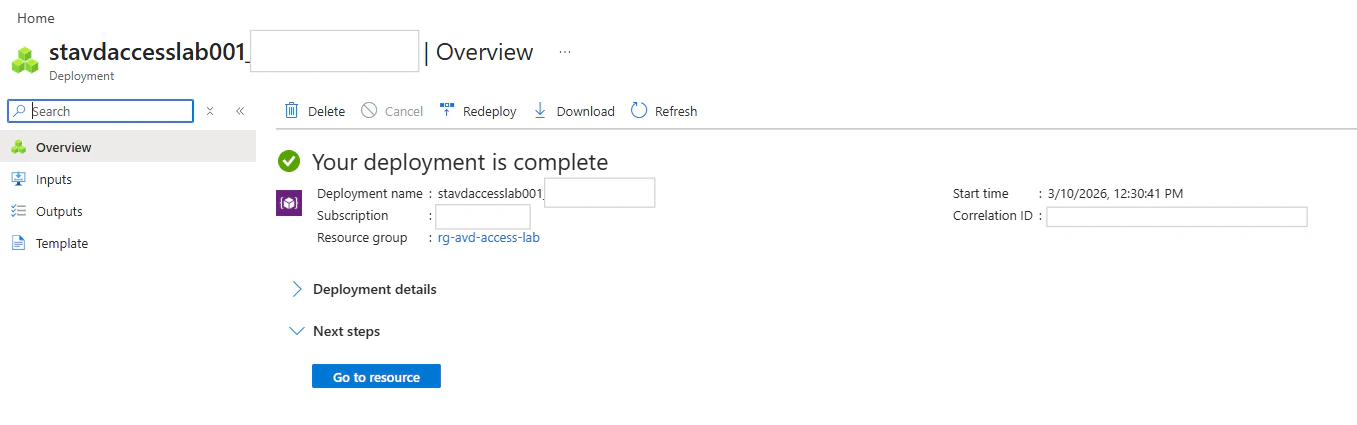
Step 5: ファイル共有の作成とテストファイルの配置
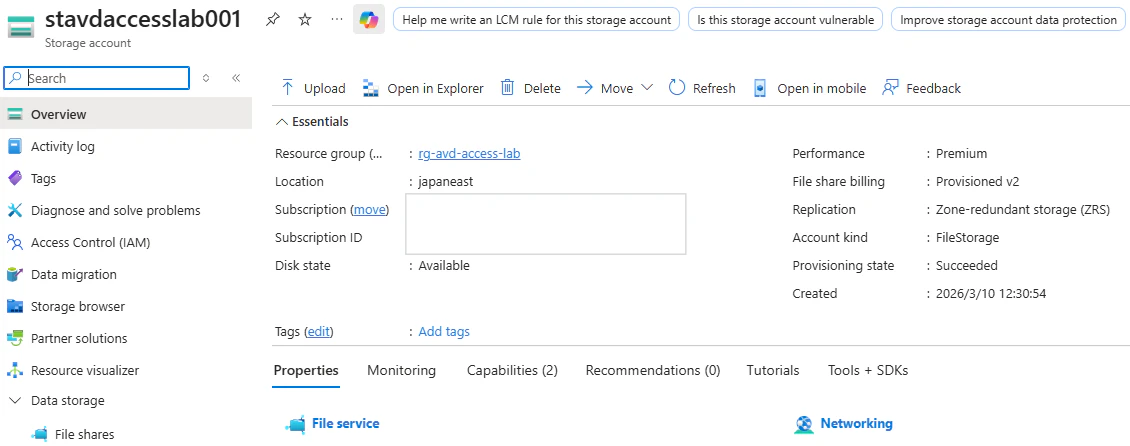
- 作成した Storage account
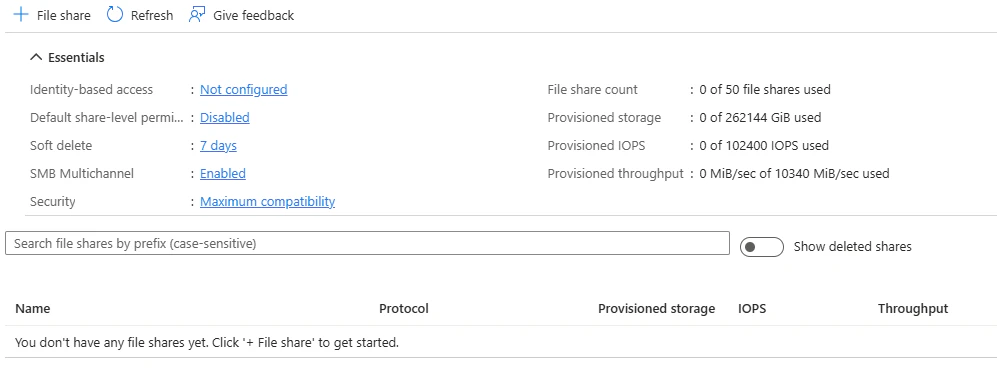
stavdaccesslab001を開きます。 - 左部メニューの Data storage の下にある File shares をクリックします。
-
+ File share をクリックし、以下を入力します。
-
Name :
accessshare -
Provisioned storage(GiB) :
1024 -
Protocol :
SMB - ご提示いただいた例に倣って、画像の内容を書き起こしました。前の手順(3. Basicsタブ)の続きと想定し、「4.」から記載しています。
Backup タブで以下を入力します。 - Enable backup : チェックを入れる
-
Recovery Services Vault :
Create newを選択 -
Vault name :
vault-avd-access-lab -
Resource group :
rg-avd-access-lab -
Backup policy : 新規作成(
Edit this policy等から開く Create policy ペインで以下を入力)-
Policy name :
HouryPolicy-avd-access-lab -
Frequency :
Hourly -
Schedule :
Every 4 Hours -
Start Time :
8:00 AM -
Duration :
4 Hours -
Timezone :
(UTC+09:00) Osaka, Sapporo, Tokyo


-
Policy name :
-
Name :
-
Create をクリックします。
-
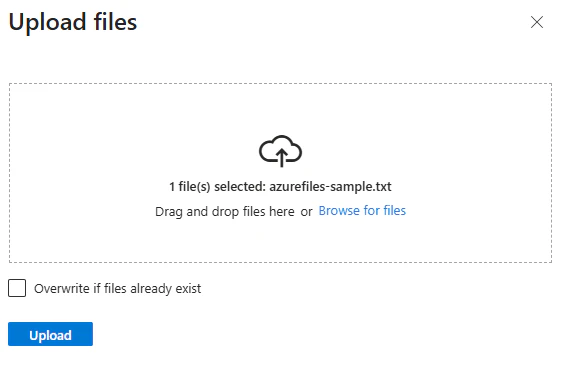
作成された
accessshareをクリックし、上部の Upload から、お手元のPCにある適当なテキストファイル(azurefiles-sample.txtなど)をアップロードしておきます。
Step 6: Host pool と 1台目のセッションホスト作成
いよいよ AVD の本体を作成します。ここではまず 1 台目を作成します。
-
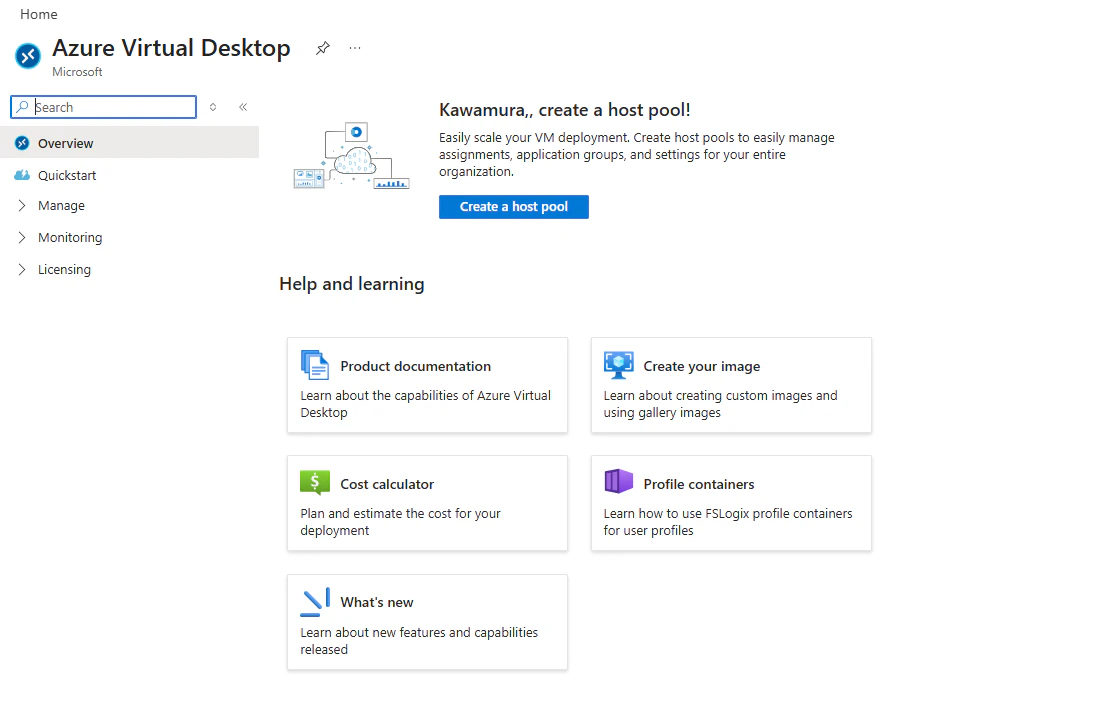
上部検索バーで Azure Virtual Desktop を検索して開きます。
-
左部メニューの Host pools をクリックし、+ Create をクリックします。

Basics タブ
- Subscription : 対象サブスクリプション
-
Resource group :
rg-avd-access-lab -
Host pool name :
hp-avd-access-lab -
Location :
Japan East -
Validation environment :
No -
Preferred app group type :
Desktop(※フルデスクトップを見せるための重要な設定です) -
Host pool type :
Pooled(※複数ユーザーを分散させる構成に向いています) -
Create Session Host Configuration :
No -
Load balancing algorithm :
Breadth-first

入力後、Next : Session hosts をクリックします。
Virtual machines タブ(1台目)
-
Add virtual machines :
Yes -
Resource group :
rg-avd-access-lab -
Name prefix :
shavd -
Virtual machine type :
Azure virtual machine -
Virtual machine location :
Japan East -
Availability options :
Availability zone -
Availability zone :
Zone 1,Zone 2を選びます。 -
Security type :
Trusted launch virtual machines(※Windows 11向けの推奨セキュリティ機能です) -
Image :
Windows 11 Enterprise multi-session, Version 25H2 + Microsoft 365 Apps -
Virtual machine size :
Standard_D2as_v5かStandard_D4ds_v5を推奨 -
Number of VMs :
2 -
OS disk type :
Standard SSD -
Boot diagnostics :
Enable with managed storage account (recommended) -
Virtual network :
vnet-avd-access-lab -
Subnet :
snet-avd -
Network security group :
Basic -
Public inbound ports :
No -
Select which directory you would like to join :
Microsoft Entra ID -
Enroll VM with Intune :
No -
User name / Password :
localavdadmin等(任意の強力なパスワードを設定してください)
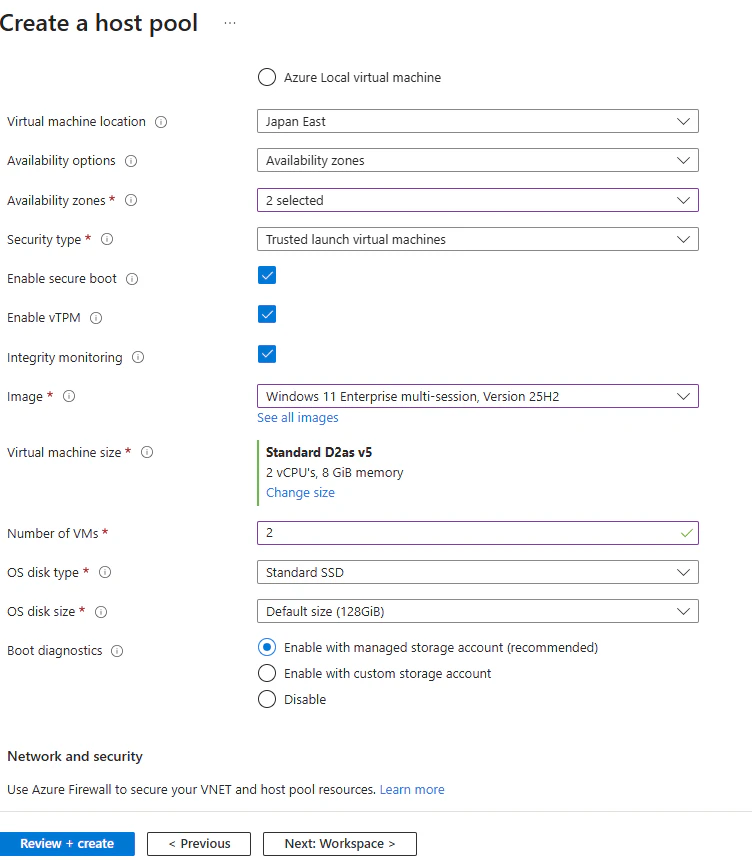

入力後、Next : Workspace をクリックします。Workspace は後で作成するため、ここは No のままにし、Review + create → Create をクリックします。(※作成完了まで20分前後かかります)
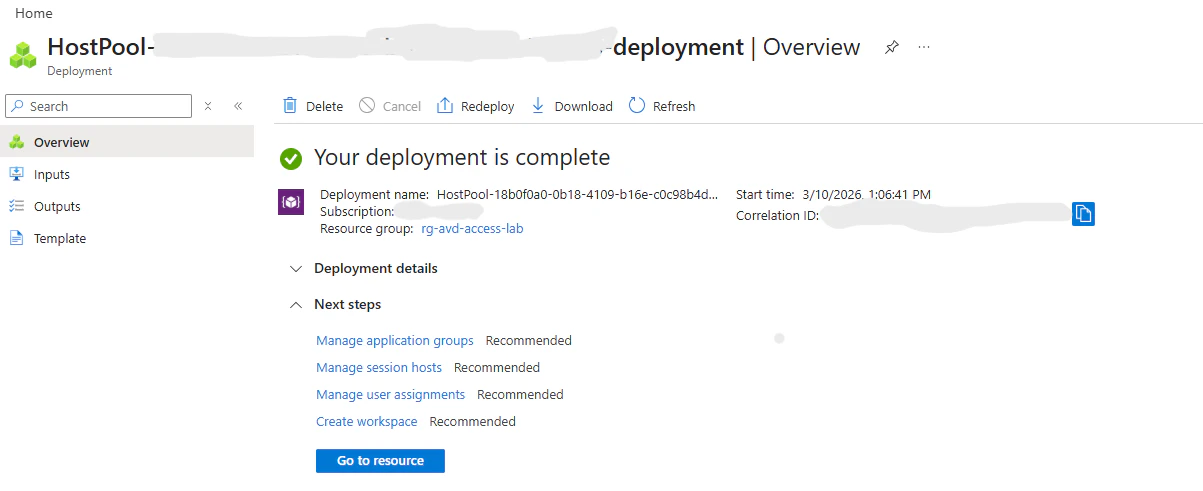
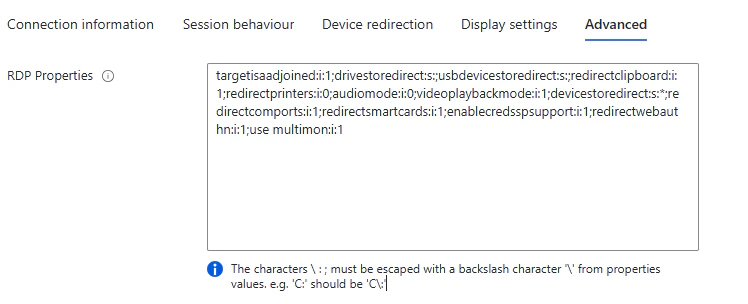
追記:
RDP Properties > Advancedに以下の設定値を追記しSaveをクリックしてください
targetisaadjoined:i:1
redirectclipboard:i:1;
Step 8: Workspace の作成
ユーザーのアプリ画面(Windows App)に表示させるための「フィード」を作ります。
-
Azure Virtual Desktop の左部メニューから Workspaces をクリックします。

-
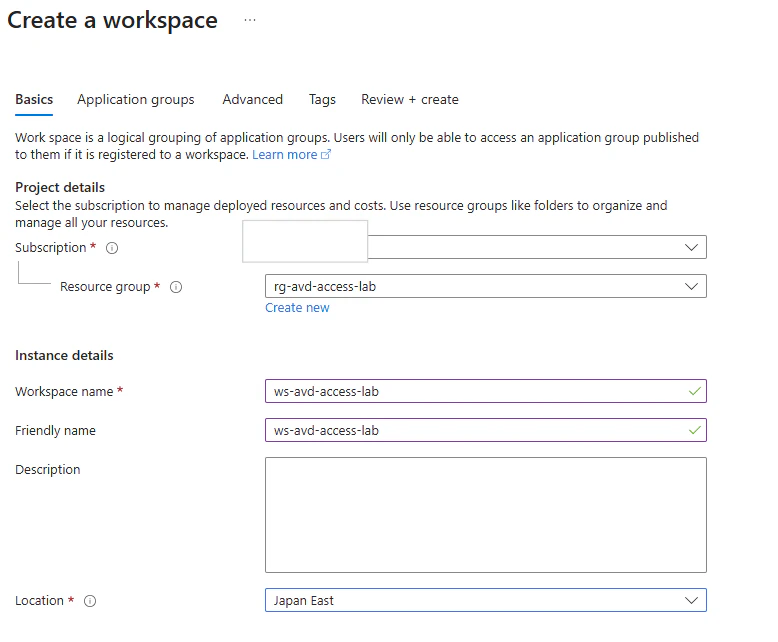
+ Create をクリックし、以下を入力します。
- Subscription / Resource group : 対象のもの
-
Workspace name / Friendly name :
ws-avd-access-lab -
Location :
Japan East
-
Next : Application groups をクリックします。
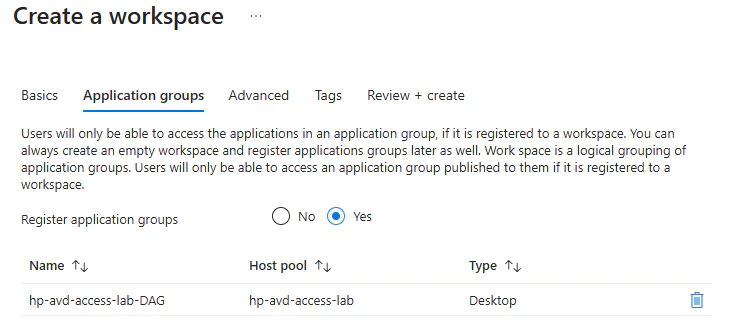
-
Register application groups を
Yesにします。 -
+ Register application groups をクリックし、一覧から
hp-avd-access-lab-DAGを選択して Select をクリックします。 -
Review + create → Create をクリックします。

Step 9: ユーザーの割り当て
AVD は、明示的に許可されたユーザーしか利用できません。
-
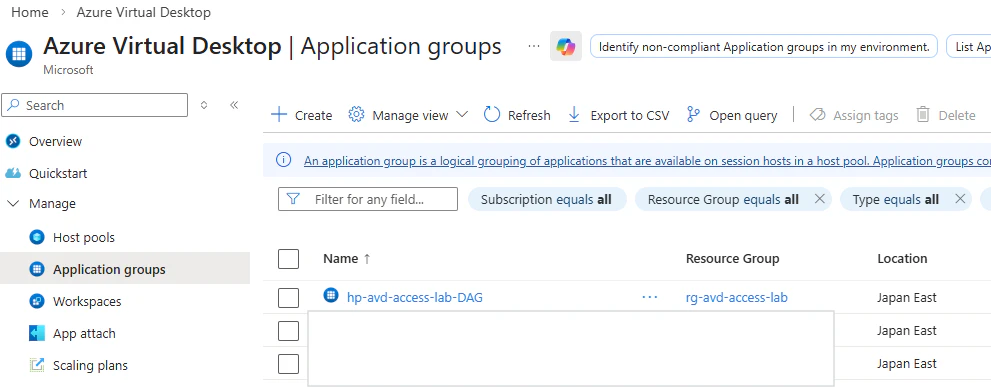
Azure Virtual Desktop の左部メニューから Application groups をクリックします。
-
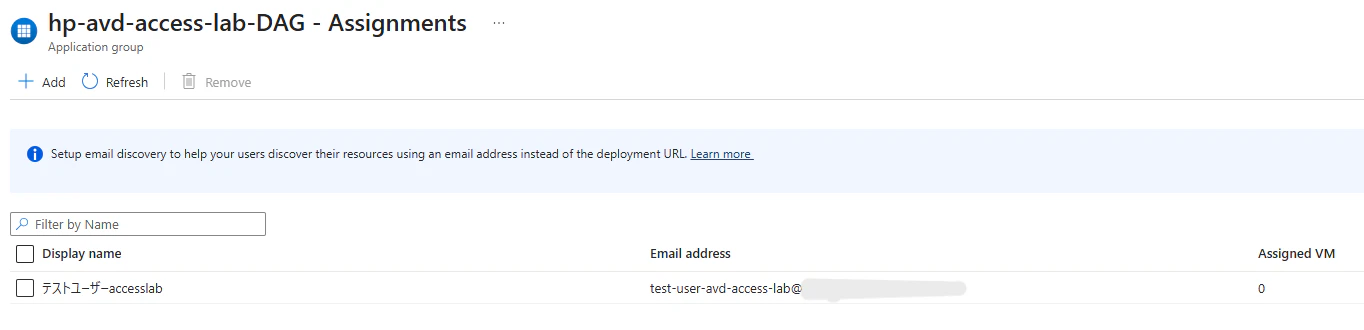
hp-avd-access-lab-DAGをクリックし、左部メニューの Assignments をクリックします。

-
+ Add をクリックし、利用させたいユーザーを選択して Select をクリックします。
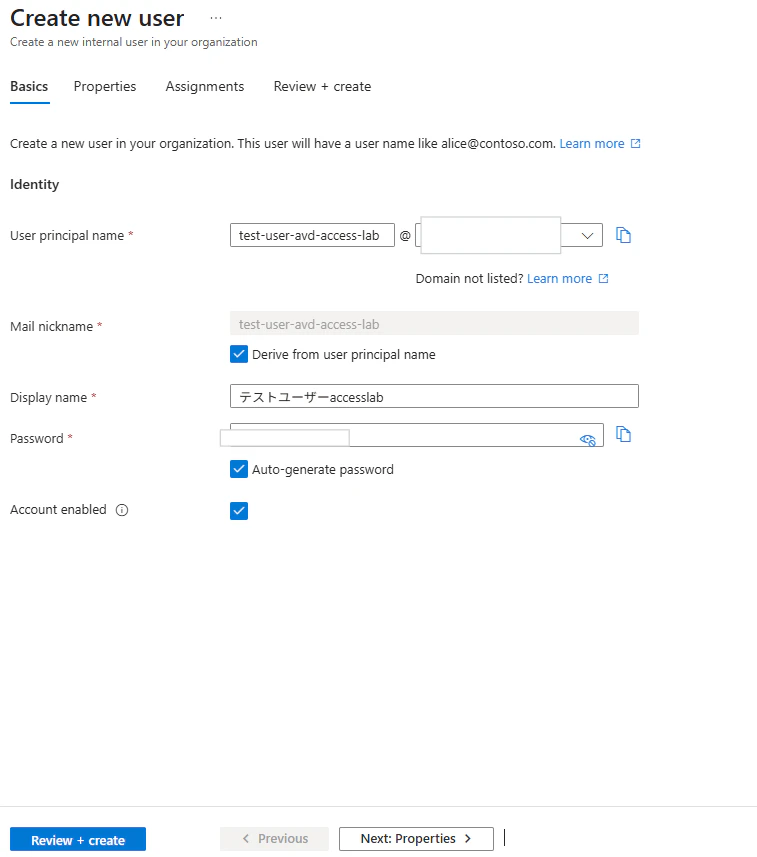
※ユーザーはEntra IDから作成できます。
Step 10: ログイン権限の付与
システムを利用する権利とは別に、「Windows にサインインする権利」を付与します。
-
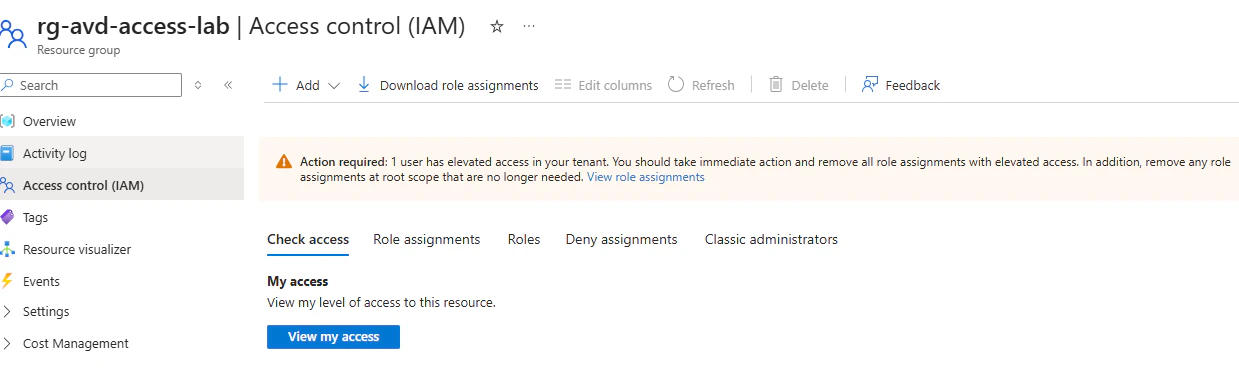
上部検索バーで Resource groups を開き、
rg-avd-access-labをクリックします。 -
左部メニューの Access control (IAM) をクリックします。
-
+ Add → Add role assignment をクリックします。
-
検索欄に Virtual Machine User Login と入力して選択し、Next をクリックします。
-
+ Select members をクリックし、Step 9 で割り当てたユーザーを選択します。
-
Review + assign をクリックして完了です。

Step 11 & 12: 動作確認(デスクトップへの接続)
手元の環境から、実際に構築した環境へアクセスしてみましょう。
-
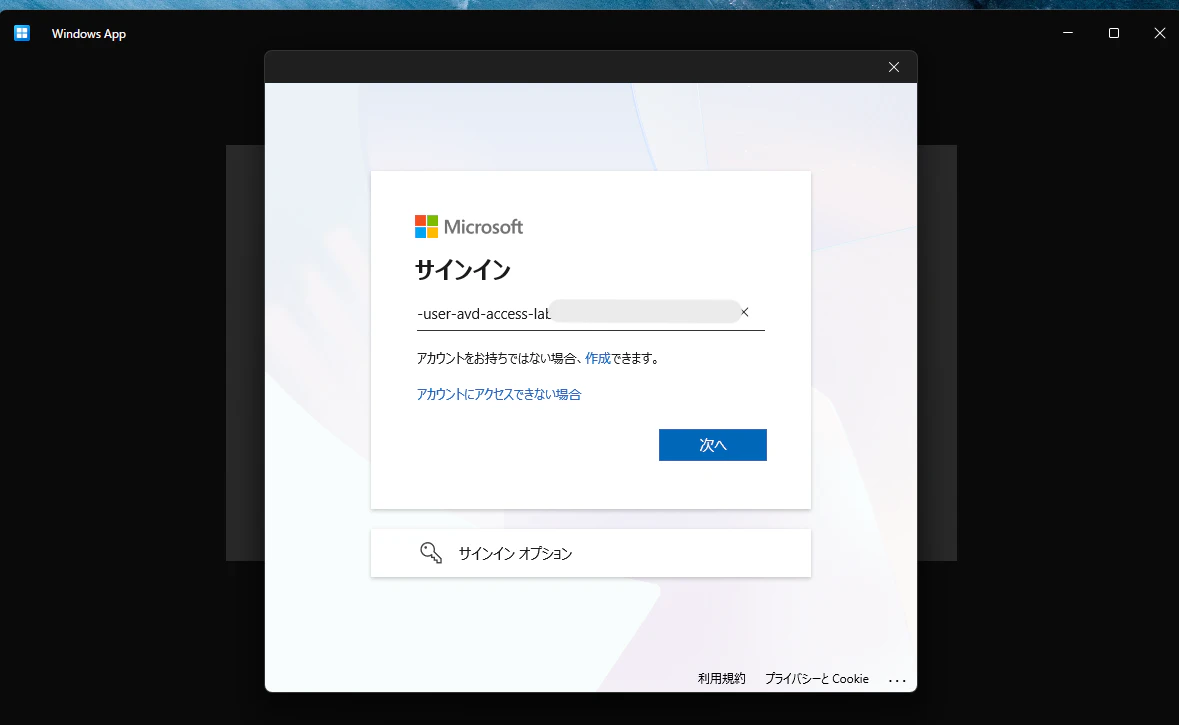
自分の PC に Windows App(Microsoftが提供する公式アプリ)をインストールして起動します。
-
AVD 用に割り当てたユーザーでサインインします。
-
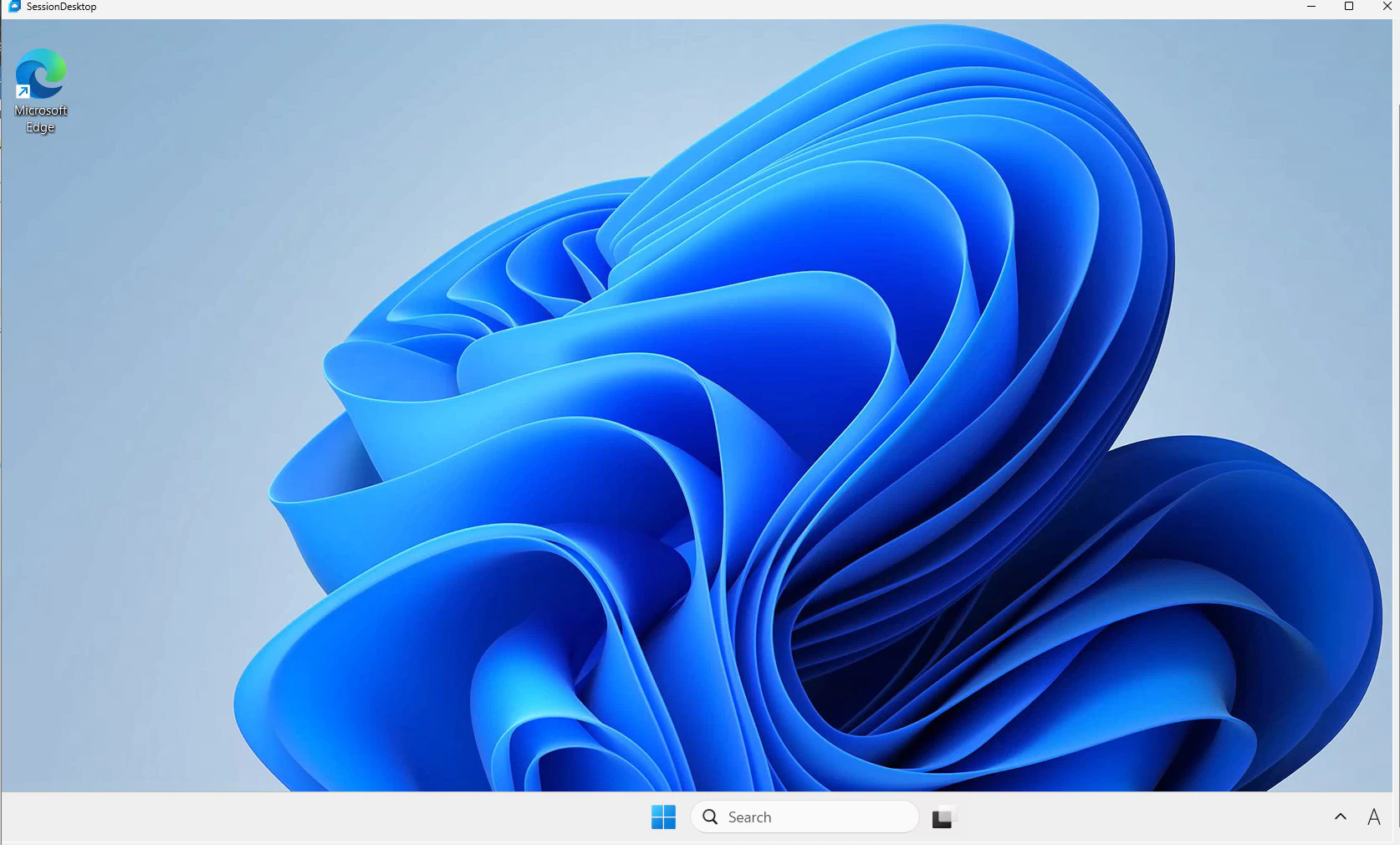
画面上に SessionDesktop というアイコンが表示されたら成功です!

-
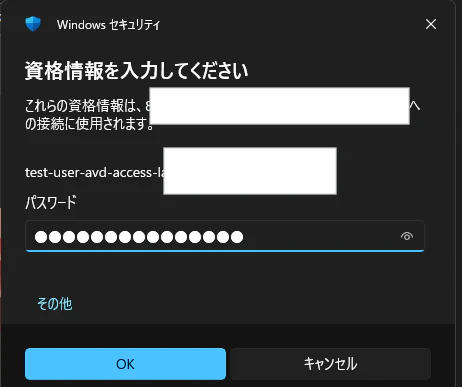
アイコンをクリックし、必要に応じてパスワードを入力すると、クラウド上の Windows 11 のデスクトップ画面が表示されます。
Step 13: Azure Files のネットワークドライブ割り当て
AVD の中から Azure Files をエクスプローラーでネットワークドライブとして割り当てる方法で接続を確認します。
-
Azure Portalにもどります。
-
上部検索バーで Storage accounts を開き、
stavdaccesslab001をクリックします。 -
左部メニューの Security + networking → Access keys をクリックします。
-
key1 または key2 の Key をコピーして控えます(これが後で使用するストレージアカウントキーです。どちらを使っても構いません)。

-
AVD 内で Explorer を開きます。
-
左部メニューの This PC をクリックします。

-
上部メニューから Map network drive をクリックします。

-
ドライブ は
Z:を選択します。 -
*Folder に以下の UNC パスを入力します。
\\stavdaccesslab001.file.core.windows.net\accessshare

-
Connect using different credentials にチェックを入れ、Finish をクリックします。
-
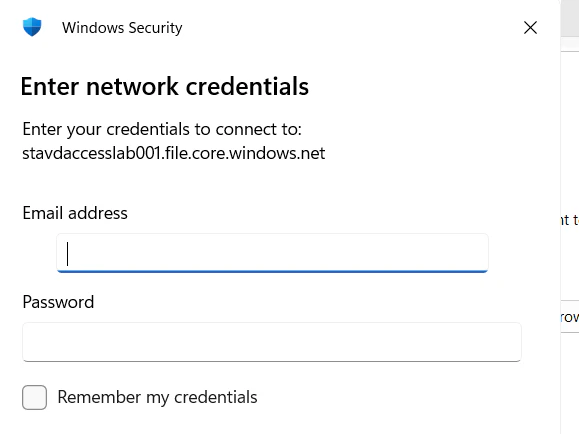
資格情報入力画面が表示されたら、以下を入力して OK をクリックします(※注意:ここに Entra ID のメールアドレスやパスワードは入力しません)。
-
Email Address:
localhost\stavdaccesslab001(またはstavdaccesslab001) -
Password: 手順 4 で控えた ストレージアカウントキー
-
Email Address:
-
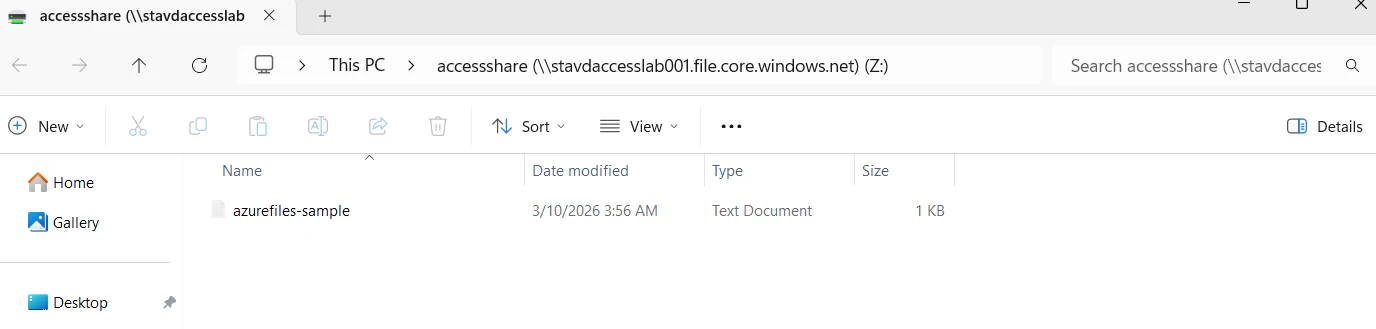
接続が完了すると、エクスプローラーのThis PC配下に
Z:ドライブが表示されます。中にazurefiles-sample.txtが見えれば成功です。
4. まとめ
お疲れ様でした!本記事のハンズオンを通じて、Azure Virtual Desktop(AVD)の基礎的な構築から、Azure Filesを利用したファイル共有の連携までを一通り体験することができました。
今回達成したこと
- AVD環境のゼロからの構築: Azure portalを使用し、ネットワークやホストプール、ワークスペースなどの必須リソースを適切に設定できました。
- 可用性を意識した展開: 複数の可用性ゾーン(Availability Zone)にまたがってセッションホスト(VM)を2台展開し、システムが止まりにくい構成を学びました。
- リモートデスクトップ接続の成功: 手元のPC(Windows App)から、セキュアにクラウド上の仮想デスクトップへアクセスできました。
- クラウドファイル共有の連携: AVD環境内からAzure Filesをネットワークドライブとしてマウントし、ファイルの閲覧ができることを確認しました。