
2025年10月、GoogleのNotebookLMのアップデートが発表されました。
今回のアップデートでは、基盤モデルが最新のGeminiモデルに変更され、パフォーマンスが大幅に向上したほか、新機能として「目標設定(Goals)」が追加されています。本記事では、これらの変更点について解説します。
目次
- アップデートの概要
- パフォーマンスの向上
- 新機能「目標設定 (Goals)」
- まとめ
1. アップデートの概要
今回の再発表では、以前のNotebookLMと比較して、以下のような変更が加えられています。
- 基盤モデルの変更: バックエンドが最新のGeminiモデルにアップデート
- パフォーマンス向上: コンテキストウィンドウや会話の記憶容量が大幅に拡張
- 新機能の追加: AIの役割や口調をカスタマイズできる「目標設定 (Goals)」機能が追加
一方で、従来から提供されていた機能が廃止・変更されることはなく、既存ユーザーはこれまで通り利用を継続できます。
2. パフォーマンスの向上
今回のアップデートにより、NotebookLMの基本性能が総合的に向上しました。特に大量のソースを読み込ませた際の応答品質が改善し、ユーザー満足度は50%向上したと報告されています。
主な性能向上点は以下の通りです。
| 項目 | アップデート内容 | 主な効果 |
|---|---|---|
| コンテキストウィンドウ | 100万トークンに拡張(従来比8倍) | 大量の資料を読み込ませても、全体を把握した上での回答が可能に。 |
| 会話の記憶容量 | 従来比6倍以上に拡張 | 長時間にわたる対話でも、文脈を踏まえた一貫性のある応答を維持。 |
| 応答品質 | ユーザー満足度が50%向上 | 特に大量の資料に基づく応答の質が改善。 |
【補足:コンテキストウィンドウとは】
AIモデルが一度に処理・記憶できる情報量のことです。100万トークンという広大なコンテキストウィンドウにより、分厚い報告書や複数の論文をまとめてアップロードしても、内容を横断的に理解した上での分析が可能になります。
また、会話履歴は自動で保存されるため、セッションを中断しても後から作業を再開できます。
3. 新機能「目標設定 (Goals)」
今回、すべてのユーザーが利用できる新機能として「目標設定 (Goals)」が追加されました。
これは、チャットAIに対して特定の役割(ロール)や口調、達成したい目標などを文章で指示できる機能です。これにより、ユーザーは自身の目的に合わせてAIの振る舞いを細かくカスタマイズできます。
活用例
公式では、以下のような具体的な活用例が紹介されています。
- PhD候補者として:
「あなたは私の研究アドバイザーです。私の主張の矛盾点を厳しく指摘し、論理的な誤りを特定し、根本から自分の研究を守れるように質問してください。」 - マーケティング戦略家として:
「あなたはリードマーケティング戦略家です。回答は即座に実行可能なアクションプランでなければなりません。分析的かつ直接的に、目標達成のための具体的な戦略とクリティカルパスのみに焦点を当ててください。」 - 多角的なアナリストとして:
「提供された資料を3つの異なる視点から分析してください。①証拠と論理的一貫性に焦点を当てる厳格な学者、②意外な関連性や革新的な応用を探す創造的な戦略家、③結論の欠陥や潜在的な問題を探す懐疑的なレビュー担当者。」
設定方法
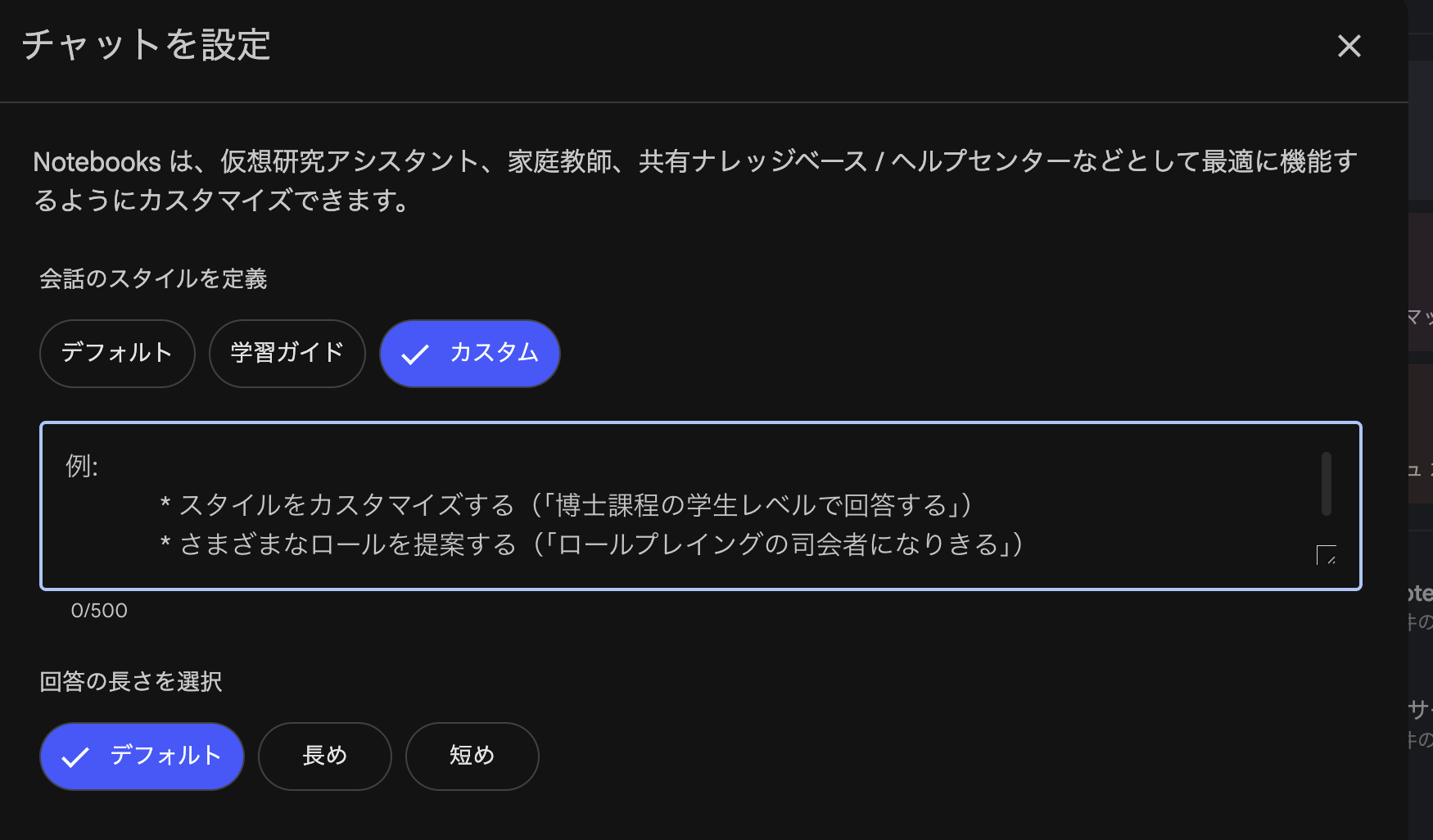
設定は非常に簡単です。チャット画面の右上にある設定アイコン?をクリックすると、設定用のウィンドウが開きます。

ここで「カスタム」を選択し、テキストボックスにAIに与えたい役割や指示を入力するだけです。
【実践レポート】Google Cloudドキュメントを初心者向けに解説させてみた
では、実際にこの「目標(Goals)」機能を使ってみましょう。
今回は、専門的な内容であるGoogle Cloudの公式ドキュメントを、初心者にも分かりやすく解説してもらう、というシナリオを試してみます。
-
ソース: Google CloudのAgent Engine公式ドキュメントのWebページ
https://docs.cloud.google.com/agent-builder/agent-engine/overview - 目標: Agnent Engineの概要について、専門用語を避けつつ、比喩を交えて分かりやすく説明してもらう
1. 「目標」の設定
まず、「カスタム」で以下のような目標を設定しました。

違いがわかりやすいように、応答は猫っぽくしてもらいます。
2. 質問とAIの応答
この設定で、ソースとして読み込ませたCloud Runのドキュメントについて、シンプルな質問を投げかけてみました。
【質問】
Agent Engineについて教えて下さい。200文字程度で。
【AIの応答(「目標」設定あり)】

応答は、カスタムに設定した通り、身近な例に喩えつつ、初学者向けの説明になっています。
(しっかり猫語にもなっていますね笑)
【比較:デフォルト設定での応答】
比較のため、デフォルト設定に戻して、同じ質問をすると、以下のような応答になりました。


このように「目標」機能を活用することで、同じ情報源からでも、受け手のレベルや目的に応じて最適な形の情報を引き出すことが可能になります。
4. まとめ
今回のアップデートにより、NotebookLMはパフォーマンスが大幅に向上し、より専門的な用途に対応できるツールとなりました。特に新機能「目標設定」を活用することで、研究、分析、執筆といったNotebookLMを使った作業をさらに効率化できると考えられます。
是非新しくなったNotebookLMを使ってみて下さい!