
🎶 アプリを閉じても音が流れる!バックグラウンド再生の実装方法
SwiftUIでサウンドを再生していると、
アプリを閉じた瞬間に音が止まってしまうことがあります。
実はこれは、iOSアプリがデフォルトでは
「バックグラウンドでのオーディオ再生を許可していない」ためです。
この記事では、バックグラウンド再生を有効にするための設定と実装方法を
わかりやすく紹介します。
✅ 1. Info.plist の設定(超重要)
バックグラウンドで音を流すには、
アプリが「バックグラウンドでも音を再生します」とiOSに伝える必要があります。
その設定を行うのが Info.plist です。
🔹 方法①:GUI(プロパティリスト画面)で追加する場合
Info.plist を開く
右クリック → 「Add Row(行を追加)」
新しいキーを追加
Key: Required background modes
Type: Array
展開して Item 0 を追加
Value: App plays audio or streams audio/video using AirPlay
最終的にこのようになります👇

✅ 2. AVAudioSession の設定
次に、Swiftコード側で
「このアプリは音をバックグラウンドでも再生できるモードを使う」
と明示する必要があります。
AVAudioSession を .playback カテゴリに設定します👇
🎵 SoundManager.swift(例)
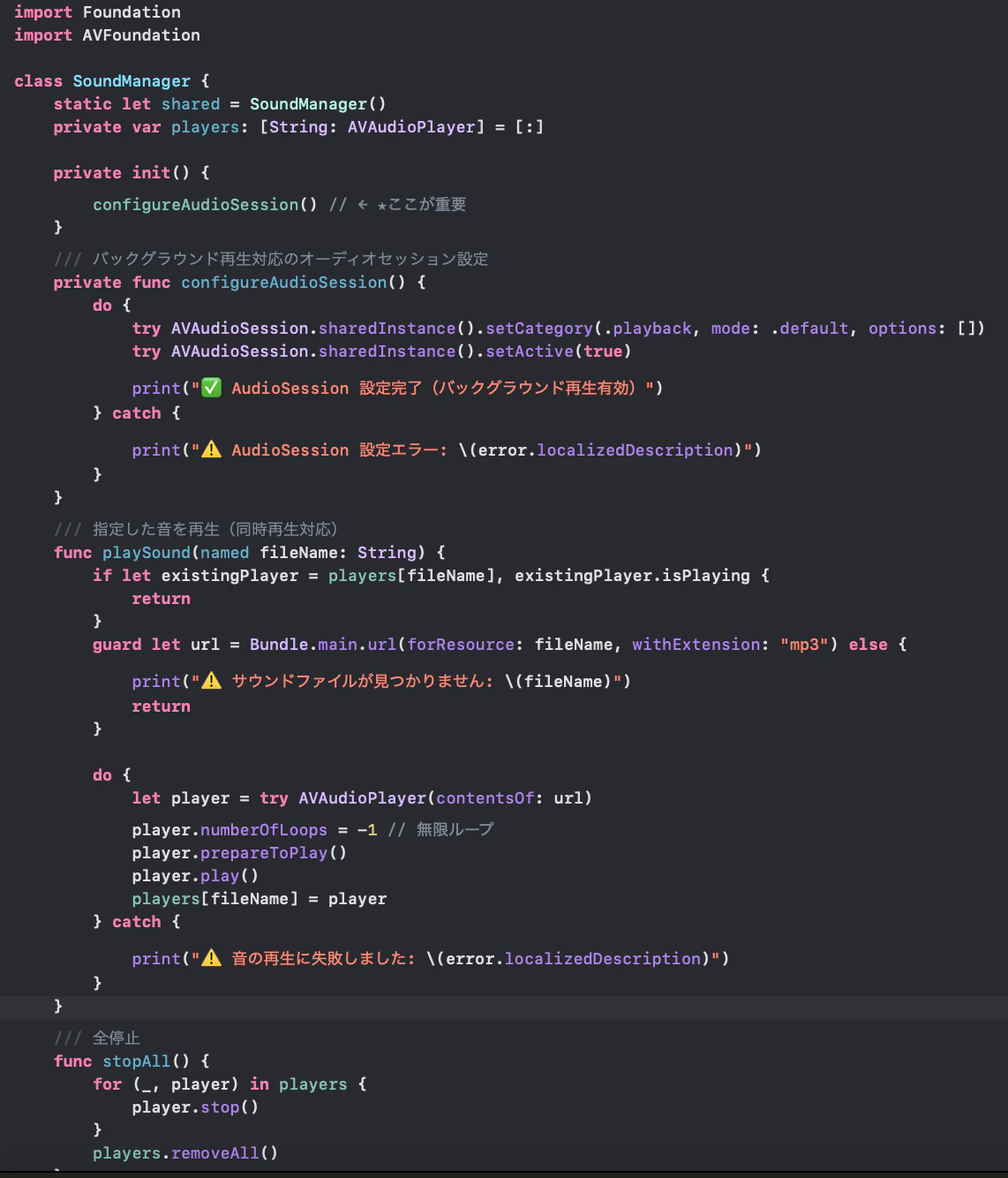
この SoundManager を使えば、
アプリを閉じても音が止まらずに再生し続けられるようになります。
✅ 3. 実機でテストしよう
バックグラウンド再生は シミュレーターでは動きません。
必ず iPhone 実機で確認してください。
アプリを起動して音を再生
ホームボタンを押す(またはスワイプでホームへ)
音が止まらなければ成功です 🎉
🚀 まとめ
環境音アプリや瞑想BGMアプリなど、
「アプリを閉じても音を流したい」ケースではこの設定が必須です。
今回紹介した手順を使えば、わずか数行でバックグラウンド再生を実現できます!