おおまかな流れ
- Proxmox VEでVMを作成
- VMにUbuntu Serverをインストール(今後はUbuntuサーバと呼ぶ)
- UbuntuサーバにApacheを入れてデモページを作成
- スナップショットの作成(Snap1)
- デモページを壊す
- スナップショットを使って復元
ISOイメージの取得
-
https://releases.ubuntu.com/24.04/
から「ubuntu-24.04.3-live-server-amd64.iso」をダウンロードする - ハッシュ(SHA256)で改ざん・破損がないかを確認する
- ダウンロードしたISOがおいてあるディレクトリに移動
cd ~/ダウンロード - 公式の SHA256SUMS を取得
wget https://releases.ubuntu.com/24.04/SHA256SUMS- wget:指定したURLのファイル(公式ハッシュ)をダウンロードして、現在のディレクトリ(ダウンロード)に保存
- https://:プロトコル
- releases.ubuntu.com:Ubuntuの公式配布サーバのドメイン名
- /24.04:サーバ上のパス
- /SHA256SUMS:ダウンロード対象のファイル名
※ ↑ブラウザで確認できる
- 同ディレクトリのISOハッシュと公式ハッシュを照合
sha256sum -c --ignore-missing SHA256SUMS
→正常であれば下記の出力
ubuntu-24.04.3-live-server-amd64.iso: OK
- ダウンロードしたISOがおいてあるディレクトリに移動
VM作成(Proxmox)
※ログインまで実施済み
-
ダウンロードしたISOイメージをアップロード
- アップロードをクリックし、ダウンロードしたISOイメージを選択しアップロードを開始

- アップロードをクリックし、ダウンロードしたISOイメージを選択しアップロードを開始
-
VMを作成
- OSにはアップロードしたISOイメージを選択

- OSにはアップロードしたISOイメージを選択
デモ用ページの作成
※下記はVMのUbuntuサーバで実施
- Apache(Apache HTTP Server)のインストール
- Apache:Webページを配信するための代表的なオープンソースのHTTPサーバソフト
- インストール:
sudo apt install -y apache2 - 起動し、自動起動設定:
sudo systemctl enable --now apache2 - サービス状態の確認:
sudo systemctl status apache2 --no-pager - 簡易的なデモページ:
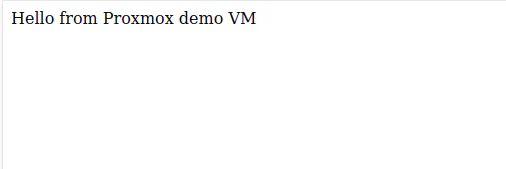
echo 'Hello from Proxmox demo VM' | sudo tee /var/www/html/index.html - ポート確認:
sudo ss -tlnp | grep ':80' || true - ブラウザで
http://VMのIPアドレス→デモページが表示されればOK

スナップショット作成
- 対象のVM選択→スナップショット→スナップショット採取

- 今回はRAMのチェックを外す→スナップショット採取
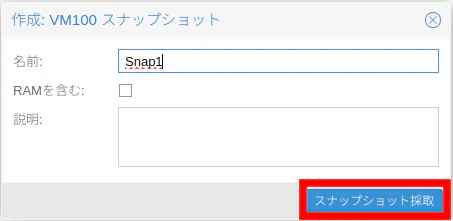
- 一覧にSnap1が表示されていることを確認

デモページを壊す
- VMのコンソールから
sudo rm /var/www/html/index.htmlを実行 - デモページをリロードして、下記のようになればOK

ロールバック
- Proxmox→対象VM→スナップショット→Snap1→ロールバック
VMが停止していれば起動する

- デモページが表示されれば成功