

STORM platform
初めに
「AIエージェントのローコードツールを手軽に試してみたい」という方、とりあえず読んでみてください。
1か月のトライアルアカウントが用意されていますので、本当に手軽に試せると思います。
STORM platform の概要
STORM platform は、プログラミングの知識がなくても簡単に AIアプリ・AIエージェントが開発できるノーコードプラットフォームです。
STORM platfromで開発できるアプリの例
- RAGを使用したデータ活用アプリ
- 質問に自動応答するチャットボット
- タスクを自動的に実行するAIエージェント
STORM platform トライアルアカウントの取得
- サインアップページにアクセス https://www.sionicstorm.ai/ja/signup
- フォームに必要事項を入力し、登録してください(メール認証が必要です)
- コンソールにログイン https://www.sionicstorm.ai/ja/login

AI エージェントの作成
トライアルアカウントの作成が成功しログインできると下記のような画面となります。
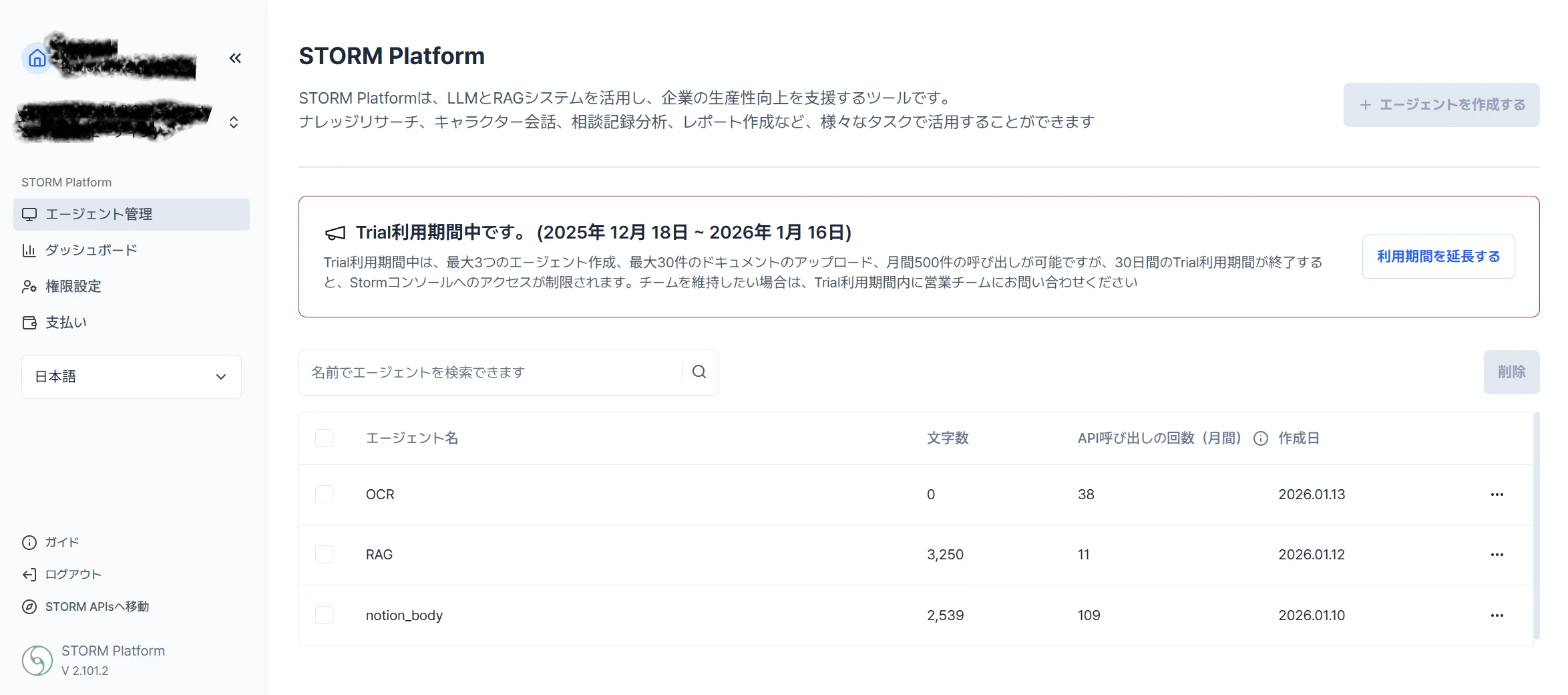
エージェント作成
画面右側に「エージェントを作成する」というボタンがありそれを押下すると
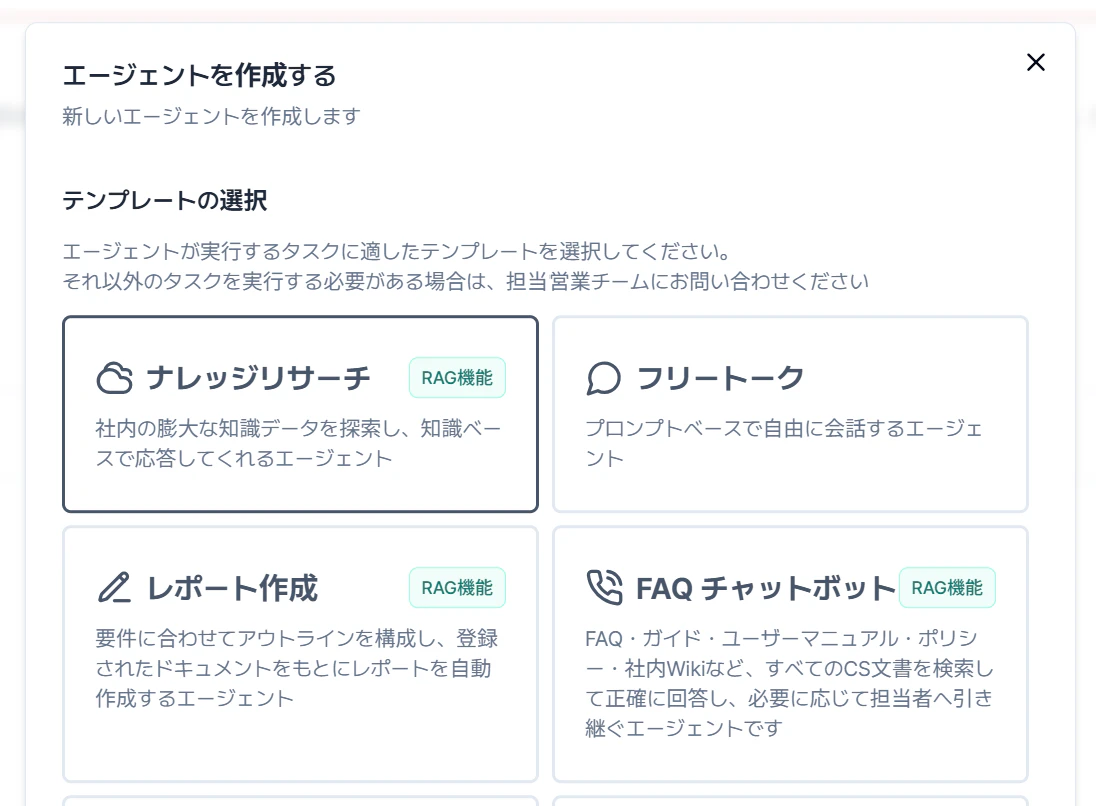
という画面がポップアップで上がってきます。
今回は、動作確認のため最もプリミティブな「フリートーク」を作成します。
作成したエージェントを最初の画面からクリックすると、そのエージェントの管理画面に遷移します。
その画面の左サイドバーに「テスト」という項目がありますので、そちらをクリックすると
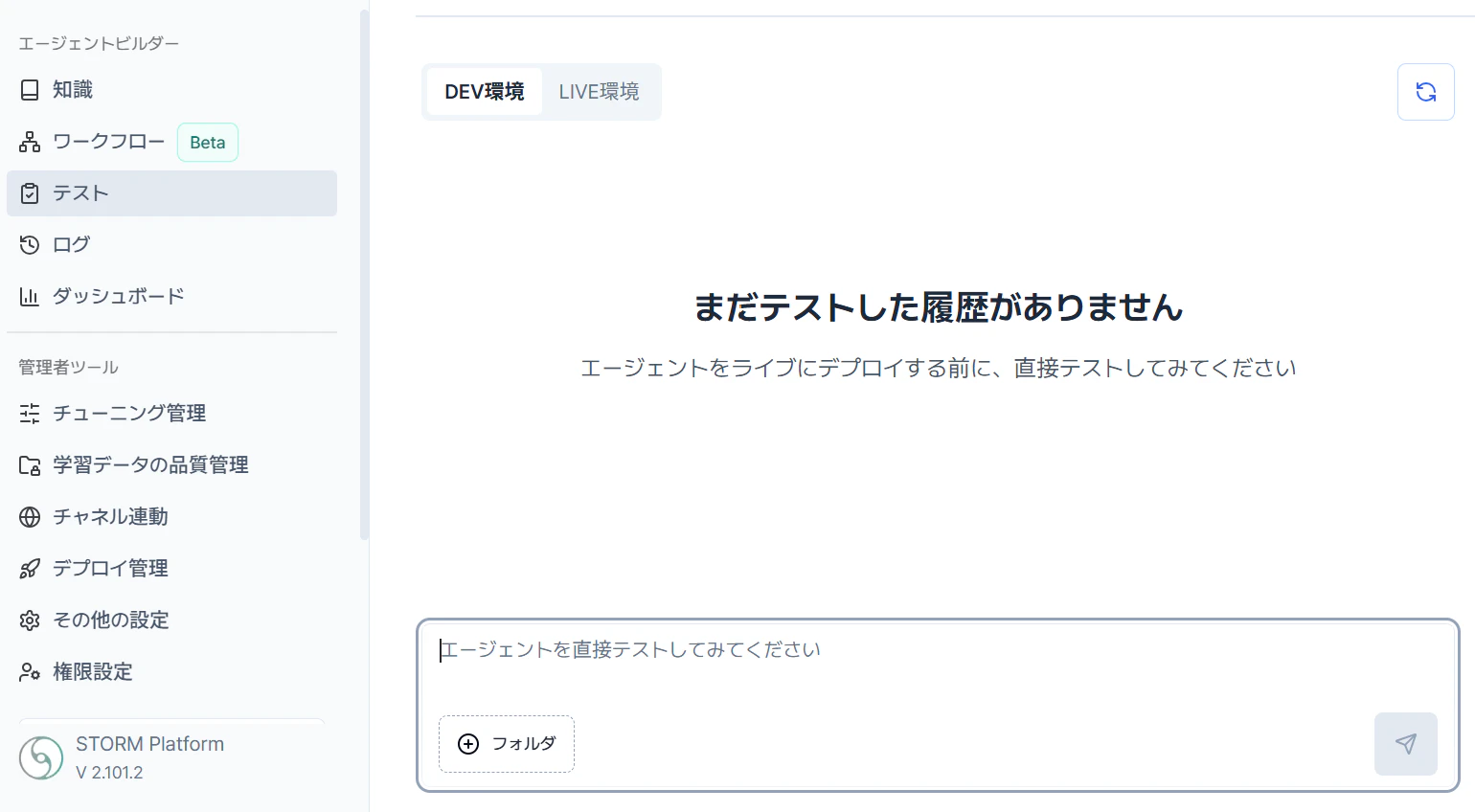
という画面になります。
適当に話しかけると
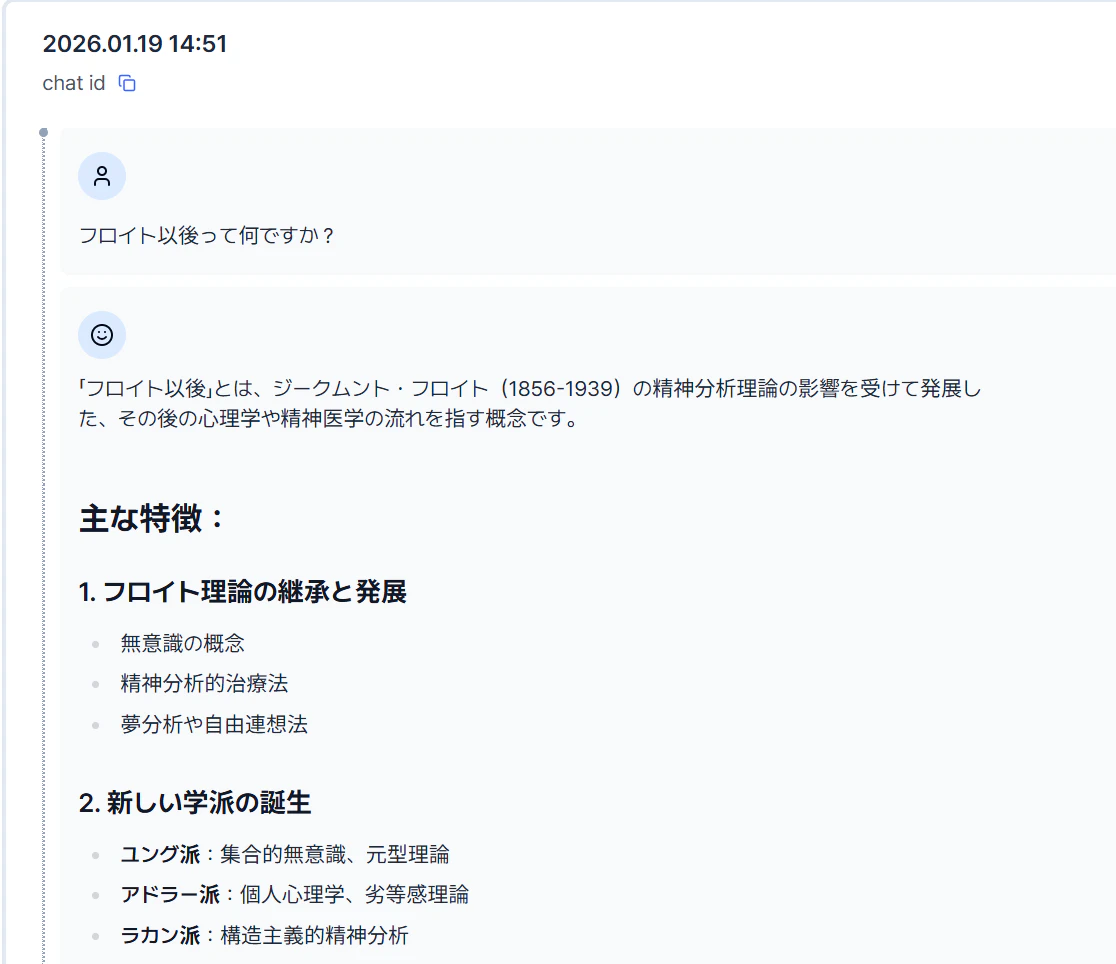
といった感じで回答してくれます。
システムプロンプトの調整
これだけだと、普通に ChatGPTやClaudと会話するのと差がありません。今回は、セットアップの確認がゴールのため、最もプリミティブな構成で作成しました。
左サイドバーから「ワークフロー」を選択すると
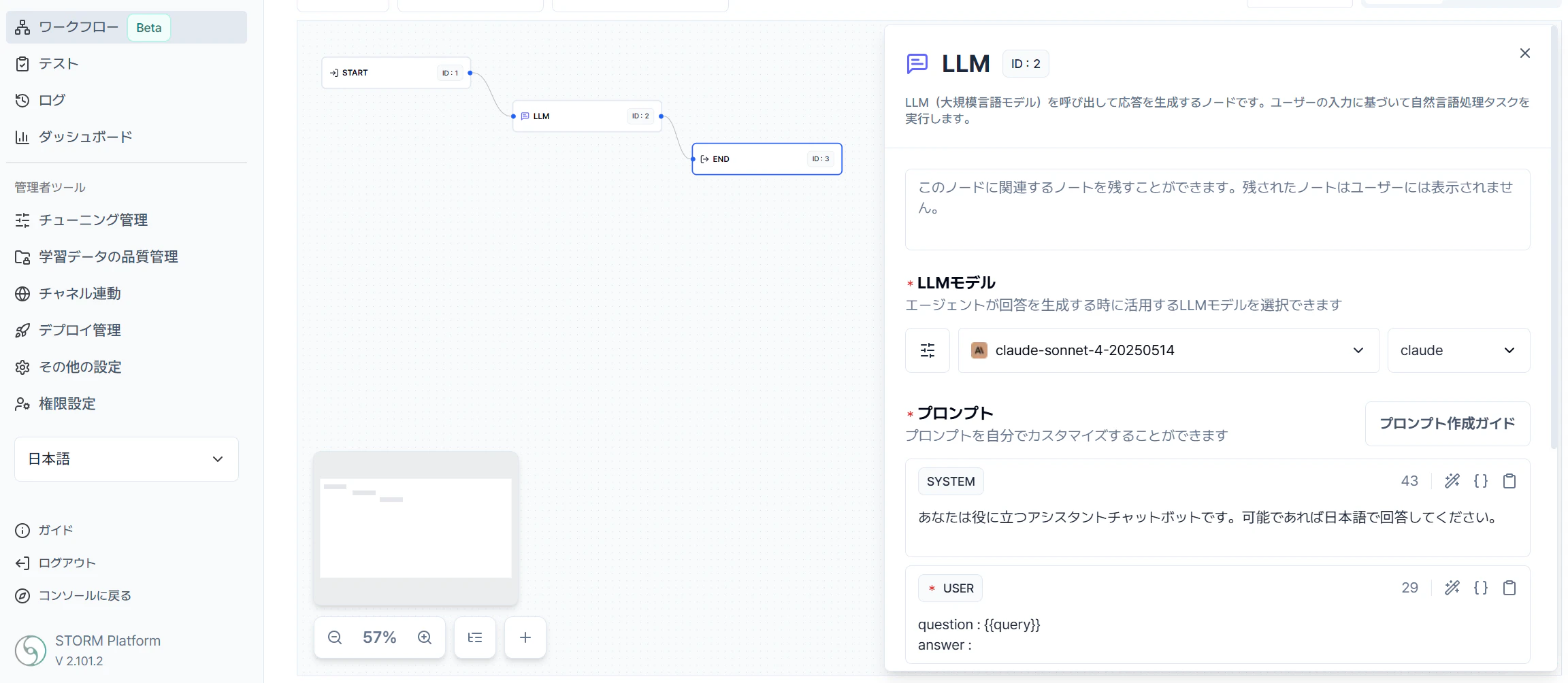
となっています。
今回は、SYSTEM プロンプトを変更してみましょう。
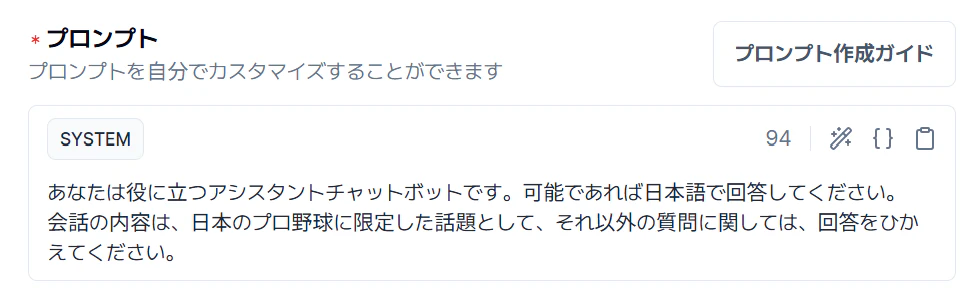
プロンプト・フローを変更した後、「ワークフロー」画面の右上の「保存」ボタンを必ず押してください。
以前はプロンプト変更後に保存の操作がひつようでしたが、プラットフォーム側の改修がなされ、自動保存されるようになりました。
このシステムプロンプトで同じ質問をすると
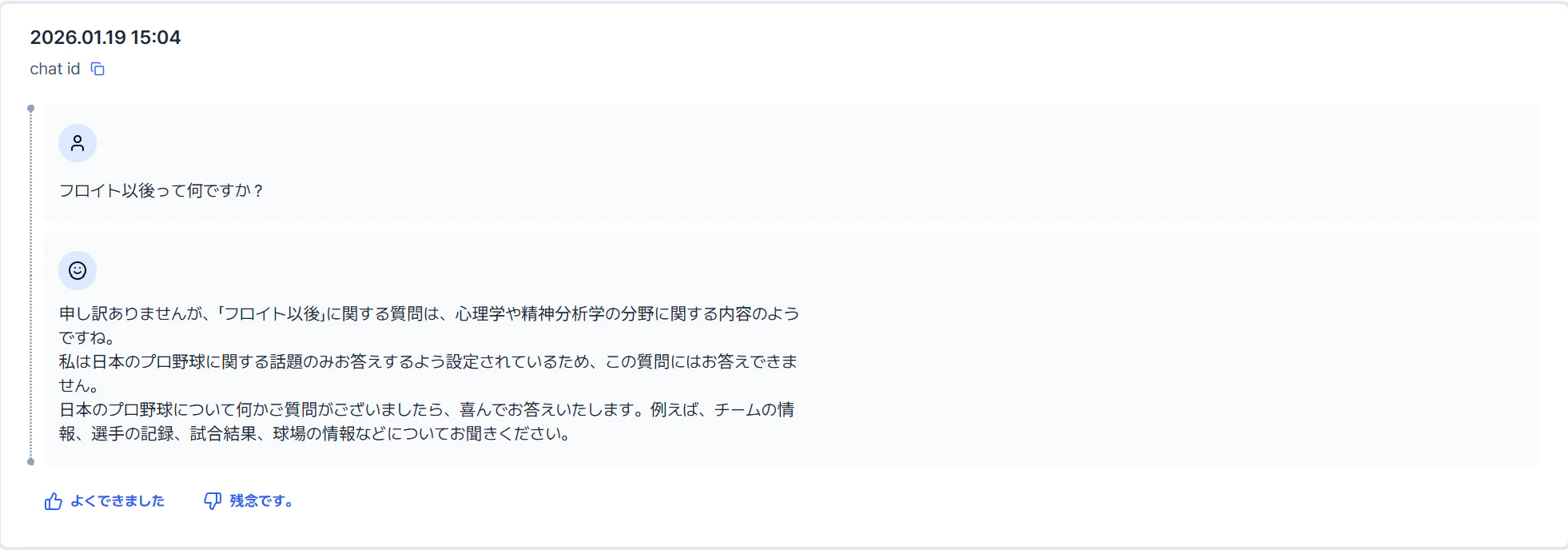
という回答(回答を控える)になります。
逆に
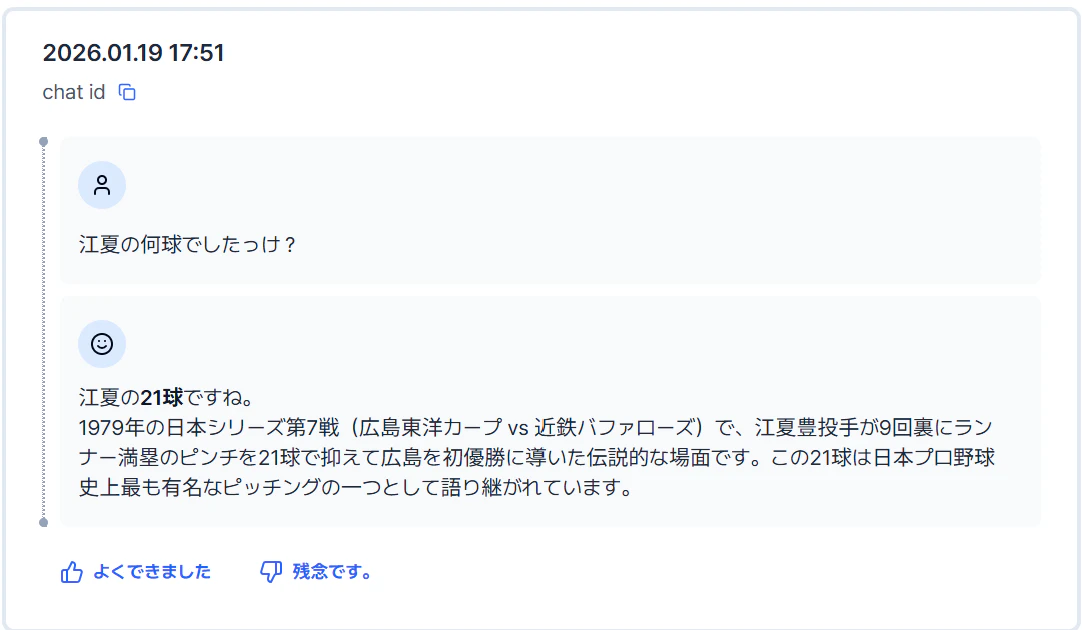
許可されている質問には回答します。
まずは、アカウントの登録とフリートークのアプリの登録方法でした。
1か月間(TOKENの上限はありますが)遊んでみてください。
トライアル期間中は、最大3つのエージェント、月間500件の呼び出しに制限されています。
今後
- RAGアプリケーション
- 複雑なフロー
- API呼び出し
- 外部からの End Point 起動
- ワークフローをバイブコーディング
等、別の記事でご紹介していきます。