

はじめに
Azureで機密情報(パスワード、接続文字列、証明書など)を管理する Azure Key Vault。
今回は、Key Vaultリソースを作成し、その中に暗号化や署名に使用する 「キー (Key)」 を作成するまでの手順をまとめました。
本記事では、アクセス許可モデルとして現在Azureで推奨されている Azure RBAC (ロールベースのアクセス制御) を使用して構築を行います。
アクセス許可モデルについて
Key Vaultには大きく分けて2つのアクセス制御方式があります。
- Azure RBAC (推奨): Azureの他のリソースと同様に、IAMロールを使って「誰が何をできるか」を一元管理する方式です。
- コンテナーのアクセス ポリシー: Key Vault独自のポリシー設定で権限を管理する方式です。
今回は、管理の一貫性とセキュリティの観点から推奨されている Azure RBAC を選択します。
参考 (公式ドキュメント):
Azure Key Vault の基本的な概念
前提条件
- 有効なAzureサブスクリプションを持っていること
1. Key Vault (キーコンテナー) の作成
まず、環境構築の最初のステップとしてKey Vaultリソースを作成します。
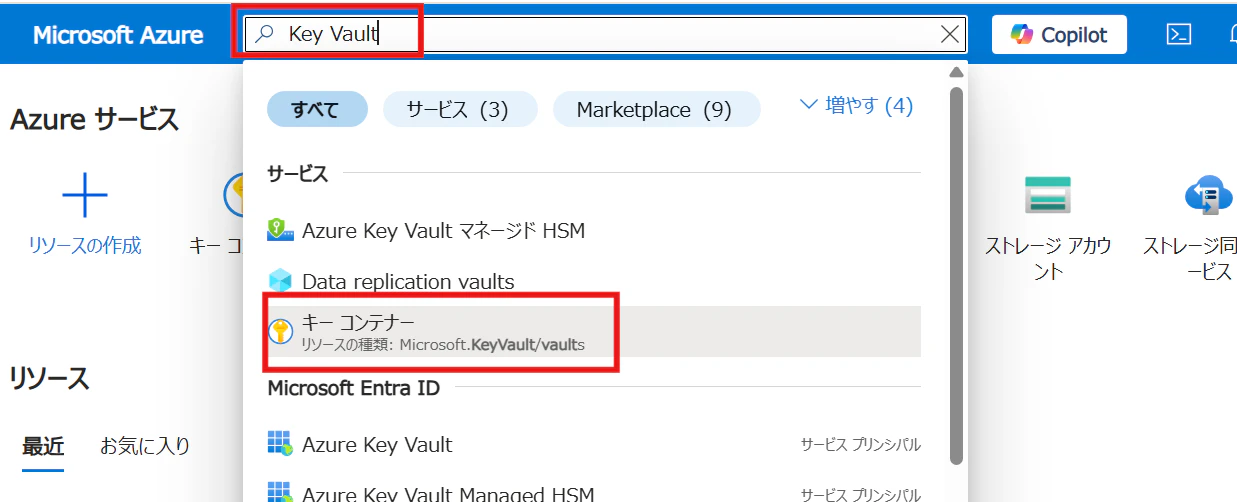
1. Azure Portalの上部検索バーに「Key Vault」と入力し、サービスから [キー コンテナー] を選択します。
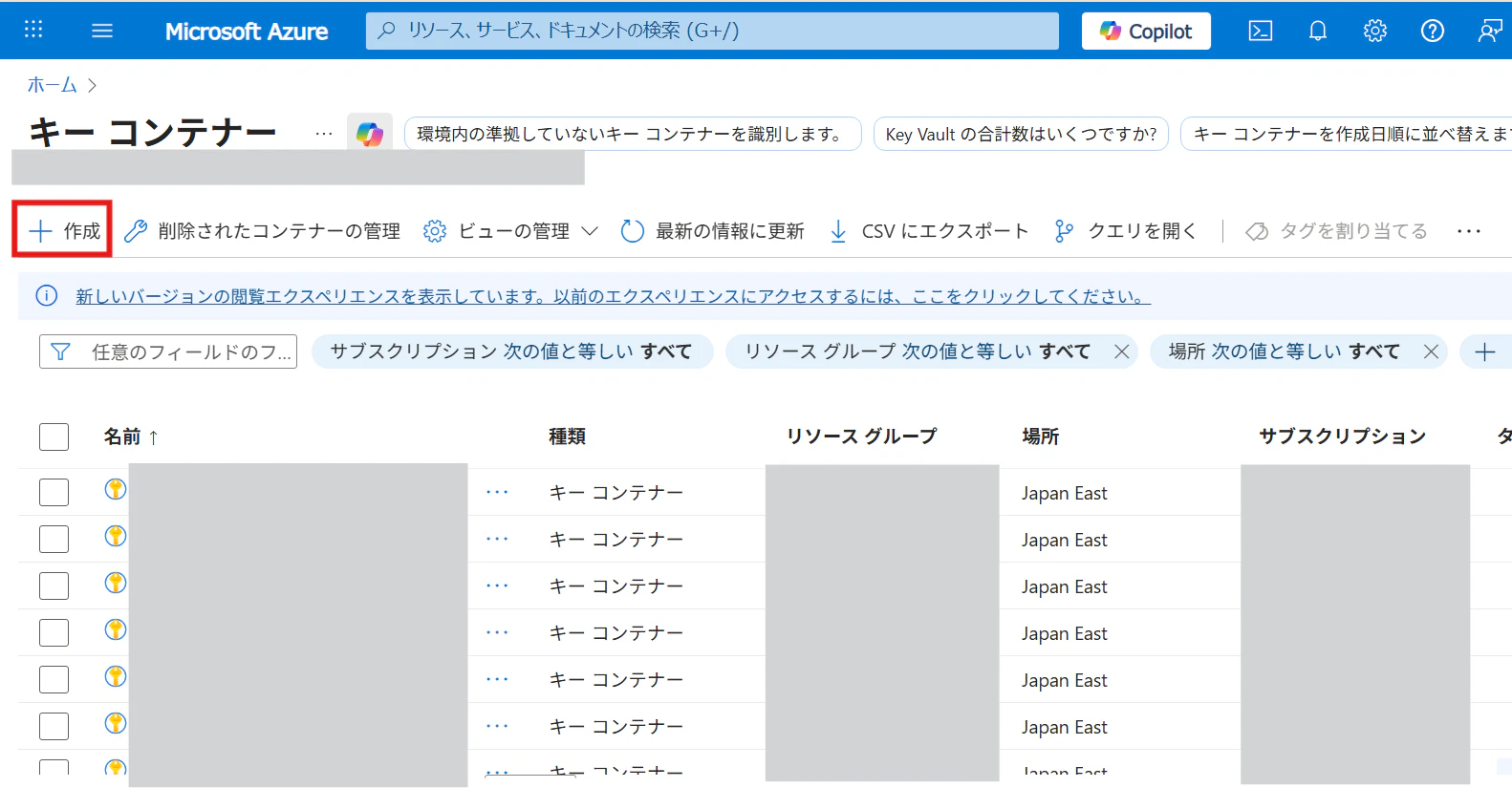
2. [作成] をクリックします。
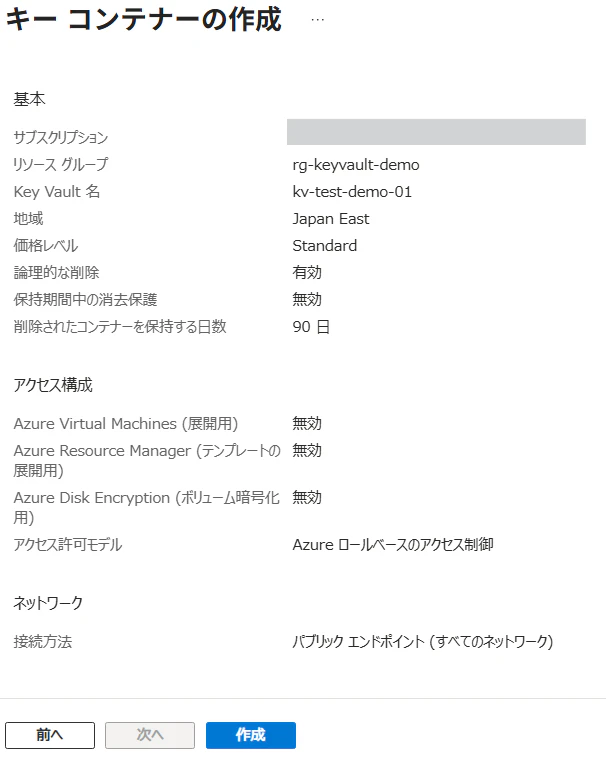
3.[基本] タブの設定
- サブスクリプション: KeyVaultを作成するサブスクリプションを選択
-
リソースグループ: 新規作成(例:
rg-keyvault-demo)または既存を選択 -
キーコンテナー名: Azure全体で一意の名前を入力(例:
kv-test-demo-01)
※この名前はAzure全体で一意である必要があります。(グローバル一意) -
地域:
Japan East(東日本) など -
価格層:
標準(Standard)またはプレミアム(Premium)

💡 補足1:価格層で 標準(Standard) と プレミアム(Premium) の違い
Key Vault作成時に迷いやすいのが Standard と Premium の違いです。
最大の違いは、キーを保護するバックエンドが「ソフトウェア」か「物理ハードウェア (HSM)」かという点です。
| 特徴 | 標準(Standard) | プレミアム(Premium) |
|---|---|---|
| キーの保護方法 |
ソフトウェア保護 (Azure基盤側では暗号化されていますが、論理的にはソフトウェアキー扱いです) |
HSM保護 (専用の物理的なハードウェアセキュリティモジュール内で保護されます) |
| コンプライアンス | FIPS 140-2 Level 1 相当 | FIPS 140-2 Level 2 準拠 |
| 用途 | 一般的なWebアプリ、開発環境、コスト重視のプロジェクト | 金融系システム、高度なセキュリティ要件、規制によりHSM利用が義務付けられている場合 |
参考 (公式ドキュメント):
Key Vault のサービス レベルについて
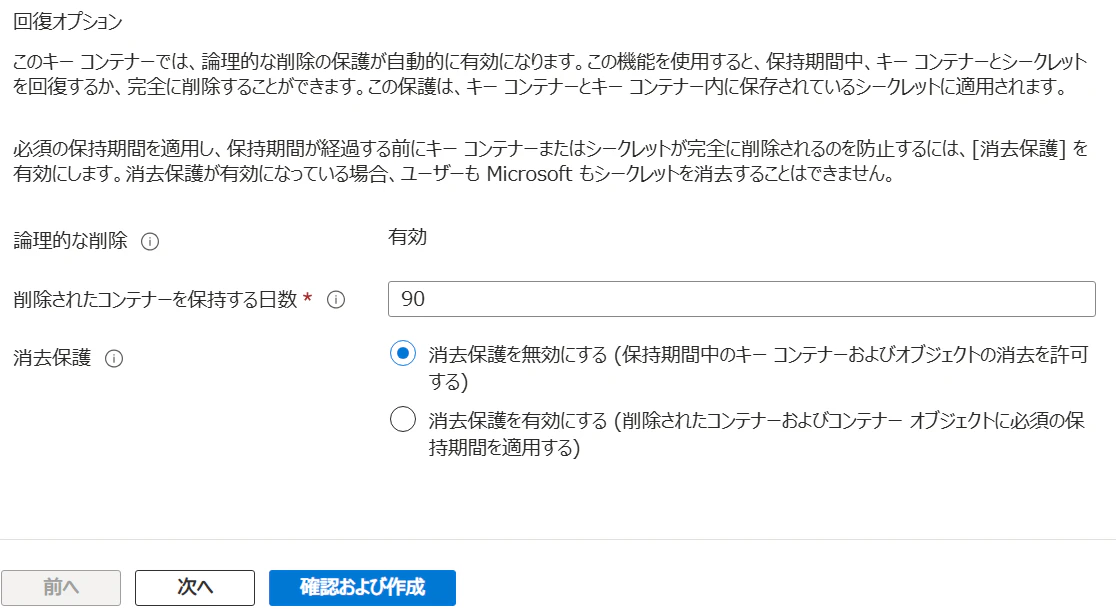
💡 補足2:回復オプションの設定(論理的な削除・消去保護)
基本タブの下部には、誤削除を防ぐための重要な設定があります。
-
論理的な削除 (Soft Delete)
- 常に有効 です(無効化できません)。
- キーコンテナーを削除しても、PCの「ゴミ箱」に入ったような状態となり、
指定した保持期間内であれば、当該キーコンテナーを復元可能です。
-
削除されたコンテナーを保持する日数
- デフォルトは
90日です(7〜90日で設定可能)。
- デフォルトは
-
消去保護 (Purge Protection)
-
消去保護を無効にする (推奨・開発時): 保持期間中であっても、ユーザーが明示的に「完全削除(パージ)」を実行できます。
- ※開発中に「同じ名前ですぐ作り直したい」場合はこちらを選びます。
-
消去保護を有効にする: 保持期間が経過するまで、誰も(Microsoftであっても)強制削除ができなくなります。
- ※本番環境では誤操作防止のため有効化が推奨されます。
-
消去保護を無効にする (推奨・開発時): 保持期間中であっても、ユーザーが明示的に「完全削除(パージ)」を実行できます。
参考 (公式ドキュメント):
Azure Key Vault の論理的な削除の概要
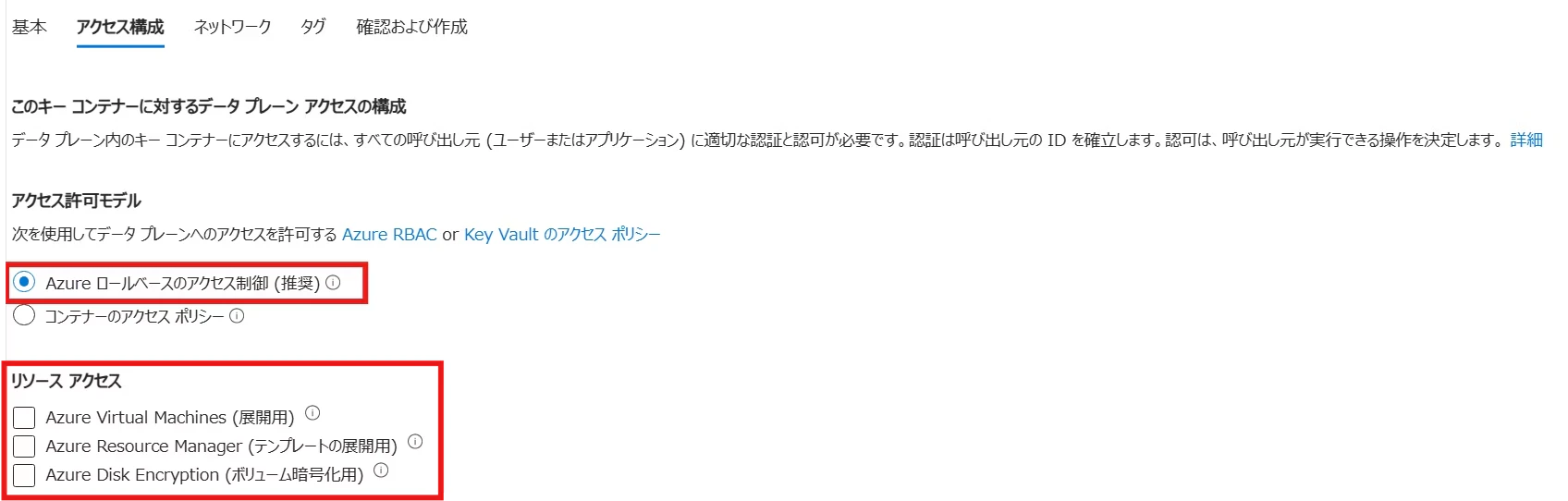
4. [アクセス構成] タブの設定
ここがポイントです。
- アクセス許可モデル: [Azure ロールベースのアクセス制御 (推奨)] を選択します。
Note: 以前は「コンテナーのアクセス ポリシー」が主流でしたが、現在は権限管理を一元化できるRBACが推奨されています。
-
リソース アクセス
特定のAzureサービスからKey Vaultへのアクセスを許可するかどうかの設定です。今回はすべてオフ(デフォルト)のままで問題ありませんが、用途に応じてチェックを入れます。
| 項目 | 説明 |
|---|---|
| Azure Virtual Machines (展開用) | VMが証明書としてKey Vault内のシークレットを取得することを許可します。 |
| Azure Resource Manager (テンプレートの展開用) | ARMテンプレートのデプロイ時に、Key Vault内の値を参照することを許可します。 |
| Azure Disk Encryption (ボリューム暗号化用) | VMのディスク暗号化(ADE)でこのKey Vaultを使用する場合に必要です。 |
参考 (公式ドキュメント):
Azure RBAC を使用して Key Vault へのアクセス権を付与する
5.確認と作成
他のタブ(ネットワーク、タグは必要に応じて設定可能)はデフォルトのままで [確認と作成] タブへ進みます。
検証に成功したことを確認し、[作成] をクリックします。
2. アクセス権(ロール)の割り当て(★重要)
Azure Key Vaultの権限管理は、以下の2つの階層(レイヤー)に分かれているのが特徴です。
-
管理層(リソースの管理)
- Key Vaultそのものの作成や削除、アクセス権の設定などを行う権限。
- ロール例:所有者、貢献者
-
データ層(中身の操作)
- 保管されているキー・シークレット・証明書の読み書きを行う権限。
- ロール例:キー コンテナー管理者、キー コンテナー暗号化責任者
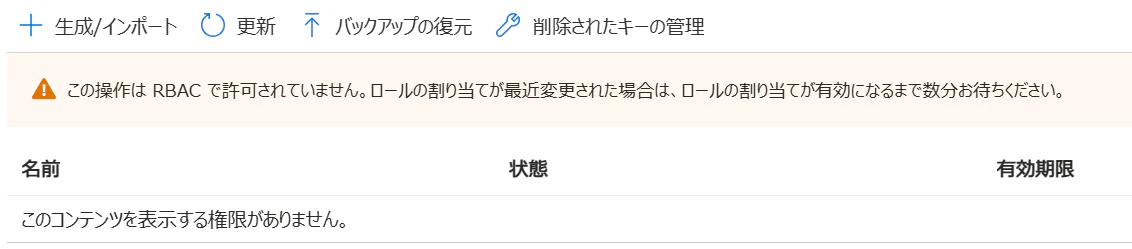
下図のように、Key Vaultの作成者には、デフォルトで所有者権限が付与されています。

しかし、実はこのままでは作成者本人でも「キー」の作成や閲覧ができません。
(所有者権限は「リソース自体の管理」はできますが、「中のデータ(キーやシークレット)の操作」権限を持たないためです)
※「キー」の中身を閲覧・操作できない状態↓
どのような権限が必要なのか?
キーを作成するには、前述したデータ層に対する操作として Microsoft.KeyVault/vaults/keys/create/action の権限が必要です。
この権限を含む、以下のいずれかの組み込みロールを自分に割り当てる必要があります。
-
キー コンテナー暗号化責任者 (Key Vault Crypto Officer)
- キーの作成・管理が可能。
-
キー コンテナー管理者 (Key Vault Administrator)
- キーだけでなく、シークレットや証明書も含めたすべての管理が可能。
今回はキー操作に特化した「キー コンテナー暗号化責任者」を使用します。
設定手順
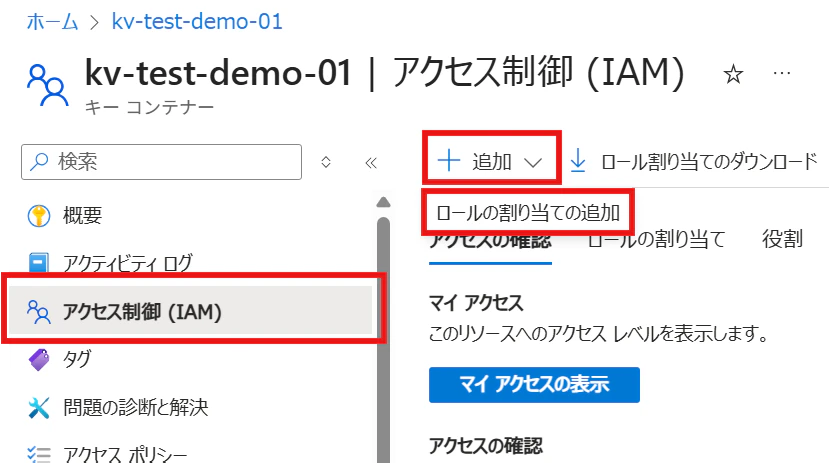
1.「ロールの割り当ての追加」タブをクリックします。
- 作成したKey Vaultのリソースへ移動します。
- 左メニューの [アクセス制御 (IAM)] を選択します。
- [追加] → [ロールの割り当ての追加] をクリックします。
2.ロールの選択
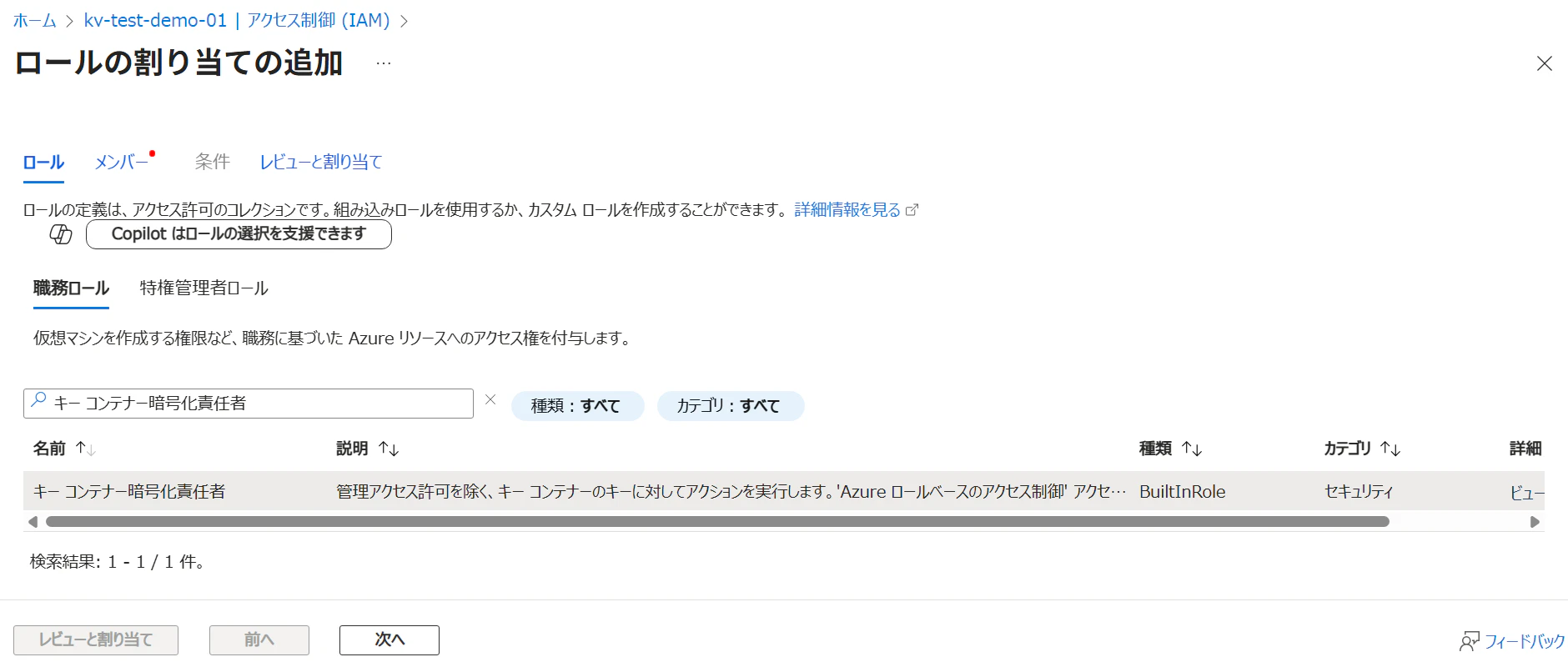
-
ロール:
キー コンテナー暗号化責任者を検索して選択し、「次へ」をクリックします。
参考 (公式ドキュメント):
Azure 組み込みロール - Key Vault Crypto Officerキーの管理を実行します。 シークレットの管理は許可しません。
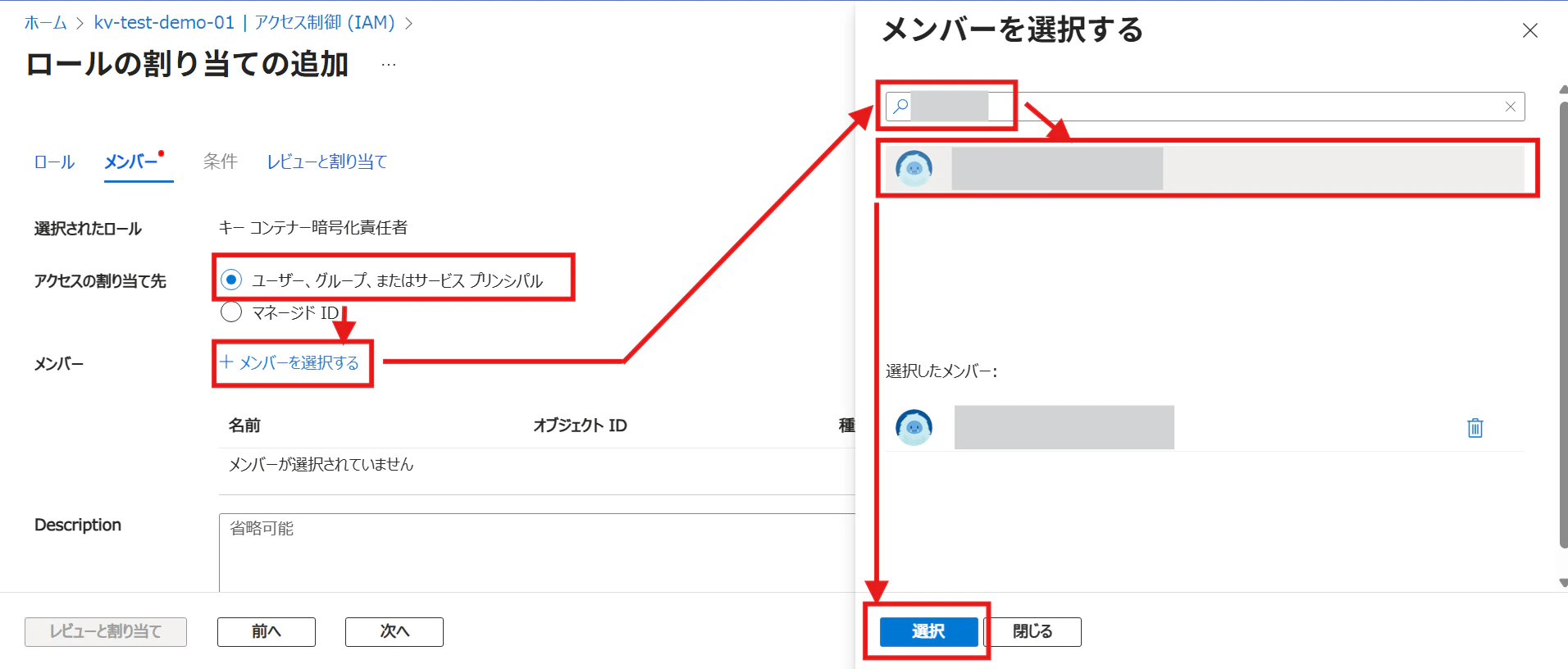
3.メンバーの選択
ここが少し分かりにくい箇所です。
- [メンバーを選択] のリンクをクリックします。
- 右側に出てくる画面で、自分の名前(または対象のユーザー)を検索して選択します。
- 下部の [選択] ボタンを押します。
メンバー欄に自分のアカウントが表示されていることを確認し、[レビューと割り当て] をクリックして完了させます。
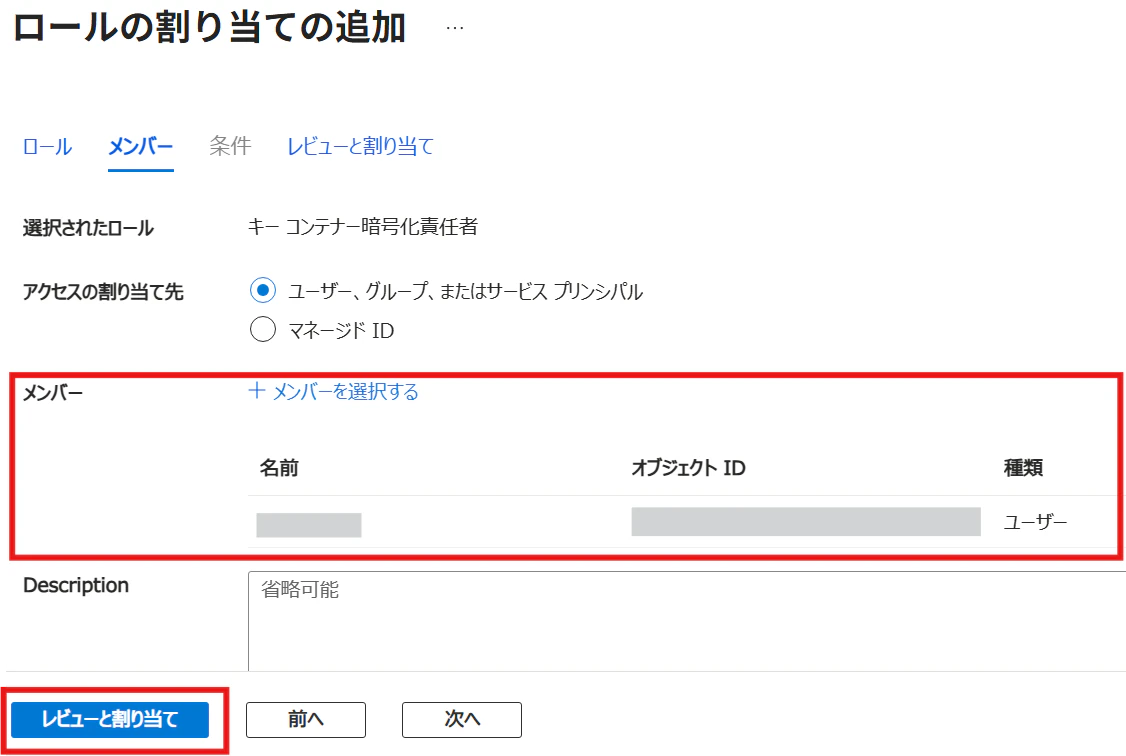
※権限が反映されるまで1〜2分かかる場合があります。
3. キー (Key) の作成
権限が付与されたので、実際にキーを作成します。
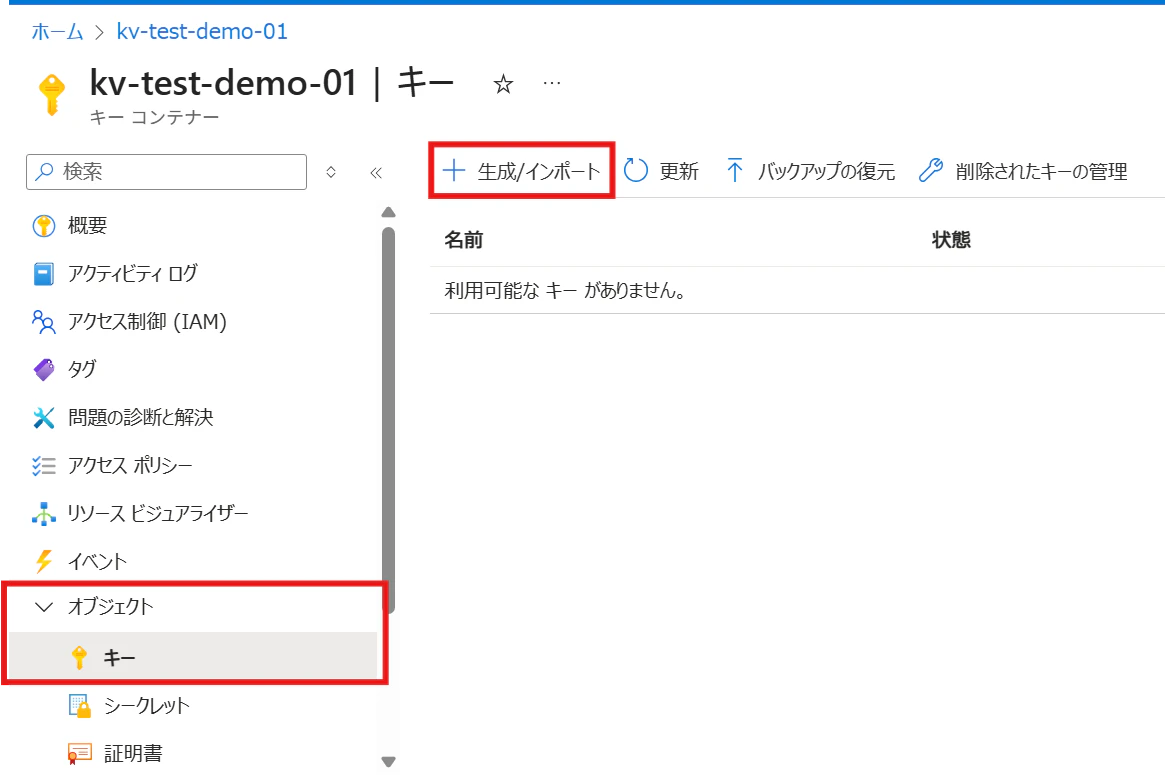
- 左メニューの「オブジェクト」セクションにある [キー] を選択します。
-
[生成/インポート] をクリックします。
※もしここで「権限がありません」と出る場合は、前の手順のロール割り当てが反映されるまで少し待ってからリロードしてください。
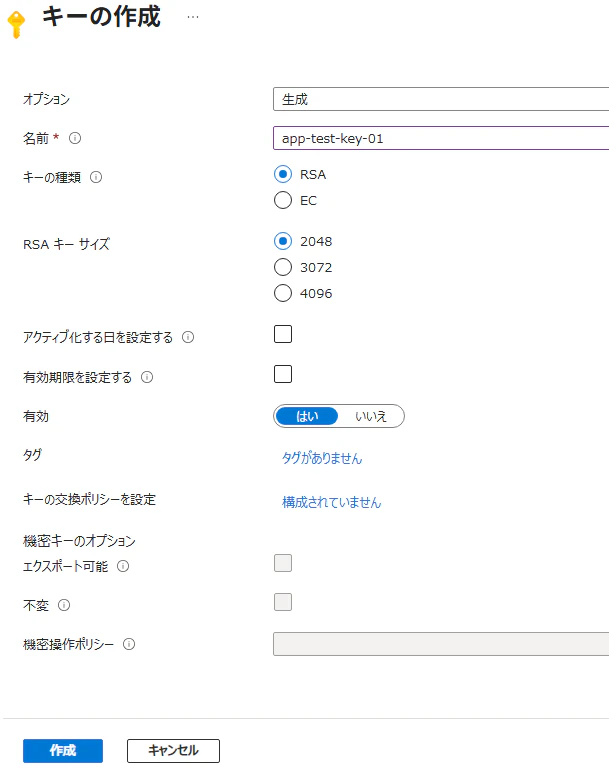
キーの作成設定
-
オプション:
生成 -
名前: 任意のキー名(例:
app-test-key-01) -
キーの種類:
RSA(用途に応じてECも選択可)-
Premiumの場合: ここで
RSA-HSMやEC-HSMを選択できます。ハードウェア保護を利用する場合は必ず HSM 付きを選択してください。
-
Premiumの場合: ここで
-
RSA キー サイズ:
2048(より強度が必要な場合は3072や4096を選択) -
有効:
はいを選択その他の設定は今回デフォルトのままで設定します
必要に応じて設定可能
参考 (公式ドキュメント):
キーについて - Azure Key VaultKey Vault では RSA キーと EC キーがサポートされています。
参考:RSAとECの違い
[作成] をクリックします。
4. 確認
一覧に作成したキーが表示されていれば成功です。
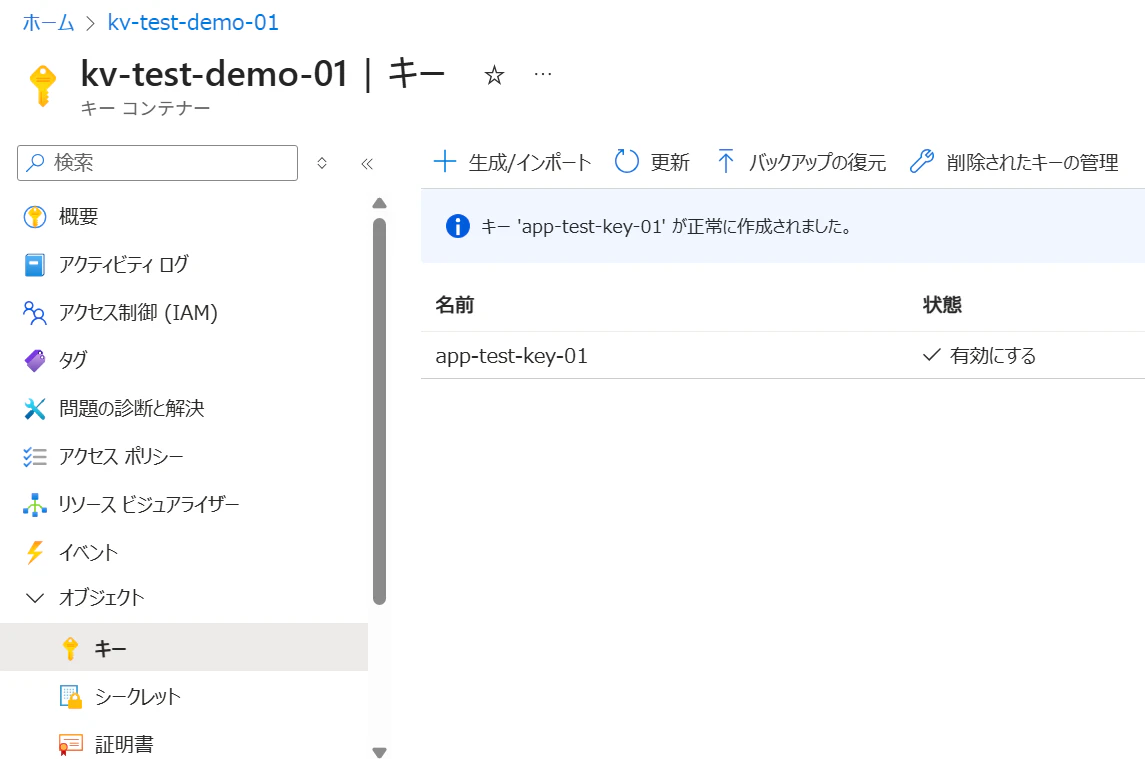
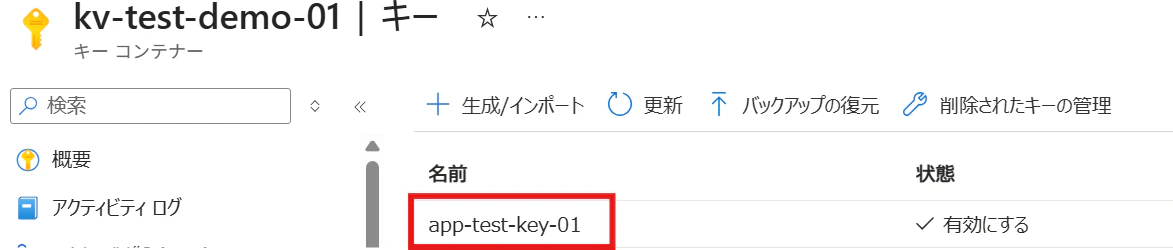
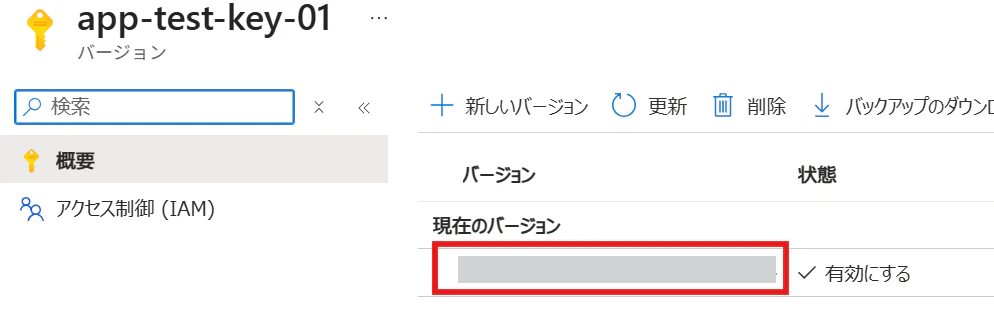
作成されたキー (今回は「app-test-key-01」) をクリックし、さらに「現在のバージョン」をクリックすると、キー識別子(Key Identifier)や公開鍵のダウンロードなどが確認できます。
アプリケーションからこのキーを参照して暗号化/復号化を行う場合は、この識別子(URL)を使用することになります。

まとめ
以上、RBACモデルを利用したAzure Key Vaultとキーの作成手順でした。
ポイントは、「リソースを作成した人(管理層の権限を持つ人)であっても、自動的に中身を触る権限(データ層の権限)を持っているわけではない」 という点です。
そのため、作成手順の途中で 「自分自身に対して、明示的にデータ操作用のロールを付与する」 という作業が必要でした。
ここで躓くことが多いので、忘れずに設定しておきましょう。
今後の展望:キーのローテーションについて
実運用では、セキュリティ要件として「定期的なキーの交換(ローテーション)」が求められることがよくあります。
現在「自動ローテーション」の設定や構成を検証中ですので、知見が溜まり次第、また次回の記事で共有できればと思います。
We Are Hiring!