

Windows PCで
100台のドローンを同時にシミュレーションできる環境を作ってみました。
今回は 箱庭 (Hakoniwa) という分散シミュレーション基盤を使います。
Pythonから簡単に制御できるので、
- ドローン群制御
- アルゴリズム検証
- 教育用途
などに使うことができます。
この記事では、
Windows + WSL2 環境で100台ドローンシミュレーションを動かす方法
を紹介します。
🎬 実行デモ
まずは実際の動作動画です。
🎯 想定読者
- Pythonでドローンシミュレーションを動かしてみたい人
- 群制御アルゴリズムを試してみたい学生・研究者
- ドローンやロボティクスの実験環境を探している人
それでは早速始めましょう。
💻 動作環境
今回の環境は以下です。
| ツール | 用途 | 備考 |
|---|---|---|
| Windows 11 / WSL2 | ホスト環境 | WSL2必須(WSL1不可) |
| Ubuntu 24.04 LTS | シミュレータ実行 | WSL2内 |
| Docker Desktop | コンテナ実行 | 必須 |
| ブラウザ | 3D可視化 | 任意 |
| Visual Studio Code | Python編集 | 任意 |
基本的には
Windows + WSL2 + Ubuntu
だけあれば動きます。
💻 検証環境(筆者)
ちなみに筆者の環境では、以下のミニPCで動作確認しました。
| 項目 | 内容 |
|---|---|
| PC | MiniPC |
| CPU | Intel N100 |
| RAM | 16GB |
| OS | Windows 11 + WSL2 |
この環境でも 100台ドローンシミュレーションは動作しました。
3D表示を有効にするとややカクつきますが、
実行自体は問題なく可能でした。
🛠 環境セットアップ
まず WSL2 を起動します。
wsl
以降の作業は
WSL2 / Ubuntu のターミナル上で実行します。
📦 必要コンポーネント
今回の100台ドローンシミュレーションでは
以下のコンポーネントを使用します。
| コンポーネント | 役割 |
|---|---|
| hakoniwa-drone-core | ドローンシミュレータ本体 |
📁 ディレクトリ構成
作業ディレクトリは次の構成にします。
~/project
 └ hakoniwa-drone-core
📥 コンポーネントの取得
cd ~/project

git clone --recursive https://github.com/toppers/hakoniwa-drone-core.git
🐳 Docker のセットアップ
Docker Desktop を使用します。
https://www.docker.com/products/docker-desktop/
インストール後、Docker Desktop を起動します。
Docker Desktop 設定
Docker Desktop の設定で
Enable host networking を有効にします。
Settings
  → Resources
      → Network
          Enable host networking
これを ON にして
Apply & Restart
を押します。
Windows + WSL 環境では
この設定をしないと
localhost:8000
localhost:8765
のポートにブラウザから接続できない場合があります。
ここまでで
シミュレーション環境の準備は完了です。
🚀 100台ドローンを起動
まず Docker コンテナを起動します。
cd ~/project/hakoniwa-drone-core

bash docker/run.bash
コンテナに入ったら、次のコマンドを実行します。
bash tools/launch-show-asset-scale-bench.bash 100 4 --view
このコマンドは
- ドローン数 : 100
- プロセス数 : 4
でシミュレーションを起動します。
🚀 スケールを増やして試す
マシンスペックに余裕がある場合は、以下の設定でも試せます。
# 200台
bash tools/launch-show-asset-scale-bench.bash 200 4 --view

# 400台
bash tools/launch-show-asset-scale-bench.bash 400 8 --view

# 512台
bash tools/launch-show-asset-scale-bench.bash 512 8 --view
🌐 ブラウザで表示
ブラウザで次のURLを開きます。
http://127.0.0.1:8000/index.html?viewerConfigPath=/config/viewer-config-fleets.json&wsUri=ws://127.0.0.1:8765&wireVersion=v2&dynamicSpawn=true&templateDroneIndex=0&maxDynamicDrones=100
URLをコピーするのが面倒な場合はこちら:
👉 Viewerを開く
ページが表示されたら
Connect
ボタンをクリックします。
🎮 シミュレーション開始
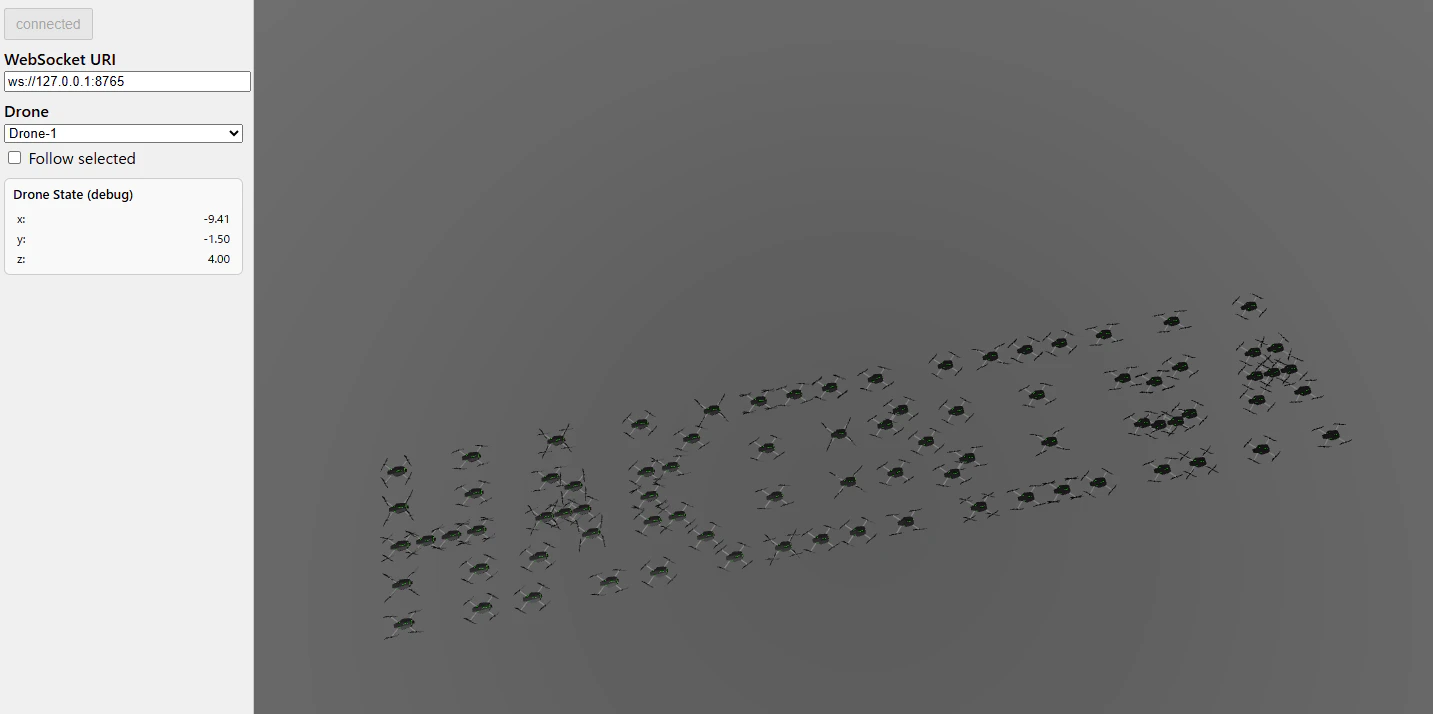
すると100台のドローンが表示されます。
HAKONIWAの文字が空に描かれます。
まとめ
以上で
Windows + WSL2 環境で100台ドローンシミュレーション
が動きます。
普通のPCでも
群ドローンシミュレーションを試すことができます。
ぜひいろいろ実験してみてください。
参考
Hakoniwa Drone Simulator
🎉
Happy Drone Simulation ✈️