

はじめに
どう考えてもQwerty配列1は効率が悪い。 しかし、みんななぜかQwerty配列を使っている。
太古の昔から 「Qwerty配列はいかに効率が悪く、オレの考えた〇〇配列はいかに効率が良いのか」 という記事がたくさんあるので、気に入ったものに乗り換えたらどうかと思うのだが、なぜかみんなこれをしない。普通のデスクワーカーならともかく、SE、プログラマの多くもただ与えられた配列に甘んじている。 文字入力方法は、なぜか大好きなハック、カスタムの対象にならないようだ。
私の会社でも、Qwerty配列以外の配列を使っているのは今のところ私だけである。
Keyballというトラックボール付き分割キーボードを愛用し、プロジェクトにも私生活でもCloude Codeを使いこなしている新しいもの好き(と勝手に思っている)な部長なら興味を持ってくれるかもと思って宣伝していみたが、やはり取り入れてくれなかった。
Qwerty配列を別の配列に置き換えるということは
- マウスからトラックボールに乗り換えること
- キーボードを分割すること
- ベテランSEがAI利用を始めること
など、一般的に「ハードルが高いが、始めると業務効率を向上できる行動」の数々よりも、よりハードルの高い行動ということかもしれない。
ということで、本稿では初心者向けに新しいキーボードの購入や新しいソフトウェアのインストールなどめんどくさい手順が不要で、Qwerty配列を活かしつつ始められる配列のカスタマイズと、それによるローマ字入力の効率化について紹介する。
jfと打って「じゅ」と書いてみる
まず、「じゅ」って打ちにくいよね。
受注、重要、準備とか打つ時に明らかにブレーキになっているので、気づいてなかった方は今すぐ試してみてほしい。
「じゅ」がなぜ打ちにくいのかというと、同じ指を連続で使って入力するから。
反対に打ちやすい文字は何かというと、例えば「さ」は打ちやすい。
薬指と小指という別の指で、かつ隣り合った指だからだ。
他には、「し」も打ちやすい。
同じ指でなければ、隣り合った指のほかに別の手を連続で使用する文字も打ちやすい。
じゃあ、隣り合った指で入力できる文字、左右別の手を使って入力できる文字の数を増やせばいいよね。
試しに右人差し指→左人差し指j->fで「じゅ」を入力できるようにしてみよう。
手順1.以前のバージョンのMicrosoft IMEを利用
設定>"ime"で検索>日本語 IME 設定を開く

全般>以前のバージョンの Microsoft IME を使うをオンにする

詳細設定を開く>ローマ字/色の設定>ローマ字設定>変更を押す

そうすると、ローマ字の変更ダイアログが開くので、ローマ字のところに「jf」、ひらがなのところに「じゅ」を入れてOK。
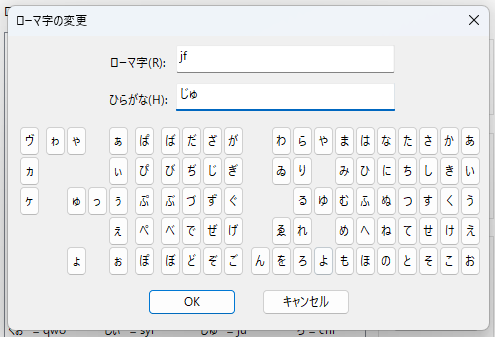
ローマ字の変更機能では、ルールの削除もできるから、ju:じゅのルールを削除しておくと慣れるのが早い。
慣れてきたらjuのルールを復活させてもjfを使いつづけるはずだ。そっちの方が楽だから。
さあ。試してみてほしい。
明らかに押しやすいよね。jfはほぼ同時に押せるのに対して、juはどうしても2動作分の時間がかかることを納得してもらえるはず。
納得したら、どんどん改造していこう。
他にも押しにくいキー、あるよね?
例えば、yu:ゆ、nu:ぬ、mu:む、za:ざ、de:で、ki:きとか。
なんでかというと、ju:じゅと同じで同じ指を連続で使うから。
これらのキーもどんどん置き換えていこう。
この6つの仮名も全部母音をfにしてもいいし。他の押しやすいキーを割り振ってもいい。
使ってないキー、あるよね?
例えば、xとか、qとか。
そういうキーももったいない。もう同じ指を連続で使わないといけない仮名は(「っ」「ん」を除けば)残っていないはずだけど。sha:しゃみたいに3キーを使わないと入力できない文字も駆逐したい。
「しゃ」、「しゅ」、「しょ」はxa,xu,xoで出すようにしよう。
「ん」はqで出すようにしよう。これで、nnna:んなを打つときにqna:んなと打てるからnの数で迷わなくても良い。
使ってない組み合わせ、あるよね?
ローマ字は、
- 子音キー+母音キーの組み合わせで一文字を出す。
- 例外として、母音だけは1キーで一文字を出す。
- 子音キーの直後に同じ子音キーだと「っ」を出す。
というルールが基本になっている。
ということは、子音キー+別の子音キーの組み合わせが大量に余っていることになる。
時間と空間のトレードオフという言葉があるが、通常のローマ字ルールは空間を十分に使い切れていない。
タイピングゲームが好きな人はともかく、Qwerty配列を覚えて、時間(タイピング速度)が頭打ちになっている人はぜひこのメモリを活用して実務におけるタイピング速度を向上させるべきだ。
例えば、jk:じょう,kj:きょう,kl:かい,lk:けいなどを割り当てておこう。私は、kakuninnで「確認」とタイプするのが苦手なので、kn:確認と設定している。(これは辞書登録でもいいかも)
左手側にも余った組み合わせは多い。
sd:しょう,sf:しゅう,ds:です,df:ます,cx:でした,cv:ましたなどを設定しておくと便利だ。
おわりに
この記事で紹介したローマ字の最適化に効果を感じた読者諸賢のために、次に読むべき記事をいくつか紹介しておく。ぜひ、まずはjf:じゅからローマ字改造生活を始めてほしい。
-
Qwerty配列という言葉を聞いたことが無いって?👇こんな感じの普通のキーボードのことだよ!
![IMG_E9349[1].jpg](https://qiita-user-contents.imgix.net/https%3A%2F%2Fqiita-image-store.s3.ap-northeast-1.amazonaws.com%2F0%2F2885419%2Ff4bcf0bb-ab3d-40a4-80cc-b197109fd651.jpeg?ixlib=rb-4.0.0&auto=format&gif-q=60&q=75&s=a8003c4505ff31c7fcf717e37ad3b5c1) ↩
↩