

こんにちは、NetAppでSales Specialistをしている小寺です。
本記事では、NetApp ConsoleからNetApp Copy and Syncを使って、他サービスに保管されたデータをAmazon FSx for NetApp ONTAPへ同期してみたいと思います。
NetApp Copy and Syncとは
オンプレミスやクラウド間でデータを安全かつ自動的に移行・同期するサービスです。
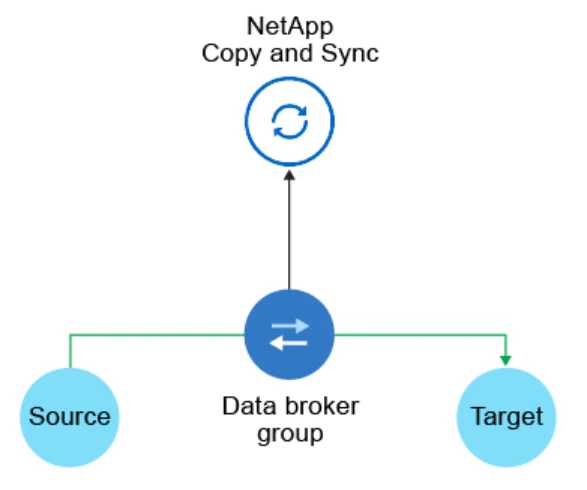
サポートされているストレージタイプは、以下です。
・NASデータ(NFS/SMB)
・オブジェクトストレージ(Amazon S3、Azure Blob、Google Cloud Storageなど)
・NetApp StorageGRID、ONTAPクラスタなど。
詳細はこちら
ライセンスは14日間無料で、無料期間終了後AWSもしくはAzureのMarketplace経由で購入することができます。
NetApp Copy and Syncの仕組み
構成要素としては、NetApp Consoleとデータブローカーの2つです。
・NetApp Console
管理インターフェース。クラウドとオンプレ環境のストレージを一元管理。
・データブローカー
ソースとターゲット間でデータを同期するソフトウェア。AWS/Azure/GCPまたはオンプレミスで稼働。
通信要件としては、データブローカーはポート443経由でインターネット接続が必要です。
データの同期の挙動としては、初回コピー後、設定したスケジュールで差分同期が実施されます。
データブローカーをAWSにインストールしてみる
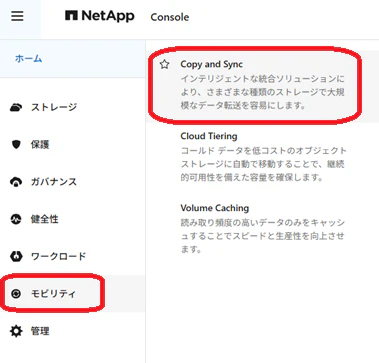
(1) NetApp Consoleの「モビリティ」より「Copy and Sync」を選びます。
(2)データブローカーの管理から「Add New Data Browker」をクリックします。

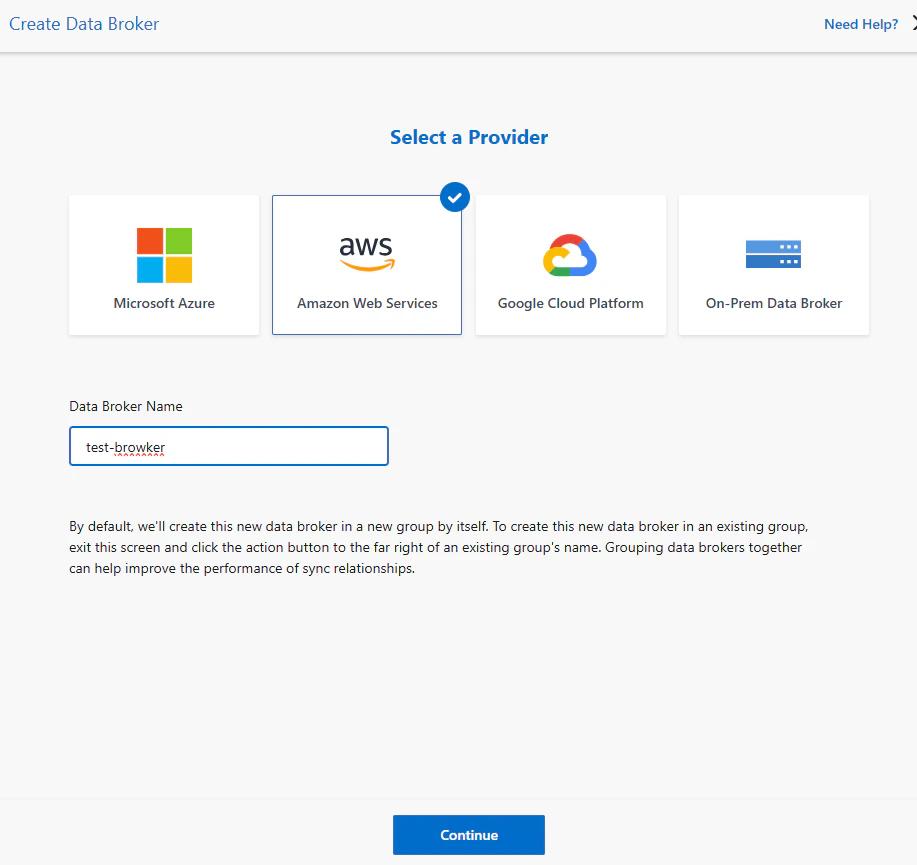
(3) AWSを選択し、ブローカー名を入力します。今回は「test-browker」としました。
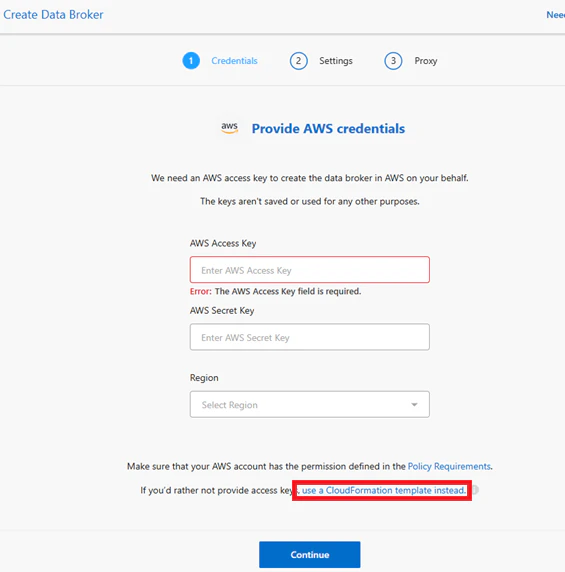
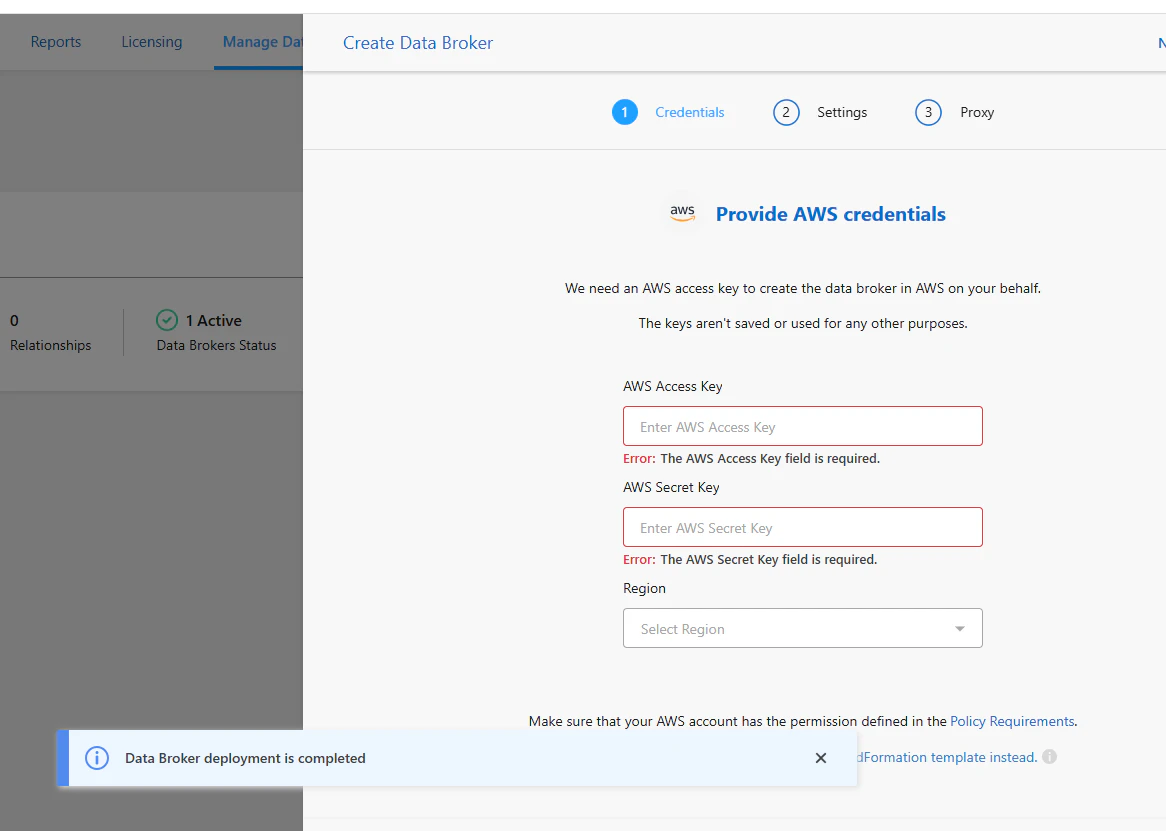
(4) アクセスキーの入力を求められる画面になりますが、CloudFormationからも実行が可能です。「use a CloudFormation template instead」リンクをクリックします。
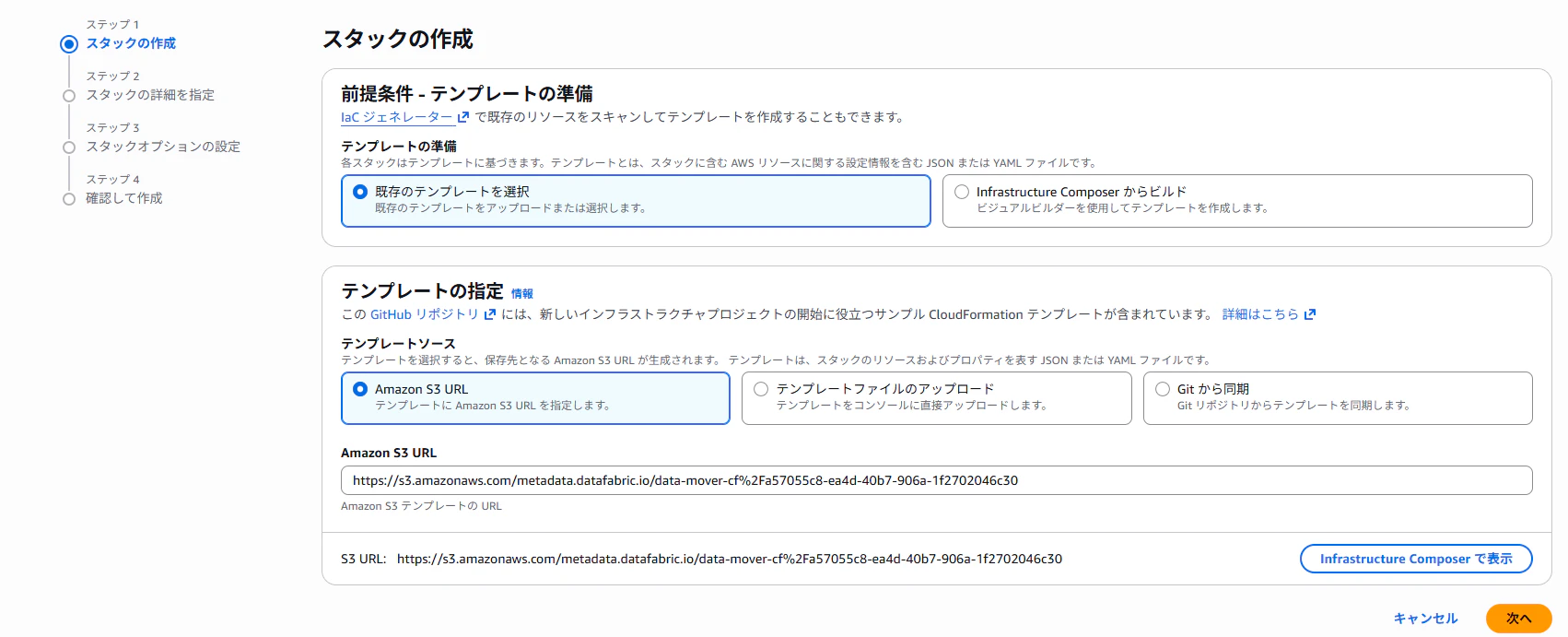
(5) 別ウィンドウでスタック画面が開きます。
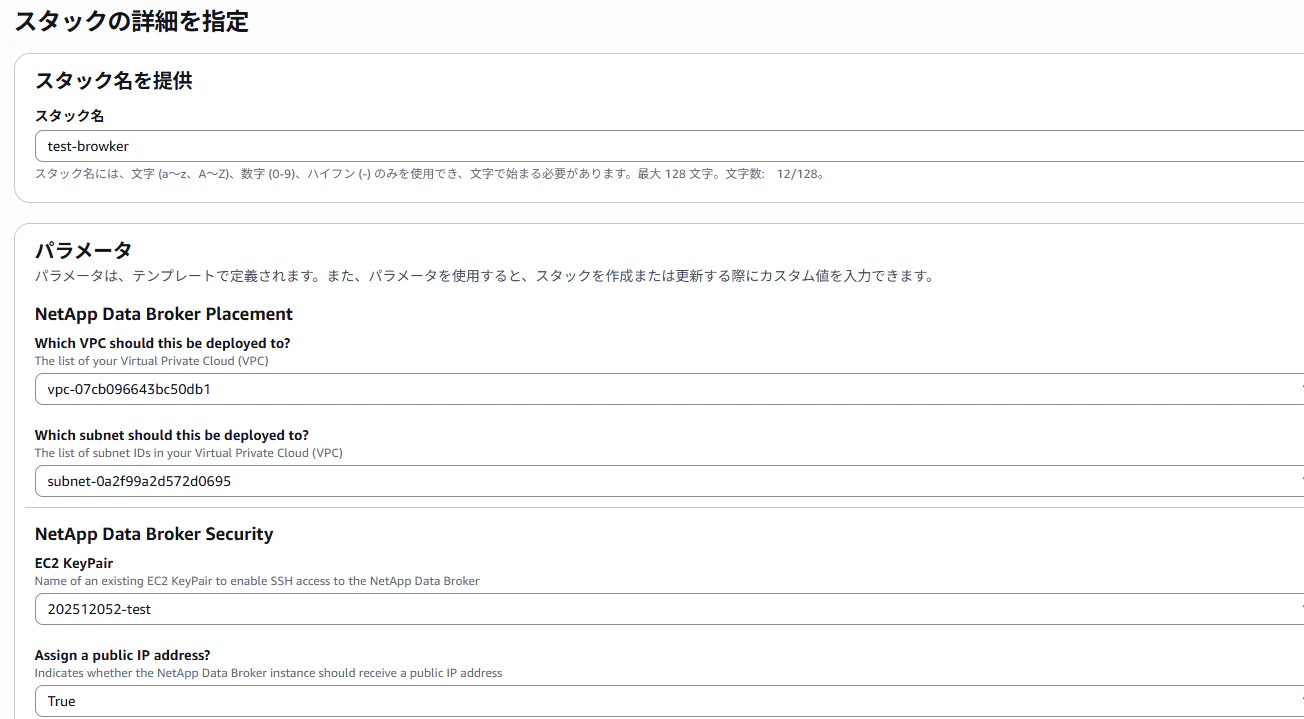
(6) パラメータとして、VPC、サブネットの指定を行います。
(7) スタック完了時に、NetApp Console画面でも完了メッセージが表示されました。
(8) データブローカー管理画面でも表示されています。

(9) CloudFormationからはEC2、IAMロールが作成されており、インスタンスのタイプはm5n.xlargeでした。

同期してみる
(1) ダッシュボード画面で移行元「ソース」と移行先「ターゲット」の設定を行うことができます。
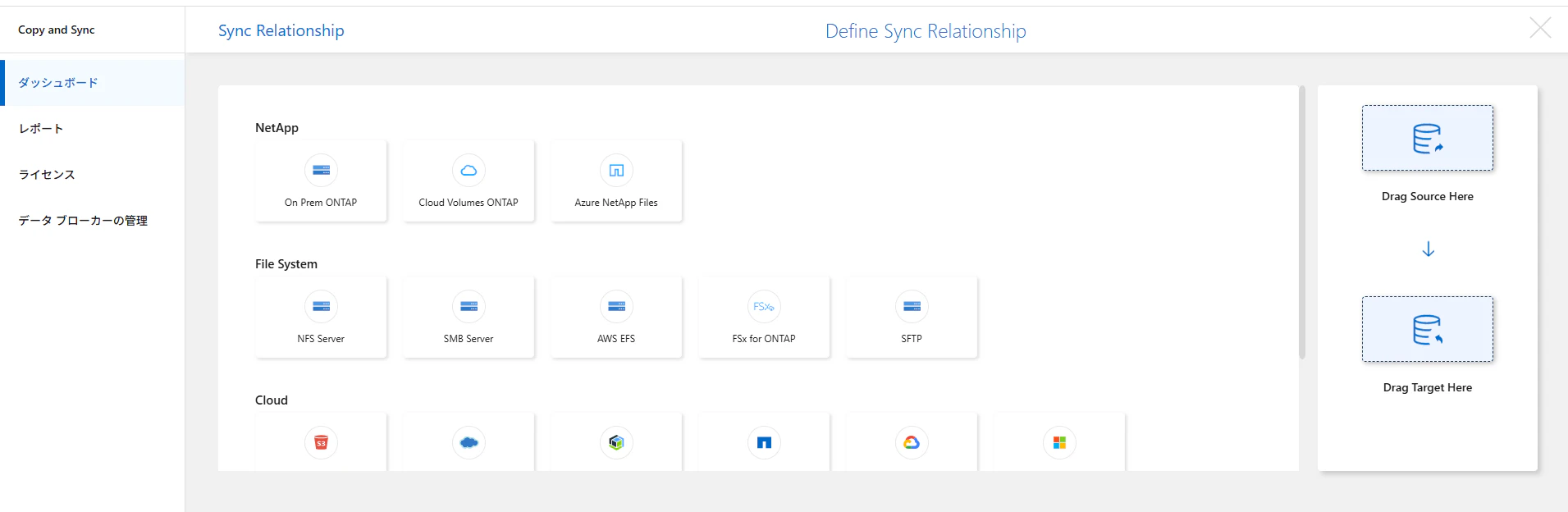
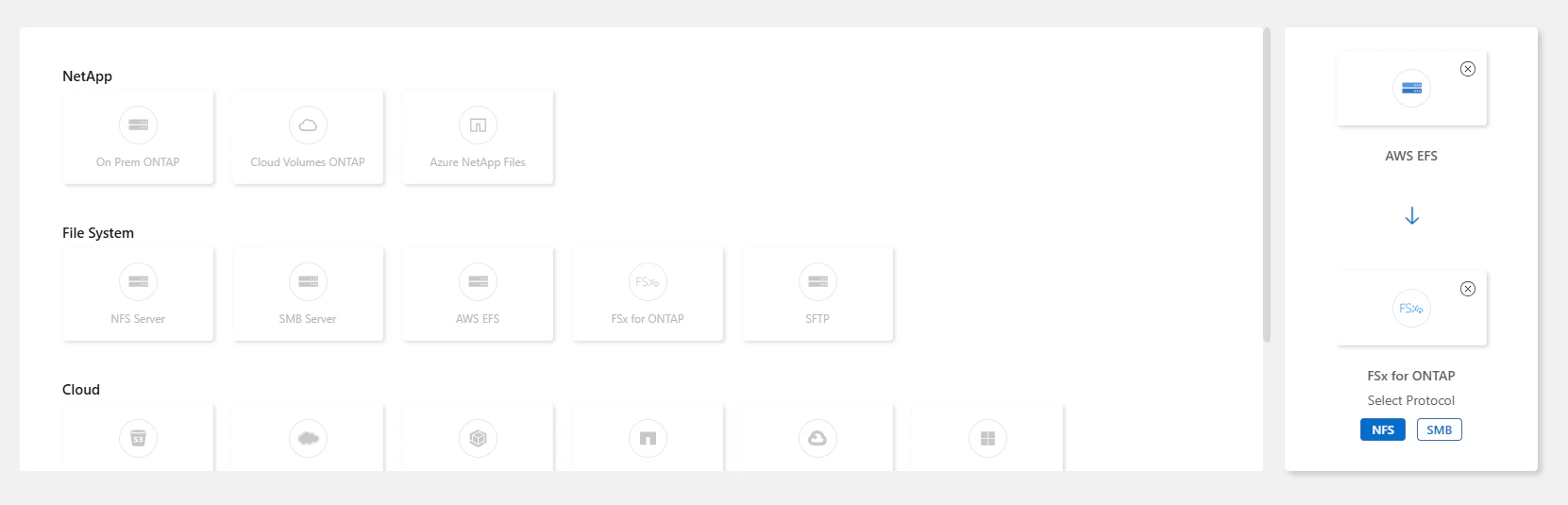
(2) 今回はEFSを移行元(ソース)に設定し、移行先(ターゲット)として「FSx for ONTAP」を選びます。
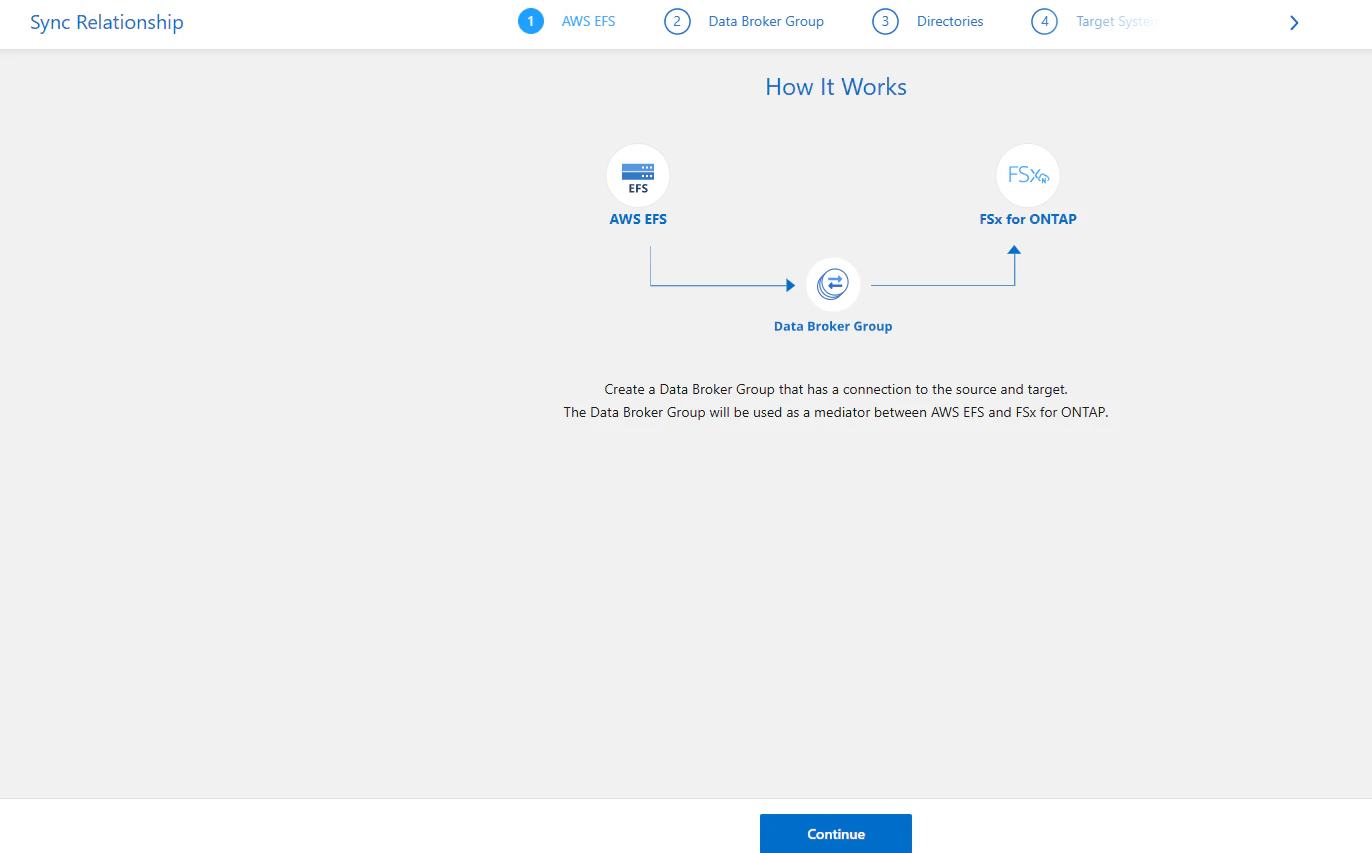
(3) どのように動作するかの画面が表示され、「Continue」をクリックします。
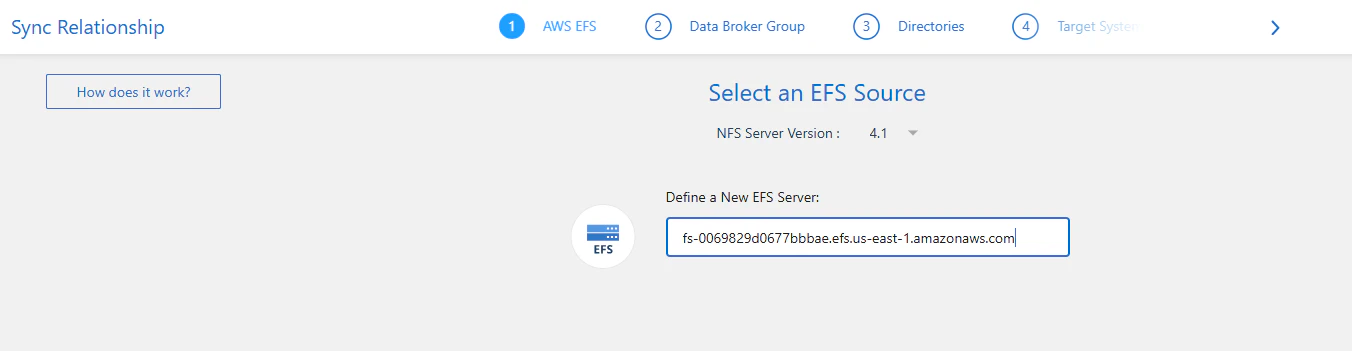
(4) ソースとして、EFSのDNS名を入力します。
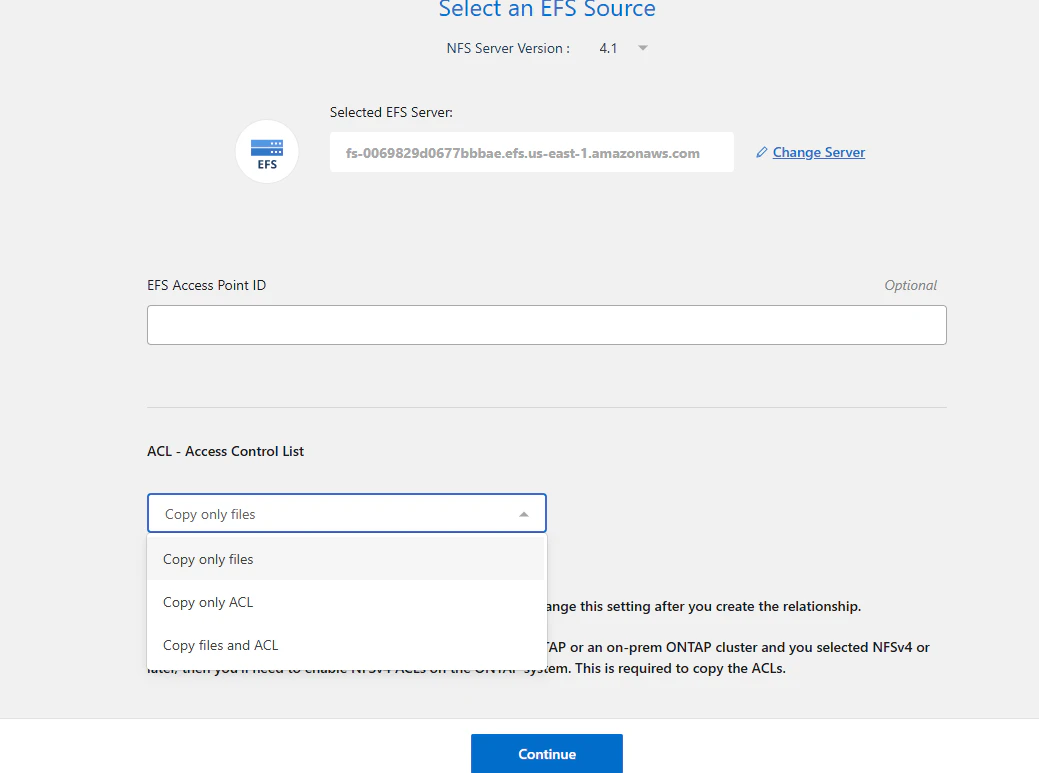
(5) ACLのコピー方法をプルダウンから選びます。「Copy only files」にしました。
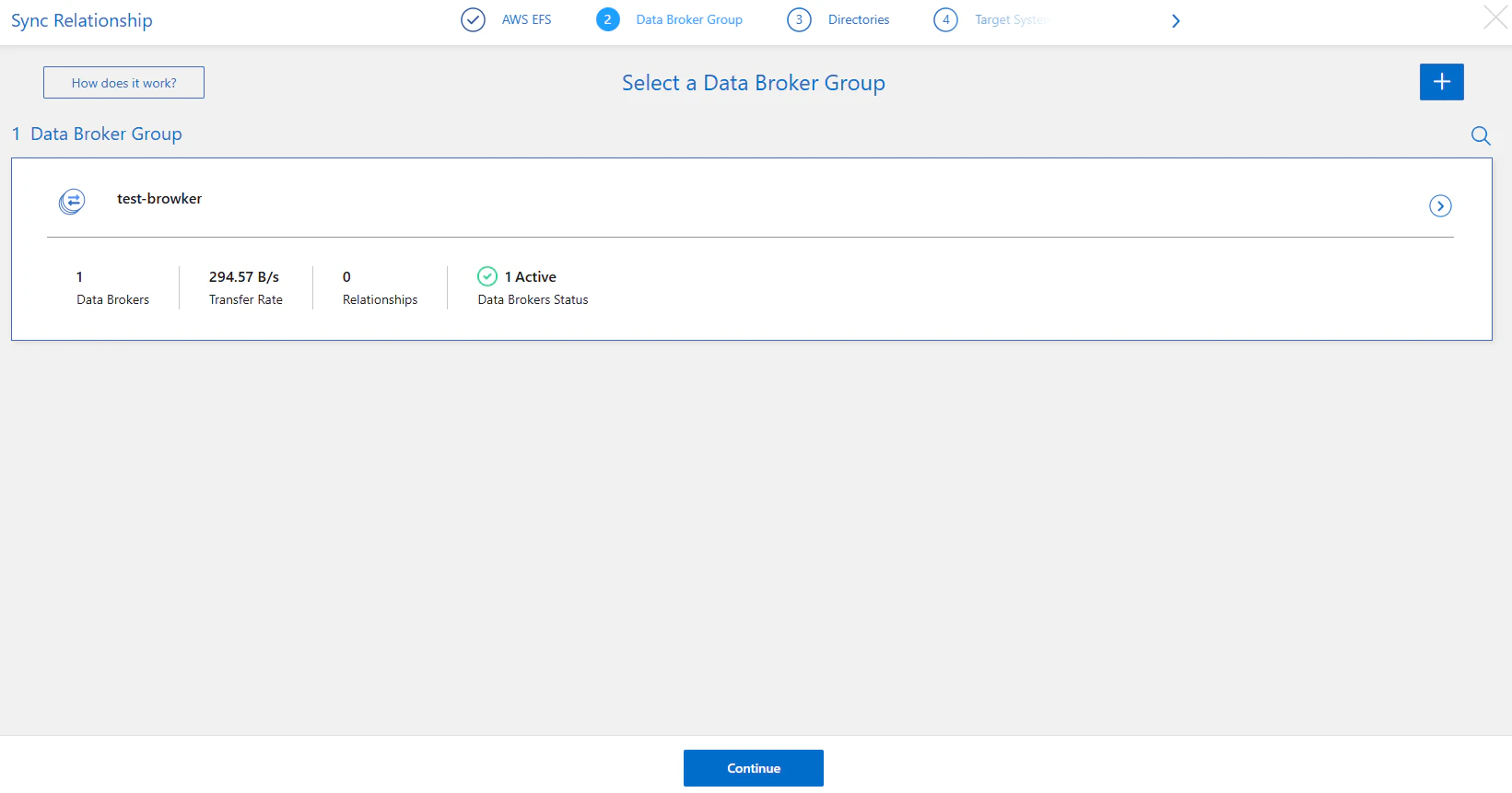
(6) 先ほど作成した「データブローカー」を選びます。
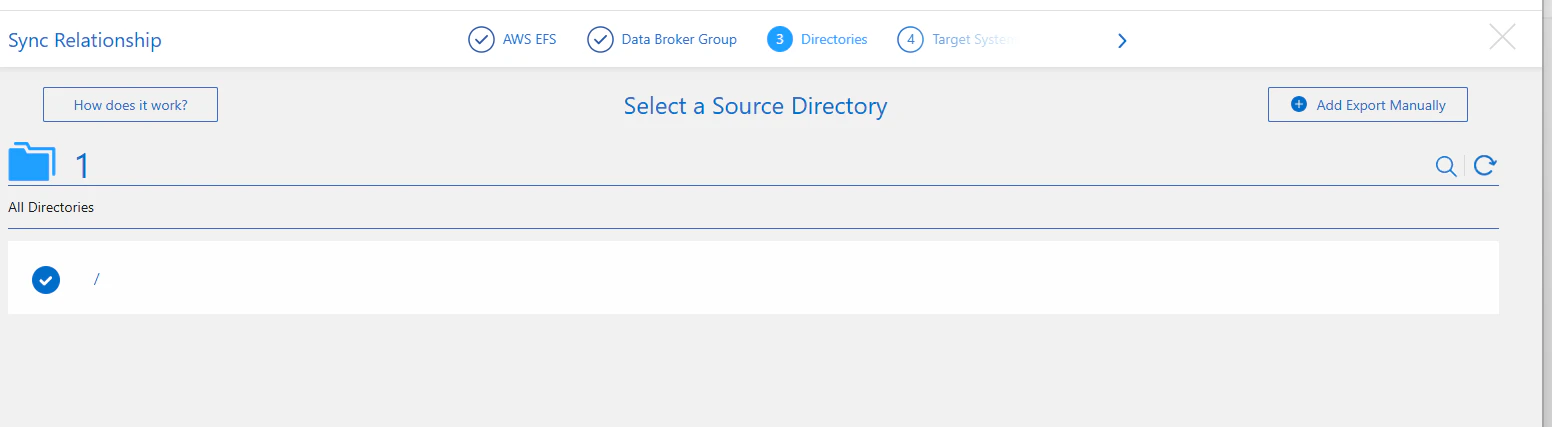
(7) ソースディレクトリを選びます。
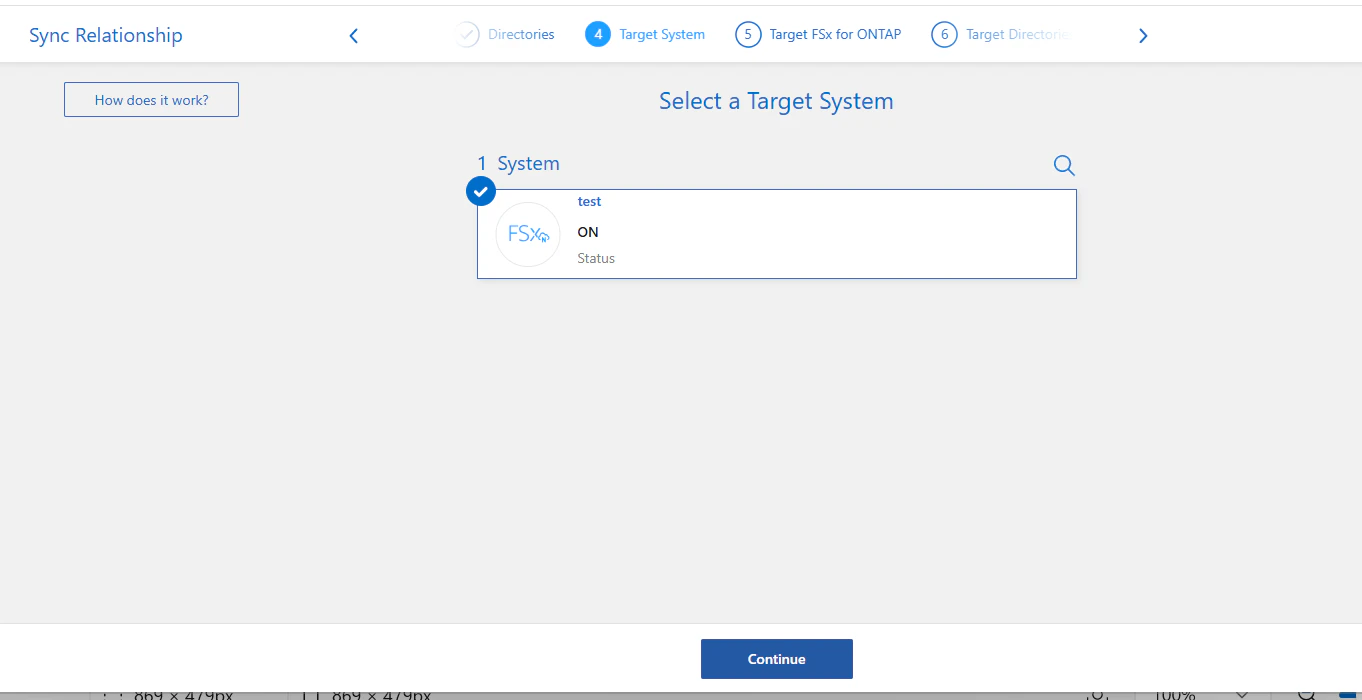
(8) ターゲットであるFSx for ONTAPを選びます。
(9) ターゲットのボリュームを選びます。
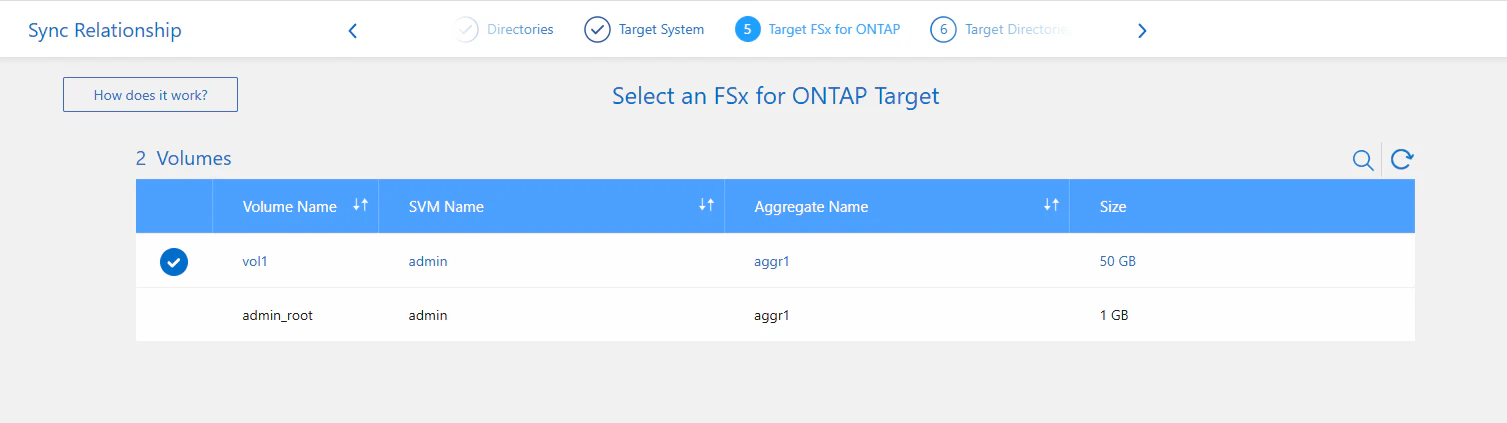
(10) FSx for ONTAPサーバとしてSVMが表示されるので、確認して「Continue」をクリックします。
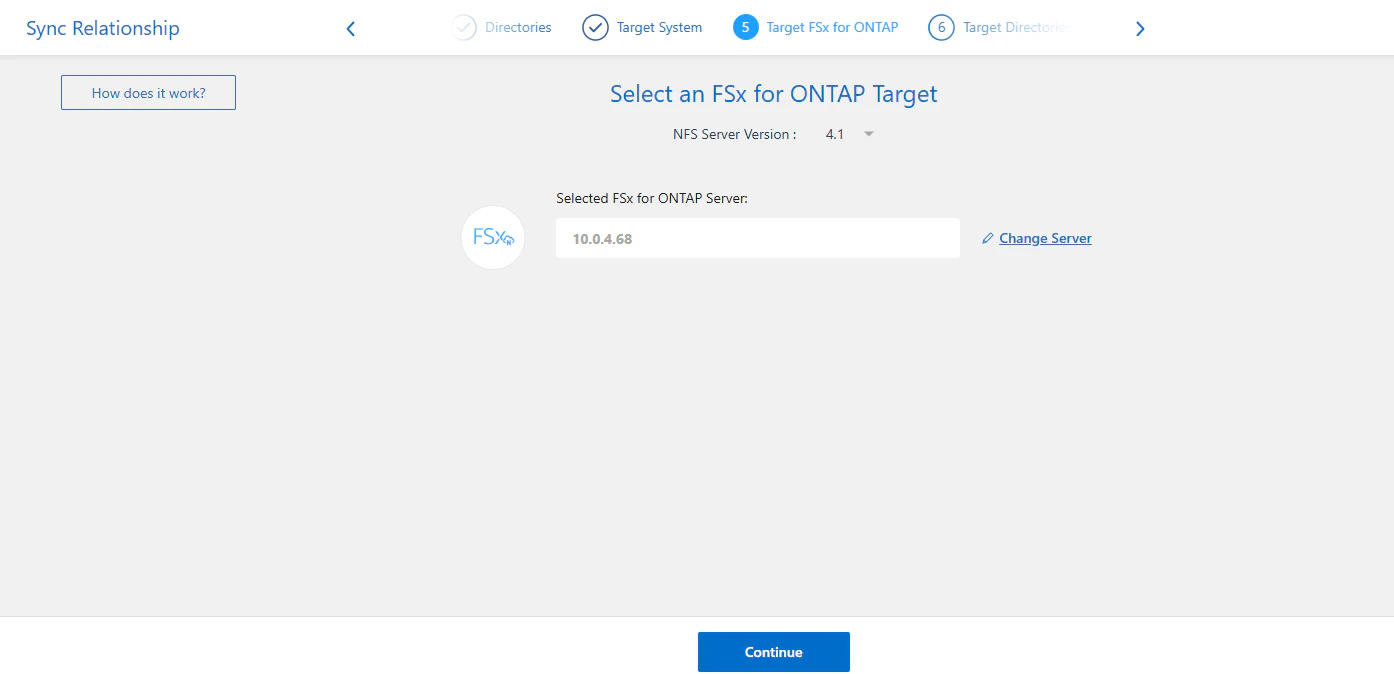
(11)ターゲット先のディレクトリを指定します。
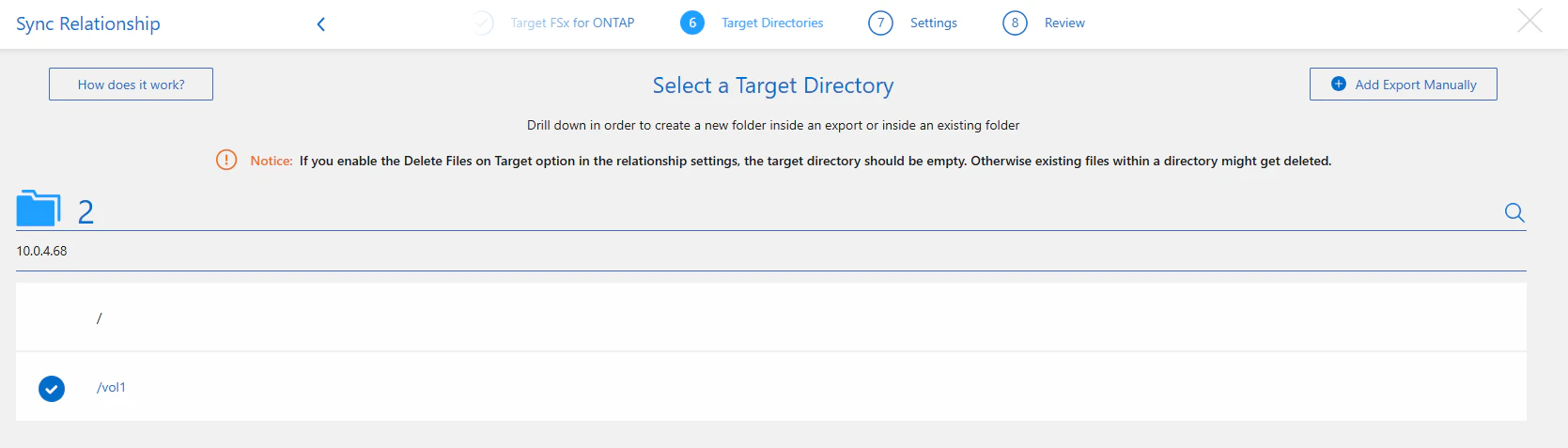
(12) 同期関係が表示されます。内容を確認します。
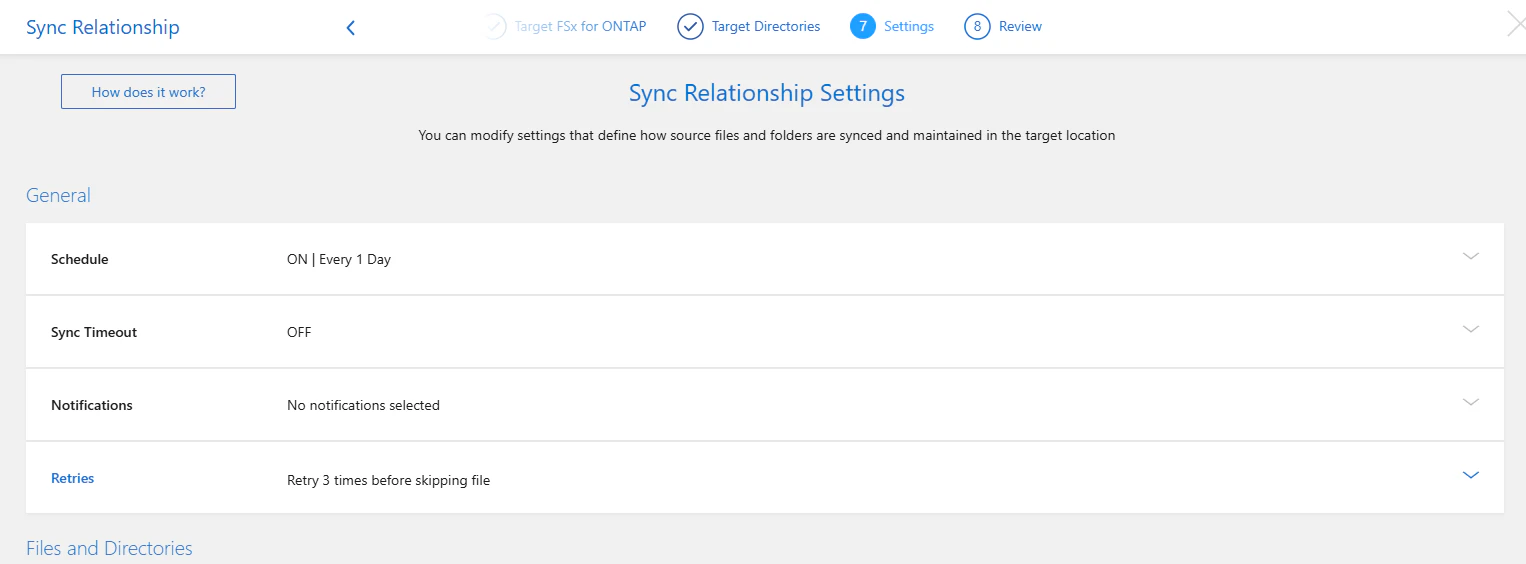
(13)再度確認画面が表示されます。確認して、同期関係を作成します。
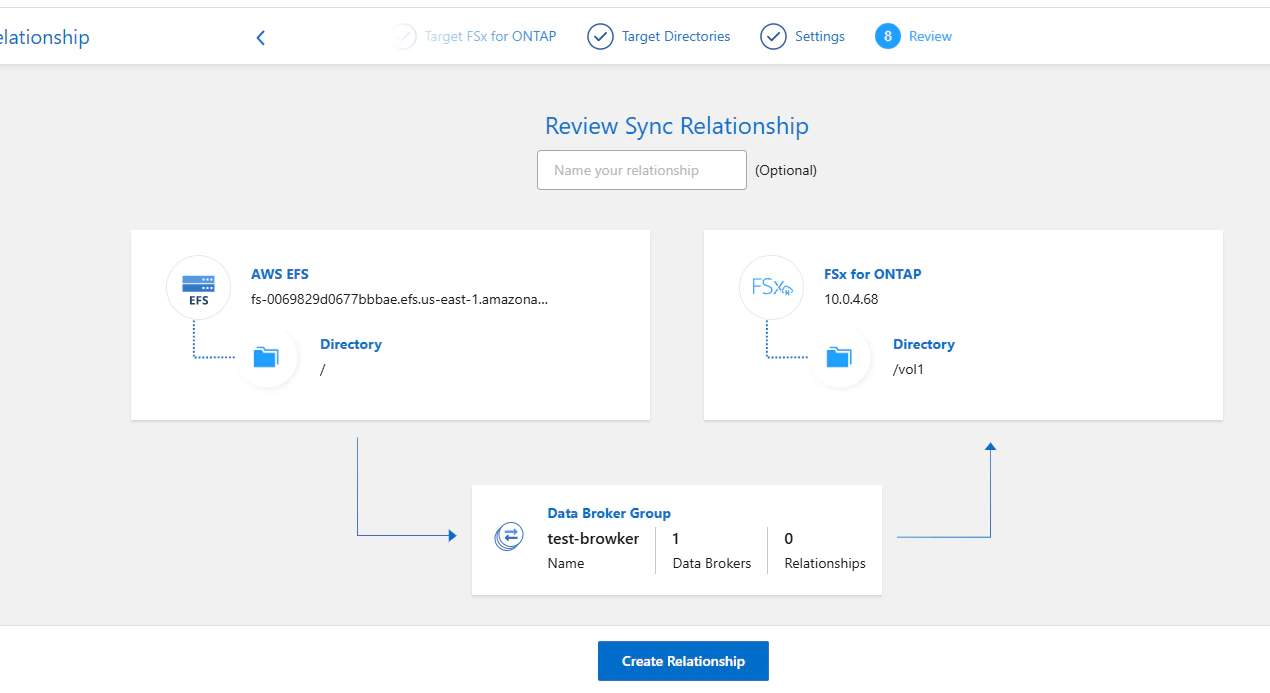
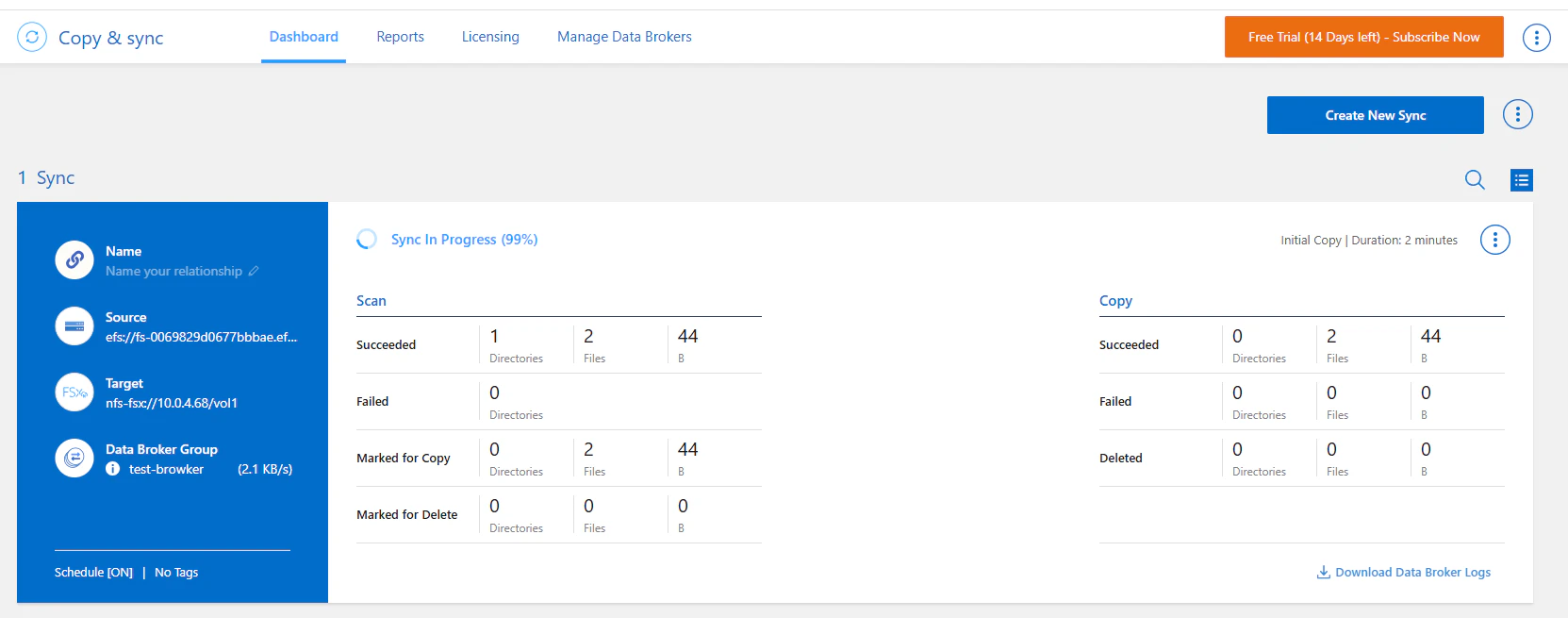
(15)ダッシュボード画面からは同期の状況が確認できます。
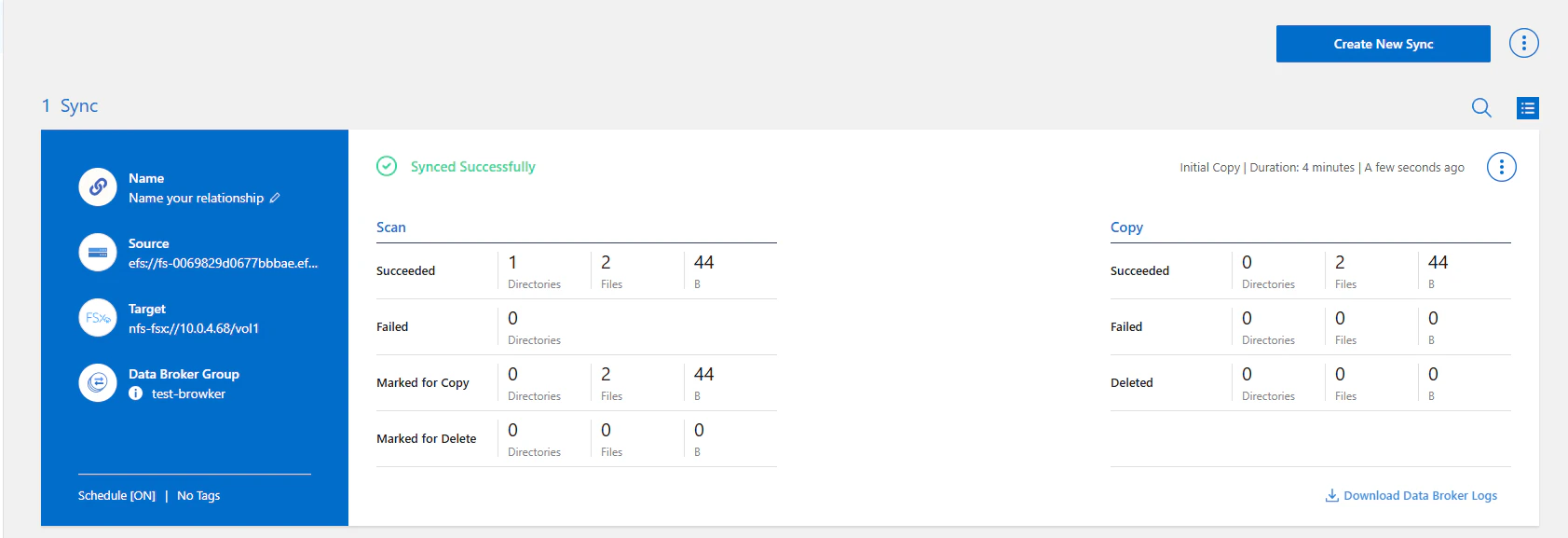
(16) 同期が成功しました。
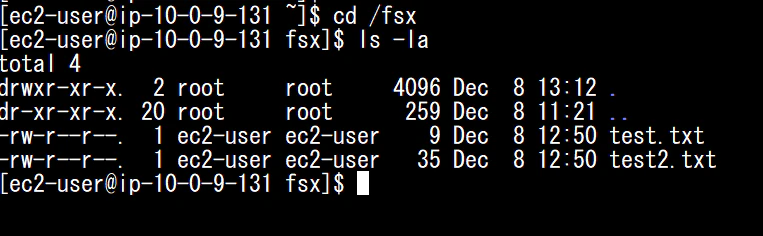
(17) FSx for ONTAPにもEFSでテスト作成しておいた2ファイルが表示されることが確認できました。
まとめ
本日は、NetApp ConsoleからNetApp Copy and Syncを使って、Amazon EFSからFSx for ONTAPへデータを同期してみました。
GUIからとても簡単に操作できました。
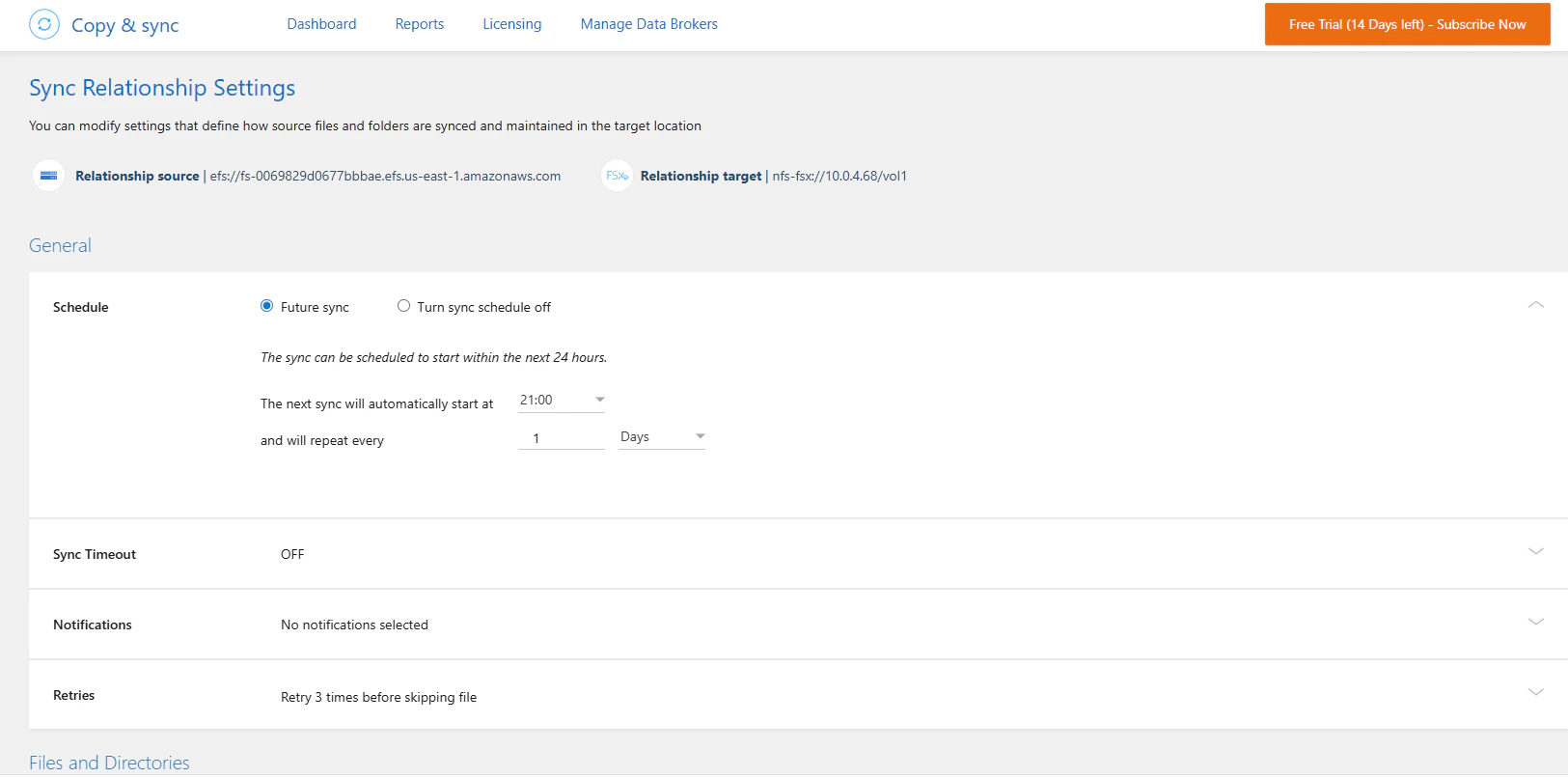
最初はフルコピーがされますが、その後は指定したスケジュールに従い差分コピーがとられる仕組みです。
移行元はたまたまAWSのサービスで試してみましたが、AzureやGoogle Cloud、IBM、BOX等様々なストレージからFSx for ONTAP以外にも移行を行うことができます。