
あけましておめでとうございます!
プログラミングを始めた2年前からずっとVSCodeを愛用してきましたが、最近は社用PCでの動作の重さ(拡張機能の入れすぎが原因かも)に悩まされていました。
そこで新年を機にVSCodeを卒業し、Neovimへ乗り換えることにしました。
Neovimとは?
Neovimは、1991年にブラム・ムールナー氏によって開発されたエディタ「Vim」をベースに、より現代的で拡張しやすいようにフォークされたエディタです。
Vimの良さを引き継ぎつつ、Lua言語による柔軟な設定や、最新のLSP(Language Server Protocol)対応により、現代のIDEと遜色ない開発環境を構築できるのが特徴です。
完成形
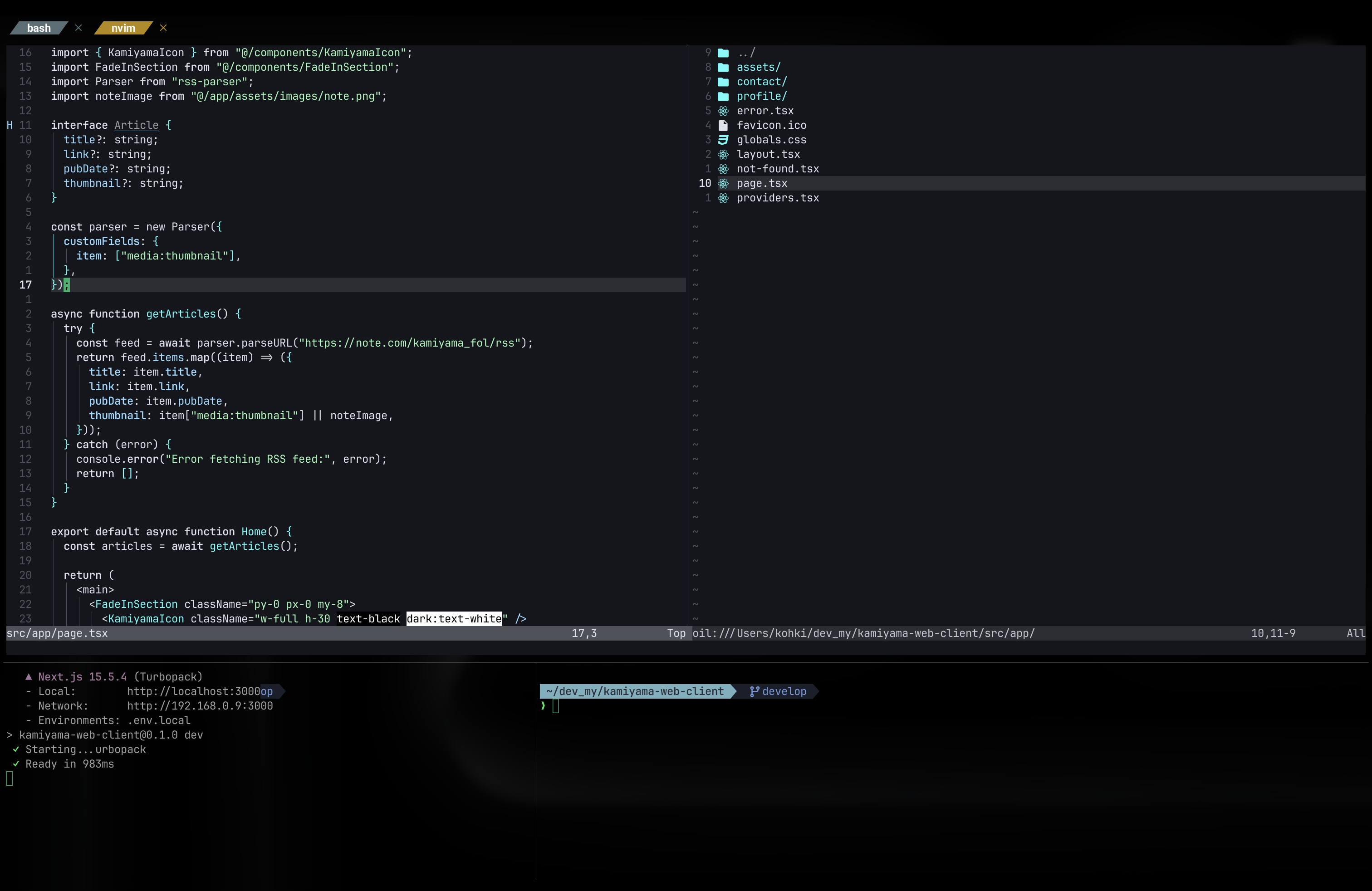
最終的にこのような環境になりました。
左側にファイルツリー(エクスプローラ)、右側にエディタを表示し、VSCodeでお馴染みの自動インデントやgrep(全文検索)機能もプラグインで実装しています。
Neovimの魅力良いところ
実際にメイン環境として1週間開発をしてみて、感じたメリットを紹介します。
1. 圧倒的な「道具感」とカッコよさ
VSCodeの遅延は二の次で今回Neovimを始めた動機の8割はこれです。超かっこいい。CUIでキーバインドを使って編集をしているとハッカーになった気分ですね。
2. レスポンスが速い
VSCodeでは保存時に数秒待たされることもありましたが、CUIなので爆速で反応してくれるのが嬉しいところですね。
3. 意外とマウス & 十字キーが使える
Neovimは意外にも、標準でマウス操作や十字キーでの移動をサポートしています。「全ての操作をキーバインドで覚えなきゃ!」と身構える必要はなく、徐々に慣れていけるのは初心者にとって嬉しいポイントでした。
4. チュートリアルが日本語対応している
Neovimで :Tutor コマンドを実行すると、実践形式のチュートリアルが始まります。Neovimならこのチュートリアルも日本語化されているため、英語が苦手でもスムーズに基本操作を抑えられました。
TIPS
日本語チュートリアルが表示されない場合は、~/.bashrc や ~/.zshrc に以下を追記してみてください。
export LANG=ja_JP.UTF-8
少し苦労している点
設定に時間がかかる。
1つ設定すると「もっと良くしたい」という欲が出て、気づくと半日設定をいじっていることも多々あります。良くも悪くも年末年始は時間が有り余っているので3日くらいNeovimの設定に溶かしてしまいました。
操作感が全然違う
これは当然ですが、VSCodeとショートカットキーが全然違うのでキャッチアップに結構時間がかかってしまいます。
インストール方法 (Apple Silicon Mac)
詳しい内容は公式インストールガイドを確認することをお勧めしますが、参考までにM1〜M4チップのMacでの手順を載せておきます。
# バイナリのダウンロードと展開
curl -LO [https://github.com/neovim/neovim/releases/download/nightly/nvim-macos-arm64.tar.gz](https://github.com/neovim/neovim/releases/download/nightly/nvim-macos-arm64.tar.gz)
tar xzf nvim-macos-arm64.tar.gz

# ホームディレクトリ配下に隠しディレクトリとして配置
mv ./nvim-macos-arm64/ ./.nvim/

# パスを通す(zshの場合は ~/.zshrc へ)
echo 'export PATH="$HOME/.nvim/bin:$PATH"' >> ~/.zshrc
source ~/.zshrc
設定ファイル
自分で設定した内容はこちらに公開しています
今回は好奇心から設定ファイルを自分で書いてみましたが、すぐにIDEのようなNeovimを使ってみたい場合はAstronvimなどを導入してみるのもおすすめです。