

はじめに
こんにちは、N Code Labo 横浜教室で講師をしている鎌田です。
最近、ある生徒さんから「WordPress で構築したブログで自作の Unity ゲームを公開したい」というご要望をいただきました。
そういったニーズは多いかと思うので、手順をまとめてみます ✍️
1. Unity でゲームを WebGL ビルドする
Unity で作ったゲームをブラウザで遊べるようにするには、WebGL 形式でビルドします。
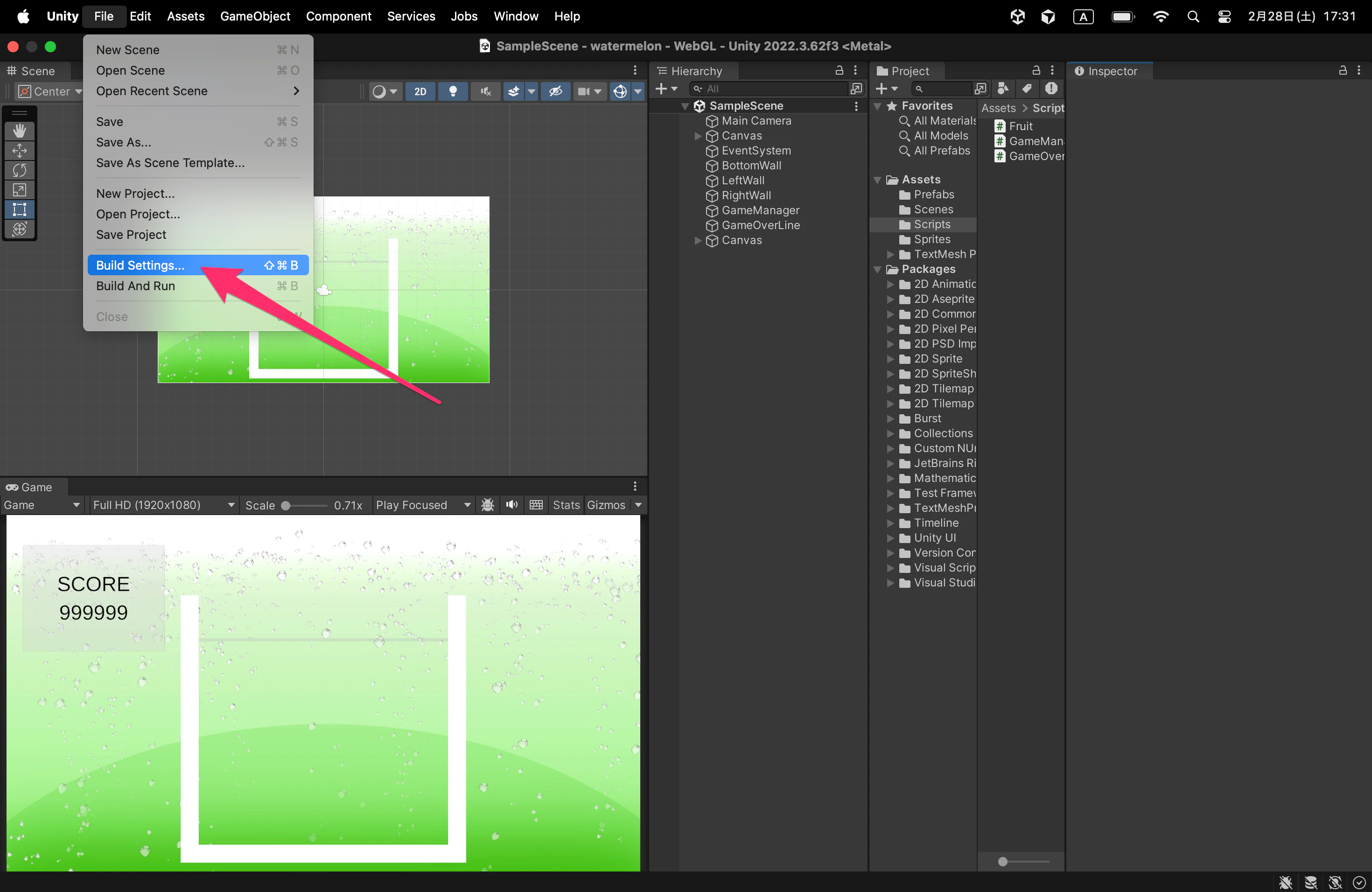
① File > Build Settings をクリックします。
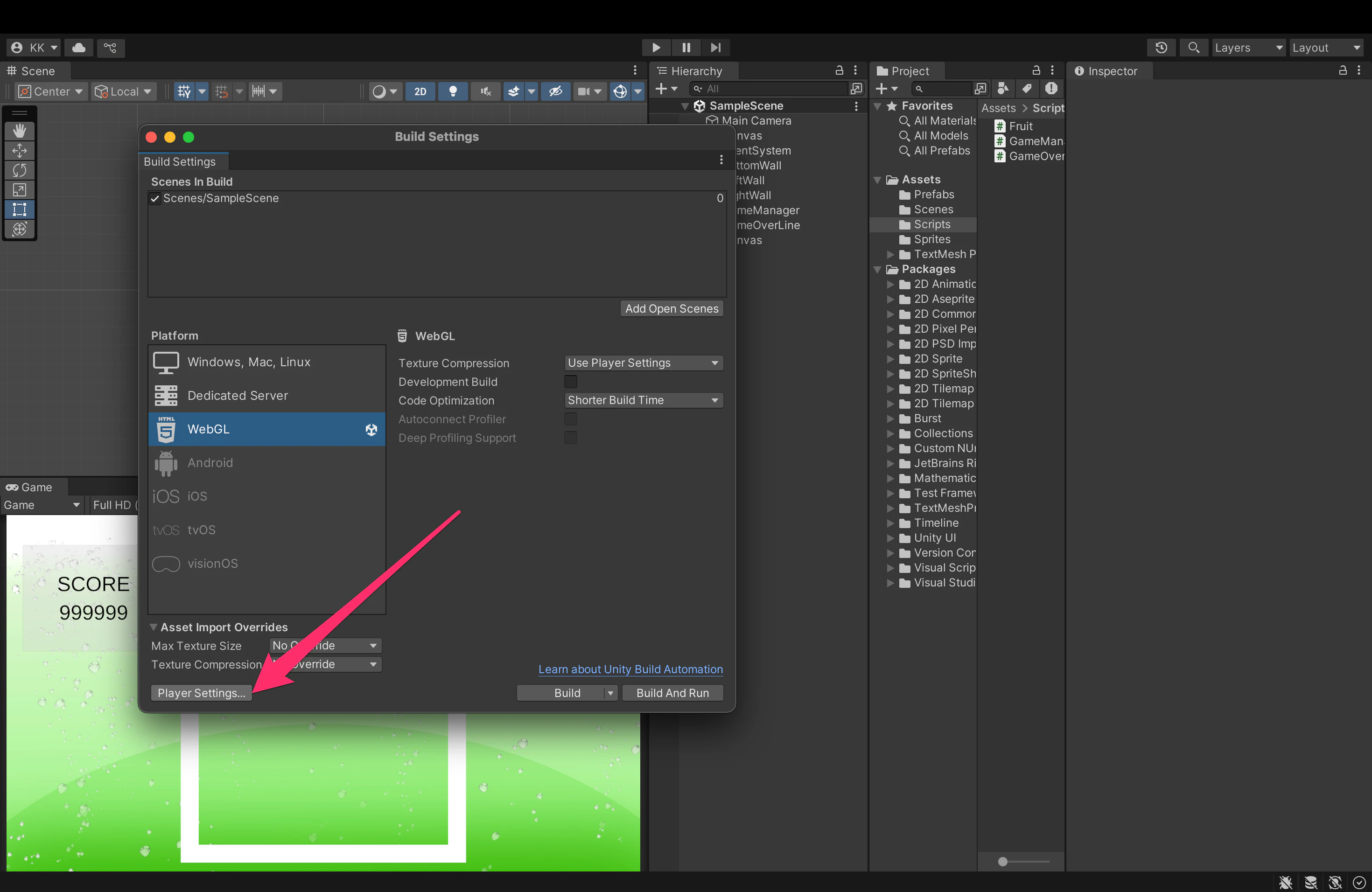
② Player Settings をクリックします。
③ Publishing Settings で次のように設定します ⚙️
- Compression Format: gzip
- Decompression Fallback: ON (OFF でもよい)
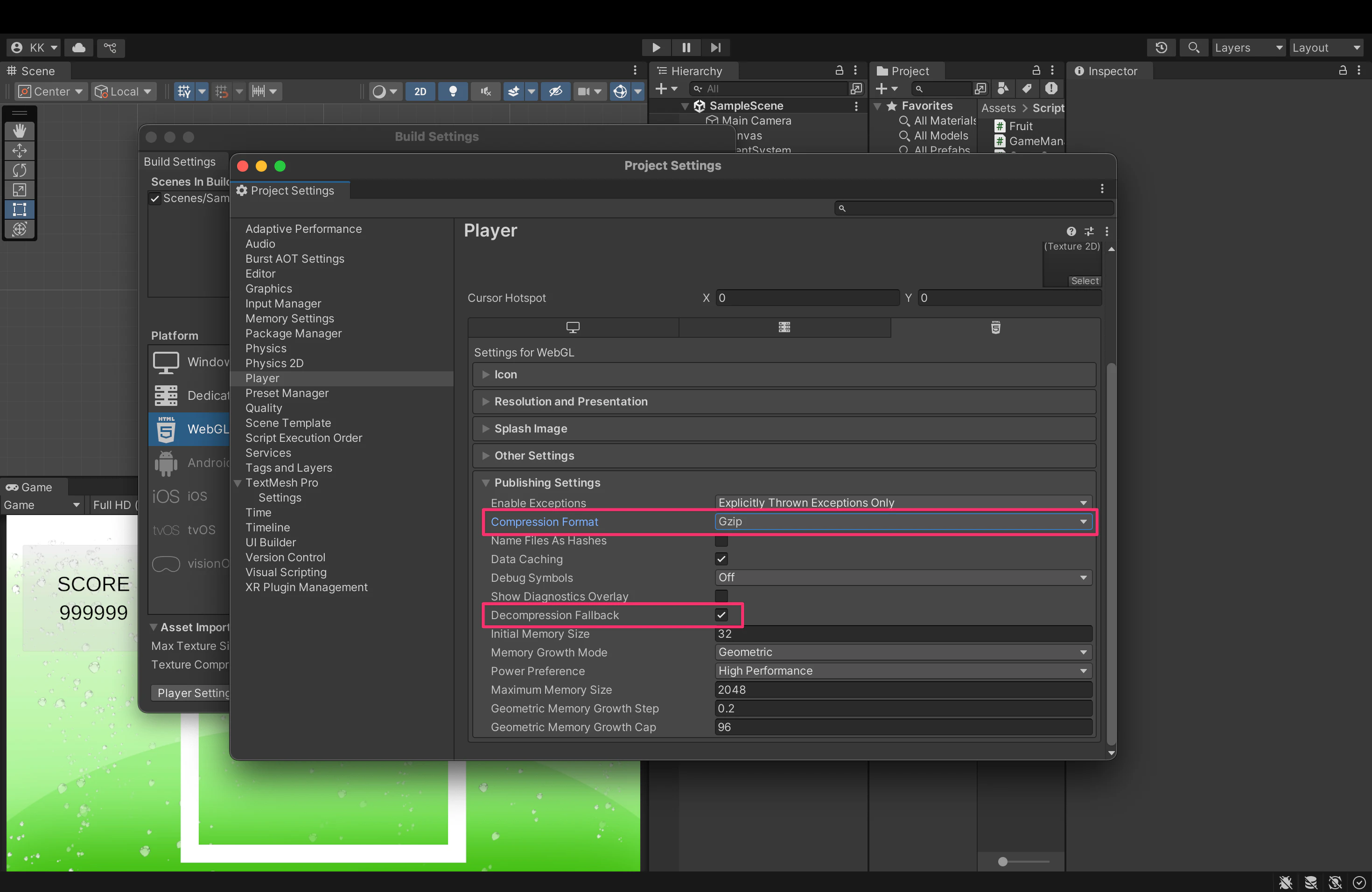
Unity には、サーバーの設定方法に影響する主な設定が 2 つあります。
- Compression Format: ビルドステップで Unity がどのようにファイルを圧縮するかを決定します。
- Decompression Fallback: ビルドがブラウザーで実行されるときに、ダウンロードしたファイルを Unity がどのように処理するかを決定します。
本来であれば .htaccess に Gzip 圧縮設定を入れる必要がありますが、レンタルサーバーによっては、すでに設定してくれている場合があります。
そのため、ここでは Gzip 圧縮設定については触れません。
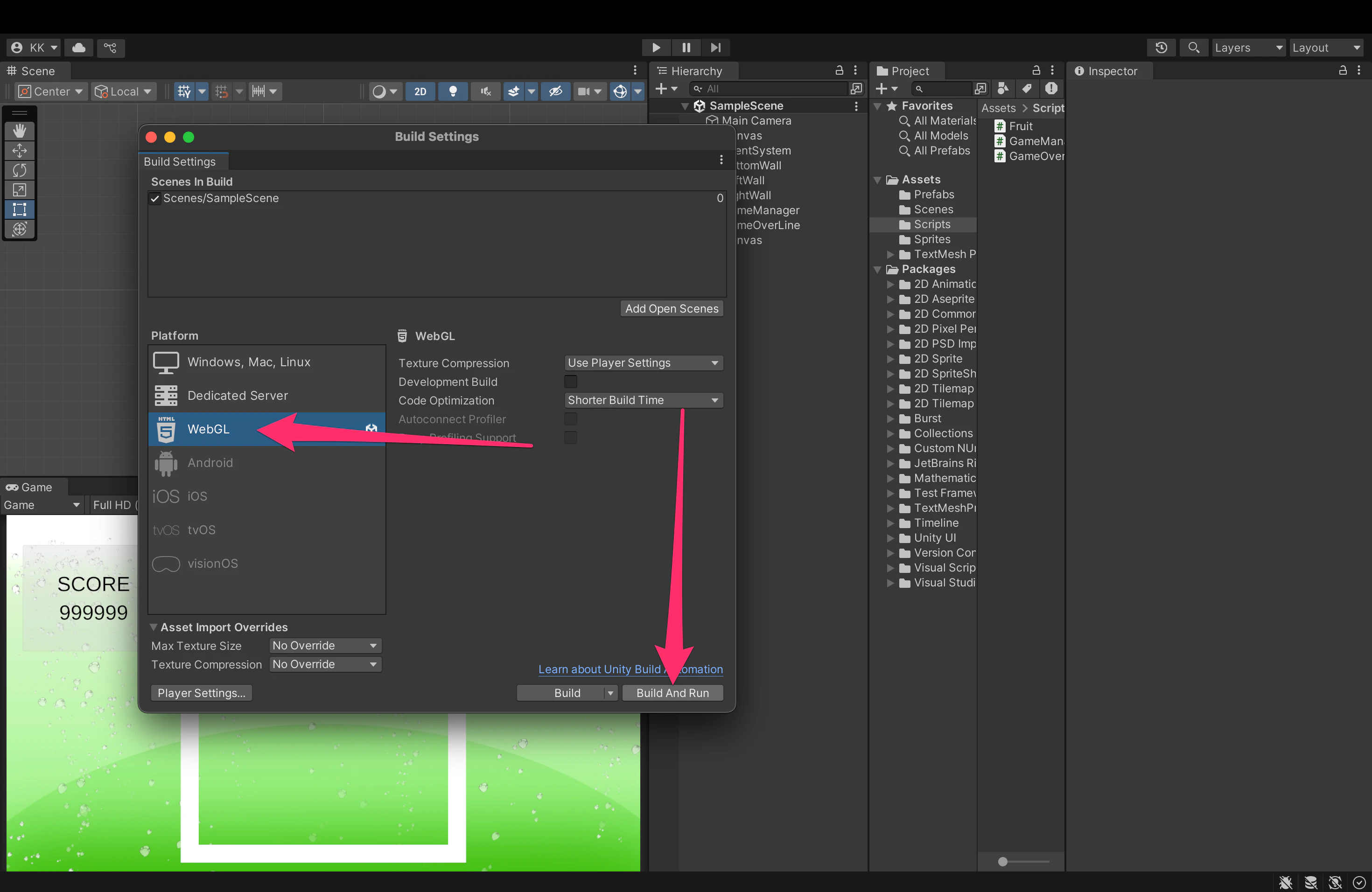
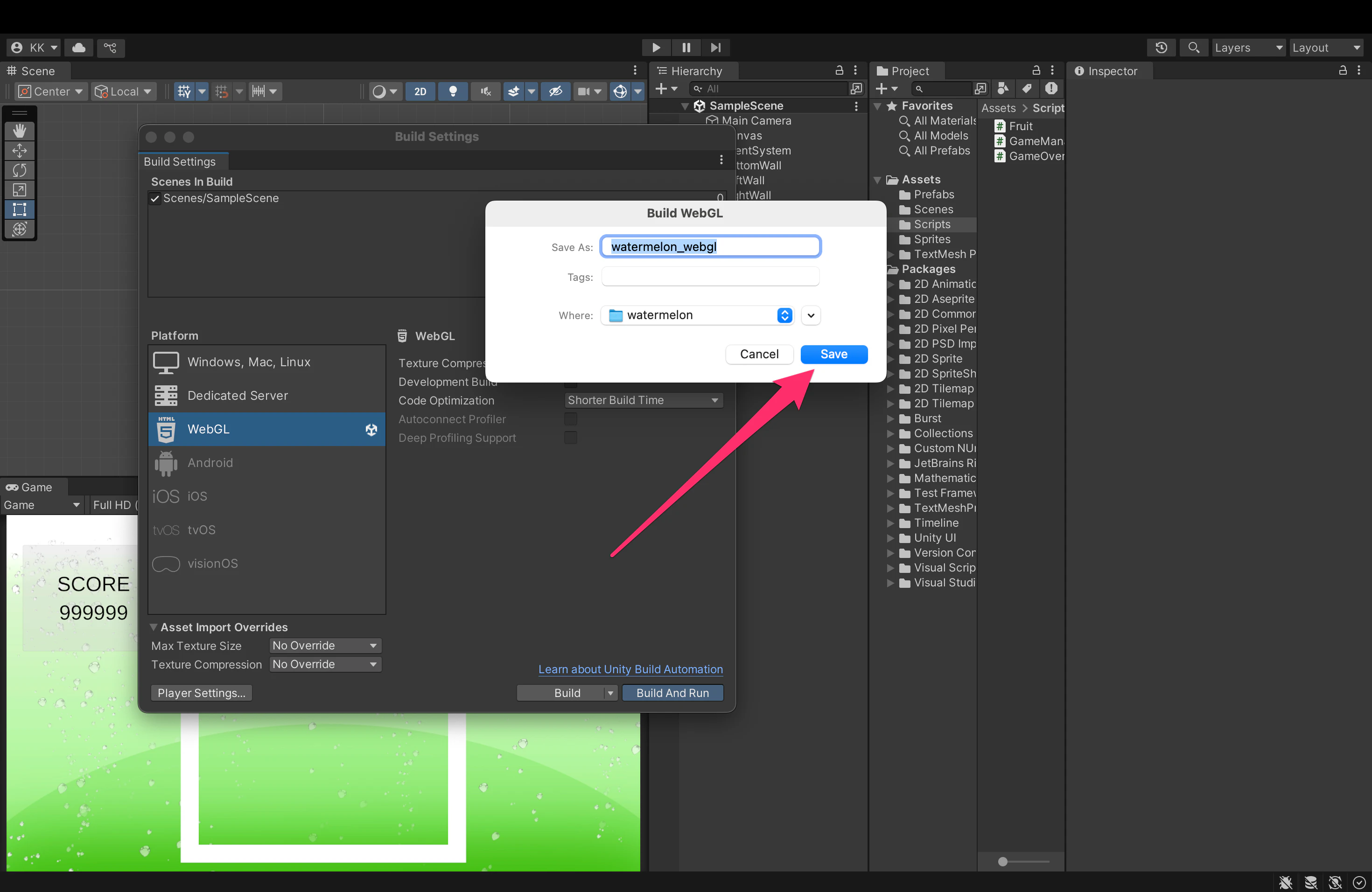
④ WebGL を選択して Build And Run をクリックします。
⑤ 任意の場所に任意の名前で保存します。
以下は、watermelon という Unity プロジェクトフォルダー直下に watermelon_webgl という名前で保存しています。
2. サーバーにビルドファイルをアップロードする
FTP というファイル転送プロトコルを使ってアップロードします。
FileZilla Client というソフトを使うと便利です。(Download)
FileZilla Client とサーバーを接続する手順は、各社が手順書を公開してくれています。
例えば、さくらのレンタルサーバーをご利用の方は こちら で確認できます 👀
"example" をご自身の情報に置き換えて読み進めてみてください。
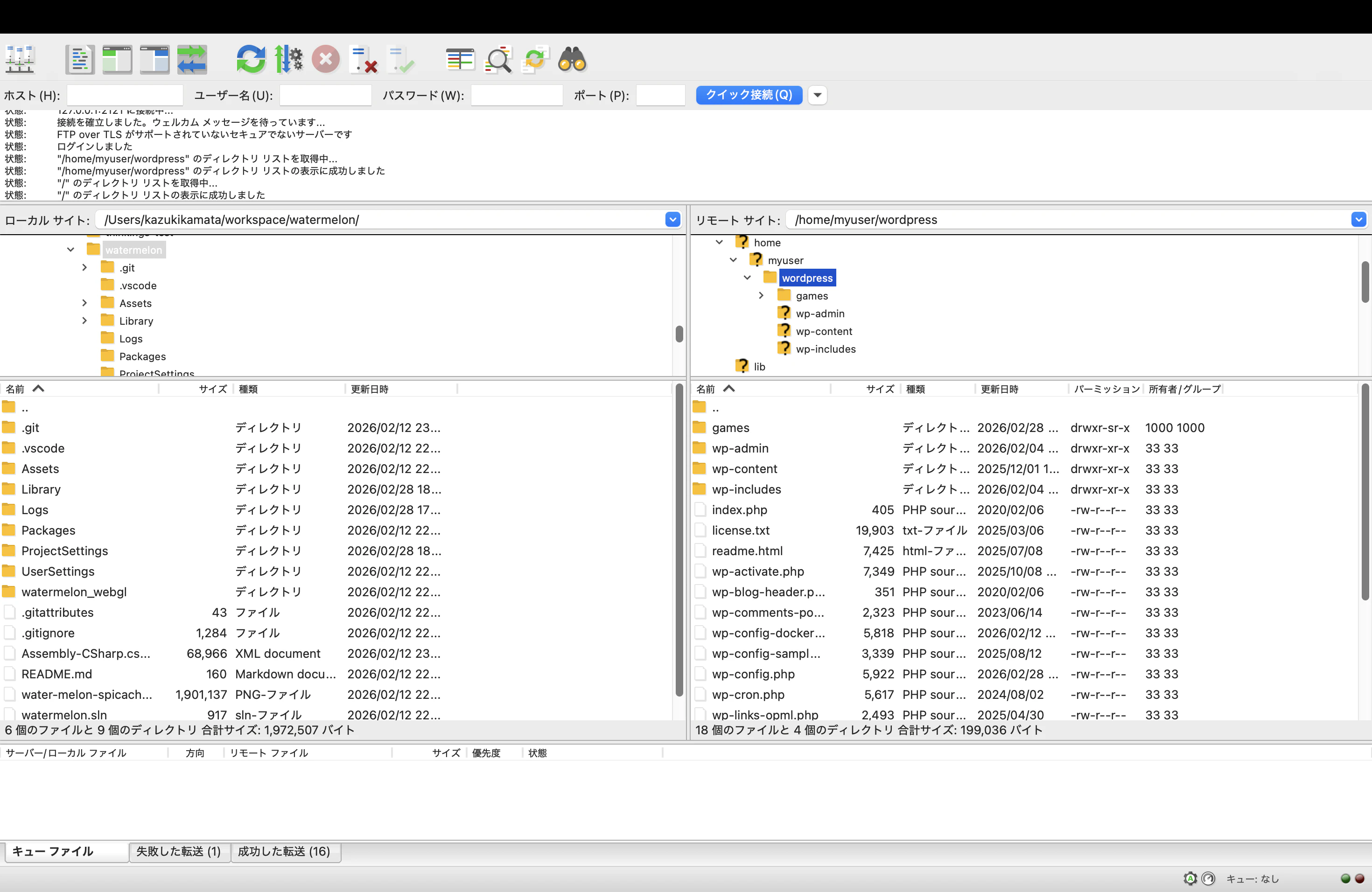
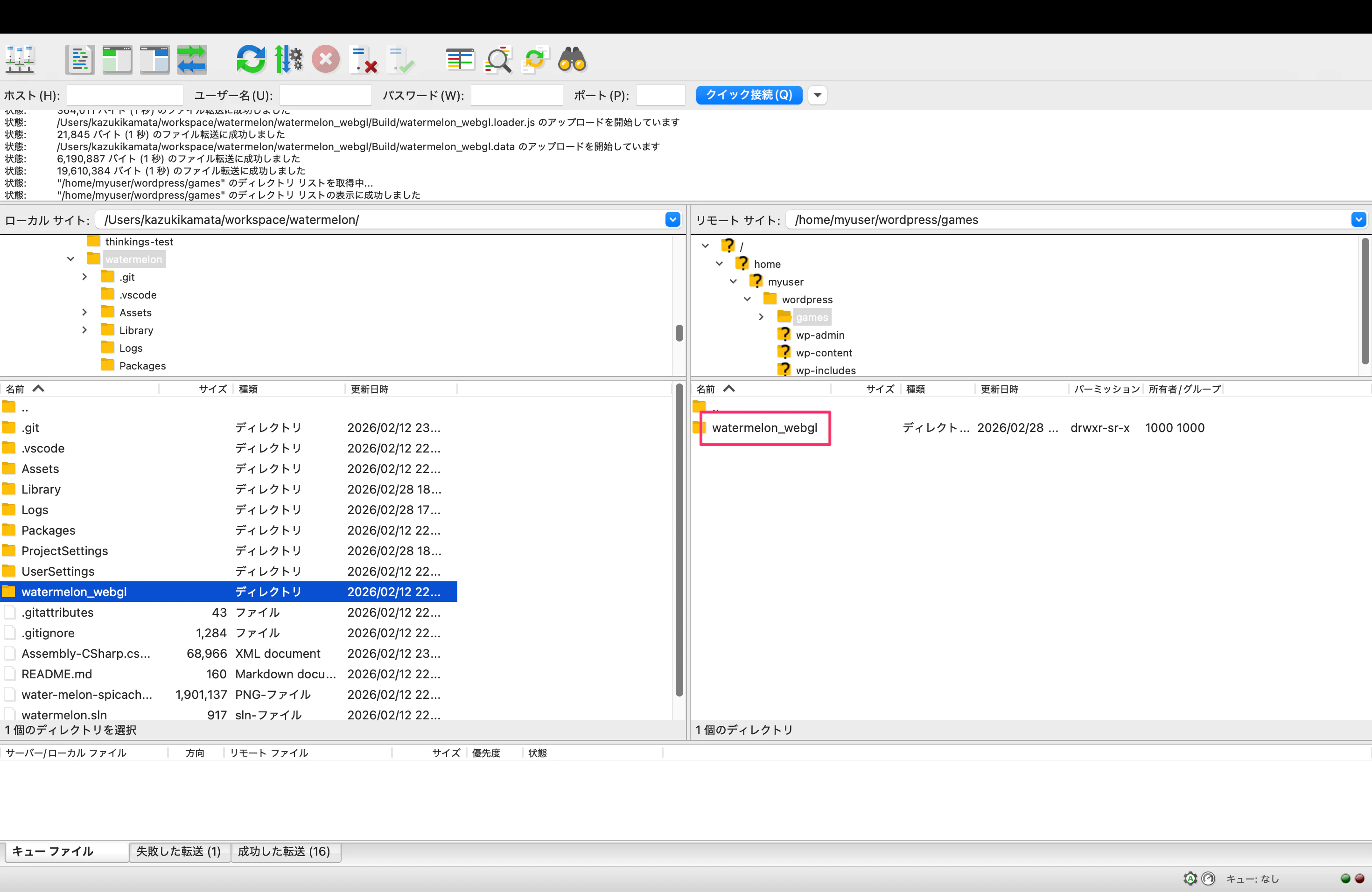
サーバーとの接続に成功すると、次のような画面になります。
左側がローカル PC のファイル、右側がサーバーのファイルです。
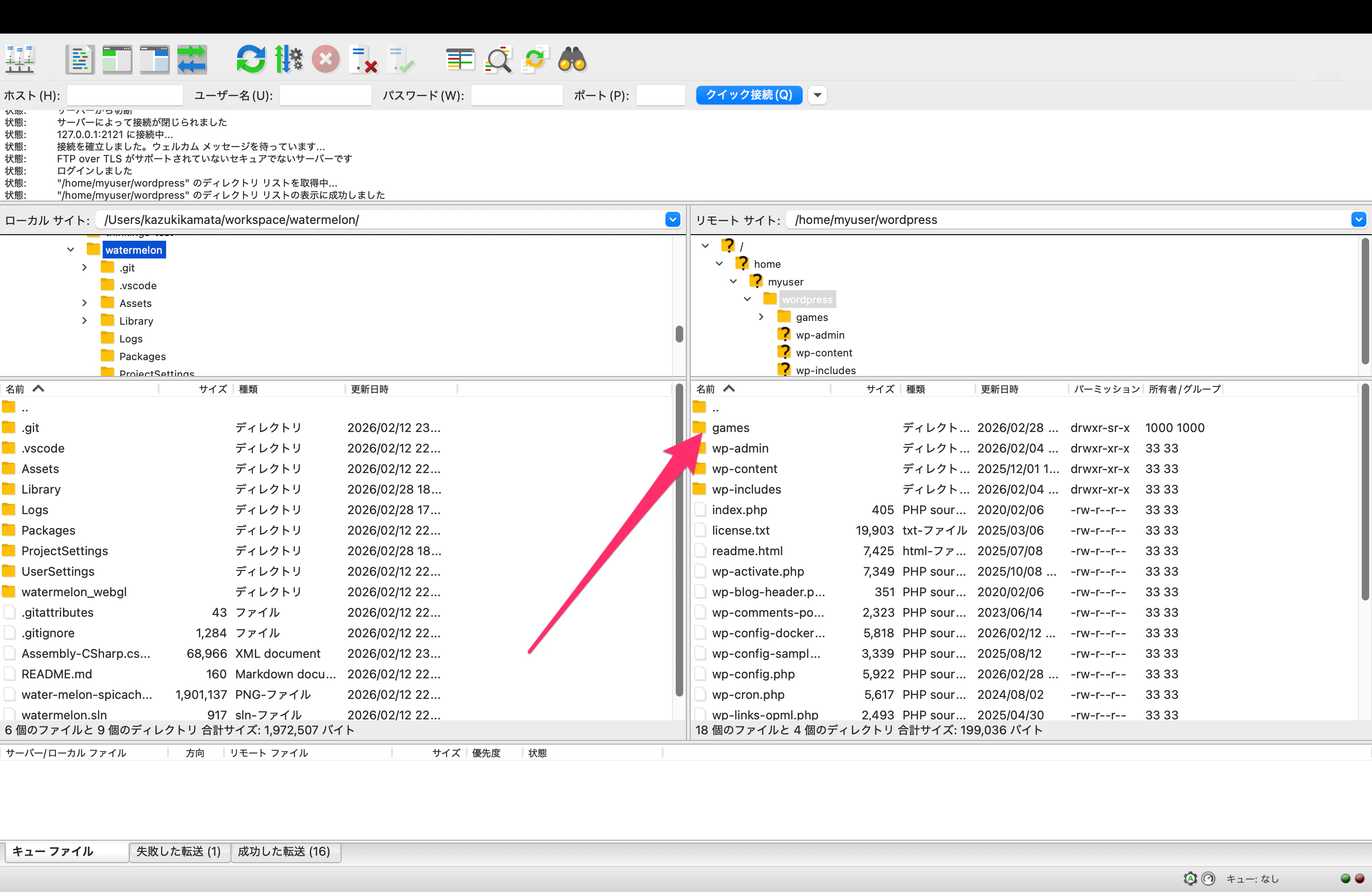
games というフォルダーを作り、その中にビルドファイルを配置するのが整理整頓の観点でおすすめです 💁♂️
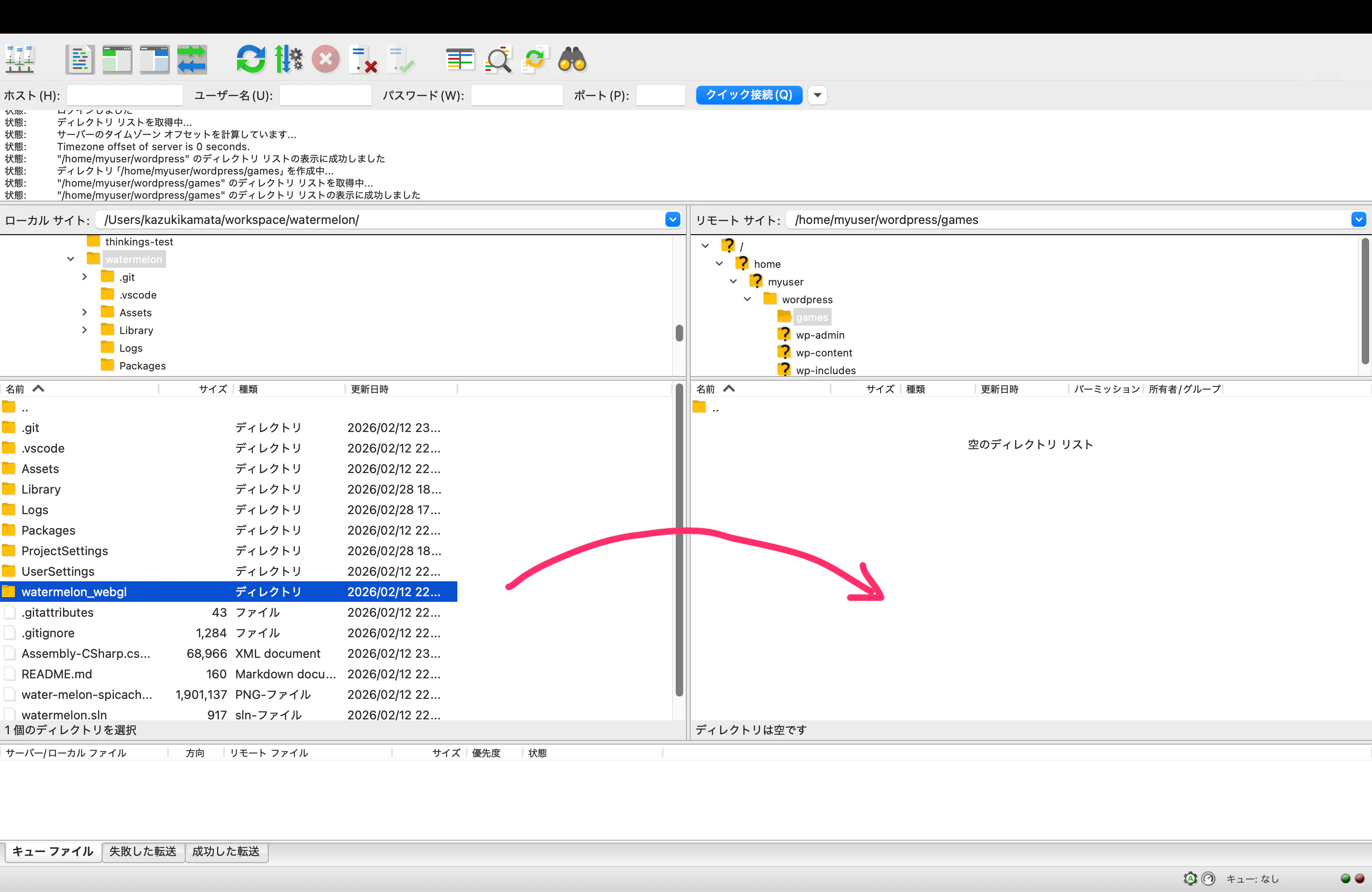
ビルドファイルをローカル PC からサーバーへドラッグ&ドロップします。
これで転送は成功です ✌️
3. ブログにビルドファイルへのリンクを埋め込む
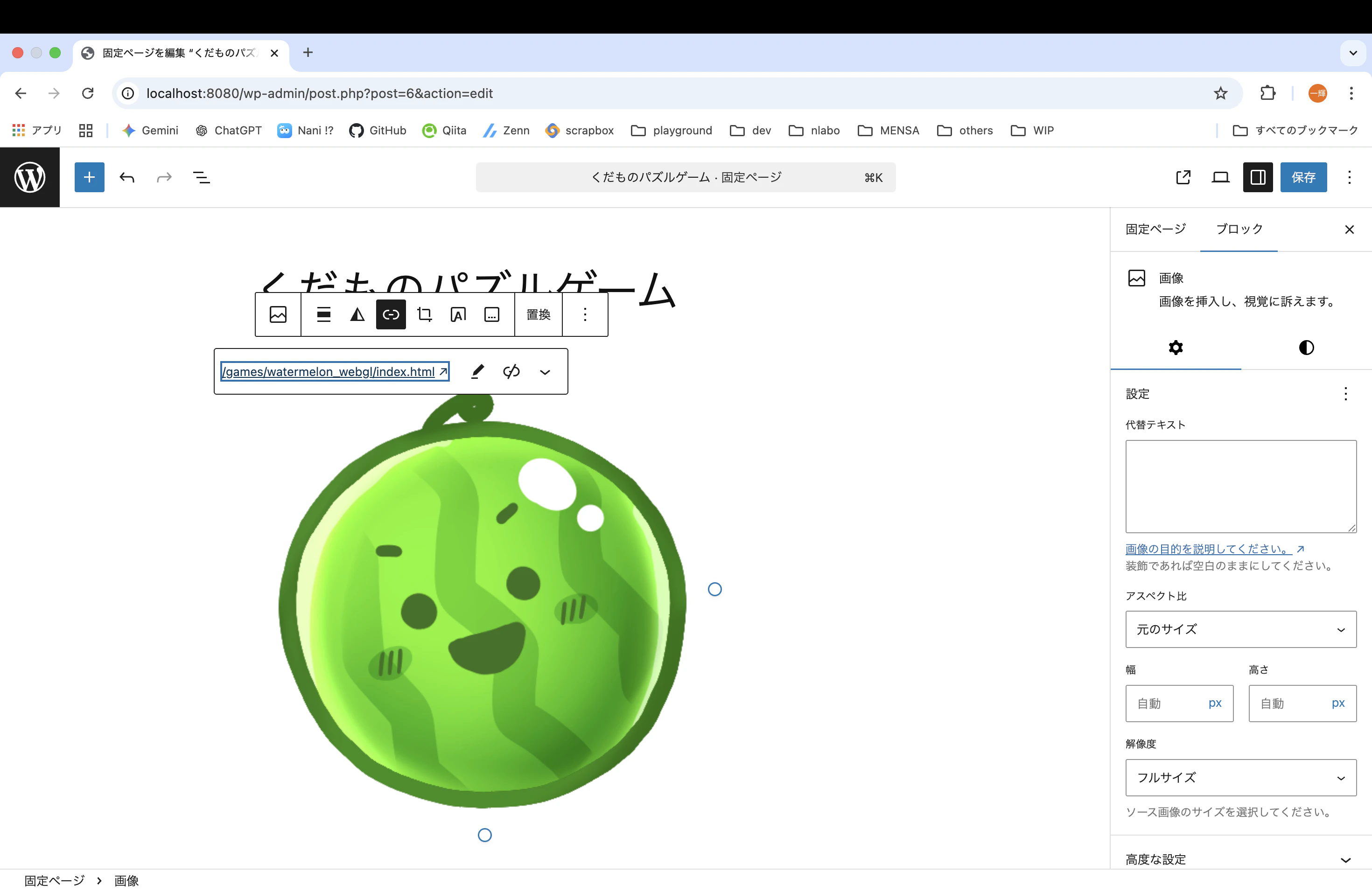
WordPress にビルドファイルのエンドポイント URL を埋め込みます。
(https://<your-domain>/games/watermelon_webgl/index.html)
例えば、画像クリックでゲームへジャンプする場合、次のようになります。
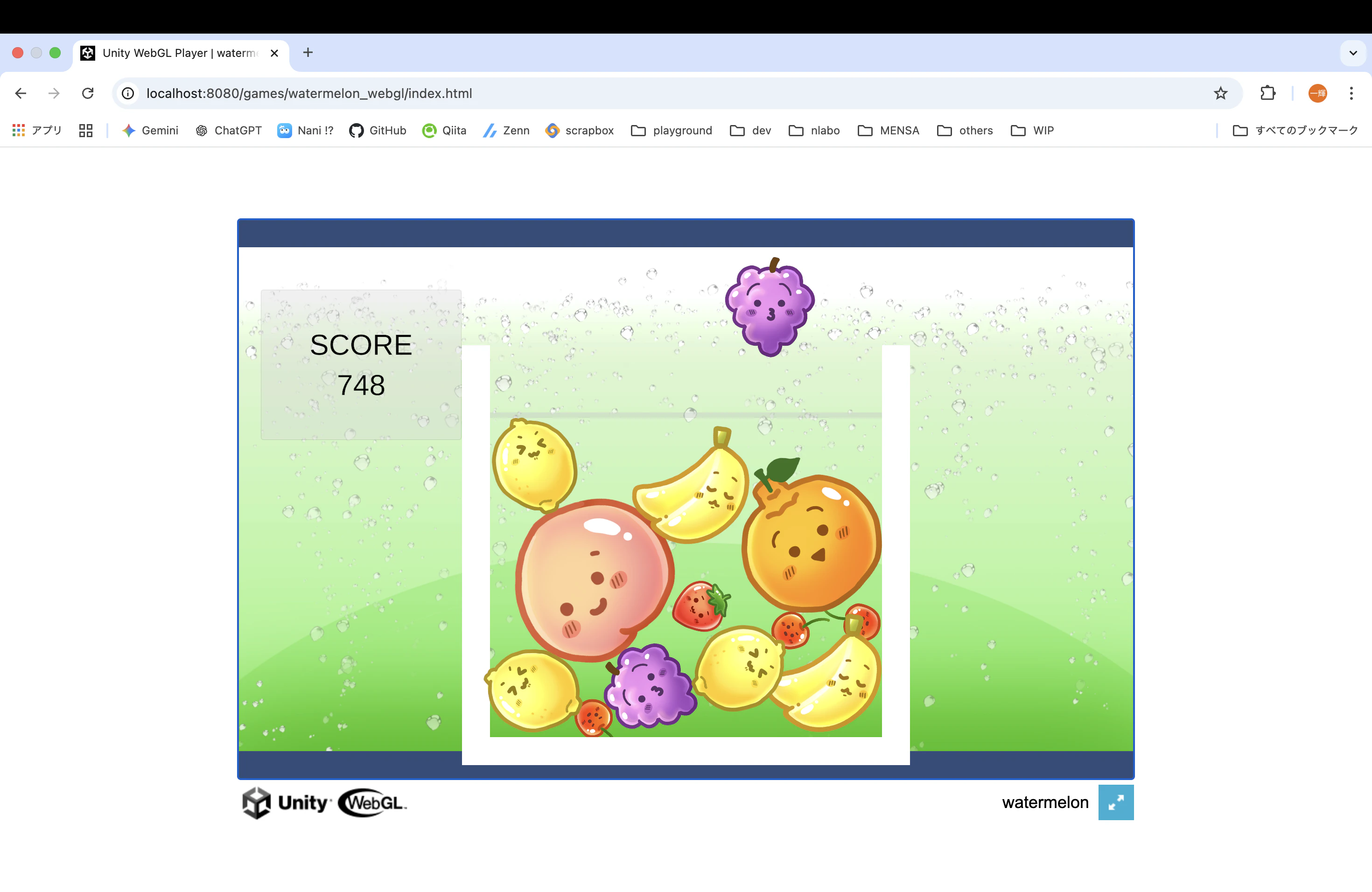
ジャンプ先のページでゲームをプレイできます 🎮
おわりに
以上、Unity で作ったゲームを WordPress で公開する手順でした。
みなさんの素敵なアイデアが詰まったゲームを、ぜひ世界中の人たちに遊んでもらってください!
講師のみなさんへ
本記事で紹介した手順をローカル PC で確認したい場合、ぜひこちらのリポジトリをご活用ください 🙇♂️