
1. はじめに
かつての職場では、電気屋さん(「電気設計」「制御設計」「組立配線」「ソフト開発」すべてをこなす社内担当者の呼称)は組立チームの一員という扱いで、まともなCADを準備してはもらえませんでした。設計チームはCATIAを使っていたというのに、です。配線図は許容できますが、Visioでの制御盤レイアウト図作成はなかなかの苦行でした。
現在はソフトウェア系エンジニアですが、何か図面を書きたいとなったときに苦行を回避するため、オープンソースのCADソフトに手を付けてみることにしました。
本記事では以下のOSで動作確認を行っています。
2. DXFネイティブなLibreCAD
2.1 LibreCADの入手先
ネイティブの保存形式がDXFという尖った仕様の2D CADです。2.2.1.4 をインストールしたところWindows版でUIが日本語にならない不具合に見舞われたので、2.2.1 をインストールして使用しています。Linux環境ではAppimageを使用することでバージョンを固定できます。いずれも、以下のページからダウンロードできます。
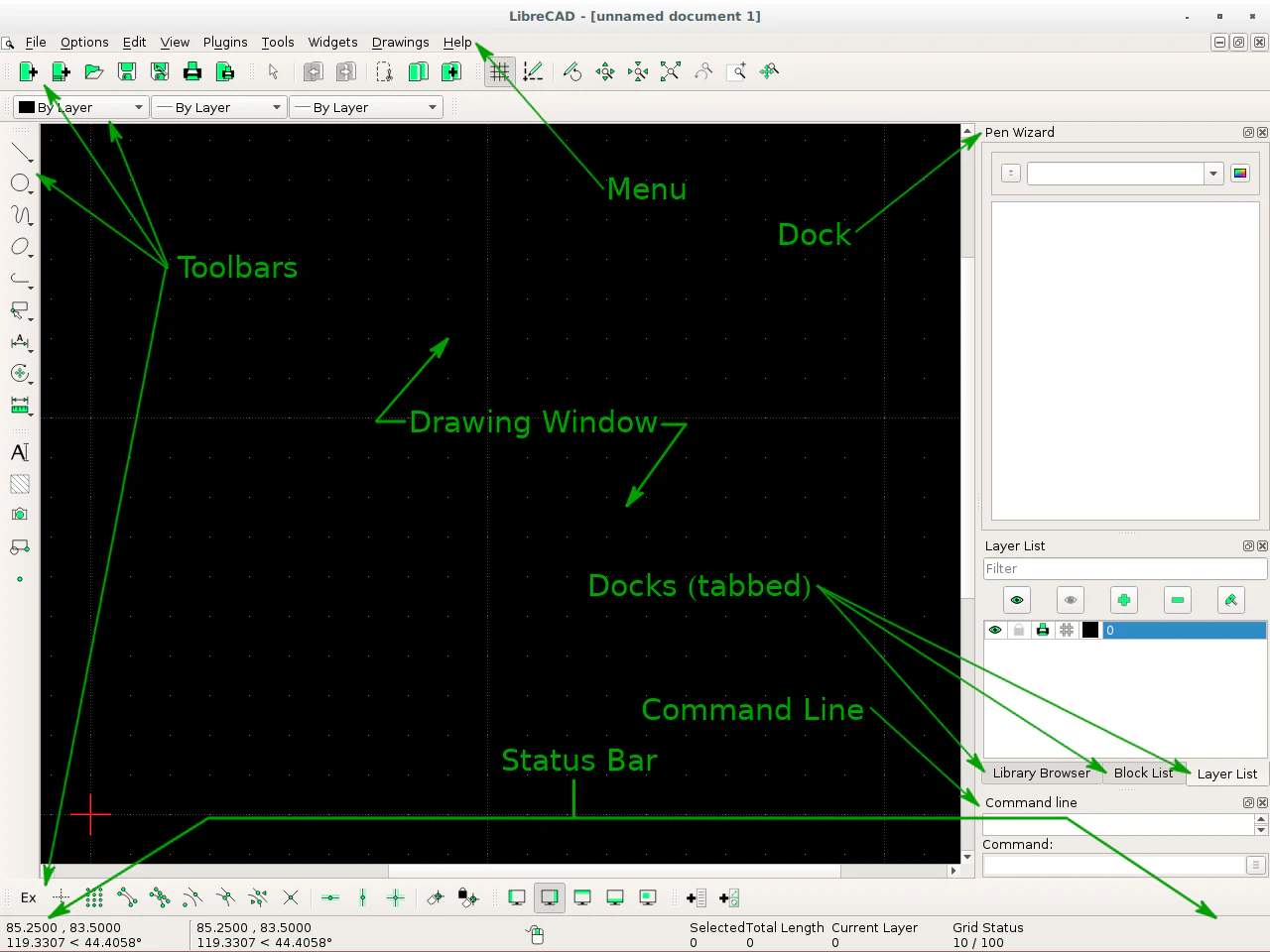
LibreCAD User Manual「User Interface」より引用
【Linux Mint】Appimage版はアプリ上で日本語入力ができませんでした。メモ帳からのコピペで入力可能ですが、日本語入力を多用する場合はソフトウェアマネージャからFlatpak版をインストールしてご使用ください。
2.2 日本語対応のフォント
日本語のテキスト挿入が必要な場合は、フォントに kst32b または azomix を選択してください。unicode は一部の漢字が表示されないためご注意ください。
2.3 無限長の補助線を描画する
レイヤの設定で Construction Layer にチェックを入れると、無限長の補助線を描画できるようになります。DXFデータ上には固定長の線分として保存されるので、図面描画時に無限長として扱うLibreCADの独自拡張のようです。
3. 万能なのに無償なFreeCAD
3.1 FreeCADの入手先
形状作成から構造解析、CAMまで対応できてしまうのに無償な3D CADです。制御盤用部品のCADデータはDXFが主流で電気設計ではあまり出番がなさそうな気もしますが、扉開閉時の干渉確認など、込み入った設計では役に立つかもしれません。
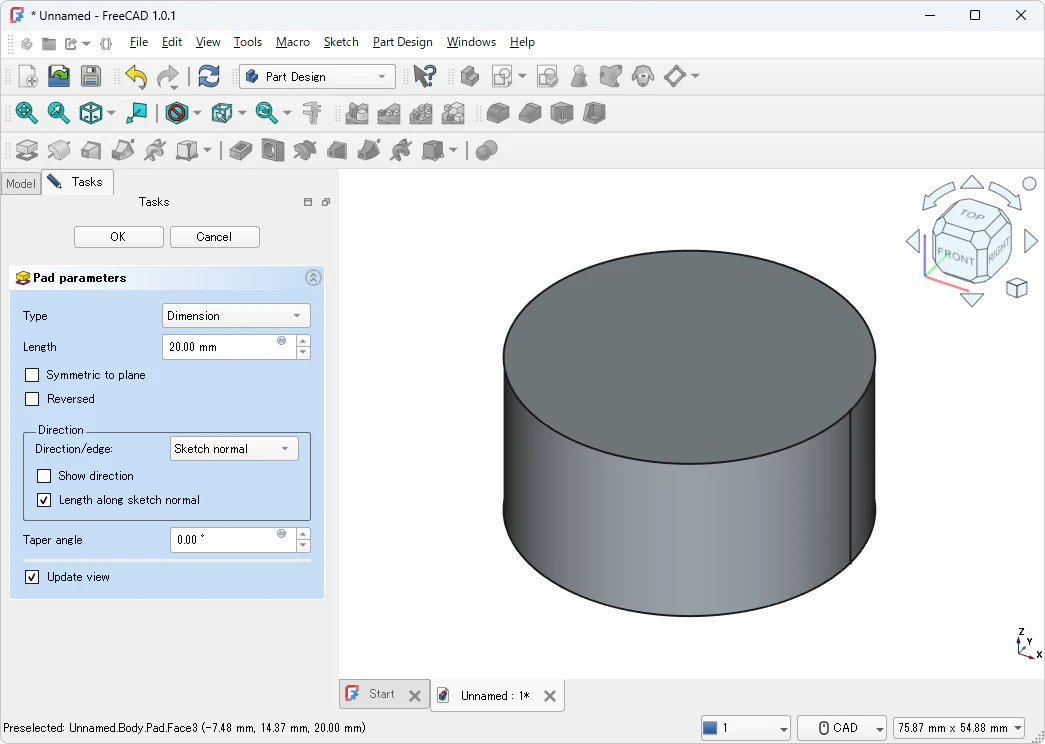
FreeCAD 使い方メモ「スケッチ形状からソリッドを作成する」より引用
【Linux Mint】こちらもAppimage版は日本語入力ができませんでした。日本語入力を多用する場合はFlatpak版の使用をご検討ください。
3.2 FreeCADのチュートリアル
以下のサイトに日本語でのチュートリアルが準備されています。3D CAD未経験でも操作に困ることはないように思います。
4. おわりに
「電気屋さんは全部できて当たり前」という風潮の中、特に能力が評価されている様子もなかったので、直流と交流すら理解していないヤバい後任に丸投げして退職したのが3年ほど前です。調整中により安全カバーなしで稼働させているレーザー溶接機が視界に入る作業環境とか、ずさんな安全管理体制からの逃亡にも成功していますw
| ◀️ 前の記事 | 次の記事 ▶️ |
|---|---|
| PCセットアップ手順書をMarkdownで書いてPDFで保存する | 準備中 |