
はじめに
皆さんはMS Learn を読んだことはありますか。そして「よく分からん・・」となったことはありますか。私はあります。
今回は、そんな私が実際にやってみて良かった、OneNote × iPad を使って、MS Learn を理解しやすくする方法をご紹介します。
この記事を読んでわかること
- PC とiPad でOneNote の作業をどう使い分けるのか
- iPad を併用するの何が嬉しいのか
- なぜ、他のノートツールではなくOneNote を使うのか
今回対象とするMS Learn
最近知ったSharepoint の機能を使ってみた投稿してみたら、反響が大きかったです。
もっと詳しく理解したいこともあり、今回は列の書式設定を対象としてみます。
手順
全部コピペしてOneNote に貼り付ける(PC)
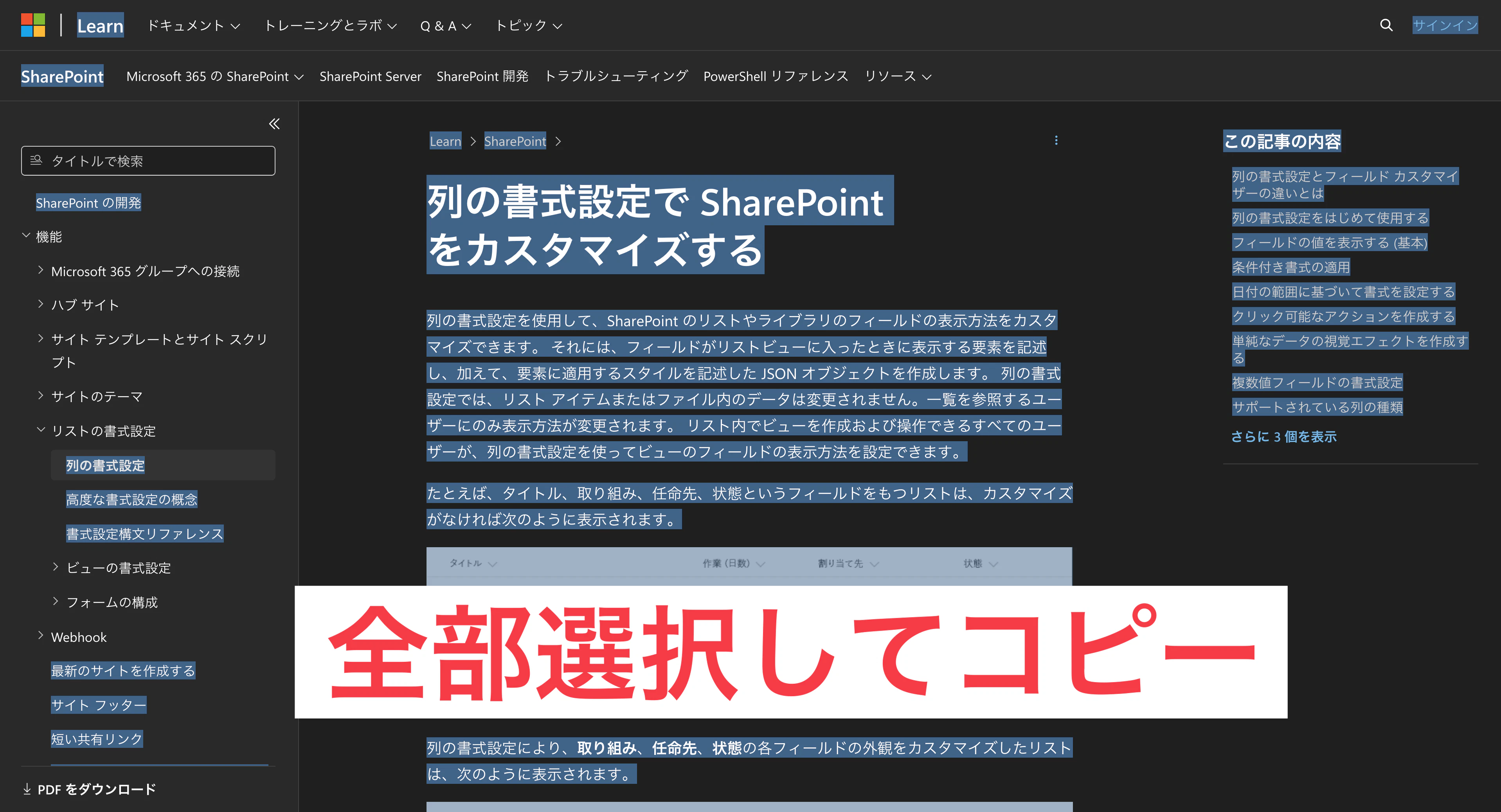
まずは対象とするMS Learn を全部コピペして、OneNote に貼り付けていきます。
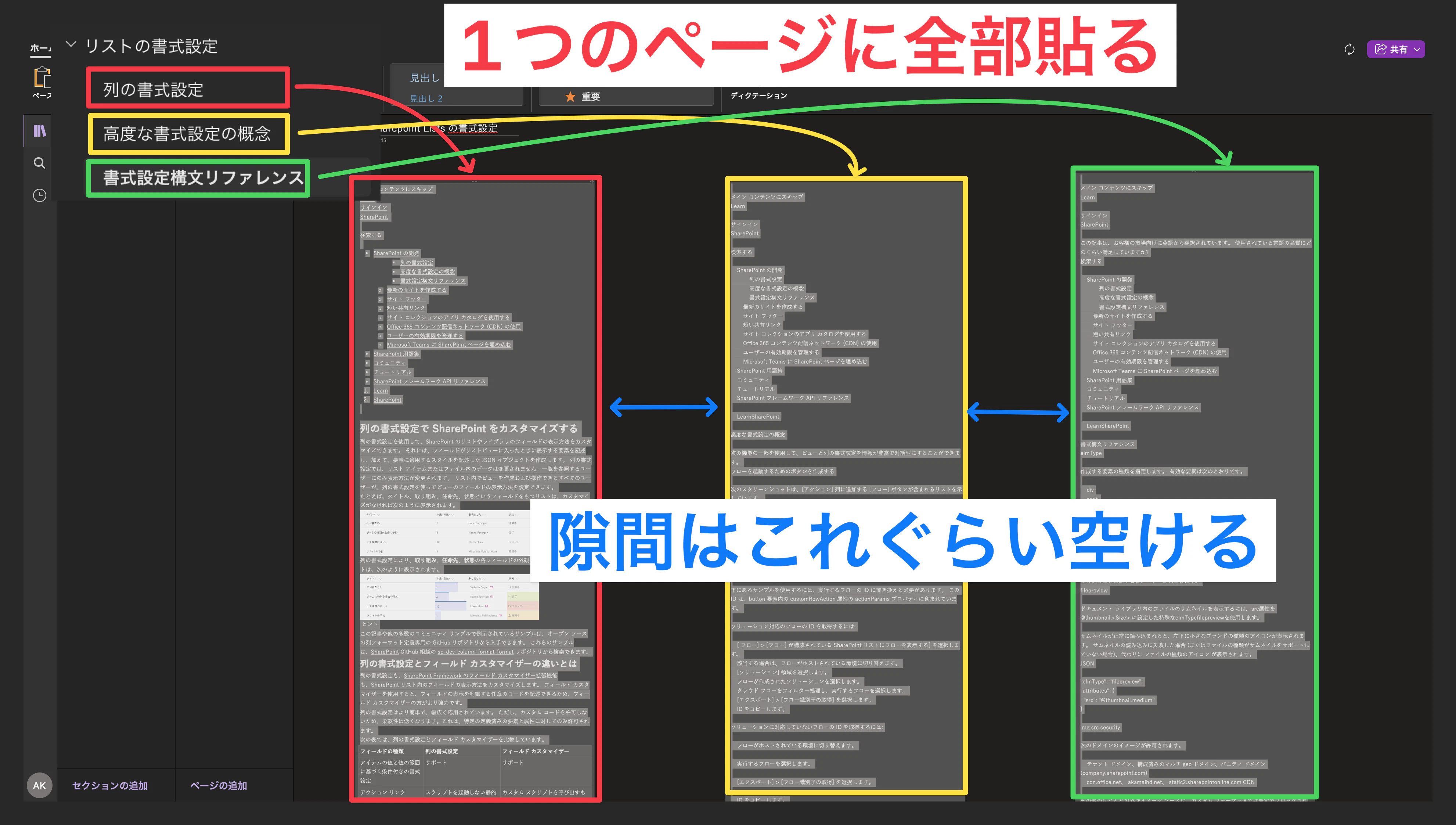
今回は3ページだったので、OneNote 側では3列になります。1列が1ページです。
列と列の間は、少し隙間を空けておくのがポイントです。
記事内リンクがあればそれも貼り付けておく(PC)
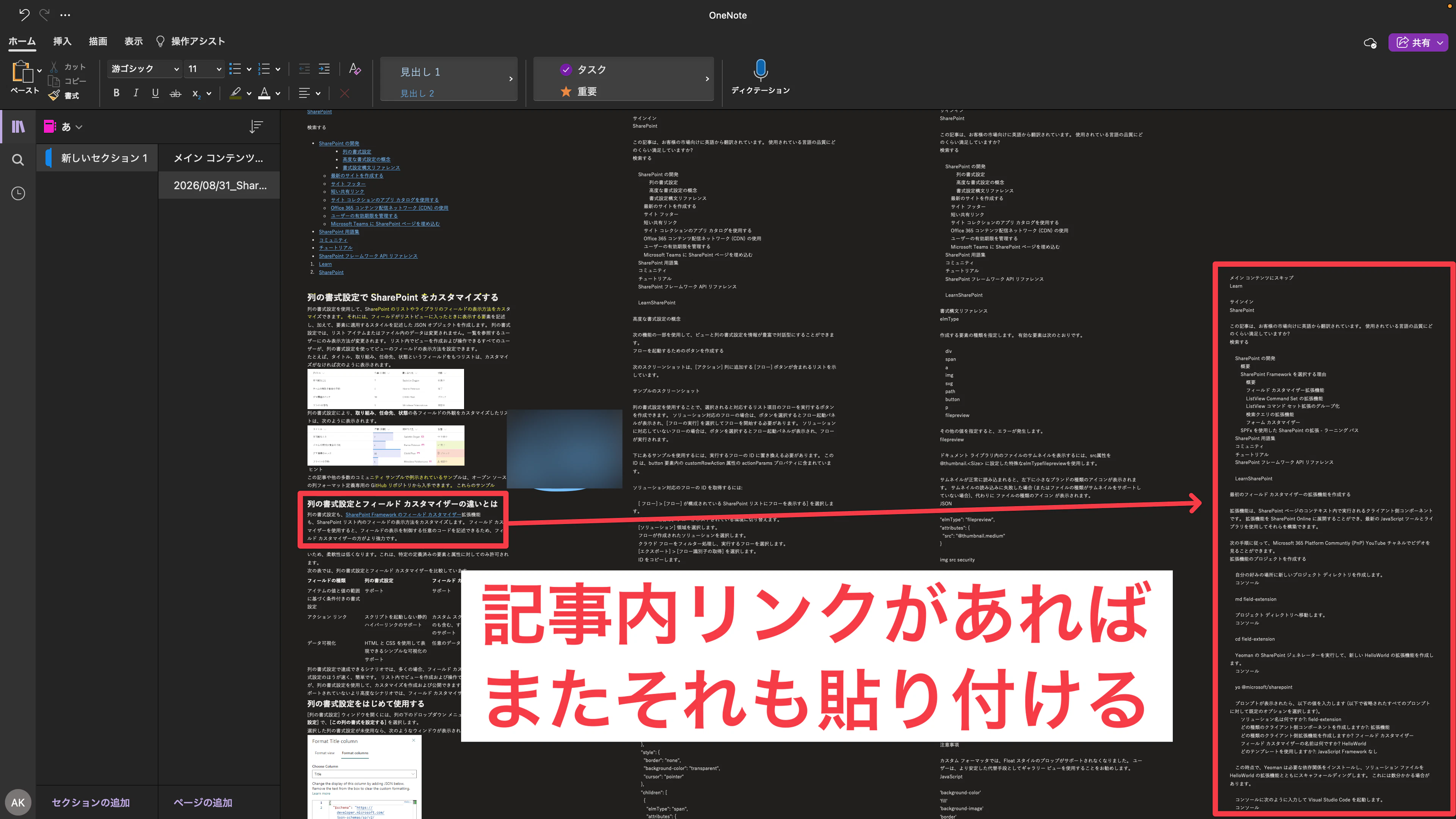
MS Learn の理解が難しい理由の1つは、記事の中にまた別の記事へのリンクがあることではないでしょうか。記事内リンクの中で必要そうなものがあれば、それも貼り付けておきます。この時、記事内リンクと並行に貼り付けておくと、繋がりがわかりやすくて良いです。必要なさそうなリンクは無視しておきます。
中身をじっくりみていく(iPad)
ここからがiPadでの作業となります。もちろんPC でもできますが、Apple Pencilを使って雑多な書き込みができるので、iPadがおすすめです。
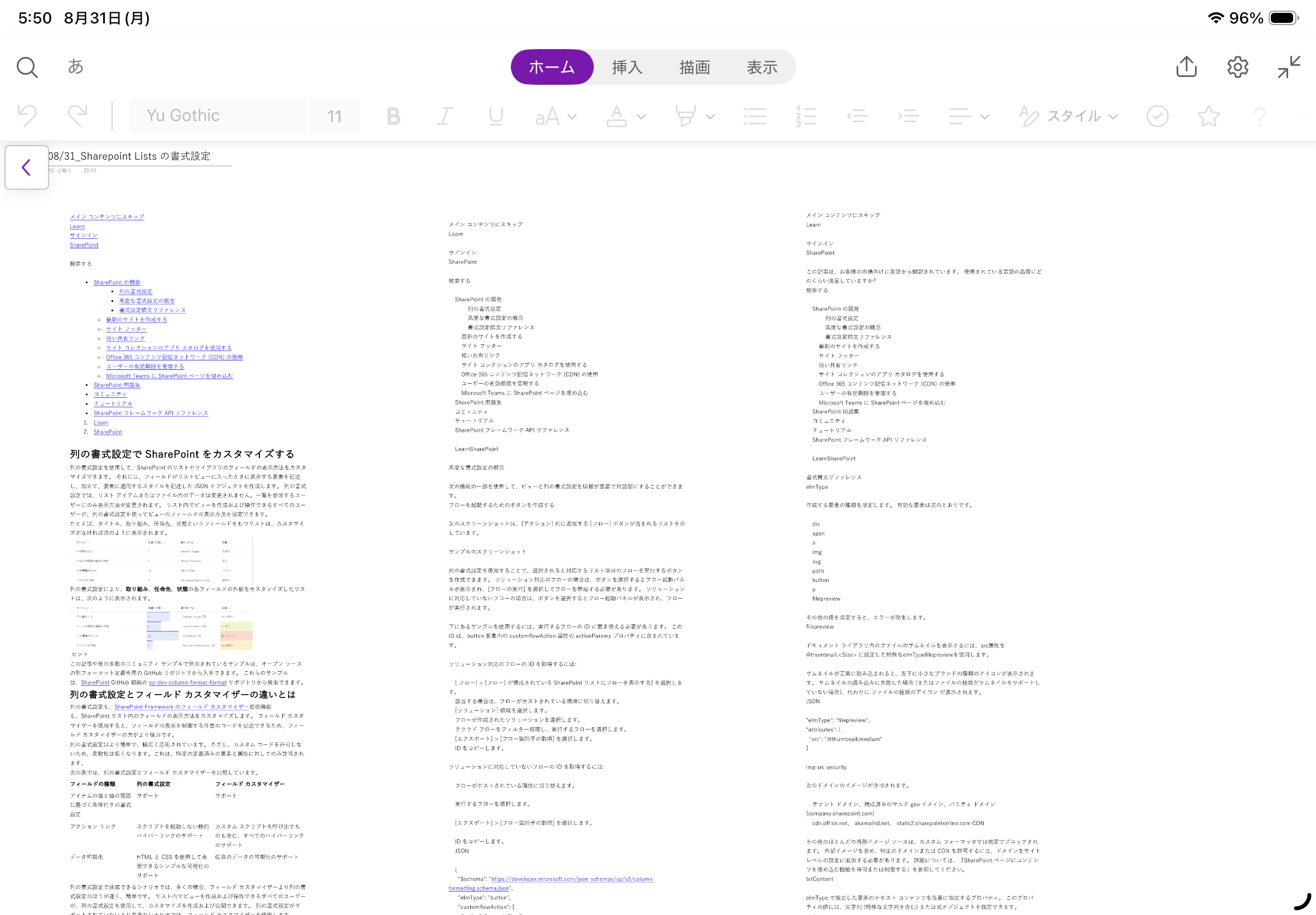
iPad側で見るとこんな感じです。
ペンを3種類設定する(iPad)
一番太いペンを1つは用意しましょう。これが後から情報を見つけるときに役立ちます。
使わないペンは全て削除をしておきましょう。余計な選択肢があると、悩む時間やエネルギーが無駄になるからです。

メモやハイライトを入れていく(iPad)
iPad は拡大や縮小が簡単に手で行えます。紙をじっくり読んでいる感覚に近づけることができるので、中身をじっくり理解しながら進めていきましょう。
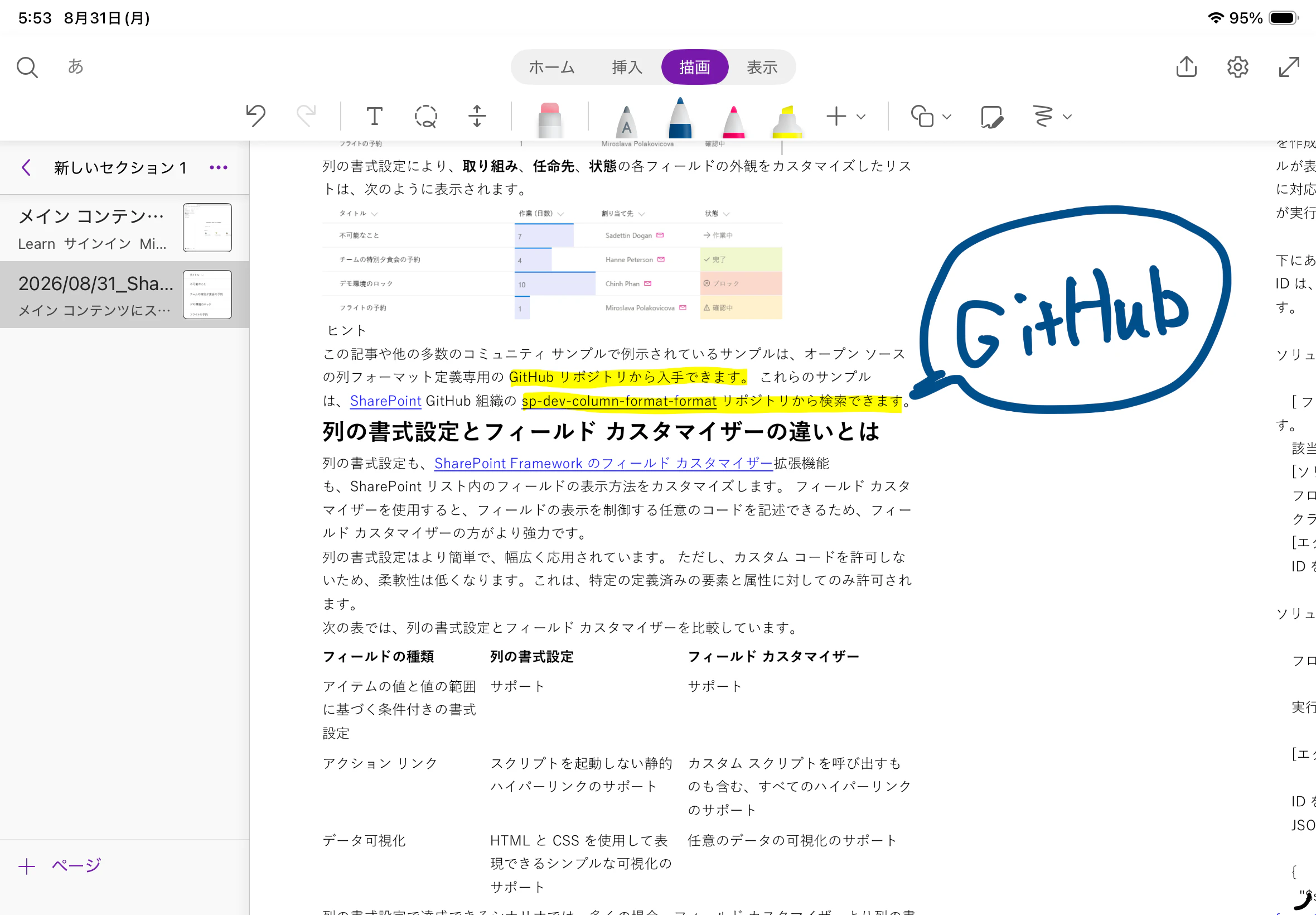
メモやハイライトは、こんな感じです。一番太いペンでは列と列の隙間を開けたところに、でっかく吹き出しのように書きます。後から見返す必要があるところや、この機能を使う上で検討をしないといけない事項などに吹き出しを入れています。これは、後からPC 側でまとめるときに、見つけやすくするためです。
ページ同士のリンクも書き込んでおく(iPad)
ページ同士のつながりを可視化できるのも、OneNote の強みです。自分の理解や整理に必要そうであれば、また別の色でつながりを書いてあげるのもおすすめです。私は緑色の蛍光ペンで書いてみてます。

まとめを書くスペースを作る(PC)
まとめはページのトップに欲しいです。あらかじめトップにスペースを設けてなくても大丈夫です。
描画→スペースの挿入で簡単に挿入できます。
段落へのコピーを活用しつつ、まとめを作る(PC)

OneNote にはページ内の段落へのリンクをコピーする機能があります。「ページ内のここに書いてある」という段落を、右クリックして「段落へのリンクをコピー」をクリックします。それを、まとめの中に貼り付けておきます。こうすることで、まとめから1次ソースへ簡単に立ち戻ることができます。

まとめに貼り付けるとこんな感じです。

まとめを作っていくとき目印になるのが、一番太いペンで書いた吹き出しです。太いペンで書いておくと、一番縮小しても見つけることができますね。
吹き出しを書く時は、後からまとめに使うかどうかを意識して書くと良いです。
一番太いペンにする理由は、小さな文字を書けなくするためです。太すぎるので、自然と大きな文字で書くことになり、後から全体を俯瞰したときに、見つけやすくなります。どれぐらいの大きさで書いておけばいいか、考える必要もなくなります。

他のノートツールではなく、なぜOneNote なのか?
会社で使えるから
説明は省きますが、これに尽きると思います。
画像も貼り付けられるから
じゃあ、プライベートならどうなのか。以下の製品を試してみたのですが、コピペしたときに画像の貼り付けができませんでした。なので、プライベートでもOneNote を採用してみました。
- GoodNotes
- フリーボード
- Obsidian
iPadとの連携も良い感じだから
数年前よりも、PC での変更がiPadに反映されるまでの時間が劇的に短くなったと感じます。PC とiPadが併用しやすく、両者の機能をいいとこ取りできます。
全体を俯瞰できるから
MS Learn は全てのページに新規情報書いてあるわけではありません。1つのページにそれらを貼り付けて俯瞰してみていくと、新規情報が書いてあるところ・前に書いてあったことがまた書いてあるところ(読まなく良い)・ページとページが繋がっているところ、などを俯瞰してみることができます。
特に「ここは前に書いてあったことが、また書いてあるから読む必要がない」とできるので、読む時間も脳のリソースも節約できます。これは全体を俯瞰すること得られるものの一つです。
これはやろうと思えば、他のノートツールでもできるかもしれません。
デメリット
MS Learn が更新されたときに対応ができない
テキストでコピペしているので、更新されても反映はされません。
まとめ
今回の方法は、どうだったでしょうか。ある程度慣れている人であれば、PC でざっと見るだけで理解できるかもしれません。ただ、初めての領域だったり、セキュリティや設定上留意すべきところの見落としを防ぎたいなど、場面によってこんな方法を試してみるのはいかがでしょうか。
個人的にApple Pencilがすごく好きなので、もっと活用方法を探していきたいです。