
はじめに
Claude Code は長らく macOS / Linux ユーザー向けのツールという印象が強く、Windows 開発者にとってはハードルの高いセットアップが必要でした。しかし 2026 年 3 月リリースの v2.1.84 で状況が大きく変わりました。
- PowerShell ツールのオプトインプレビューが追加され、ネイティブな Windows シェル体験が可能に
-
Native Installer(
install.ps1)が公開され、Node.js なしで 1 コマンドインストールが完了 - Git Bashとの連携が改善され、PATH 継承の問題が解消
本記事では、公式ドキュメントと変更履歴をもとに、Windows で Claude Code を最大限活用する方法を解説します。
この記事で解決できること
- Windows への Claude Code インストール(ネイティブ・WSL の両方)
- PowerShell ツールプレビューの有効化と活用
- macOS / Linux との機能差異の把握
- よくある設定ミスの回避
対象読者
- Windows 環境でClaude Code を導入したいエンジニア
- WSL ではなくネイティブ Windows での利用を検討している方
- Claude Code の PowerShell 対応状況を把握したい方
前提環境
- Windows 10 version 1809 以降(または Windows Server 2019 以降)
- RAM: 4 GB 以上
- Git for Windows がインストール済みであること
TL;DR
- ネイティブインストールは
irm https://claude.ai/install.ps1 | iexの 1 コマンドで完了(Node.js 不要) - PowerShell ツールは v2.1.84 以降でオプトイン可能。
CLAUDE_CODE_USE_POWERSHELL_TOOL=1で有効化 - Git for Windows は必須。ネイティブ実行でも内部的に Git Bash を使用
- サンドボックス・音声モードは現時点で Windows 非対応(WSL 2 で代替可能)
インストール方法
方法1: ネイティブインストーラー(推奨)
PowerShell を 管理者権限なしで開き、以下を実行します。
irm https://claude.ai/install.ps1 | iex
- Node.js が不要
- 自動アップデート対応
-
Anthropic, PBCによりコード署名済み
インストール後、新しい PowerShell ウィンドウを開いて以下で動作確認します。
claude --version
方法2: WinGet
winget install Anthropic.ClaudeCode
注意: WinGet および Homebrew 経由のインストールは自動アップデートに対応していません。更新する場合は手動で
winget upgrade Anthropic.ClaudeCodeを実行してください。
方法3: npm(非推奨)
npm install -g @anthropic-ai/claude-code
npm 経由のインストールは 公式に非推奨となっています。Node.js 18 以上が必要で、自動更新も非対応のため、ネイティブインストーラーへの移行を推奨します。
Git for Windows の設定
Claude Code は Windows ネイティブ環境でも、内部的に Git Bash を使ってコマンドを実行します。Git Bash が自動検出されない場合は、~/.claude/settings.json に以下を追加します。
{
  "env": {
    "CLAUDE_CODE_GIT_BASH_PATH": "C:\\Program Files\\Git\\bin\\bash.exe"
  }
}
Git for Windows のインストール先を変更している場合はパスを適宜修正してください。
PowerShell ツールプレビューの有効化
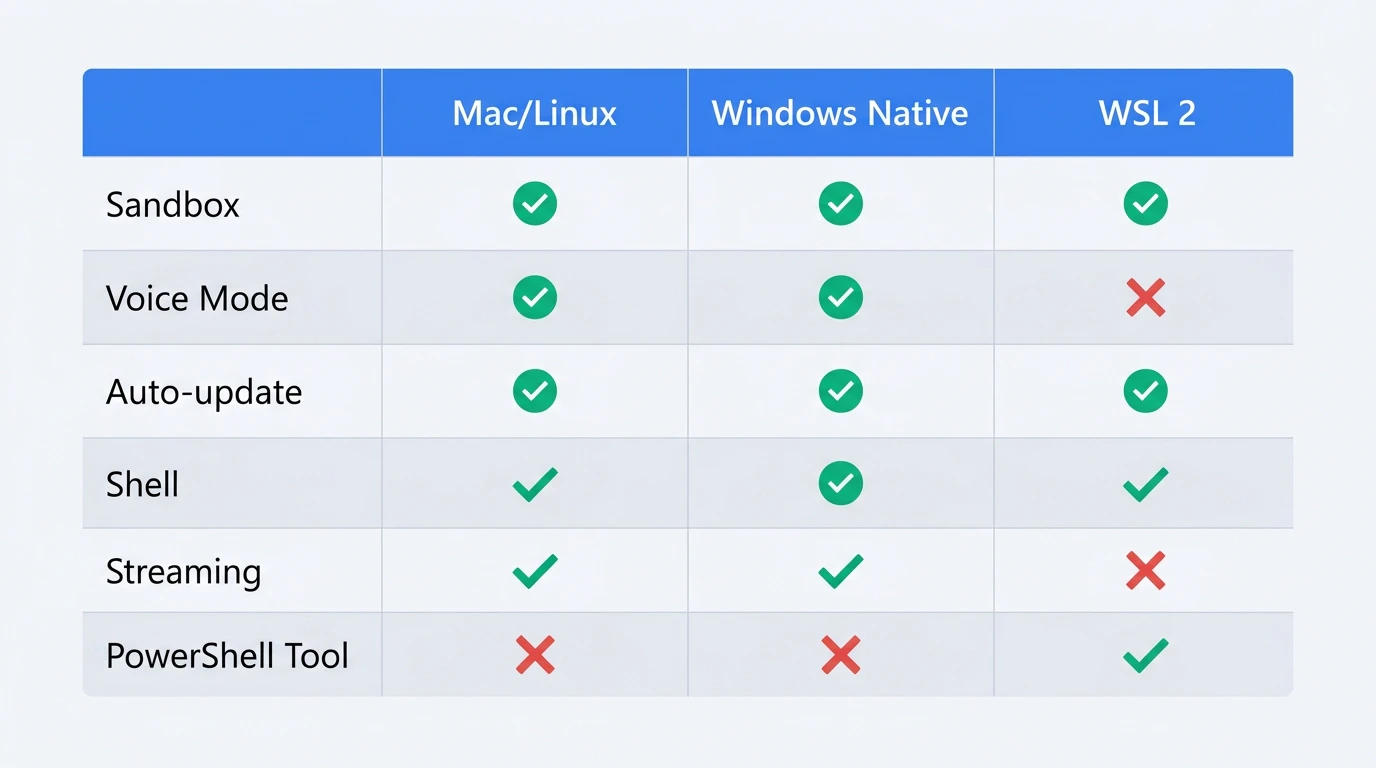
v2.1.84 で追加された PowerShell ツールは、現在 オプトインプレビューとして提供されています。
有効化方法
~/.claude/settings.json に以下を追加します。
{
  "env": {
    "CLAUDE_CODE_USE_POWERSHELL_TOOL": "1"
  }
}
または、セッション開始時に環境変数として設定することも可能です。
$env:CLAUDE_CODE_USE_POWERSHELL_TOOL = "1"
claude
PowerShell の自動検出
Claude Code は pwsh.exe(PowerShell 7 以上)を優先して自動検出し、見つからない場合は powershell.exe(Windows PowerShell 5.1)にフォールバックします。
デフォルトシェルの設定
! コマンド(インタラクティブコマンド実行)もデフォルトで PowerShell を使うには、settings.json に以下を追加します。
{
  "defaultShell": "powershell"
}
Claude への明示的な指示
PowerShell ツールを有効化しても、Claude はデフォルトで Bash ツールを選択する場合があります。PowerShell を使いたい場合は、会話の冒頭で明示するのが効果的です。
PowerShell で以下の作業を行ってください: ...
macOS / Linux との機能比較
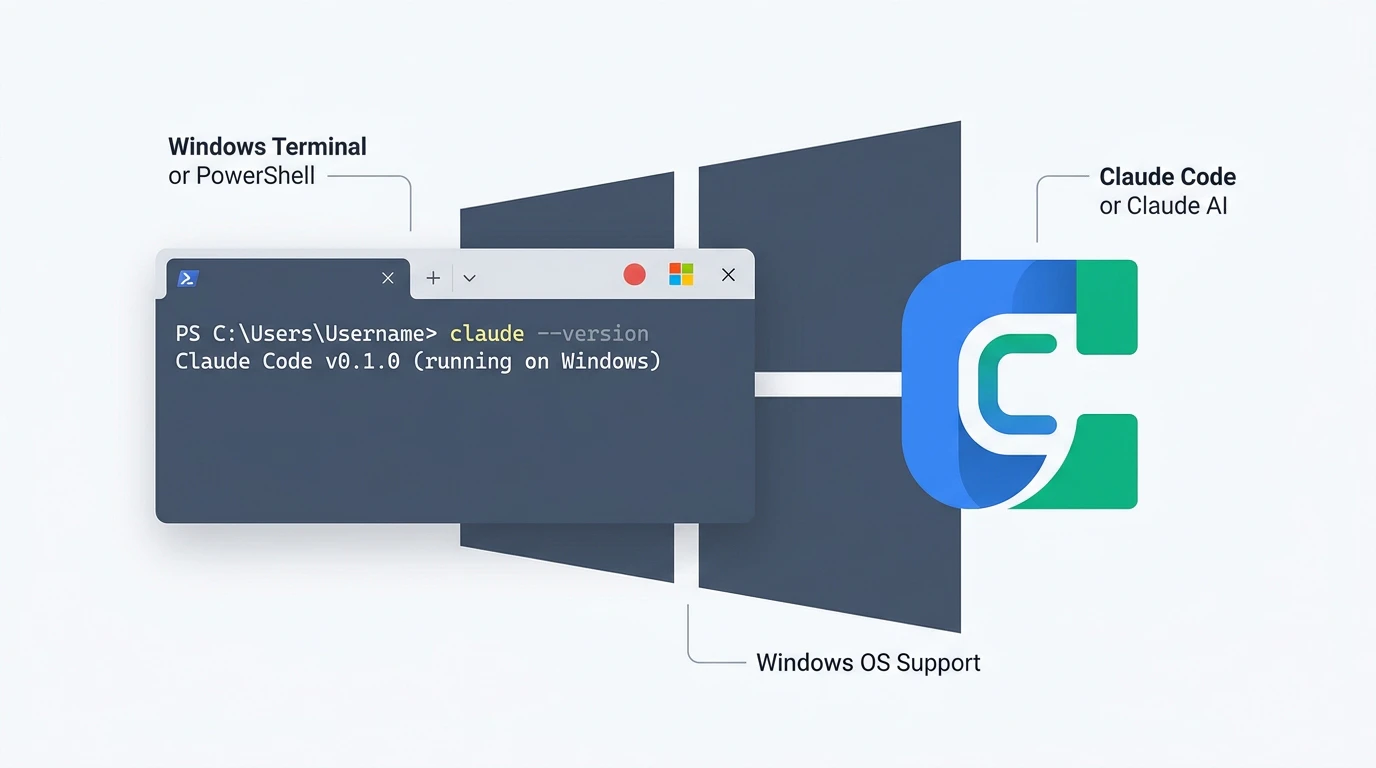
| 機能 | Mac/Linux | Windows(ネイティブ) | WSL 2 |
|---|---|---|---|
| サンドボックス | ✅ 対応 | ❌ 非対応 | ✅ 対応 |
| 音声モード(Voice Mode) | ✅ 対応 | ❌ 非対応 | ⚠️ WSLg のみ(Windows 11) |
| 自動アップデート | ✅(ネイティブインストール) | ✅(ネイティブインストール) | ✅ |
| シェル | Bash / Zsh | Git Bash(PowerShell はプレビュー) | Bash / Zsh |
| レスポンスストリーミング | ✅ 行単位 | ❌ 無効化 | ❌ 無効化 |
| PowerShell ツール | ❌ 非対応 | ✅ プレビュー | ❌ 非対応 |
現時点での主な制限事項
PowerShell ツールプレビュー固有の制限:
- Auto Mode との併用不可
- PowerShell プロファイルは読み込まれない
- サンドボックス非対応
- WSL 環境では使用不可(ネイティブ Windows のみ)
- Git Bash は引き続き必須(起動に使用)
Windows 全般の制限:
- スクリーンショットの Ctrl+V ペーストは非対応(
Alt+Vまたはファイル経由で代替) - 音声モードはネイティブ Windows では非対応
- レスポンスのストリーミングが無効化されているため、出力は一括表示
WSL 2 との使い分け
Windows でサンドボックスや音声モードが必要な場合は、WSL 2 の利用を検討します。
WSL 2 でのインストール
WSL 2 上の Ubuntu 等では、通常の Linux 向けコマンドでインストールできます。
npm install -g @anthropic-ai/claude-code
または、WSL 内でネイティブインストーラースクリプトを実行する方法も公式にサポートされています。
WSL 2 環境でのポイント
- サンドボックス対応: WSL 2 ではサンドボックスが有効
- 音声モード(Voice Mode): WSLg(Windows 11 以降)を使用すれば動作可能。WSL 1 および Windows 10 では非対応
- Windows Terminal との組み合わせ: レスポンスのストリーミングは WSL 環境でも Windows Terminal 上では無効化されています
変更履歴のポイント(v2.1.x)
公式 CHANGELOG から、Windows 関連の主な変更をまとめます。
| バージョン | Windows 関連の変更 |
|---|---|
| v2.1.86 | スキル実行時のディスク過剰書き込みによる設定ファイル破損を修正 |
| v2.1.84 |
PowerShell ツールプレビュー追加。ドライブルート(C:\ 等)への危険コマンド検出を強化 |
| v2.1.83 | WSL 2 + WSLg での音声モード修正。WSL 1 / Win10 では明確なエラーを表示 |
| v2.1.78 | Git Bash 使用時の Windows PATH 継承バグが混入(v2.1.80/v2.1.81 で修正済み) |
| v2.1.x | クリップボードの CJK 文字・絵文字化けを PowerShell Set-Clipboard で修正 |
まとめ
Windows での Claude Code 対応は急速に改善が進んでいます。
- ネイティブインストーラーで Node.js なしの 1 コマンドインストールが実現
-
PowerShell ツールプレビューにより、
cmd.exeや Git Bash に頼らない Windows ネイティブな操作体験が近づいている - 現時点ではサンドボックス・音声モードが非対応のため、これらが必要な場合は WSL 2 が選択肢
PowerShell ツールはあくまでプレビューですが、今後の正式サポートに向けた開発が進んでいます。Windows 開発者にとって、Claude Code が実用的な選択肢となる環境が整いつつあります。
参考リンク
- Claude Code: Getting Started — インストール手順全般
- Claude Code: Setup on Windows — Windows 固有の設定
- Claude Code: Tools Reference — PowerShell tool — PowerShell ツールのリファレンス
- Claude Code CHANGELOG (GitHub) — 変更履歴