
はじめに
最近AIとかもメジャーになってきて、AIなり機械学習なりを自分のアプリに
組み込んでみたいよーーって人も多いはず。
そんな人に向けて一緒にアプリを作りながらCreateMLを使ってみよう!
CreateMLとは
そもそもCreateMLってなんですか?ってところがあると思うので
Apple公式
https://developer.apple.com/jp/machine-learning/create-ml/
自分でios専用の機械学習/モデルを簡単に作れるよーーーって話
画像とか音声の判定とかをしやすい。
いいねすごい便利だね。
実装していく
1.CreateMLを開く
ここから実際にCreateMLのモデルを作成していこう
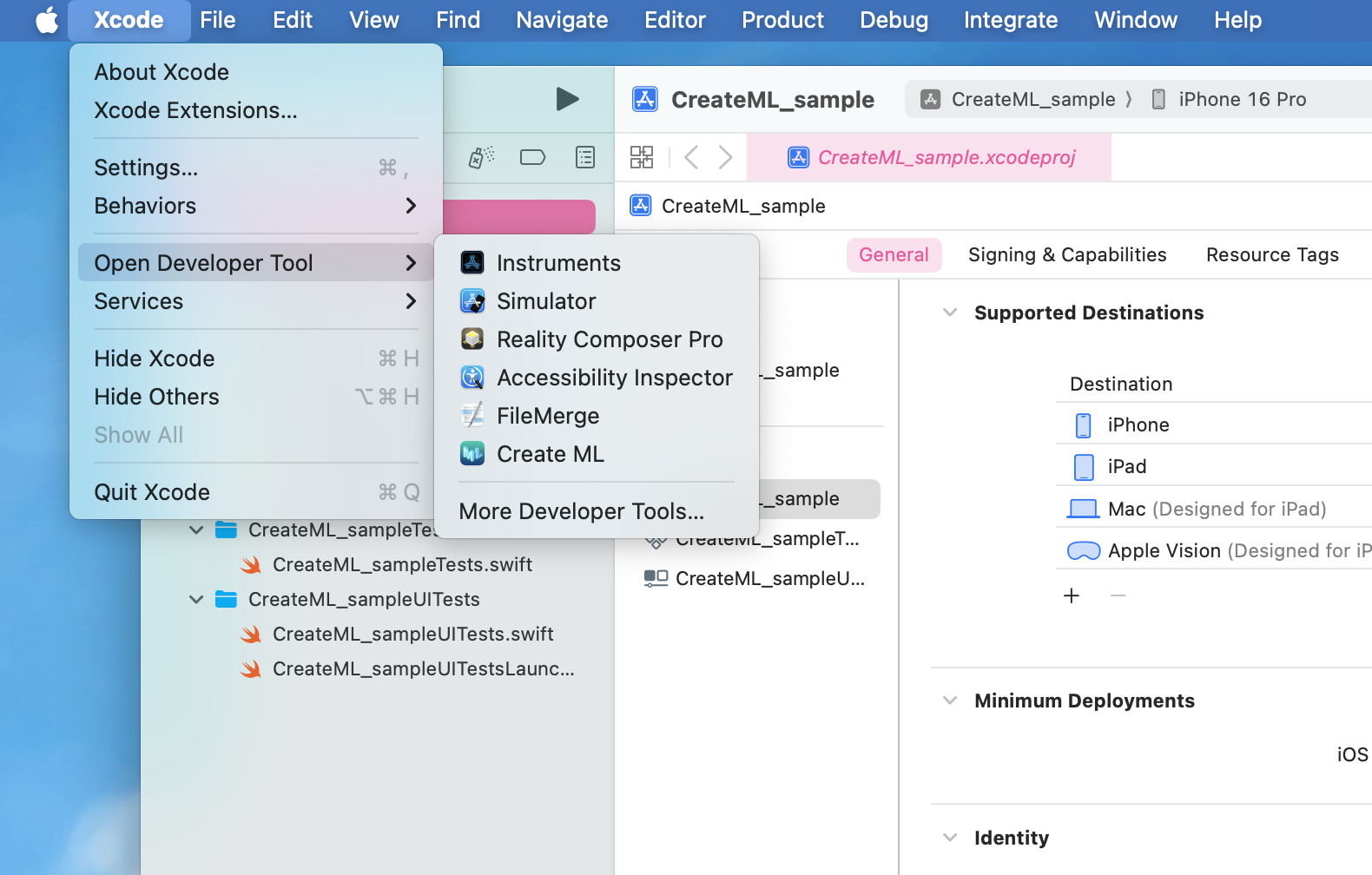
まずはSpotlightからCreateMLのアプリを開くorXcodeから開く
Xcodeから開くなら以下参照
2.モデルの設定
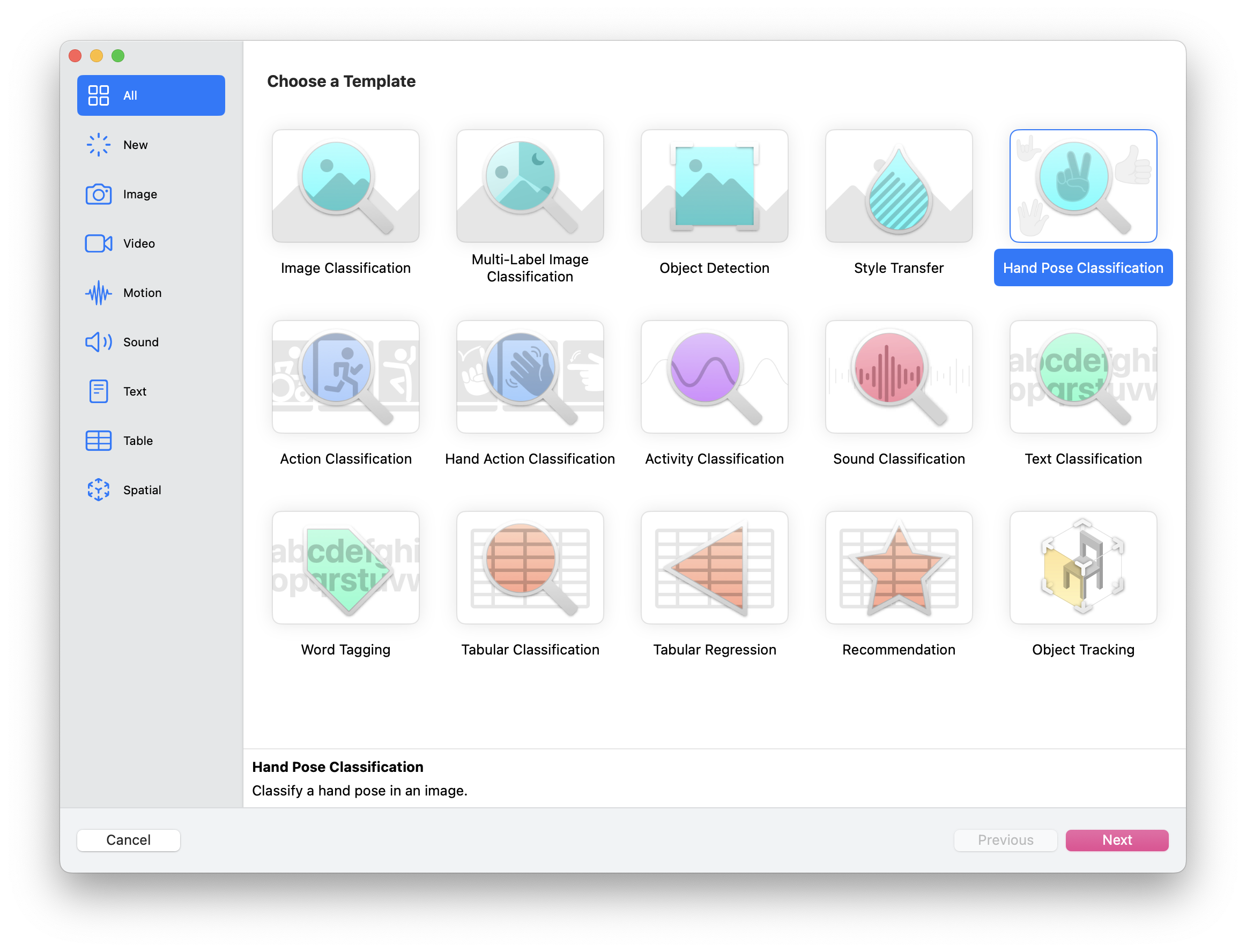
CreateMLを無事に開けたらこんな画面が登場
今回は自分のじゃんけんのポーズを判別してくれるアプリを実装してみよう
これでいつでもじゃんけんの練習ができるね嬉しい
Hand Pose Classificationを選択して、あとはいつもの
アプリ設定みたいな感じで進めていく(今回は省略ごめんね)
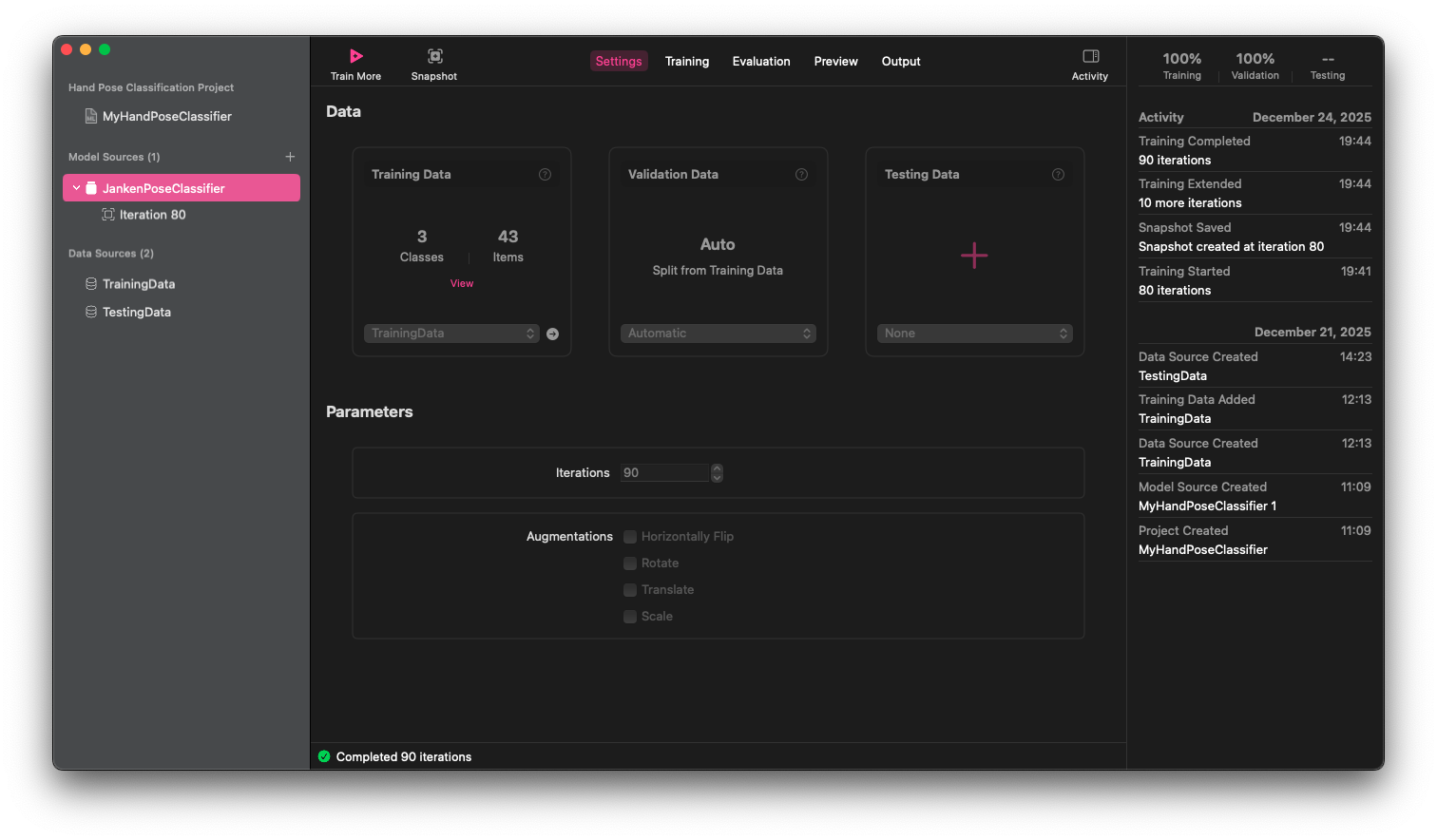
モデルの設定や命名などができたらOK
きっとこのような画面になるよ
3.学習データをセット
今回はこんな形のデータにしておこう
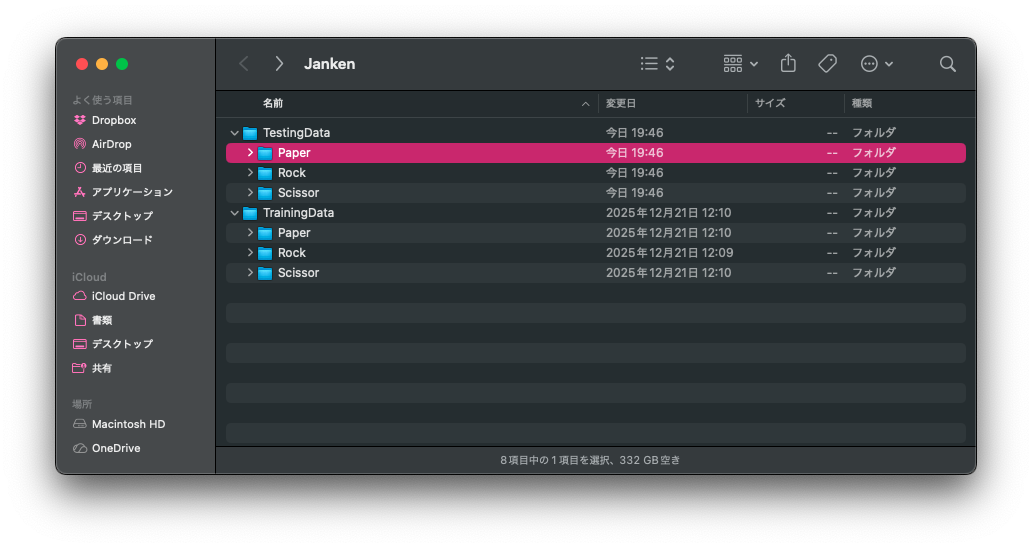
それぞれのTrainingData(学習元)とTestingData(実験内容)をフォルダで用意する
それぞれの要素が100以上あることが望ましいが、今回は俺の手を300枚もカメラロールに保存したくないので15枚前後にする
そして用意したデータをCreateMLの方のTrainingDataにセットできたら準備完了!!
「Train」(いつものビルドマーク)を押して学習スタート
Evaluationの方でちゃんとできてるか確認
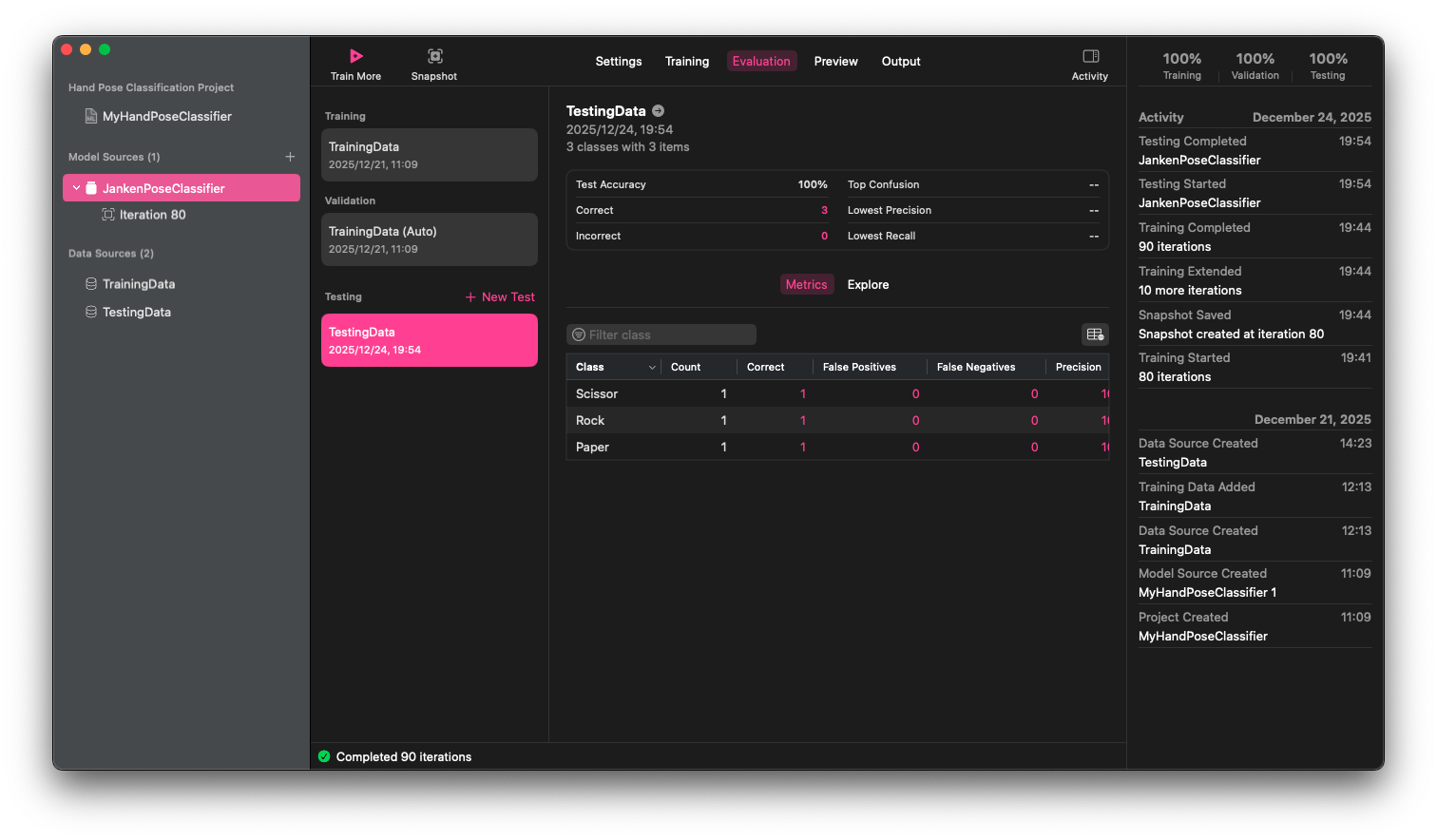
大丈夫そう
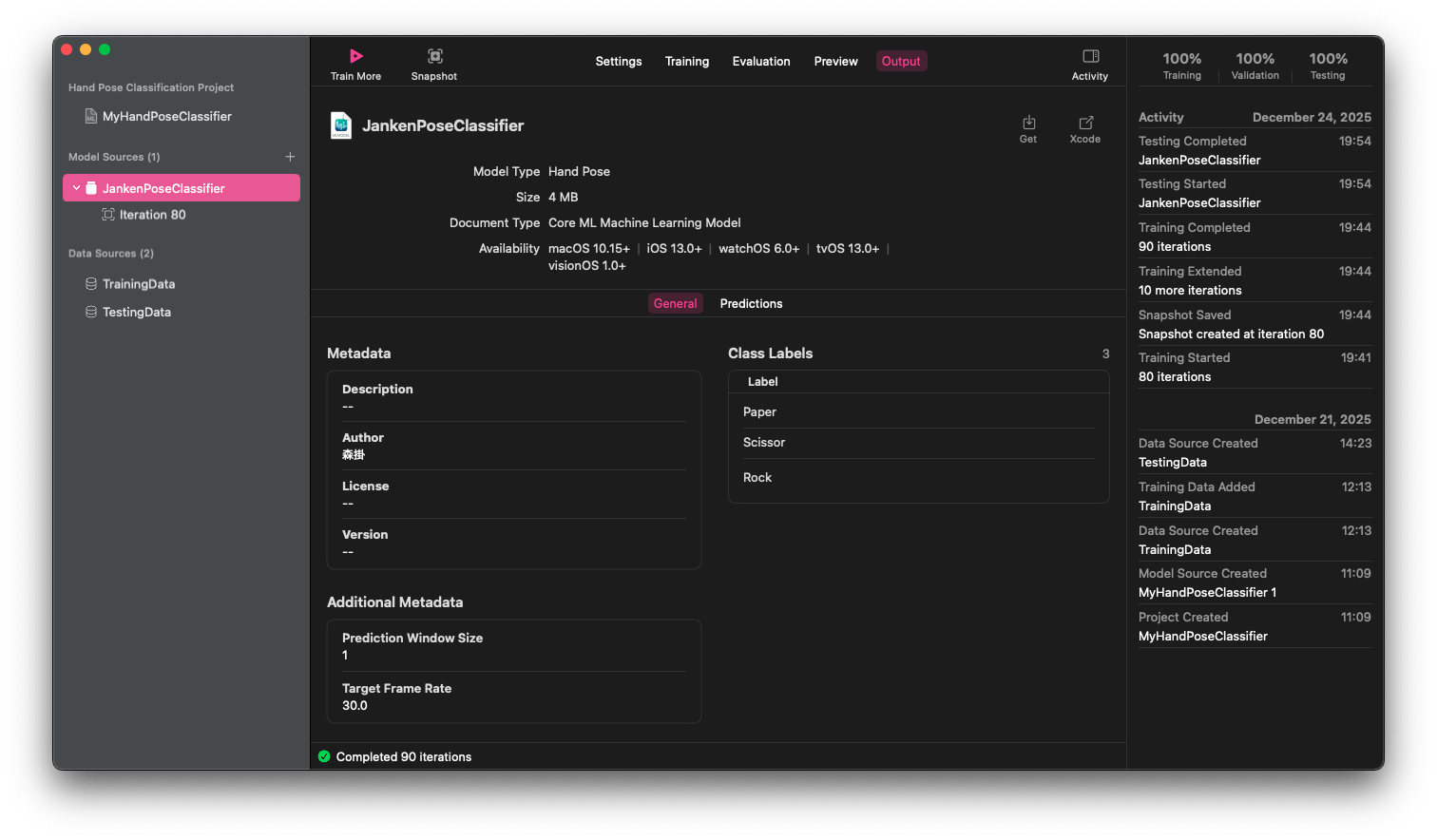
そしたらOutputの画面でこのモデルをエクスポートしてあげる
この画面でGetを押せばばっちり👌
モデルを使ったアプリ作成
コードはこちらにあげてあります
ボタンとかもコードだから少し読みづらかったらごめんね
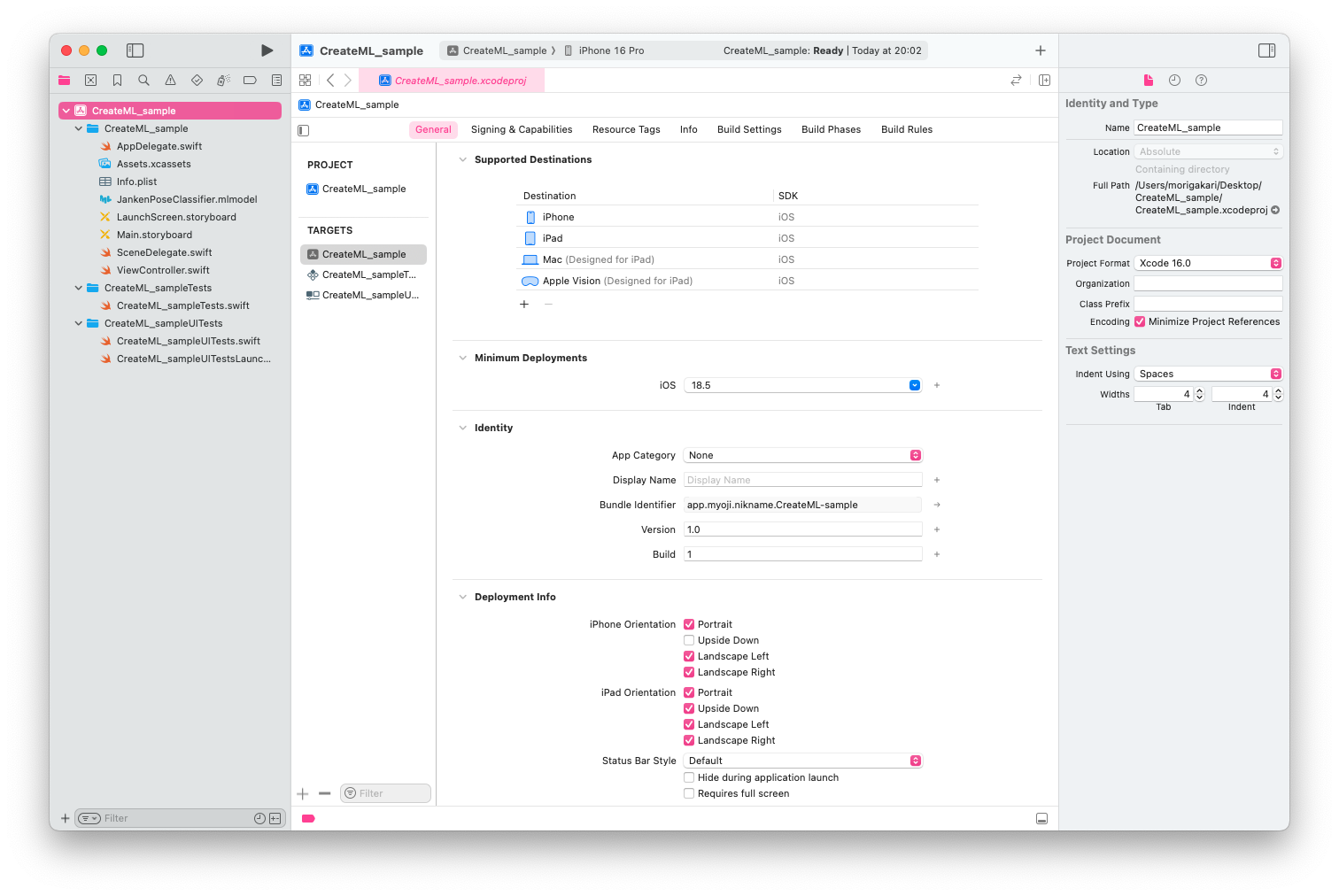
さっき作ったモデルをしっかりプロジェクトに入れてあげましょう
コードをしっかり書けたらちゃんと動作します
机の上汚いのは恥ずかしいから見ないでね
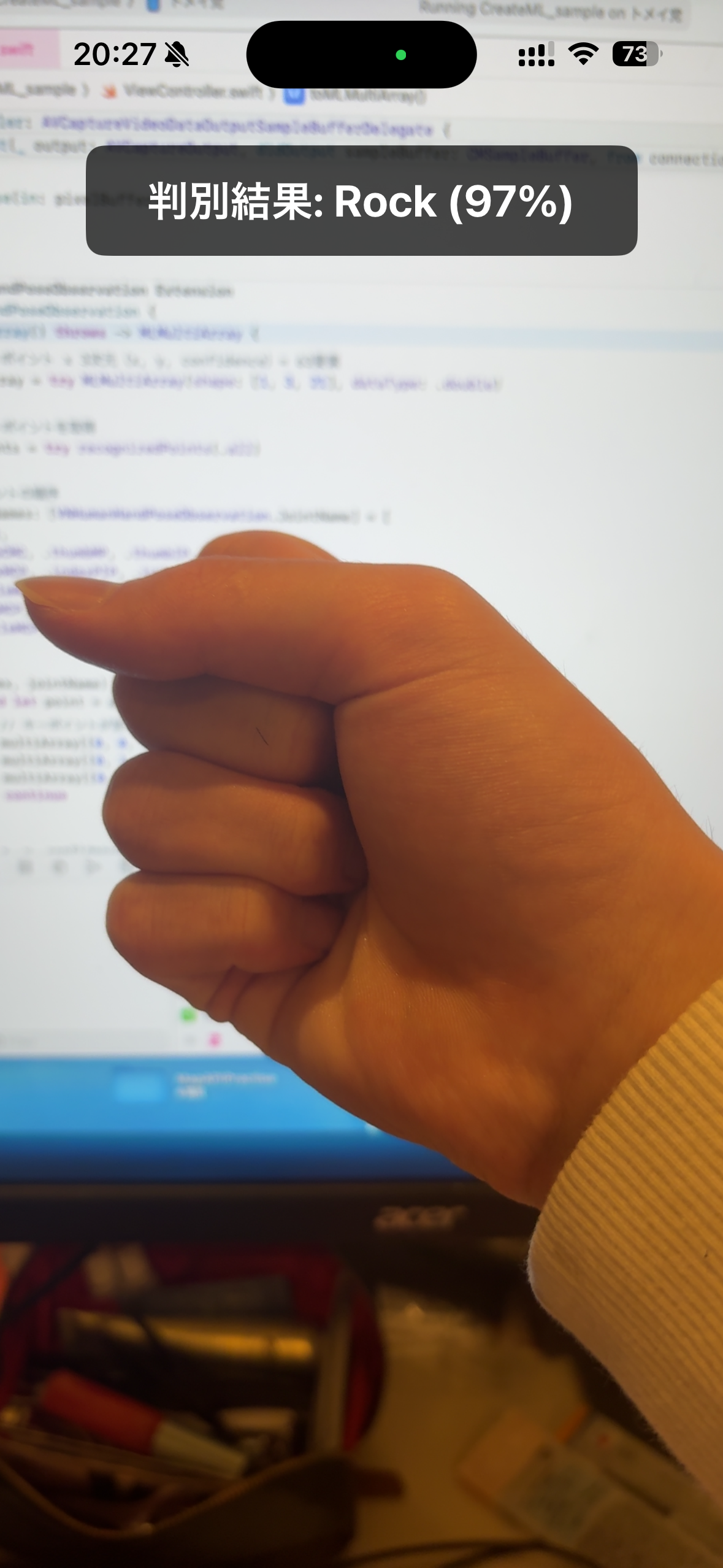
アプリ画面が上のようになったらOK!
これでいつでもじゃんけんの練習ができるね!やったね!
最後に
CreateML使えるようになれば可能性は無限大!
機械学習をものにしておもろいアプリ作っていきましょう!