
Windows管理の世界において、ディスククローンはかつて「一度設定すれば終わり」の単純な作業でした。しかし、Windows 11の進化、特に最近の KB5065426 アップデート以降、多くのユーザーやITプロフェッショナルが大きな壁にぶつかっています。それが、恐ろしい「SID競合」の問題です。
ドライブをクローンした後、ネットワーク共有が機能しなくなったり、システムが認証を拒否したりするトラブルに見舞われたことはありませんか?それは、現代のOS管理における「アイデンティティ・クライシス(識別情報の混乱)」に直面している証拠です。
本日は、自ら「究極のWindows SIDチェンジャー」を謳うユーティリティ、Wittytool Disk Clone をレビューします。果たしてその評判通りの実力があるのか、詳しく見ていきましょう。
Wittytoolとは?
2019年に設立された Wittytool は、個人およびビジネスユーザー向けに実用的なツールを幅広く提供しているソフトウェアベンダーです。ディスク管理とデータセキュリティにおけるプロフェッショナル級のソリューションとして位置づけられており、TechTimes、Softonic、Softpediaといった有力なプラットフォームからも評価を得ています。
同社は一連のツールを展開していますが、そのフラッグシップ(主力製品)が、間違いなくこの Wittytool Disk Clone です。
目玉機能:KB5065426による「識別情報の混乱」を解決する
Windows 11(特にバージョン 24H2/25H2)における最大の障壁は、Microsoftが SID(セキュリティ識別子) の一意性をより厳格にチェックするようになったことです。
【問題点】
「標準的」なクローンソフトを使用すると、ビット単位のコピー(完全複製)が作成されます。これにはSIDも含まれます。同じネットワーク上の2台のPCが同じSIDを持っていると、現在のWindows 11では認証エラーが発生し、LAN共有で「アクセスが拒否されました」というエラーが引き起こされるのです。
【Wittytoolの解決策】
従来のツールや、ユーザー設定を消去してしまうことが多い煩雑な「Sysprep」とは異なり、この Wittytool SIDチェンジャーツール は「同期的なSID変更(Synchronous SID Modification)」を提供します。
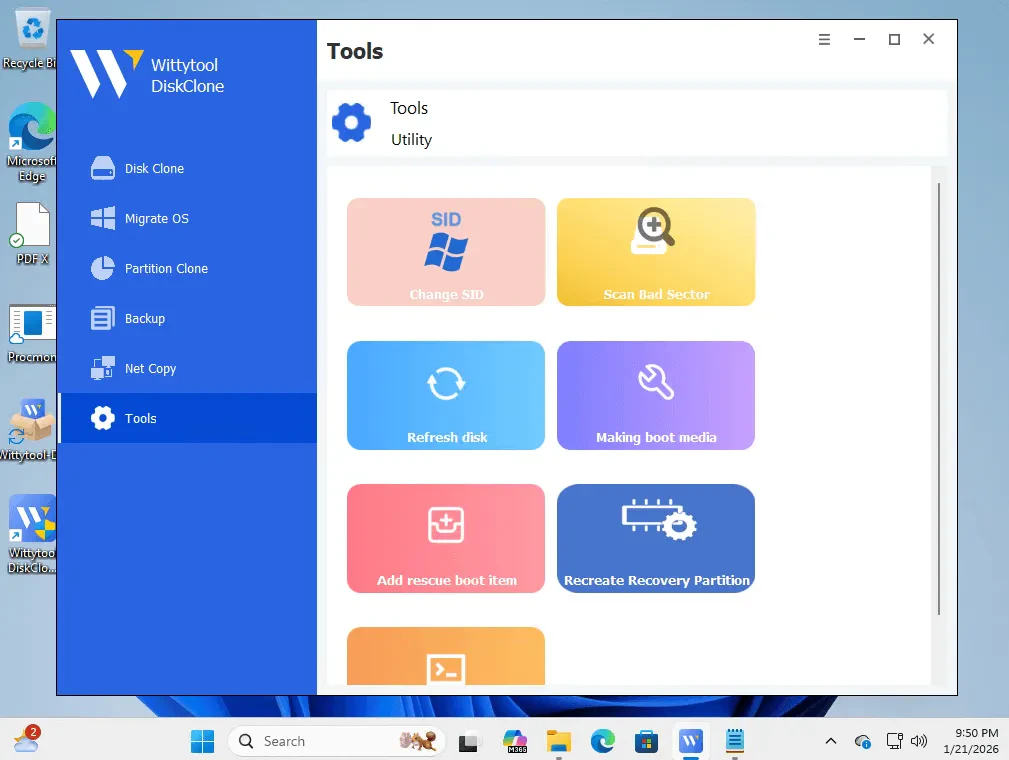
ステップ 1. SID変更ツールを開く
Wittytool Disk Cloneを起動し、左サイドバーの「Tools → Change SID」に移動します。
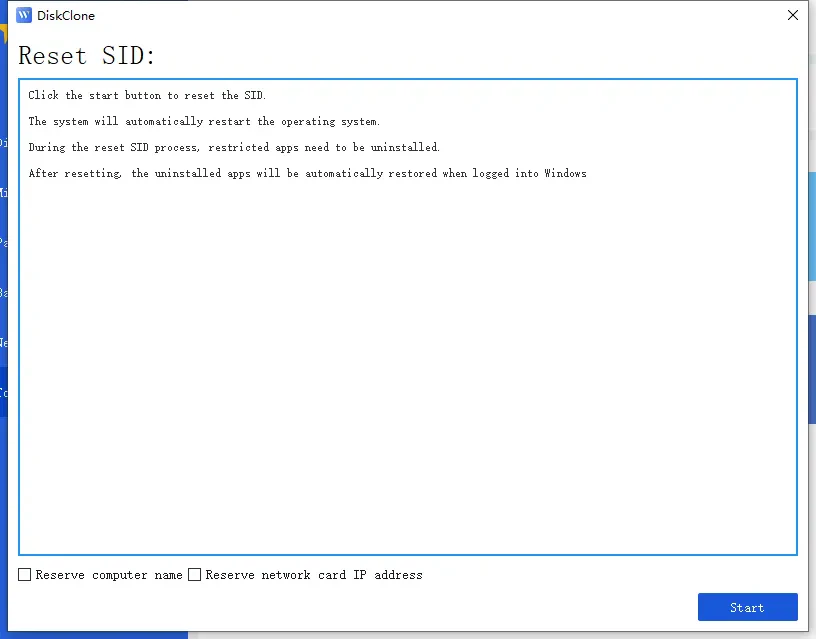
ステップ 2. SID変更を開始
確認プロンプトが表示されたら、「Start」をクリックしてSID変更プロセスを開始します。
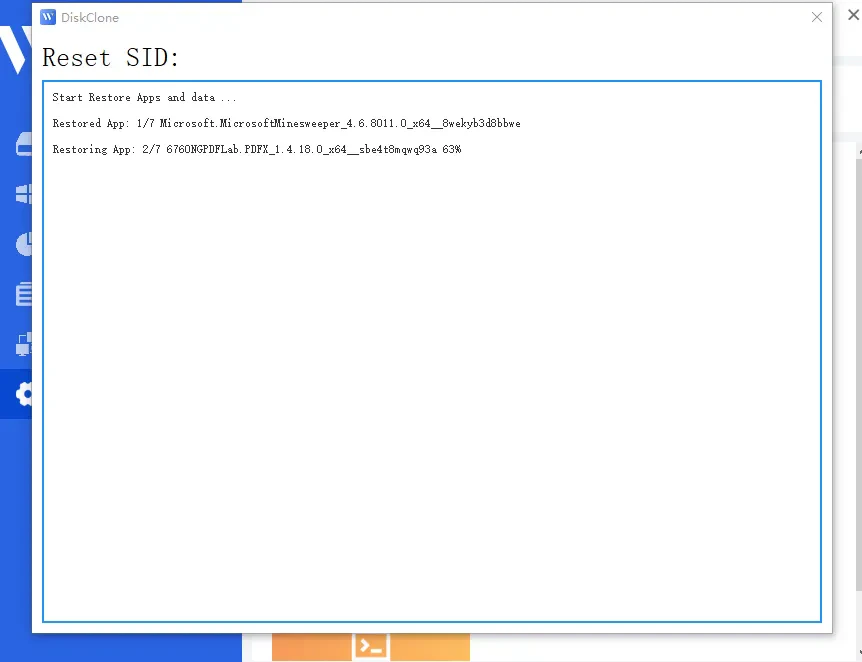
ステップ 3. 再起動して適用
システムが自動的に再起動し、再起動中に新しいSIDが適用されます。
クローン作成にとどまらない強力な機能
SIDチェンジャーがこのソフトの最大の武器ですが、他にも移行スイートとしてフル機能を備えています。
1. シームレスなシステム移行
HDDからSSDへの1:1ロスレスクローンをサポートし、4Kセクタアライメント最適化も行います。古いノートPCを高速なNVMeドライブにアップグレードする場合でも、新しいハードウェアに対してパフォーマンスが確実に最適化されます。
2. ネットワーク一括展開
企業環境やラボのメンテナンスにおいて、**ネットワーククローン(Network Clone)**機能は救世主となります。IT管理者は、LAN経由で1つのシステムイメージを複数の端末に同時に展開できます。重要なのは、各端末に一意のSIDを自動的に割り当てることで、ネットワーク競合を未然に防ぐ点です。
3. 事後修正サポート
すでに他のクローンツールを使用してしまい、「SIDの重複」エラーが発生している場合でも、最初からやり直す必要はありません。Wittytoolには、既存のWindows環境をスキャンして修正できるスタンドアロンの SIDチェンジャー が含まれています。
技術仕様と互換性
Wittytoolが「NewSID」のような旧来の代替ソフトよりも選ばれる理由の一つは、最新のインフラを完全にサポートしている点にあります。
ストレージ: NVMe、SATA SSD、および従来のHDDをフルサポート。
ブートモード: UEFI/GPT環境にネイティブ対応。
OS: Windows 11、10、およびWindows Server (2022/2019/2016) に対応。
Wittytool vs 競合他社
(比較表/画像については公式サイト等をご参照ください)
最終的な評価
数個のファイルを移動したいだけの一般ユーザーであれば、基本的なクローンソフトで十分かもしれません。しかし、Windows 11 システムを移行する場合や、オフィスのネットワークを管理している場合、SID競合のリスクは無視できないほど高くなっています。
Wittytool Disk Clone は、複雑な企業向け展開とユーザーフレンドリーな操作性の間のギャップを埋めてくれる存在です。安全で、Softonicの認定を受けており、最新のWindowsセキュリティアップデートに合わせて設計されています。
メリット:
Windows 11におけるクラス最高のSID管理機能。
信頼性の高い「ワンクリック」システム移行。
ITチーム向けのプロフェッショナルな一括クローン機能。
デメリット:
単純な1回限りのファイルバックアップには、機能が過剰(オーバースペック)かもしれない。
入手先: 公式バージョンは Wittytool.com からダウンロード可能です。