
はじめに
今回は、Reqable のセットアップをiPhoneとWindows11について紹介します。
Windows11側の設定だけ写真を使いながら解説します
インストール
iPhoneとWindows11にそれぞれインストール
Windows11側設定
起動したら以下の通りになると思う。
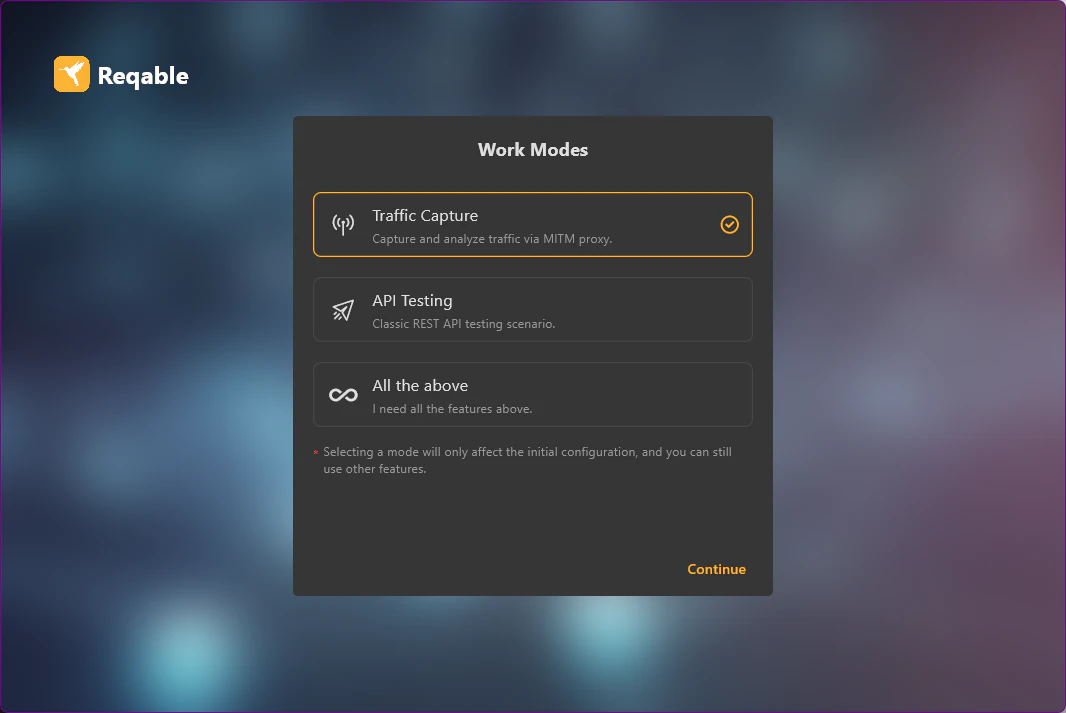
それで下記の通りにする
1. Traffic Captureを選択
2. Continueを押す
出来たら次は ProxyのIPを変更する

黄色で丸で囲っているのを押す、そしたら以下の様なIPを選択
198.1〇〇.1.〇〇:9000
次は、PC側で読み込むQRCodeを出す
以下の〇で囲っているのを押したらQRCodeが出ます
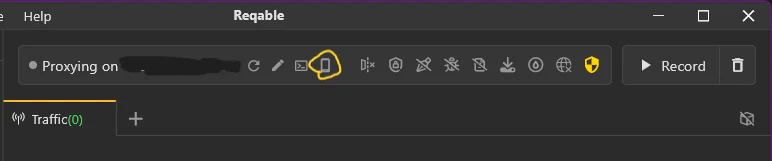
これを、iPhone側のReqableで読み込む
iPhone側設定
1. Work Modes -> Collaborative Modeじゃない方を選択
2. メニュー -> Certificate Management -> Install Root Certificate to Loal-Machine
- ここで、オレンジ色のDownloadというところから構成プロファイルをダウンロードする
警告
このとき標準のブラウザがSafariになっていないとうまくいかない
5. 設定アプリ -> 一般 -> VPNとデバイス管理
- ここにReqable CAという名前のプロファイルがあるはず。これをインストール
6. 設定アプリ -> 一般 -> 情報 -> 証明書信頼設定(下の方にある)
ここで先ほどのReqable CAをオンにする
7 Wi-Fiの設定に行き使ってるWi-Fiをタップし一番下にあるプロキシを構成押して
PC側に映ってるIPを設定する
| サーバ | ポート |
|---|---|
| 198.1〇〇.1.〇〇 | 9000 |
8. 右上の点が3つのマークからRecord Mode (Proxy)を押す
-
ここでVPN Mode is onと出たらOK
9. 右下の黄色の紙飛行機マークを押す
10. VPN構成の追加を求めてくるので許可
11. 準備完了
インフォメーション
アプリはPCを入れることなく単体でも動きます