

はじめに
入社以降、業務の大半でPythonを使っているためそろそろ違う言語も経験してみたく、C++の環境を構築してみました。
この記事ではWindows11環境にC++の実行環境を構築し、コンソールに"Hello World!"と出力するまでの手順を紹介します。
C++とは
C++はロボット技術の開発やAI、ゲーム開発など、幅広い分野で使用されるコンパイラ言語です。
コンパイラ言語とは、実行前にあらかじめコンパイル(プログラムの機械語への翻訳)を行う言語のことで、処理速度が速いという特長があります。
一方、実行のたびにコンパイルを行うPythonのような言語をインタプリタ型言語といいます。
実行環境
- Windows11
- VSCodeはインストール済み
- 確認日時: 2025/11/20
環境構築手順
ホスト側の環境構築
まずはコンパイラのセットアップをします。
これは先述した、機械語への翻訳を行うために必要なソフトウェアです。
Windowsでのセットアップ手順
-
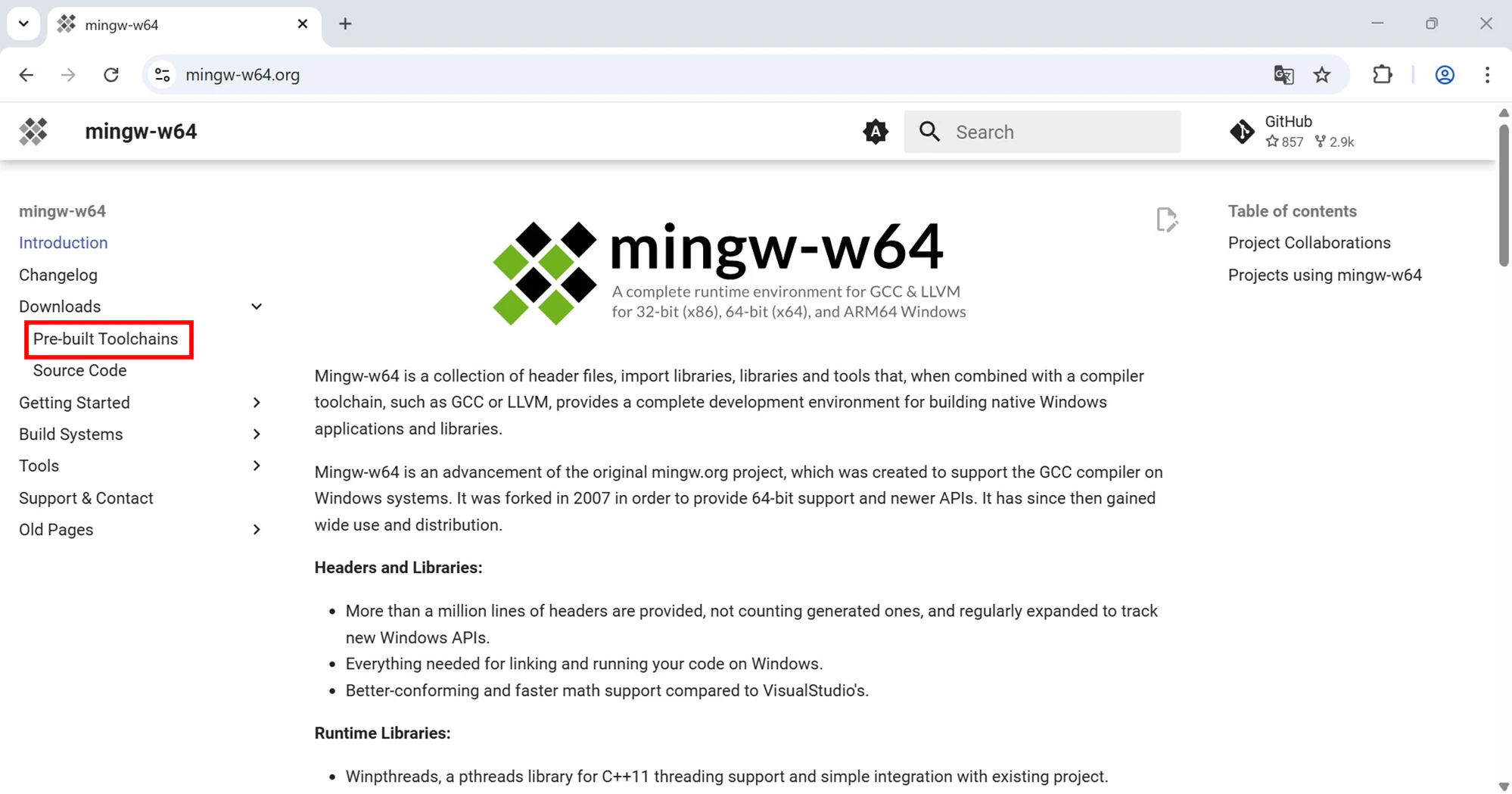
MinGW-w64にアクセスします。

-
Downloads > Pre-built Toolchainsをクリックしてページを遷移します。
-
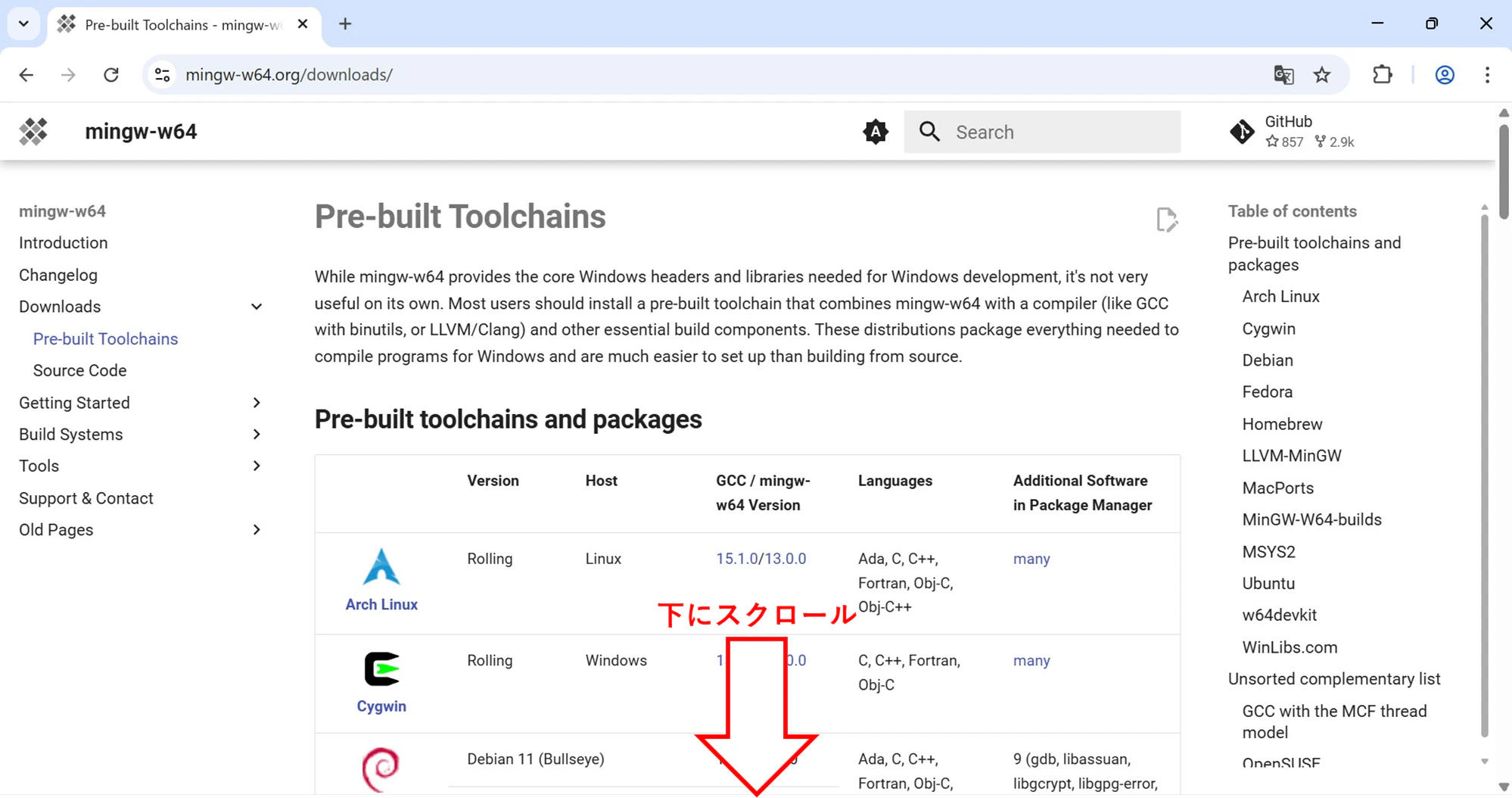
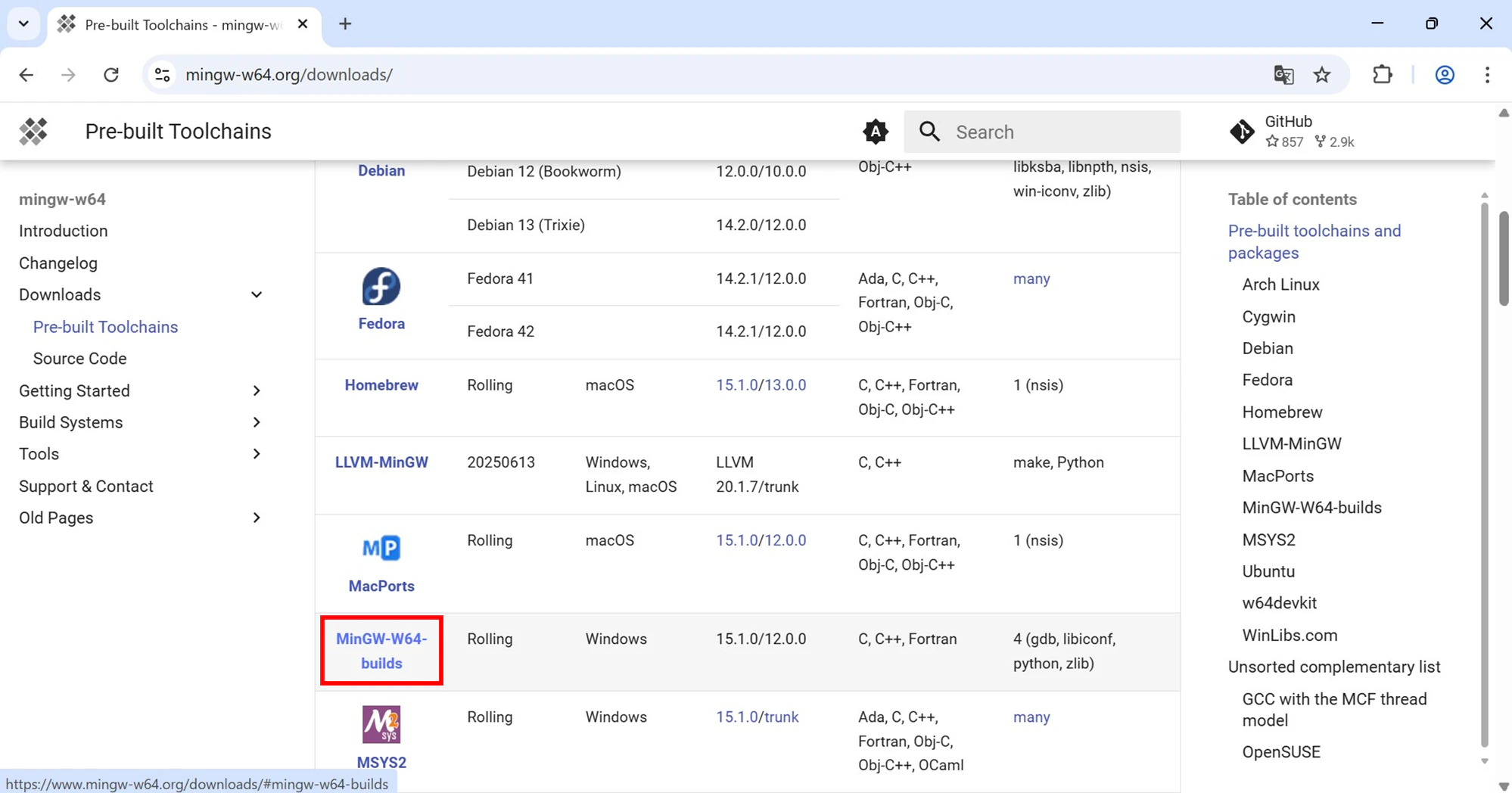
下にスクロールし、
MinGW-W64-buildsをクリックします。
-
MinGW-W64-buildsの下のGitHubをクリックしてページを移動します。

-
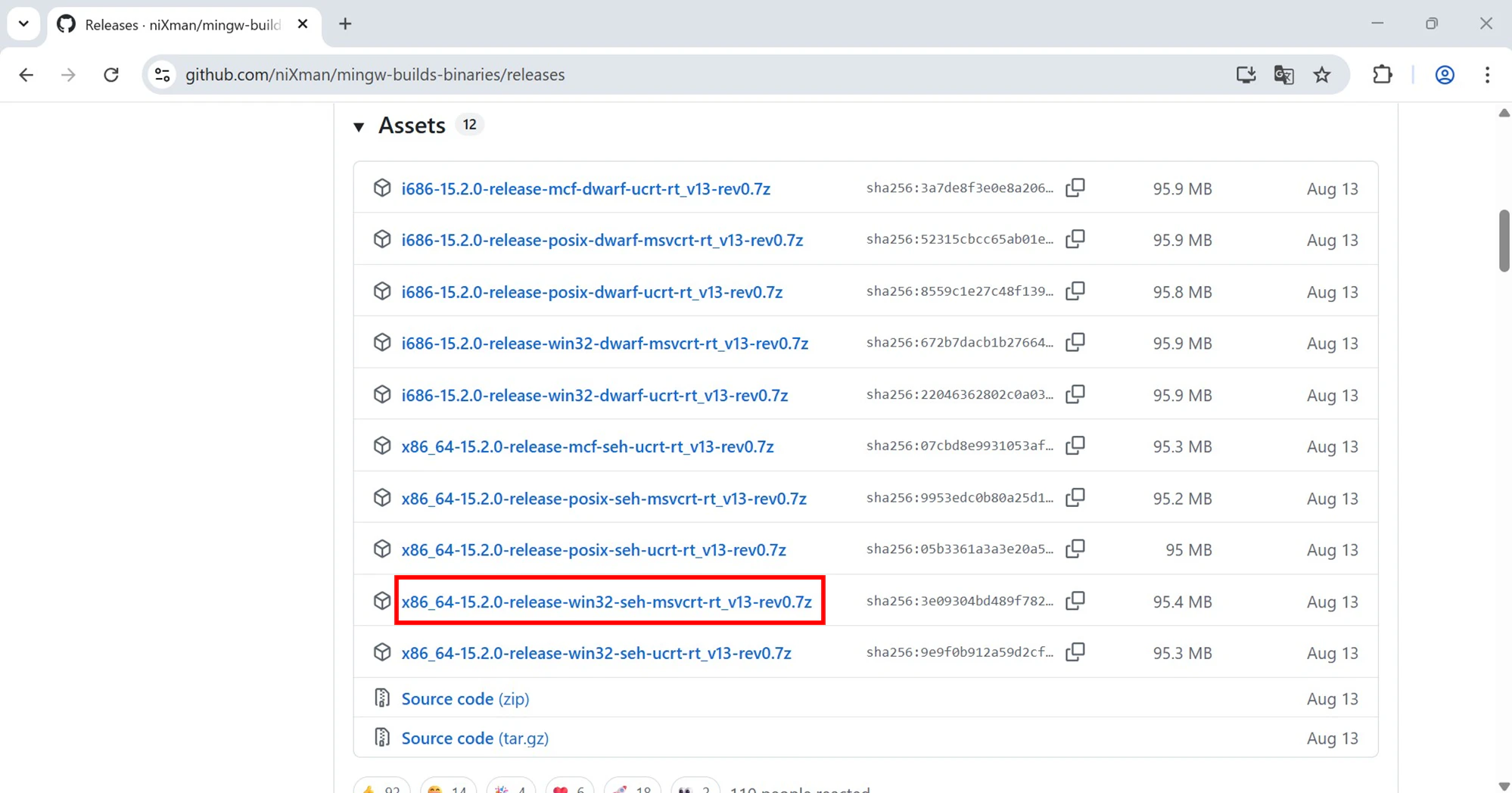
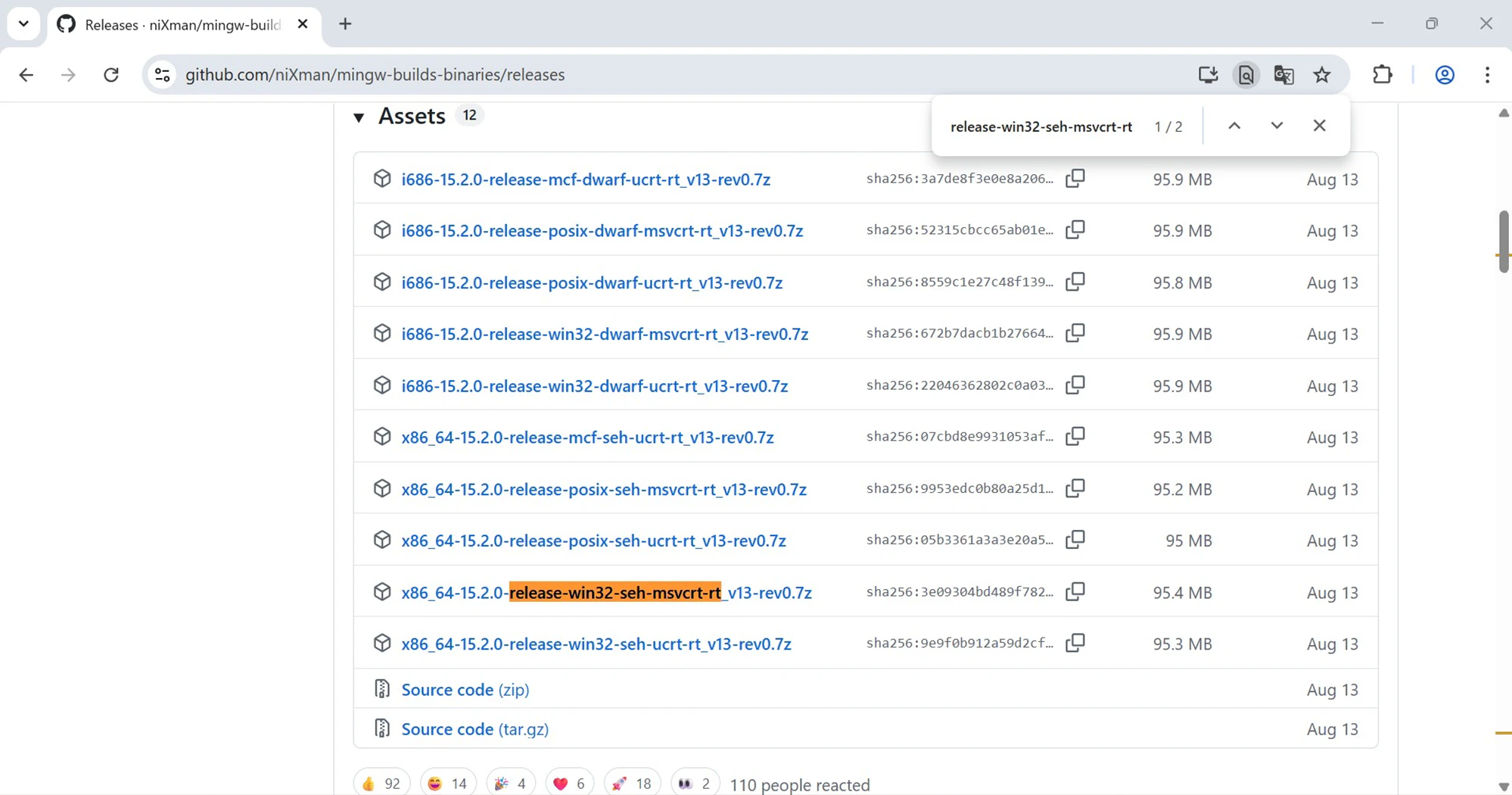
下にスクロールし、
x86_64-15.2.0-release-win32-seh-msvcrt-rt_v13-rev0.7zをクリックするとzipファイルがダウンロードされます。

-
ダウンロードしたzipファイルを適当な場所で展開します。


-
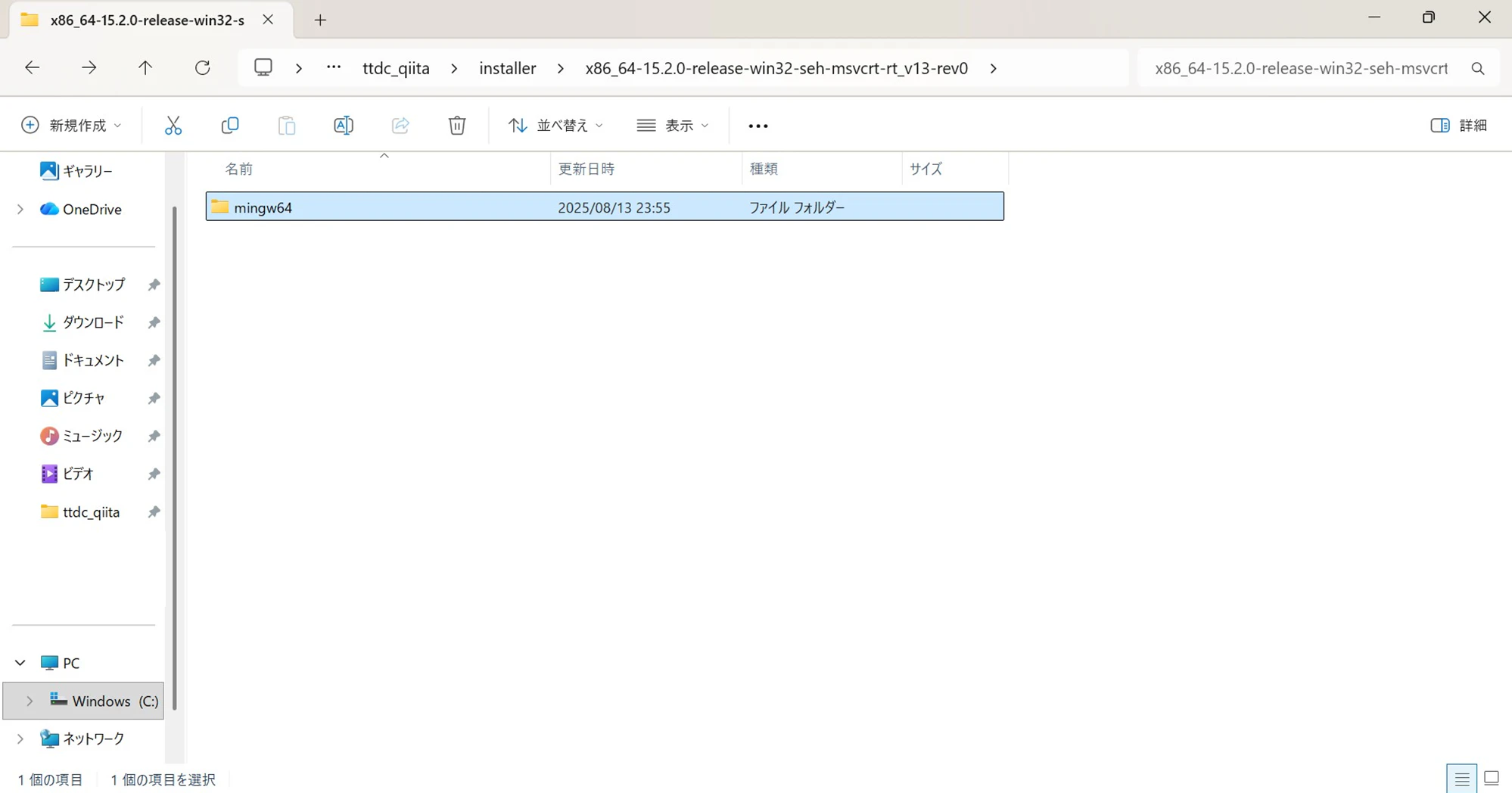
展開したフォルダの中に
mingw64というフォルダがあるので、Cドライブ直下に移動させます。

-
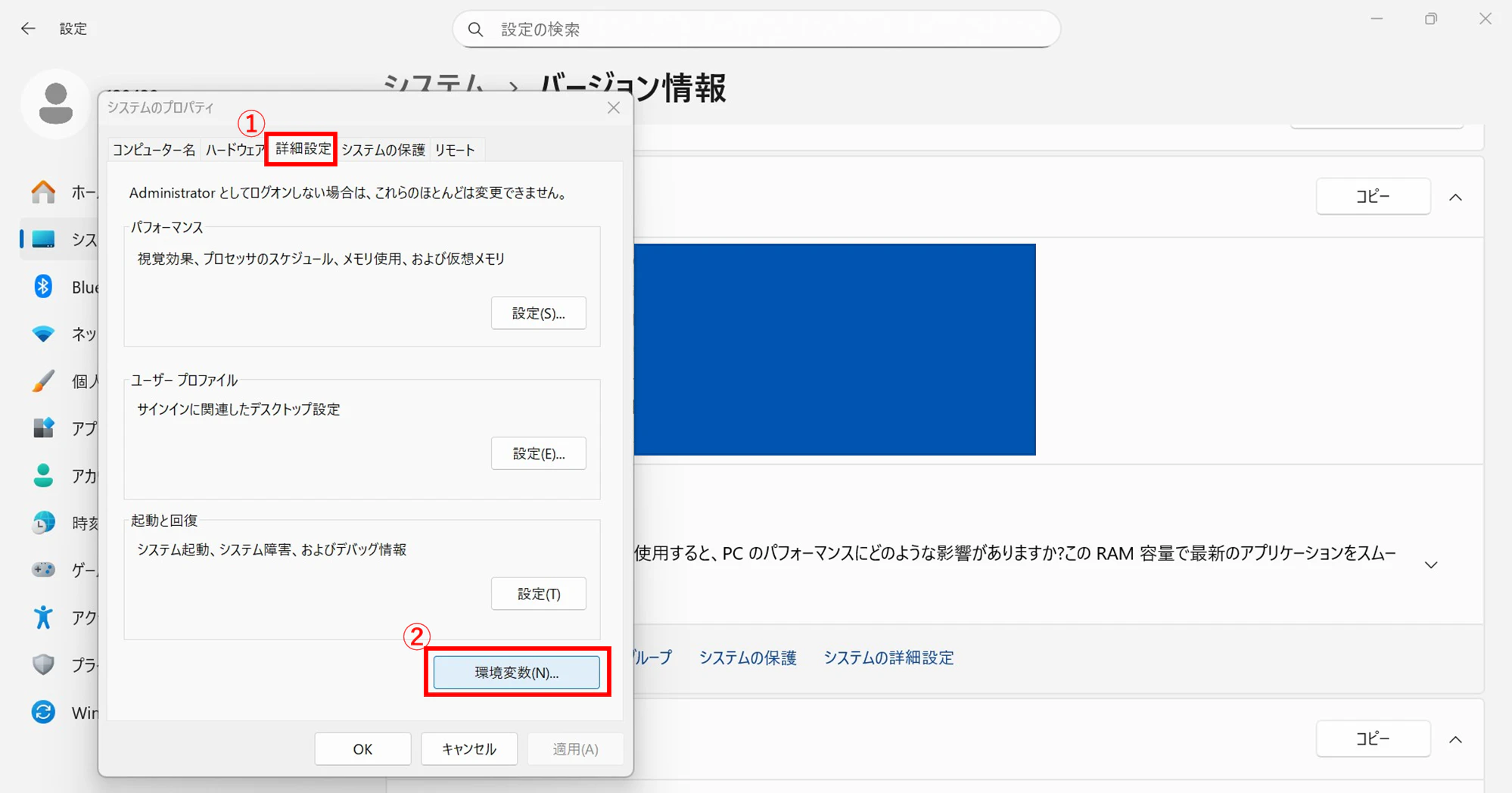
設定から
システム > バージョン情報を開き、システムの詳細設定をクリックします。

-
システムのプロパティが開くので、詳細設定タブの環境変数をクリックします。
-
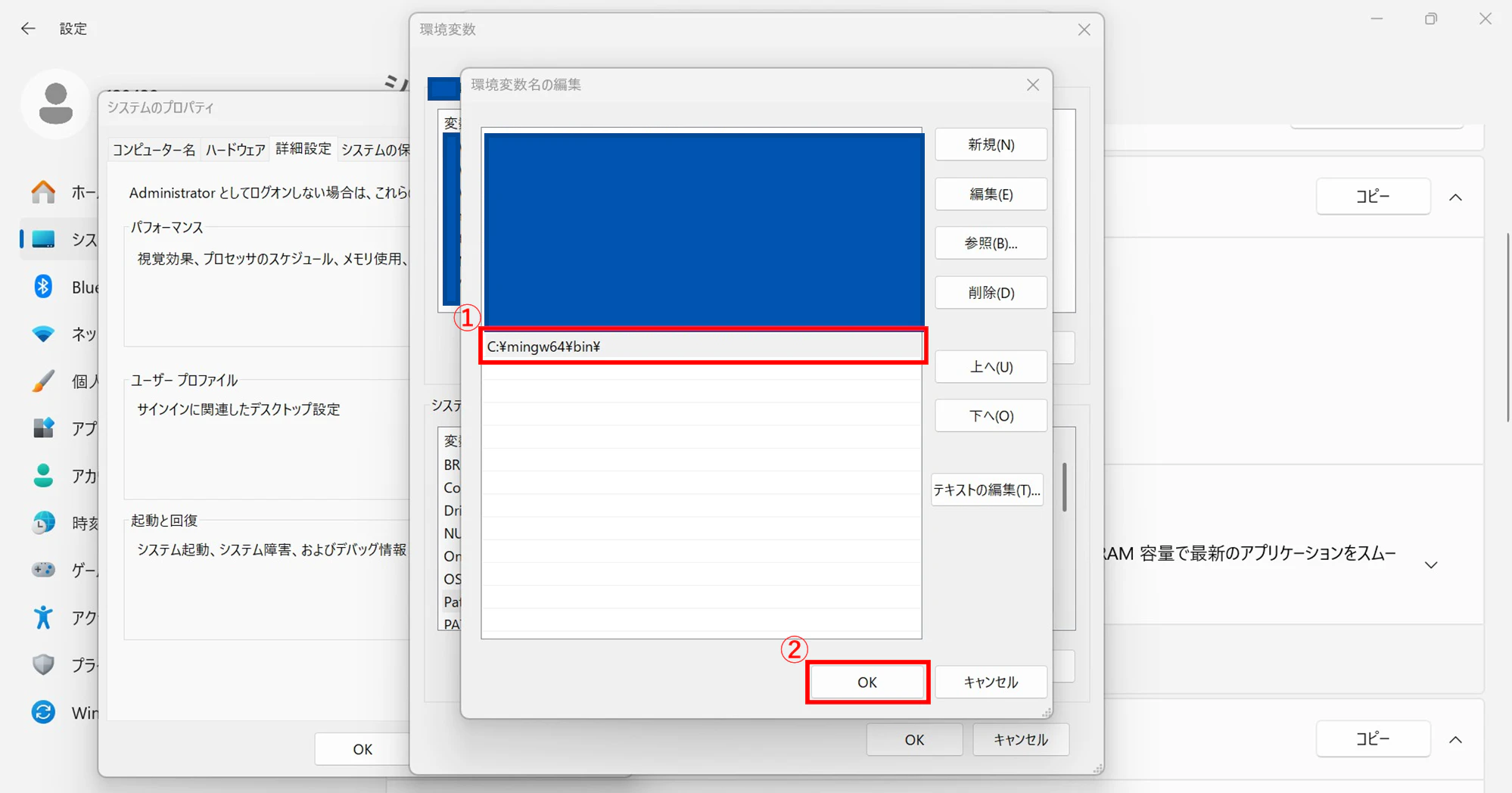
システムの環境変数からPathを選択した状態で編集をクリックします。

-
新規をクリックするとPathを追加できるようになるので、C:\mingw64\bin\と入力してOKをクリックします。

-
環境変数、システムのプロパティもOKをクリックして閉じます。


-
エクスプローラーの図の箇所に
cmdと入力してEnterキーを押下するとコマンドプロンプトが起動します。
(これは任意のパスで実行してokです。)


-
コマンドプロンプトで
gcc -vまたはg++ -vと入力・実行して、バージョン情報が確認できたらMinGWのインストールは成功です。


VSCode側の環境構築
次にエディタ側の準備をします。
- 下記の拡張機能をインストールします。
- C/C++

- C/C++
以上でC++の実行環境の構築は完了です。
実行
ファイルを用意し、main関数内に記述した内容をコンソールに出力してみます。
-
ファイルの用意
C++の拡張子はいくつか種類があるらしいのですが、今回は「.cpp」とします。
C:\shared\ttdc_qiita\cplusディレクトリの配下にtrial.cppファイルを作成しました。trial.cpp#include <stdio.h> int main() { printf("Hello World!"); return 0; } -
コンパイル
コードを機械語に翻訳し、実行ファイルを生成します。
コマンドの構成はg++ [変換対象のファイル名] -o [生成する実行ファイル名]です。
これを実行すると拡張子が.exeのファイルが生成されます。consolePS C:\shared\ttdc_qiita\cplus> g++ trial.cpp -o trial.exe -
コンソールへの出力
作成されたtrial.exeを実行することで、コンソール上に出力が得られます。consolePS C:\shared\ttdc_qiita\cplus> .\trial.exe Hello World!
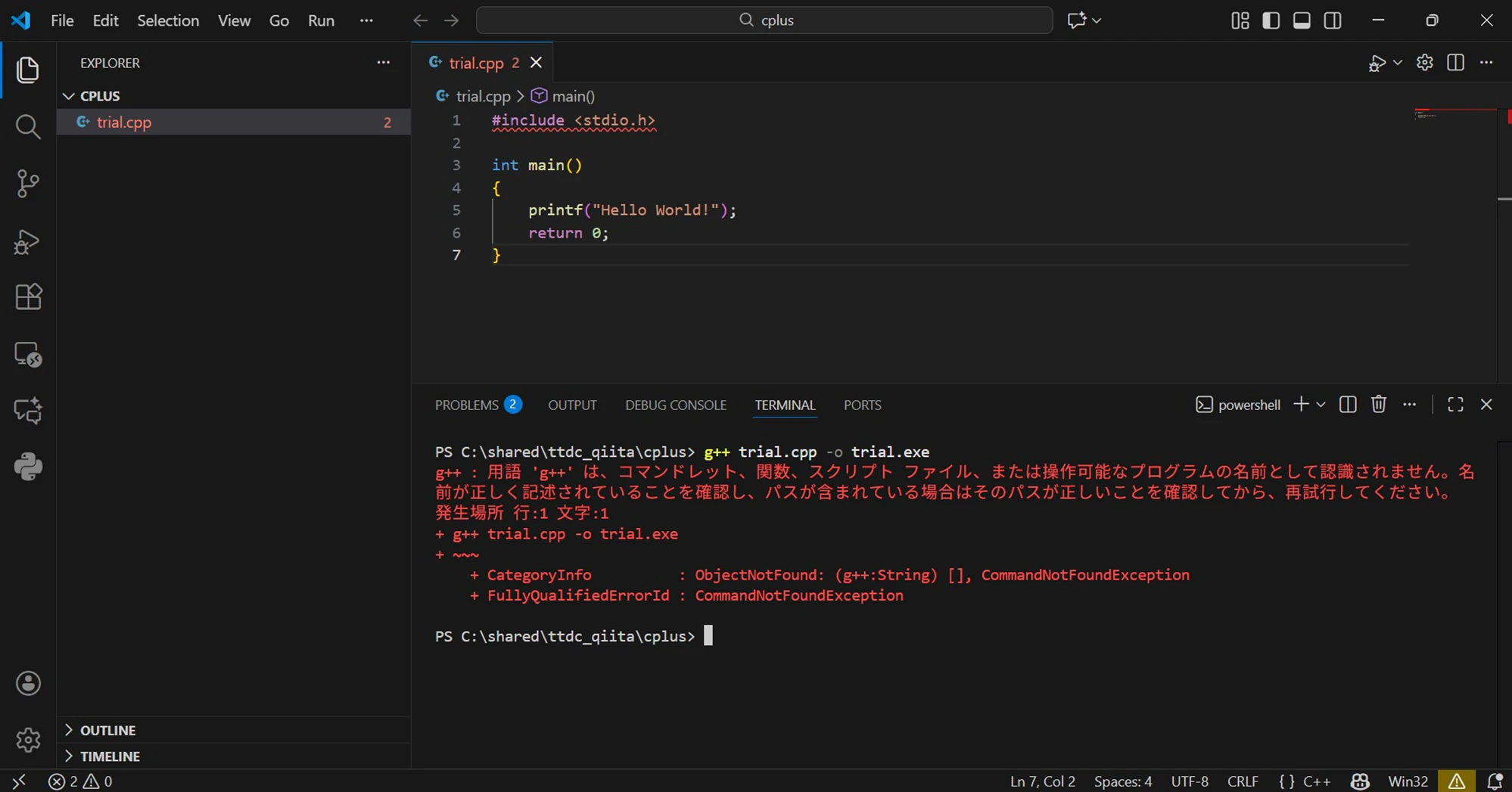
- ※VSCode右上のUIからコンパイルと実行を一括で行うことができます。

▼ 実行結果

余談
コーディングも少し試してみたので、個人的に新鮮に感じた2点を共有します。
※ 前項までに構築した実行環境(*)の利用を前提とします。
*: OS:Windows11、実行環境:VSCodeのコンソール
-
日本語の出力をする際はコンパイル時のコマンドを変更する必要があること
-
日本語が出力されるファイルを用意
trial_jp.cpp#include <stdio.h> int main() { printf("こんにちは世界!"); return 0; } -
先ほどと同じように実行すると日本語が文字化けしてしまいます。
consolePS C:\shared\ttdc_qiita\cplus> g++ trial_jp.cpp -o trial_jp.exe PS C:\shared\ttdc_qiita\cplus> .\trial_jp.exe 縺薙s縺ォ縺。縺ッ荳也阜・ PS C:\shared\ttdc_qiita\cplus> -
コンパイル時のコマンドで文字コードを指定することで解決しました。
C++での文字コード指定はコマンドから行うみたいですね。
▼g++ trial_jp.cpp -o trial_jp.exe -fexec-charset=CP932でコンパイルして実行consolePS C:\shared\ttdc_qiita\cplus> g++ trial_jp.cpp -o trial_jp.exe -fexec-charset=CP932 PS C:\shared\ttdc_qiita\cplus> .\trial_jp.exe こんにちは世界! PS C:\shared\ttdc_qiita\cplus>
-
-
'と"が区別されること
コード内の"Hello World!"を'Hello World!'と記述するとエラーとなりました。
Pythonユーザーとしてはうっかり間違えそうです。- こちらは間違った記法のファイルです。
single_quot.cpp
#include <stdio.h> int main() { printf('Hello World!'); return 0; } - コンパイルの時点でエラーが発生しました。
console
PS C:\shared\ttdc_qiita\cplus> g++ single_quot.cpp -o single_quot.exe
single_quot.cpp:5:12: warning: multi-character literal with 12 characters exceeds 'int' size of 4 bytes
    5 |     printf('Hello World!');
      |            ^~~~~~~~~~~~~~
single_quot.cpp: In function 'int main()':
single_quot.cpp:5:12: error: invalid conversion from 'int' to 'const char*' [-fpermissive]
    5 |     printf('Hello World!');
      |            ^~~~~~~~~~~~~~
      |            |
      |            int
In file included from single_quot.cpp:1:
C:/mingw64/x86_64-w64-mingw32/include/stdio.h:350:25: note: initializing argument 1 of 'int printf(const char*, ...)'
  350 | int printf (const char *__format, ...)
      |             ~~~~~~~~~~~~^~~~~~~~
PS C:\shared\ttdc_qiita\cplus>
- こちらは間違った記法のファイルです。
まとめ
Windows11上でのC++の環境構築が完了しました。
先述の通り、C++は活用分野が非常に広く、さまざまな領域で応用が期待できます。
今後さらに理解を深め、実務で使えるレベルまで高めていけたらと思います。
今回の記事は以上になります。
最後まで読んでいただき、ありがとうございました。
今後も機械学習の活用を始め、開発環境やシミュレーションなど幅広く技術情報発信をしていく予定です!
最後になりますが、本記事の内容に誤りなどあれば、コメントにてご教授お願いいたします。