

💡この記事で分かること
- Nano Banana Proでビジネスシーンでも使えるシンプルなデザインの構造図/概略図を作る方法
- 画像からカラーコードを抽出して、資料のトーンに寄せるやり方
- 既存のPowerPointテンプレから色を拾ってテンプレートに合う図解を作成する方法
対象読者: PowerPoint等の構想図・概略図をサクッと量産したい人
はじめに
株式会社Dirbatoの社内横断技術支援組織「Backbeat」で、最新技術の調査や社内向け技術支援業務を担当している山田です!
最近、PowerPoint作成でも生成AIのおかげで文章まわりは8割くらいの完成度まで一気に作れるようになってきました。
一方で、構想図・概略図(いわゆるポンチ絵)は、文章を構造化して図に落とすのが手間で、毎回ここで時間が溶けます。
そこで文字が比較的きれいに出るNano Banana Proを使い始めたのですが、出力が安定しないうえに、配色が資料と合わず浮く(カジュアルすぎる配色になる)問題に悩みました。
この記事では、私が試行錯誤して作成したビジネス向けポンチ絵を安定生成するプロンプトと、資料のトーンに配色を寄せるコツ(色抽出) を紹介します。
ポンチ絵を出力するためのプロンプト
生成AIと試行錯誤しながら作成した、ビジネスシーンで使えるシンプルなデザインのポンチ絵を作成できるプロンプトです!このプロンプトに内容の情報を追加して使用します。
ポンチ絵(構想図・概略図)の画像生成プロンプト。
下記の内容を元に、作成するPowerPointの構想図や概略図を表現するシンプルで分かりやすい、**日本語**で書かれたポンチ絵を生成するプロンプトを記載してください。
ポンチ絵は、清潔感のある企業のインフォグラフィック図や層状のシステムアーキテクチャ図などで、ビジネスプレゼンテーション用のフラットベクターアートスタイルを使用してください。
ポンチ絵の配色は、#171F4F、#2D508F、#6B76B1、#9497BC、#BDBED6、#ffffff、#CCCDD4の色を中心に統一感のある配色を使用してください。
シンプルな使い方
- 上のテンプレを貼る
- 下に「構造化したい内容」を貼る
- そのまま画像生成に投げる
これだけで、最低限ビジネス資料に馴染む"構想図っぽさ" が出ます。
ここに出力したい構造についてのプロンプトや、詳細な制約を追加することによって、より高品質な構造図を作成することも出来ます。
これであなたも今日からポンチ絵職人です!!
「文章 → 図」は人間がやると無限に時間が溶けますが、AIに"たたき台"を出してもらうと一気に楽になります。
この使い方は一番シンプルな使い方ですが、図形やデザインのディテールをを細かく指定するプロンプトを追加したり工夫することで、更に高品質なポンチ絵を作成可能です!
- 今回のプロンプトで均一なデザインで出力されるものの、矢印の方向や位置関係、アイコン、細かい漢字のディテールなどは怪しい場合があります。紹介しているプロンプトに加えて出力したい構造や精密さについてプロンプトをAdd-on推奨です。
- 必ず構造図に示されている依存関係については必ず人間がチェックしましょう!
資料の図表や画像から色を抽出して"資料のトーン"に寄せる
資料に使われている他の図表や画像のRGBのカラーコードをAIに抽出させ、既存テンプレの色指定に差し替えることでさらに自然に溶け込ませる事ができます。
1. サンプル画像を用意する
まず「この雰囲気の配色で行きたい」というサンプル画像を用意する
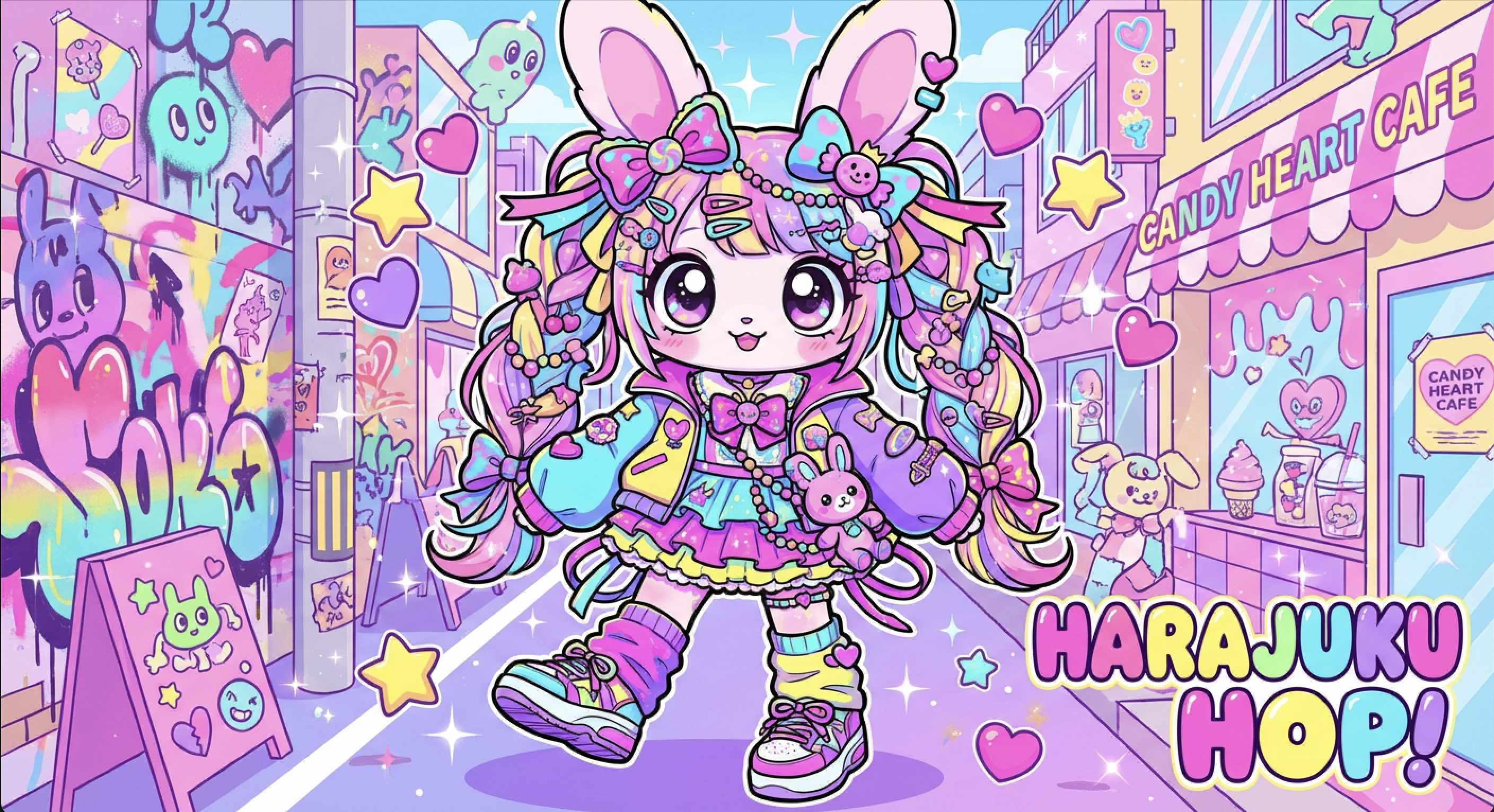
今回はこの可愛い原宿系のうさぎの画像made in Nano Bananaから色を抽出したいと思います!(なぜ原宿系かって、、??ポップな色で出力されて、抽出した色が使えているか分かりやすそうだったからです笑)
2. カラーコードを抽出する
その画像から生成AIにRGBのカラーコードを抽出して、配色指定に貼る
今回このカラーコードの抽出はNano Banana Proの基底モデルであるGemini 3 Proにやってもらいました!画像生成が得意なだけに画像の細部への理解が他LLMよりも優れているように思います(個人の体感)
この画像から抽出した主なカラーコードです。原宿系のポップでパステルな色調を中心にピックアップしました。

#FF78C1、#FFB3E0、#54E4F7、#92C9FF、#A68BFF、#FFF685、#F9E256、#3E2059、#FFFFFF
結果
抽出した色でポンチ絵を再生成しました!
# 実際記入したプロンプト

ポンチ絵(構想図・概略図)の画像生成プロンプト。
下記の内容を元に、作成するPowerPointの構想図や概略図を表現するシンプルで分かりやすい、**日本語**で書かれたポンチ絵を生成するプロンプトを記載してください。
ポンチ絵は、清潔感のある企業のインフォグラフィック図や層状のシステムアーキテクチャ図などで、ビジネスプレゼンテーション用のフラットベクターアートスタイルを使用してください。
ポンチ絵の配色は、#FF78C1、#FFB3E0、#54E4F7、#92C9FF、#A68BFF、#FFF685、#F9E256、#3E2059、#FFFFFFの色を中心に統一感のある配色を使用してください。

---
## MCP(Model Context Protocol)って何?
**AI(LLM)が外部のデータやツールに安全にアクセスするための“共通ルール(規格)”** です。
例:社内のドキュメント、DB、Slack、GitHub、Google Drive、チケット管理、独自APIなど。

イメージとしては、
- AIが「いろんなサービスに連携したい」
- でもサービスごとに接続方法がバラバラだと大変
→ **MCPで“つなぎ方”を標準化**して、AIが道具を使いやすくする、という発想です。

## 仕組み(ざっくり)
登場人物は主に2つです。

### 1) MCPサーバー
外部ツール・データを提供する側。
例:
- 社内Wiki検索サーバー
- DB問い合わせサーバー
- GitHub操作サーバー(Issue作成など)

「こういう機能(ツール)があります」「入力はこれ、出力はこれ」という形で公開します。

### 2) MCPクライアント
AIアプリ側(LLMを使う側)。
ユーザーの指示に応じて、必要ならMCPサーバーのツールを呼び出します。


## 具体例
「今週の障害対応状況をまとめて」とAIに頼むと…

1. AIが「チケット情報が必要だな」と判断
2. MCP経由で “チケット検索ツール” を呼ぶ
3. 取得したデータをAIが要約
4. 週次報告として文章化

このとき、AIは“チケットシステム専用の実装”を個別に持つのではなく、**MCPという共通のやり方で道具を呼べる**のがポイントです。
完成した画像:
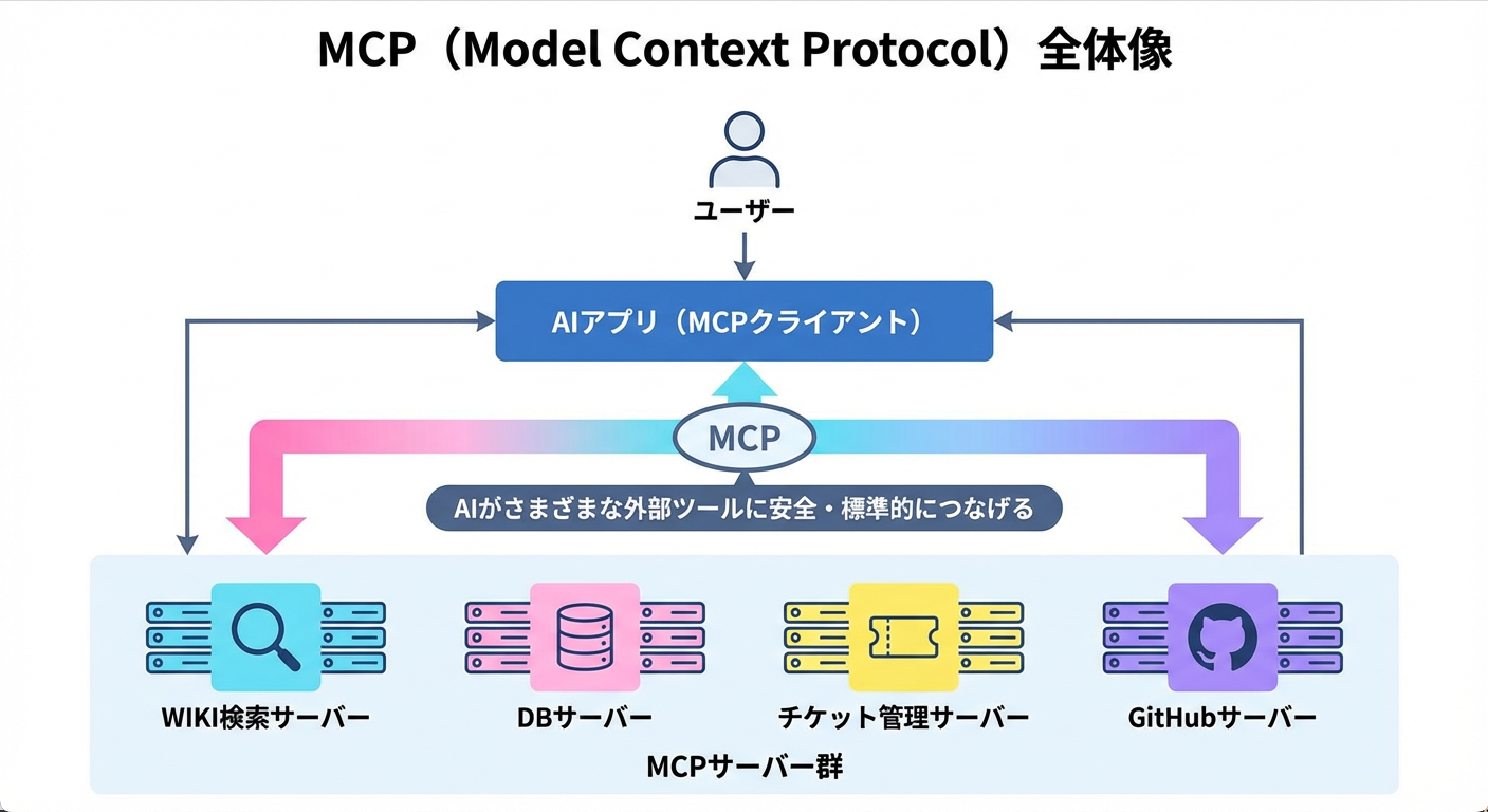
ちゃんと抽出した色が使えています!
資料に使われている他の図表や画像をインプットしてカラーコードをAIに抽出してもらうことで、簡単に統一感のあるポンチ絵画像を生成することが出来ます!
既存のPowerPointテンプレから色を拾う(さらに実務寄り)
実際に生成する図を貼りたい、PowerPointなどのテンプレートの雛形に配色を最適化することができます!
1. 既存テンプレを用意する
既存テンプレ(またはテンプレっぽい画像)を用意
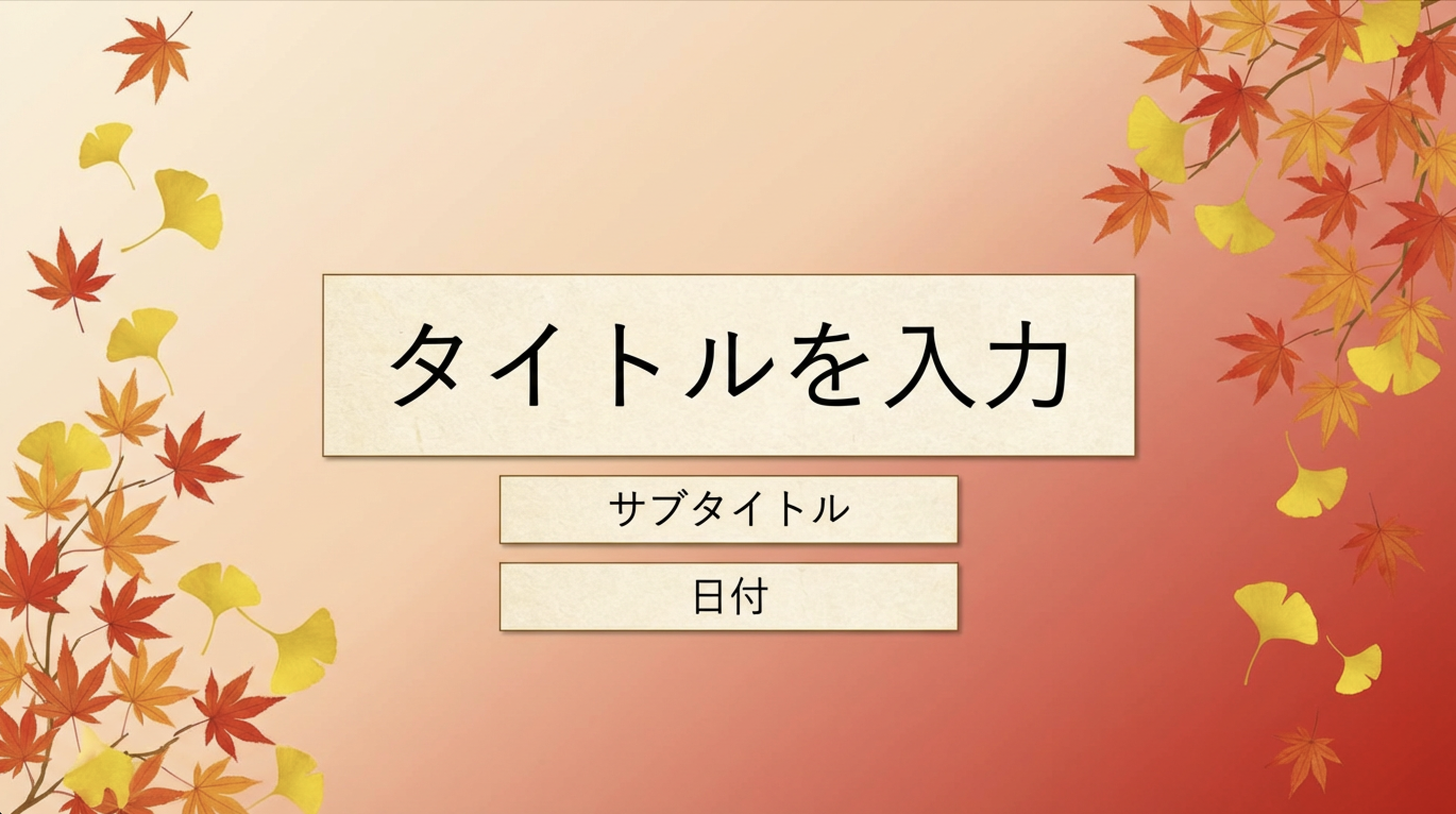
またNano Banana Proに作ってもらいました!
この実験用のテンプレート雛形画像のプロンプトは簡単に投げすぎたのでデザインが洗練されていませんが、、笑
秋の紅葉をモチーフにしたPowerPointのスライドの雛形の画像を作成して!サイズは16:9にしてほしい!
2. カラーコードを抽出する
そこから色を抽出して、配色指定に貼る
今回もGemini 3 Proにカラーコードを抽出してもらいました!
この画像から抽出した主なカラーコードです。紅葉(赤・オレンジ)、イチョウ(黄色)、背景のグラデーション、およびテキストボックスの色味をピックアップしました。

#D43F2F、#ED7D31、#F2CF29、#361E11、#FBF6EB、#FFE8CC
結果
# 実際記入したプロンプト

ポンチ絵(構想図・概略図)の画像生成プロンプト。
下記の内容を元に、作成するPowerPointの構想図や概略図を表現するシンプルで分かりやすい、**日本語**で書かれたポンチ絵を生成するプロンプトを記載してください。
ポンチ絵は、清潔感のある企業のインフォグラフィック図や層状のシステムアーキテクチャ図などで、ビジネスプレゼンテーション用のフラットベクターアートスタイルを使用してください。
ポンチ絵の配色は、#D43F2F、#ED7D31、#F2CF29、#361E11、#FBF6EB、#FFE8CCの色を中心に統一感のある配色を使用してください。

---
## MCP(Model Context Protocol)って何?
**AI(LLM)が外部のデータやツールに安全にアクセスするための“共通ルール(規格)”** です。
例:社内のドキュメント、DB、Slack、GitHub、Google Drive、チケット管理、独自APIなど。

イメージとしては、
- AIが「いろんなサービスに連携したい」
- でもサービスごとに接続方法がバラバラだと大変
→ **MCPで“つなぎ方”を標準化**して、AIが道具を使いやすくする、という発想です。

## 仕組み(ざっくり)
登場人物は主に2つです。

### 1) MCPサーバー
外部ツール・データを提供する側。
例:
- 社内Wiki検索サーバー
- DB問い合わせサーバー
- GitHub操作サーバー(Issue作成など)

「こういう機能(ツール)があります」「入力はこれ、出力はこれ」という形で公開します。

### 2) MCPクライアント
AIアプリ側(LLMを使う側)。
ユーザーの指示に応じて、必要ならMCPサーバーのツールを呼び出します。


## 具体例
「今週の障害対応状況をまとめて」とAIに頼むと…

1. AIが「チケット情報が必要だな」と判断
2. MCP経由で “チケット検索ツール” を呼ぶ
3. 取得したデータをAIが要約
4. 週次報告として文章化

このとき、AIは“チケットシステム専用の実装”を個別に持つのではなく、**MCPという共通のやり方で道具を呼べる**のがポイントです。

紅葉カラーのポンチ絵ができました!!テンプレの雰囲気には寄せられます。
まとめ
- このテンプレを貼るだけでビジネス向けポンチ絵が安定して生成される
ポンチ絵(構想図・概略図)の画像生成プロンプト。
下記の内容を元に、作成するPowerPointの構想図や概略図を表現するシンプルで分かりやすい、**日本語**で書かれたポンチ絵を生成するプロンプトを記載してください。
ポンチ絵は、清潔感のある企業のインフォグラフィック図や層状のシステムアーキテクチャ図などで、ビジネスプレゼンテーション用のフラットベクターアートスタイルを使用してください。
ポンチ絵の配色は、#171F4F、#2D508F、#6B76B1、#9497BC、#BDBED6、#ffffff、#CCCDD4の色を中心に統一感のある配色を使用してください。
-
画像から色抽出すると、資料のトーンに寄せやすい
- 生成AIに画像をインプットすることでRGBのカラーコードを簡単に抽出可能
- 既存テンプレから色を拾うと、さらに実務でも利用できます!
「ポンチ絵が毎回バラバラ問題」に悩んでいる方は、ぜひ一度試してみてください!!