
はじめに
自宅のGPU環境(Ubuntu 24.04 + RTX 4070)に、HPC/AIクラスタで広く使われているジョブスケジューラ Slurm を導入し、GPUをリソースとして割り当ててジョブを投入するまでを試しました。
作業時間は1時間半ほど。途中でノードが INVAL 状態になる問題に遭遇し、その原因と解決も含めてまとめます。
なぜ個人環境でSlurmを試すのか
個人でGPUを使っている限り、リソースの取り合いは起きません。使いたいときに使えます。
しかし複数人・複数ジョブでGPUクラスタを共有する環境では、そうはいきません。「このジョブにGPU 1枚、CPU 4コア、メモリ 16GB」といった要求を受け付け、空きがなければ待たせる仕組みが必要になります。それがジョブスケジューラです。
この「待たせる」挙動を、実際に自分の目で見てみたかったというのが動機です。
検証環境
| 項目 | 内容 |
|---|---|
| OS | Ubuntu 24.04.4 LTS |
| GPU | NVIDIA GeForce RTX 4070 (VRAM 12GB) |
| CPU | Intel Core i5-12400 (6コア12スレッド) |
| メモリ | 31,335 MB |
| ドライバ | 595.84 (CUDA 13.2) |
| Slurm | 23.11.4 |
Slurmの構成要素
導入前に、最低限おさえておく用語です。
| 名前 | 役割 |
|---|---|
| slurmctld | 制御デーモン。ジョブを受け付けてスケジューリングする |
| slurmd | 計算ノード側のデーモン。実際にジョブを実行する |
| munge | ノード間の認証。これが動かないと何も始まらない |
今回はシングルノード構成なので、1台がマスターと計算ノードを兼ねます。
主なコマンドは以下の通りです。
| コマンド | 用途 |
|---|---|
sinfo |
ノードとパーティションの状態確認 |
squeue |
ジョブキューの確認 |
srun |
ジョブを対話的に実行 |
sbatch |
ジョブスクリプトをキューに投入 |
1. 導入
sudo apt update
sudo apt install -y slurm-wlm munge
Ubuntuのパッケージは、インストール時にmungeの鍵を自動生成してサービスも起動してくれます。認証が通るか確認します。
munge -n | unmunge | grep STATUS
STATUS: Success (0)
これが Success ならOKです。
/etc/munge/ は権限700で、一般ユーザーからは中身が見えません。これは正常な状態です。
2. 設定ファイル
/etc/slurm/slurm.conf を作成します。ここでノードのスペックを宣言します。
ClusterName=localcluster
SlurmctldHost=ubuntu-host

ProctrackType=proctrack/linuxproc
ReturnToService=2
SlurmctldPidFile=/run/slurmctld.pid
SlurmdPidFile=/run/slurmd.pid
SlurmdSpoolDir=/var/spool/slurmd
SlurmUser=slurm
StateSaveLocation=/var/spool/slurmctld
TaskPlugin=task/none

SchedulerType=sched/backfill
SelectType=select/cons_tres
SelectTypeParameters=CR_Core_Memory

GresTypes=gpu

SlurmctldLogFile=/var/log/slurm/slurmctld.log
SlurmdLogFile=/var/log/slurm/slurmd.log

NodeName=ubuntu-host CPUs=12 Boards=1 SocketsPerBoard=1 CoresPerSocket=6 ThreadsPerCore=2 RealMemory=28000 Gres=gpu:1 State=UNKNOWN
PartitionName=debug Nodes=ALL Default=YES MaxTime=INFINITE State=UP
ポイントは2箇所です。
GresTypes=gpu — GPUを扱うことを宣言します。SlurmではGPUをCPUやメモリと同列には扱わず、GRES (Generic RESource) という枠組みで管理します。
Gres=gpu:1 — このノードにGPUが1枚あることを宣言します。
次に /etc/slurm/gres.conf で、GRESの実体をデバイスファイルに紐づけます。
NodeName=ubuntu-host Name=gpu File=/dev/nvidia0
ディレクトリと権限を用意します。
sudo mkdir -p /var/spool/slurmctld /var/spool/slurmd /var/log/slurm
sudo chown slurm:slurm /var/spool/slurmctld /var/log/slurm
3. 起動 — ここで詰まった
sudo systemctl start slurmctld slurmd
sinfo
PARTITION AVAIL  TIMELIMIT  NODES  STATE NODELIST
debug*       up   infinite      1  inval ubuntu-host
inval。ノードが無効状態です。ログを見ると理由が書かれていました。
error: Setting node ubuntu-host state to INVAL with reason:
Low socket*core*thread count, Low CPUs
設定ファイルに書いたCPU数(12)より、Slurmが実際に検出したCPU数が少ないということです。
原因の切り分け
lscpu では確かに12スレッドと表示されます。
CPU(s):              12
Thread(s) per core:  2
Core(s) per socket:  6
Socket(s):           1
ではSlurmは何を見ているのか。slurmd -C を実行すると、Slurm自身が検出したハードウェア構成が、そのまま設定ファイルに貼れる形式で出力されます。
sudo slurmd -C
NodeName=ubuntu-host slurmd: error: Thread count (11) not multiple of core count (6)
CPUs=11 Boards=1 SocketsPerBoard=1 CoresPerSocket=6 ThreadsPerCore=1 RealMemory=31335
11でした。 lscpu は12と言っているのに、Slurmからは11しか見えていません。
11は6(コア数)で割り切れないため、Slurmは ThreadsPerCore を1に落として解釈しています。これが設定値(12スレッド、ThreadsPerCore=2)と食い違い、INVAL になっていたわけです。
念のためOS側も確認しましたが、こちらは12で問題ありません。
$ nproc
12
$ cat /sys/fs/cgroup/cpuset.cpus.effective
0-11
cgroupによる制限でもない。原因の特定には至りませんでしたが、Slurmが実際に認識している値に合わせるのが正解です。
解決
設定を slurmd -C の出力に合わせます。
NodeName=ubuntu-host CPUs=11 Boards=1 SocketsPerBoard=1 CoresPerSocket=6 ThreadsPerCore=1 RealMemory=28000 Gres=gpu:1 State=UNKNOWN
sudo systemctl restart slurmctld slurmd
sinfo
PARTITION AVAIL  TIMELIMIT  NODES  STATE NODELIST
debug*       up   infinite      1   idle ubuntu-host
idle になりました。
CPUs=11 は 6 で割り切れないため、コマンド実行のたびに
match no Sockets, Sockets*CoresPerSocket... という警告が出ます。
Slurmが内部で自動調整するため動作に支障はありませんが、気になる場合は
CoresPerSocket を調整してください。
教訓は「設定値を推測で書かない」ことです。 lscpu の値をそのまま転記するのではなく、slurmd -C でSlurm自身の検出値を確認してから設定するのが確実でした。
4. GPUジョブの実行
まず基本動作の確認。
$ srun hostname
ubuntu-host
次にGPUを要求します。
$ srun --gres=gpu:1 nvidia-smi
+-----------------------------------------------------------------------------------------+
| NVIDIA-SMI 595.84                 Driver Version: 595.84         CUDA Version: 13.2     |
+-----------------------------------------+------------------------+----------------------+
|   0  NVIDIA GeForce RTX 4070        Off |   00000000:01:00.0  On |                  N/A |
+-----------------------------------------+------------------------+----------------------+
GPUが割り当てられました。ノード側でも認識できています。
$ scontrol show node ubuntu-host | grep -i gres
   Gres=gpu:1
5. キューイングを観察する — 本題
ここからが本番です。GPUは1枚しかありません。そこにジョブを3つ投げたらどうなるか。
ジョブスクリプトを用意します。40秒スリープして、GPUを占有し続けるだけの内容です。
#!/bin/bash
#SBATCH --job-name=gpu-test
#SBATCH --gres=gpu:1
#SBATCH --time=00:05:00
#SBATCH --output=result_%j.log

echo "=== Job $SLURM_JOB_ID start: $(date +%T) ==="
nvidia-smi --query-gpu=name,memory.used --format=csv,noheader
sleep 40
echo "=== Job $SLURM_JOB_ID end: $(date +%T) ==="
3つ連続で投入します。
sbatch gpu_job.sh
sbatch gpu_job.sh
sbatch gpu_job.sh
squeue

※ユーザー名をマスキング済
JOBID PARTITION     NAME     USER ST       TIME  NODES NODELIST(REASON)
    5     debug gpu-test     xxxx PD       0:00      1 (Resources)
    4     debug gpu-test     xxxx  R       0:24      1 ubuntu-host
**ジョブ4が実行中(R)、ジョブ5が待機中(PD)**です。理由欄に (Resources) と表示されています。GPUが空くのを待っている状態です。
結果ログ
全ジョブ終了後、出力を確認します。
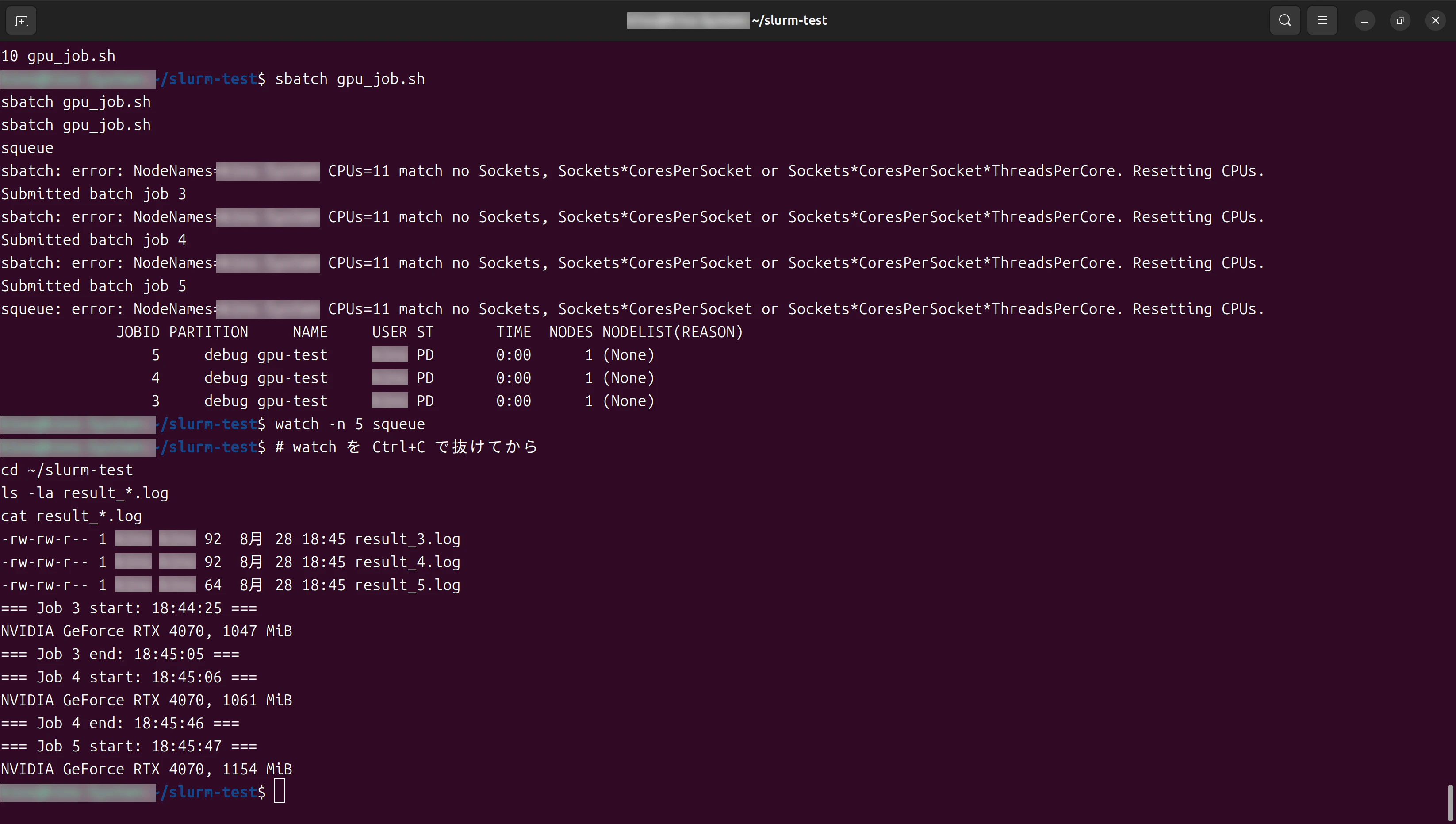
=== Job 3 start: 18:44:25 ===
NVIDIA GeForce RTX 4070, 1047 MiB
=== Job 3 end: 18:45:05 ===

=== Job 4 start: 18:45:06 ===
NVIDIA GeForce RTX 4070, 1061 MiB
=== Job 4 end: 18:45:46 ===

=== Job 5 start: 18:45:47 ===
NVIDIA GeForce RTX 4070, 1154 MiB
※ユーザー名をマスキング済
時刻に注目してください。
- Job 3 終了 18:45:05 → Job 4 開始 18:45:06
- Job 4 終了 18:45:46 → Job 5 開始 18:45:47
1秒のギャップで、次のジョブが始まっています。 3つ同時に投げたのに、一切重なっていません。
普通にシェルから3つ実行すれば、3プロセスが同時にGPUを掴みに行き、メモリ不足やパフォーマンス低下が起きます。それをスケジューラが直列化したわけです。前のジョブがGPUを解放したことを検知して、待機中のジョブを即座に投入している。
この1秒のギャップが、スケジューラが働いた証拠です。
まとめ
- Slurmは**GPUをGRES(Generic RESource)**として扱う。
GresTypes=gpuとgres.confの2箇所で定義する - ノードが
INVALになったら、slurmd -CでSlurm自身の検出値を確認する。lscpuの値と一致するとは限らない - GPU 1枚に複数ジョブを投げると、
(Resources)でキューイングされ、リソースが空き次第、順番に実行される
個人環境でGPUを使っている限り「誰かが使っていたら手動で待つ」で済みますが、共有環境ではそれが成立しません。リソース競合を仕組みで捌くというのが、スケジューラの存在理由だと実感できました。
次は、GPUの使用率や消費電力を可視化する監視基盤(DCGM-exporter + Prometheus + Grafana)を試す予定です。