
はじめに
まずは結論から
- AWS Kiro の全体像を整理
- AWS Kiro の各種機能の使い方を具体的に紹介
- 実践編ではこれらの機能を使ってAIメモアシスタントAPIを構築
想定される読者
- AWS Kiro IDEをこれから始めてみようと思う方(CLIは対象外)
- コード生成AIを対話くらいでしか使ってない方(Kiroに限らず)
- Macユーザ(Windowsだと環境構築で違いがあるかも)
筆者スペック
著者のスペックはこんな感じです。
- コード生成AIは日常的につかってる
- けどHooksとかAgentsとかよくわかってない
- 辛うじてMCPサーバーは使えるようにできた
- Kiro👻かわいい💕
Kiroとは
AWS が開発した VSCode ベースの「仕様駆動型(Spec-Driven)IDE」のことです。
2025年7月にプレビュー公開、11月にGA(一般提供)されました。
プレビュー版のときに遊んでみましたが、その後はすっかりご無沙汰してました。
GA以降に色々機能も追加されているようで、ちょうど空いた時間もできたのでKiroに再入門してみることに。
本記事ではGA以降に追加されたHooks等の各種新機能について、実際に使ってみた結果を紹介します。
また、仕様駆動開発で実際にAWS環境にデプロイする簡単なAPIも作ってみましたので、そちらは実践編にて紹介します。
環境準備
Kiro IDEのインストール
詳しい手順は他の記事に譲って簡単に。
kiro.dev からダウンロードしてインストールします。VS Code をベースにしているため、操作感はほぼ同じです。
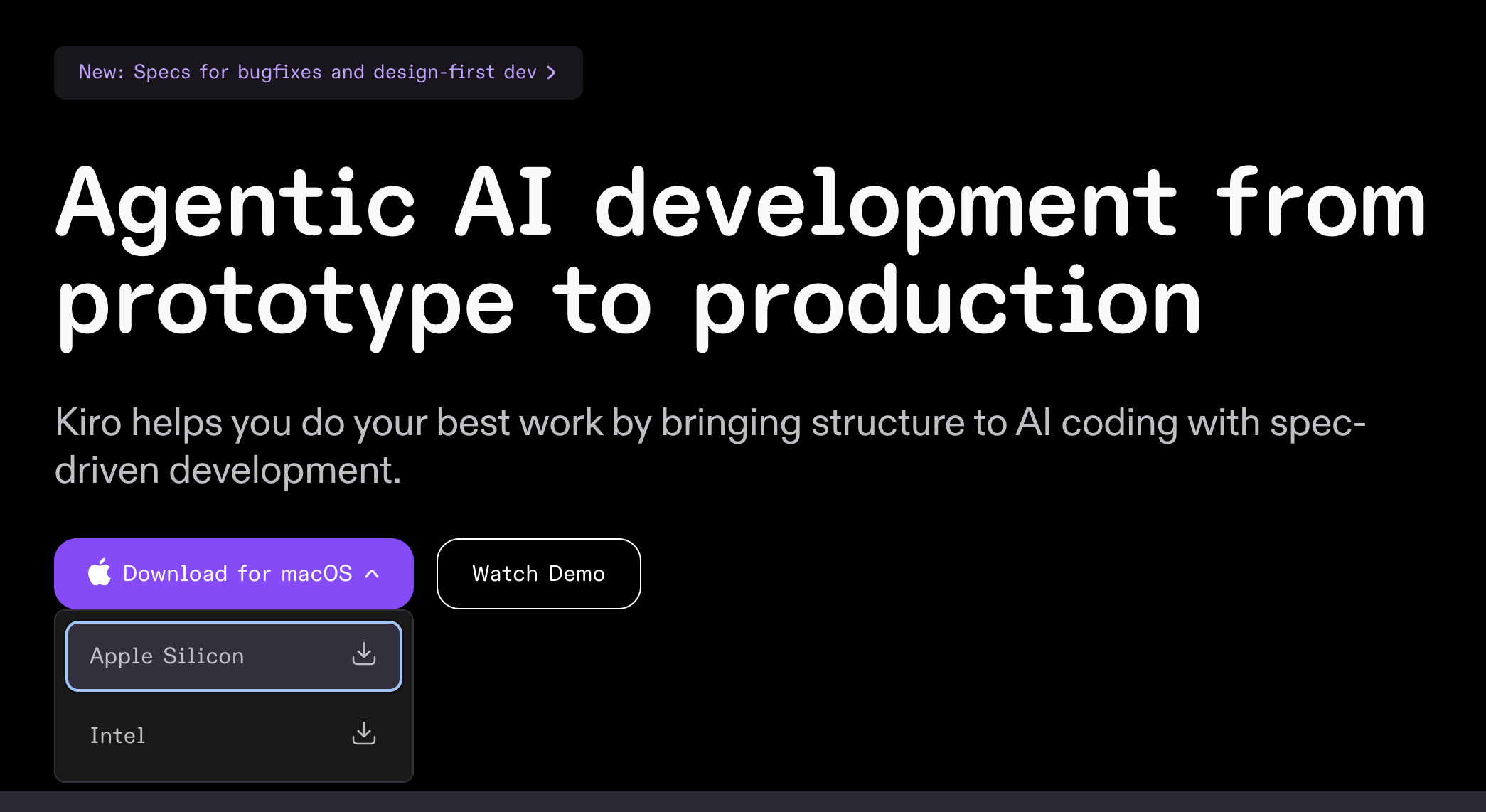
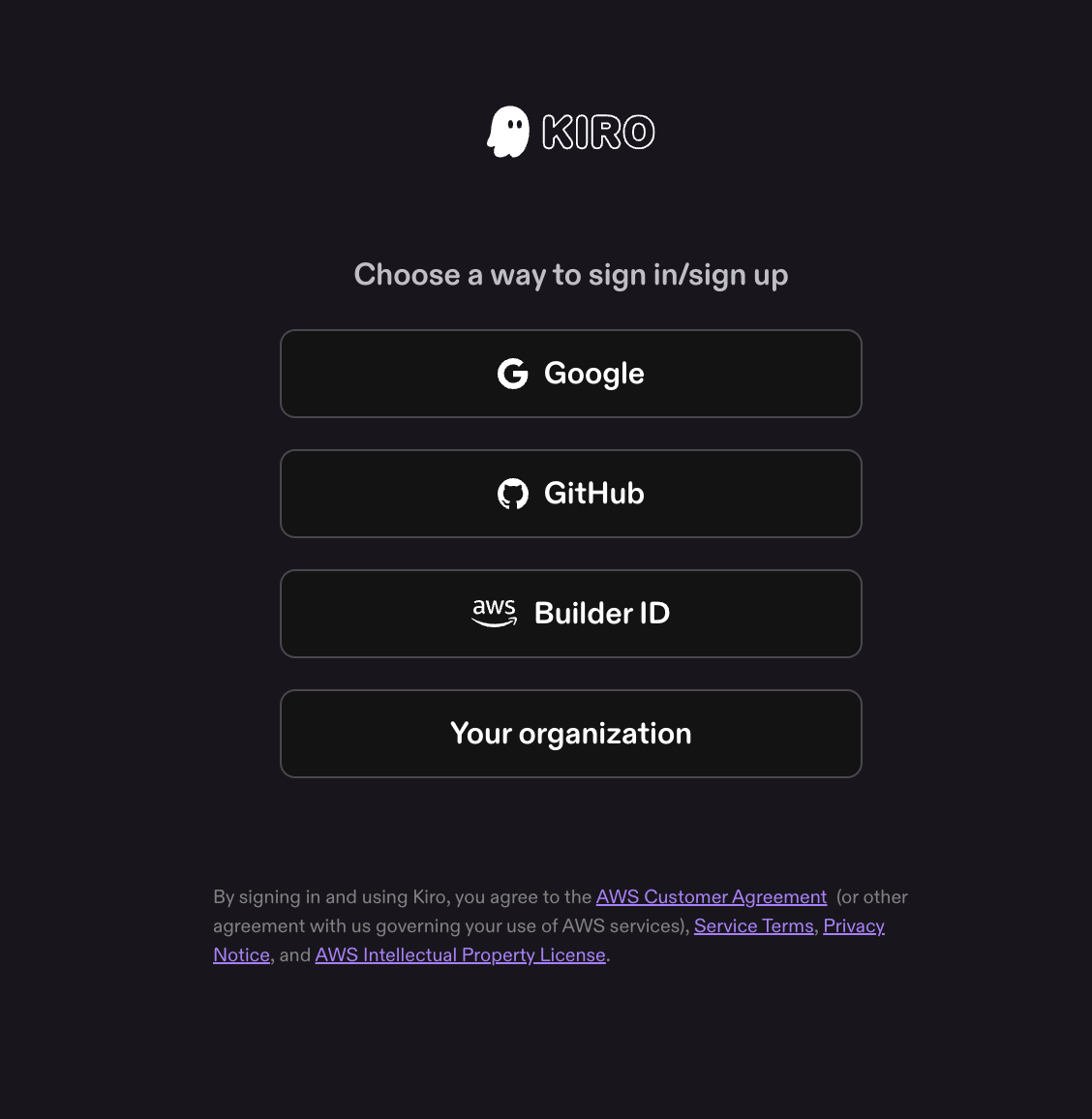
インストールは画面を送っていけば特に迷わず完了します。既存のVSCodeの設定をコピーしたりできます。ログインはGitHub、Google、AWS Builder IDのいずれかで可能です。AWSアカウントは不要。
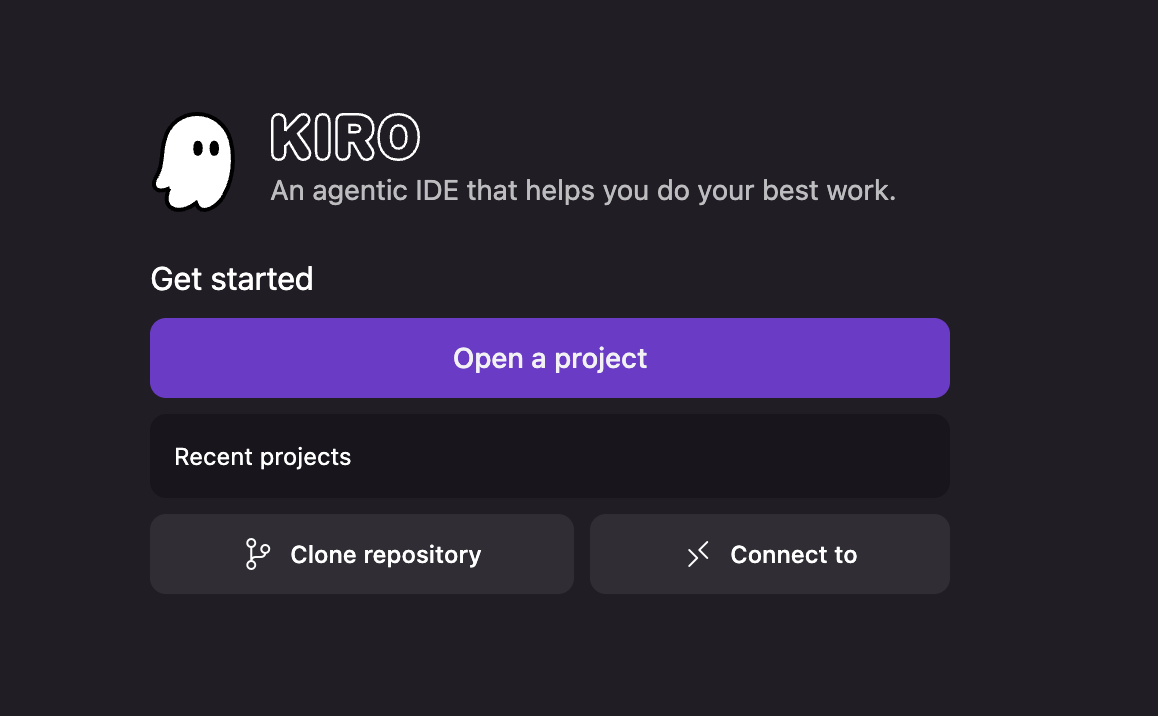
このKiroが出てきたら準備完了!
料金プラン
| プラン | 月額 | クレジット |
|---|---|---|
| Free | $0 | 50クレジット/月 |
| Pro | $19 | 1,000クレジット |
| Pro+ | $39 | 3,000クレジット |
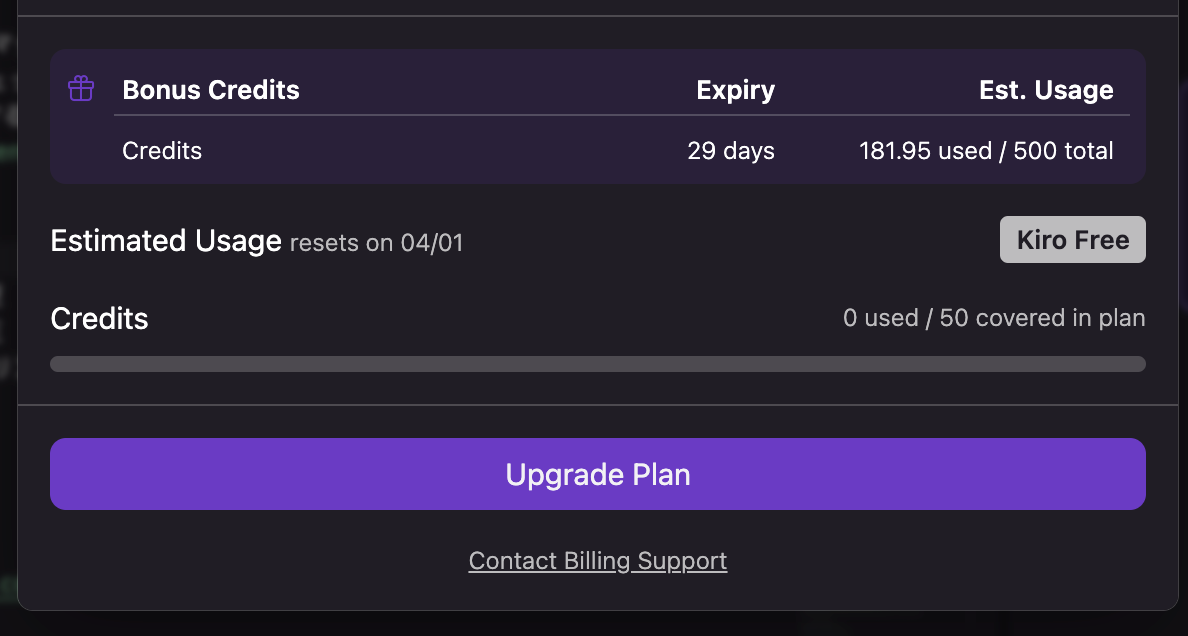
初回サインアップ時に500ボーナスクレジット(30日間有効)が付与されます。
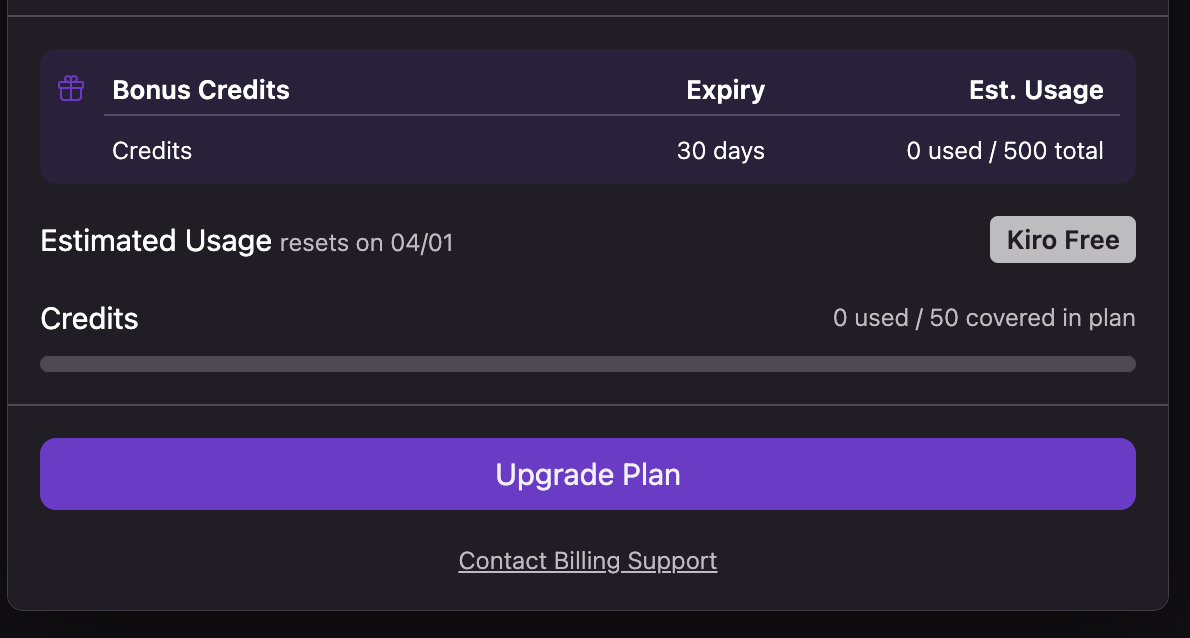
今回、簡単なAPIアプリを作ってみましたが、それくらいの利用であればボーナスクレジットで十分こと足ります。
プライバシー設定
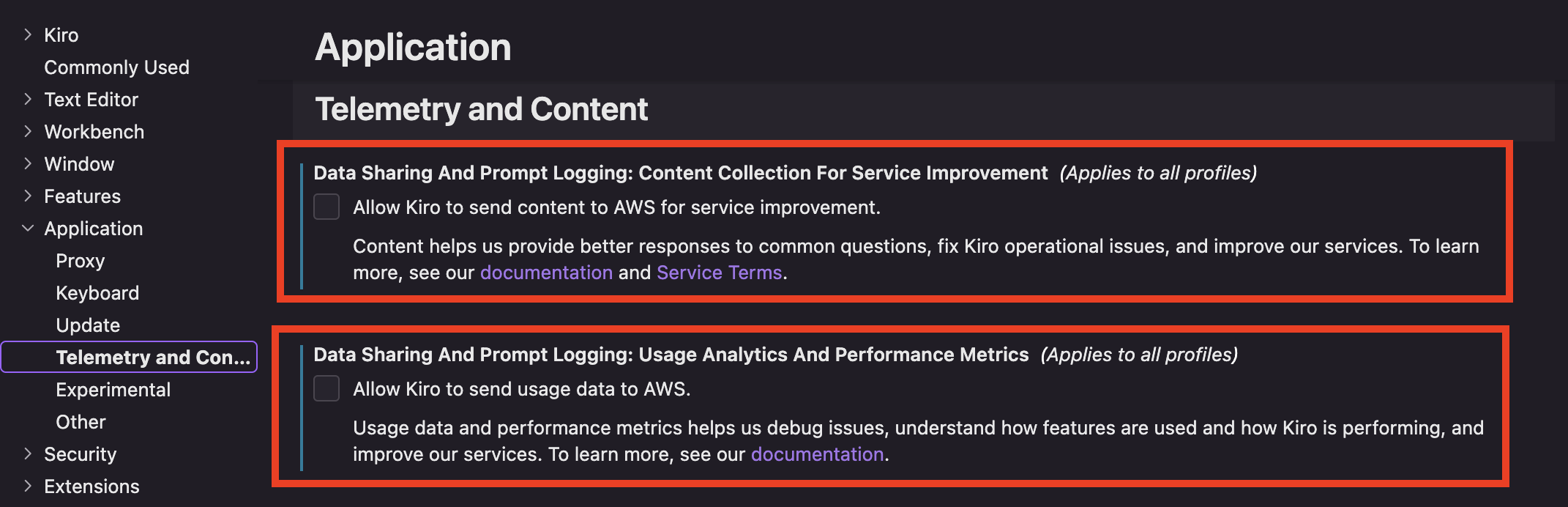
機密情報を扱う場合は、オプトアウト設定を確認しましょう。
- 左下の歯車マーク → Settings または「
Cmd + ,」で設定を開く - Userタブ → Application → Telemetry and Content
- Data Sharing And Prompt Logging の以下のチェックを外す:
- Content Collection For Service Improvement - コード内容のAWSへの送信
- Usage Analytics And Performance Metrics - 利用統計の送信
このようになっていればOK。
Vibe と Spec
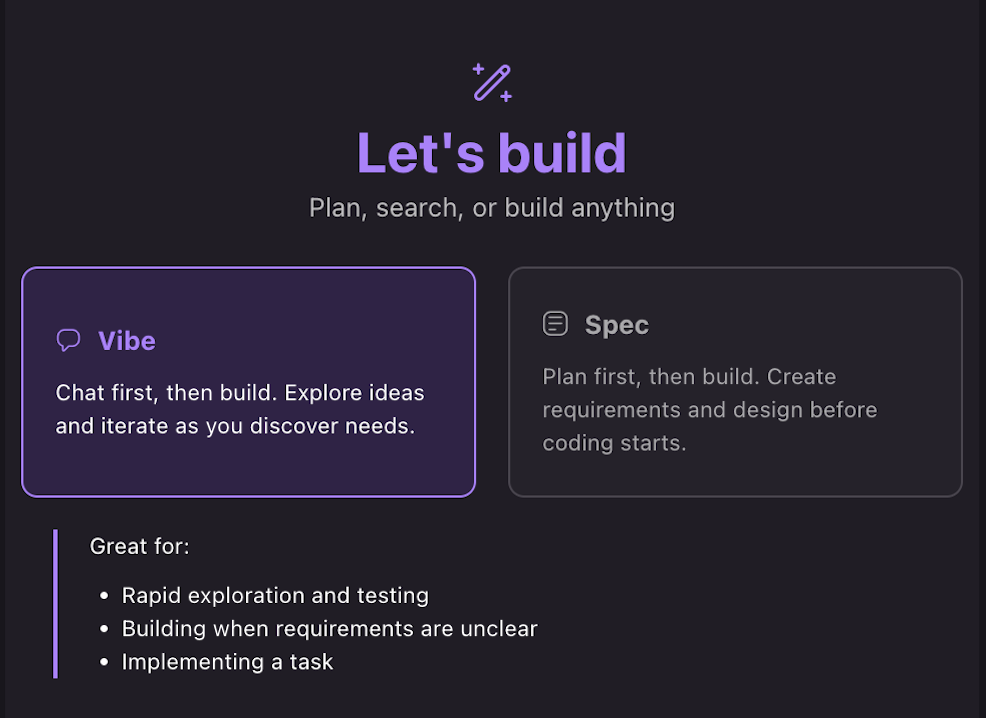
Kiro 最大の特徴である2つの対話形式です。新しいチャットを開くたびに選択可能です。
- Vibeは他コーディングAIツールと同じように対話した内容をコードに反映していきます。
-
Specは仕様駆動開発の文字通り、対話形式で仕様(Spec)を決めてからコーディングに入っていきます。
各機能の紹介
今回触る機能
| No | 機能 | 概要 |
|---|---|---|
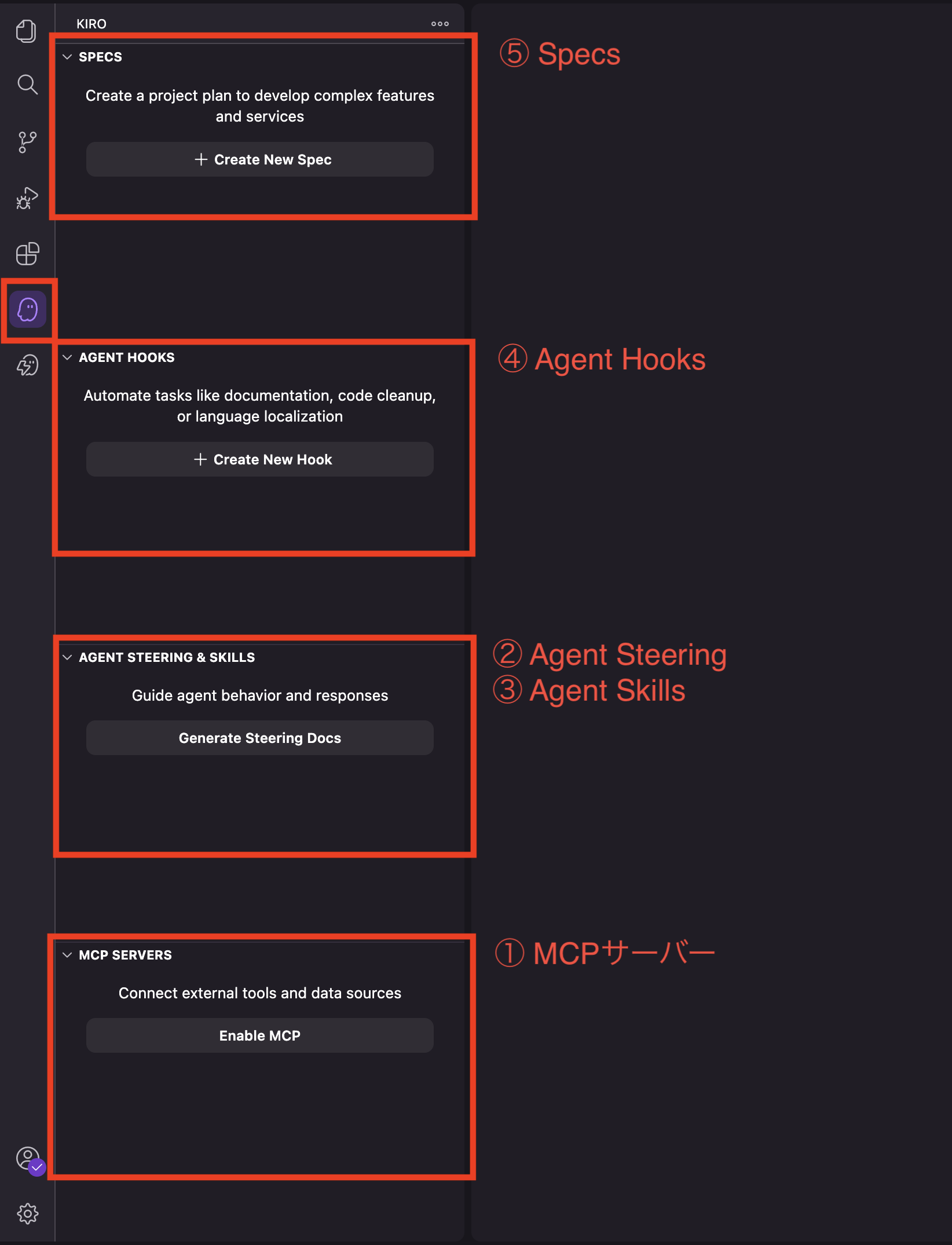
| ① | MCPサーバー | 外部サーバーとの連携 |
| ② | Agent Steering | プロジェクト規約をAIに注入 |
| ③ | Agent Skills | 再利用可能なワークフロー |
| ④ | Agent Hooks | イベントトリガーによる自動化 |
| ⑤ | Specs | 要件定義 → 設計 → タスク分割の自動化 |
| ⑥ | Powers | MCP+Steering+Hooksのパッケージ |
| ⑦ | Checkpoint | 変更の巻き戻し |
画面で確認
左メニューの下から2番目のKiro👻マークを選びます。
機能は下から設定したほうがしっくり来たので、下から順番に確認します。
①MCPサーバー
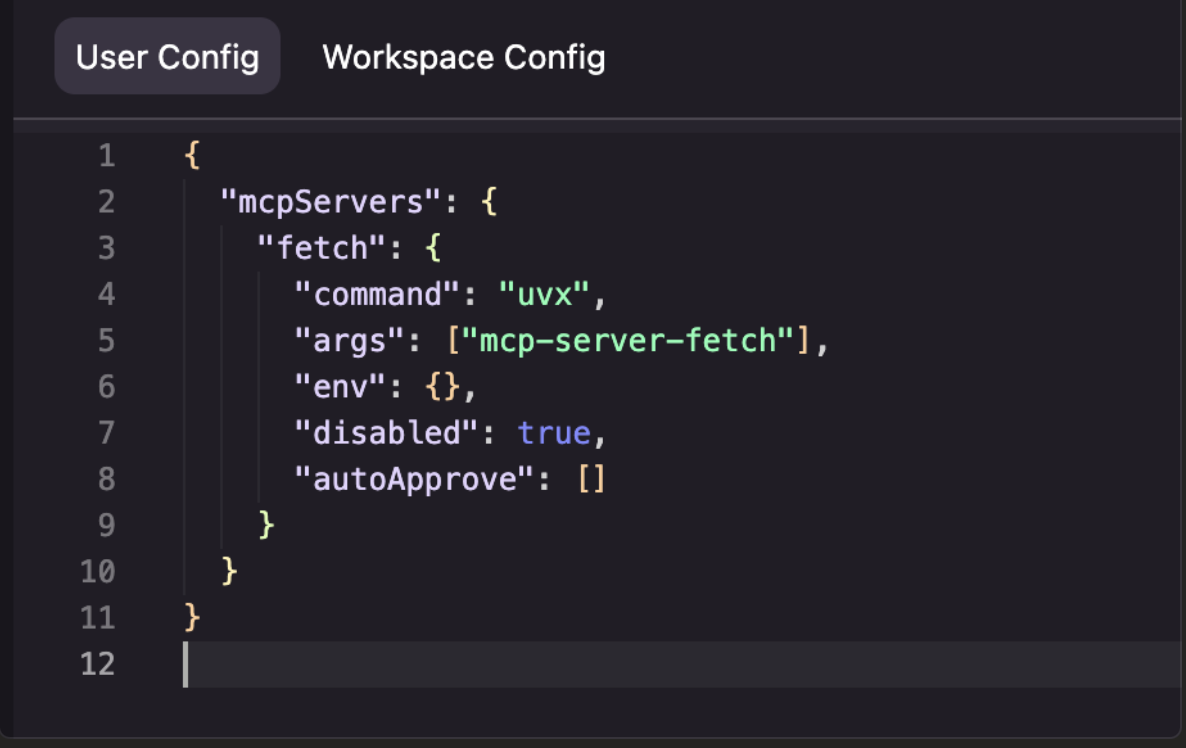
MCP SERVERS内の「Enable MCP」をクリックで、設定用のjsonファイルが開きます。
デフォルトで「fetch」が入ってます。
以下2通りの設定方法があります。
- User Config(
~/.kiro/settings/mcp.json)
いわゆるグローバル設定。全てのプロジェクトに共通して適用。 - Workspace Config(
.kiro/settings/mcp.json)
プロジェクト毎に個別で使用する設定。
設定内容
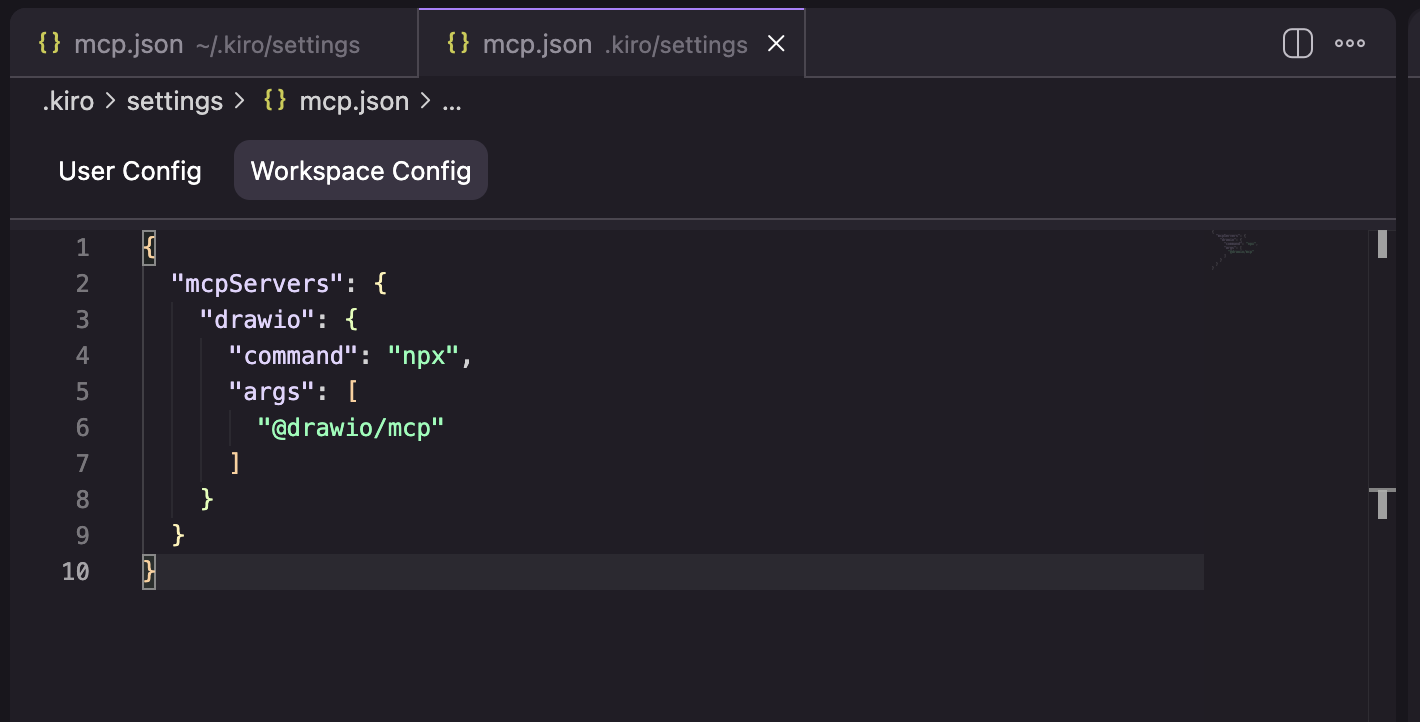
今回はワークスペースの方にdrawioのMCPを設定しておきます。(実践編で利用)
以下、公式リンクです。
{
  "mcpServers": {
    "drawio": {
      "command": "npx",
      "args": [
        "@drawio/mcp"
      ]
    }
  }
}
画像だとこんな感じ。
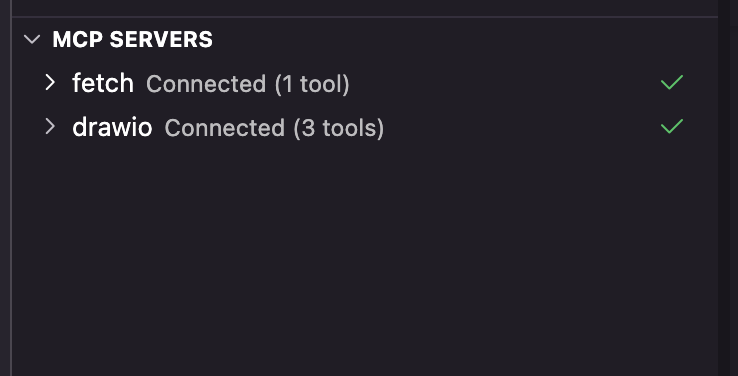
またMCPサーバーの欄にも随時反映され、利用可能になると✅マークが入ります。
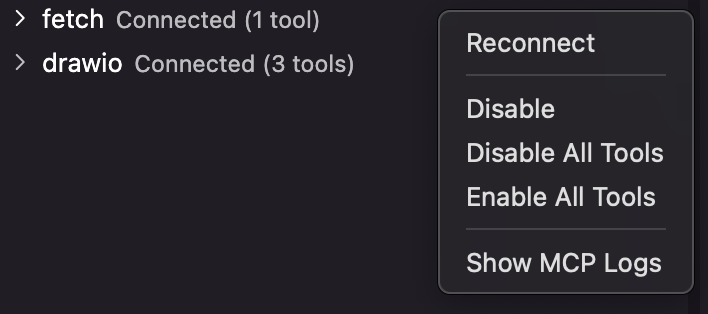
右クリックで個々のMCPサーバーの有効化/無効化をサクッと変更できます。
動作確認
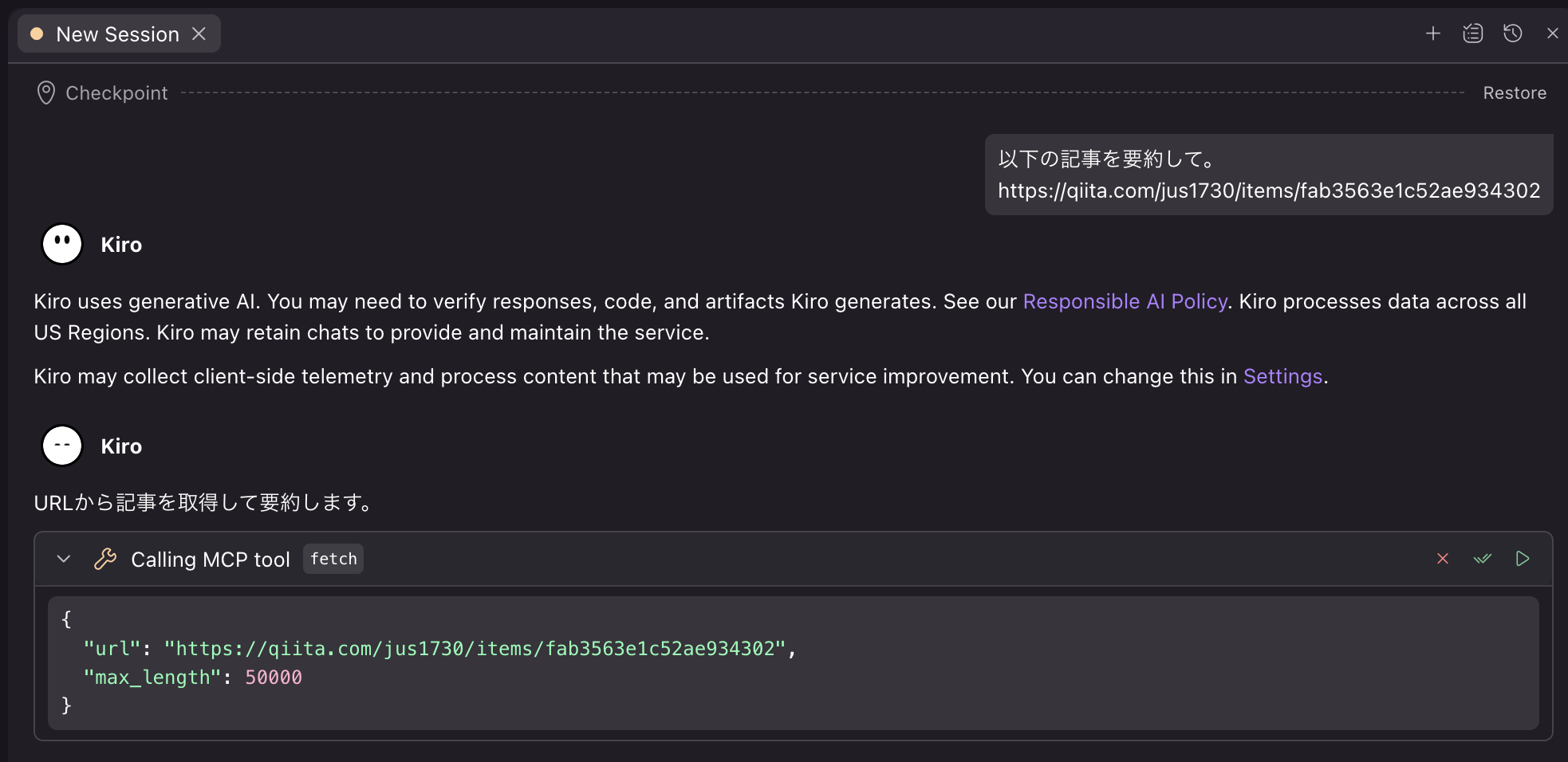
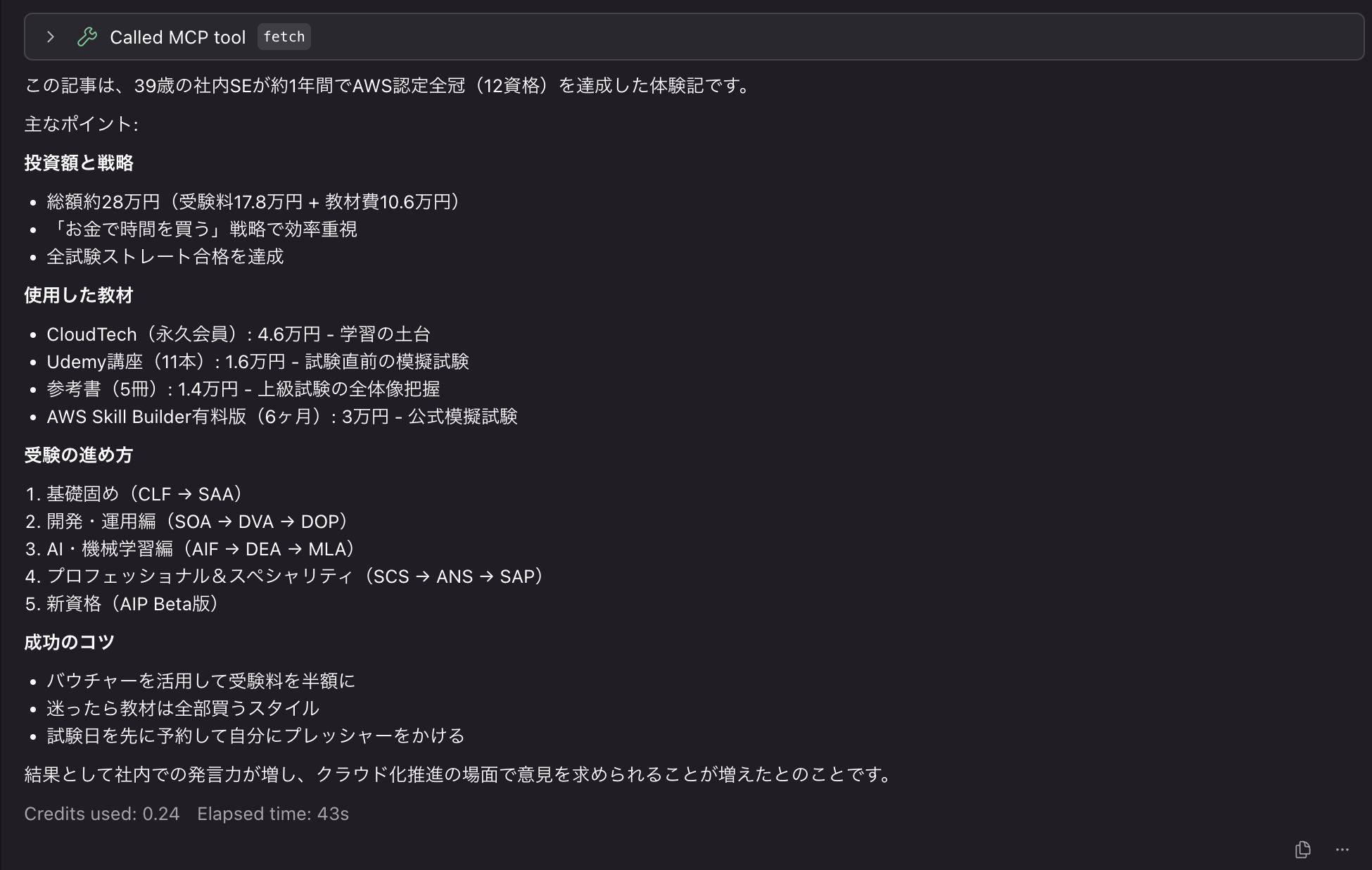
他ツールと同じく、対話形式でMCPを使ってくれるようになります。
デフォルトの「fetch」を使ってみました。
②Agent Steering
Agent Steering はKiroのAIエージェントに対して、プロジェクト固有のルールやコンテキストを与える仕組みです。Claude CodeのCLAUDE.md、CursorのRulesに相当します。
自動生成
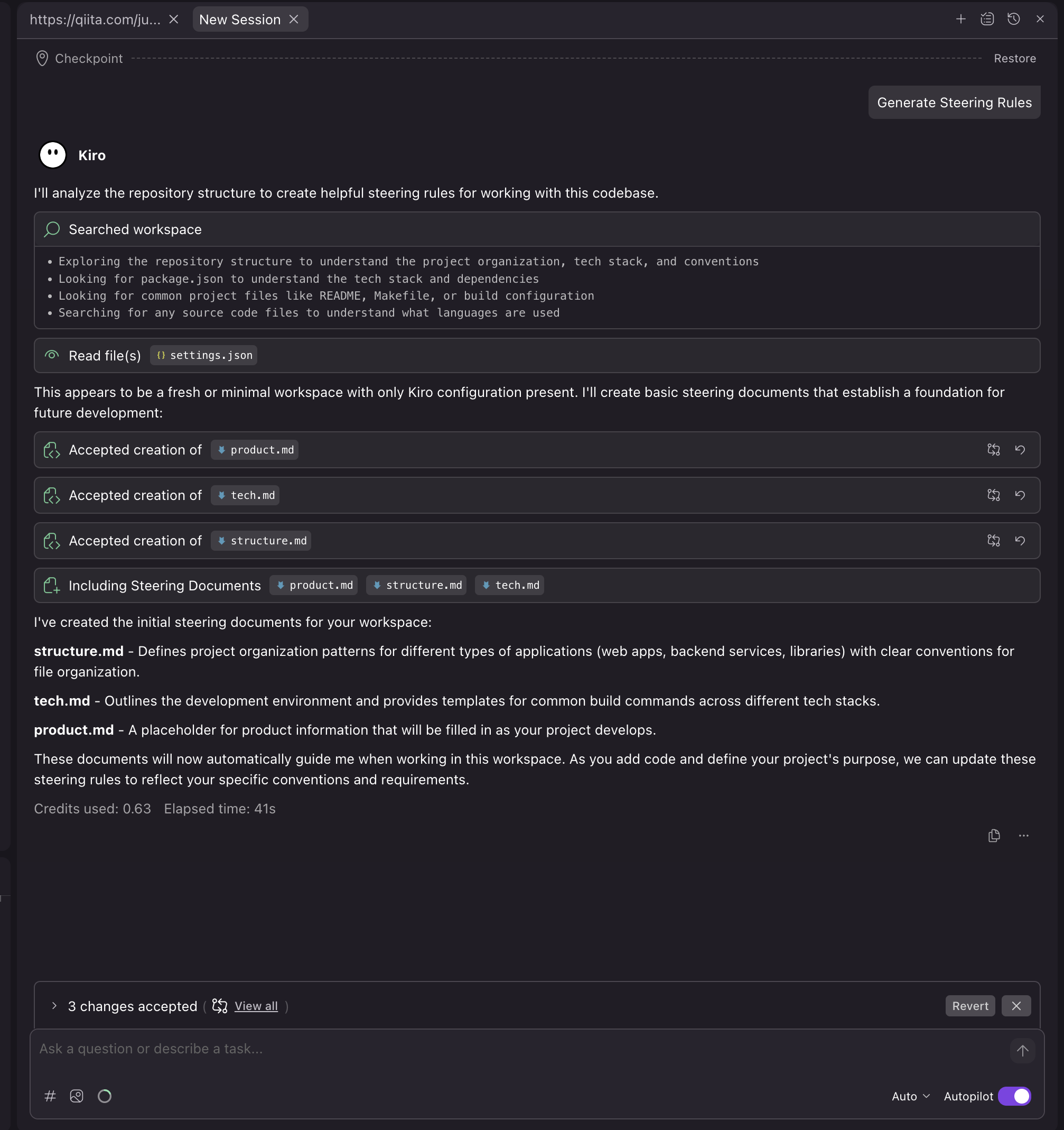
Kiroパネルから Generate Steering Docs をクリックすると、以下の3ファイルが .kiro/steering/ 配下に自動生成されます。
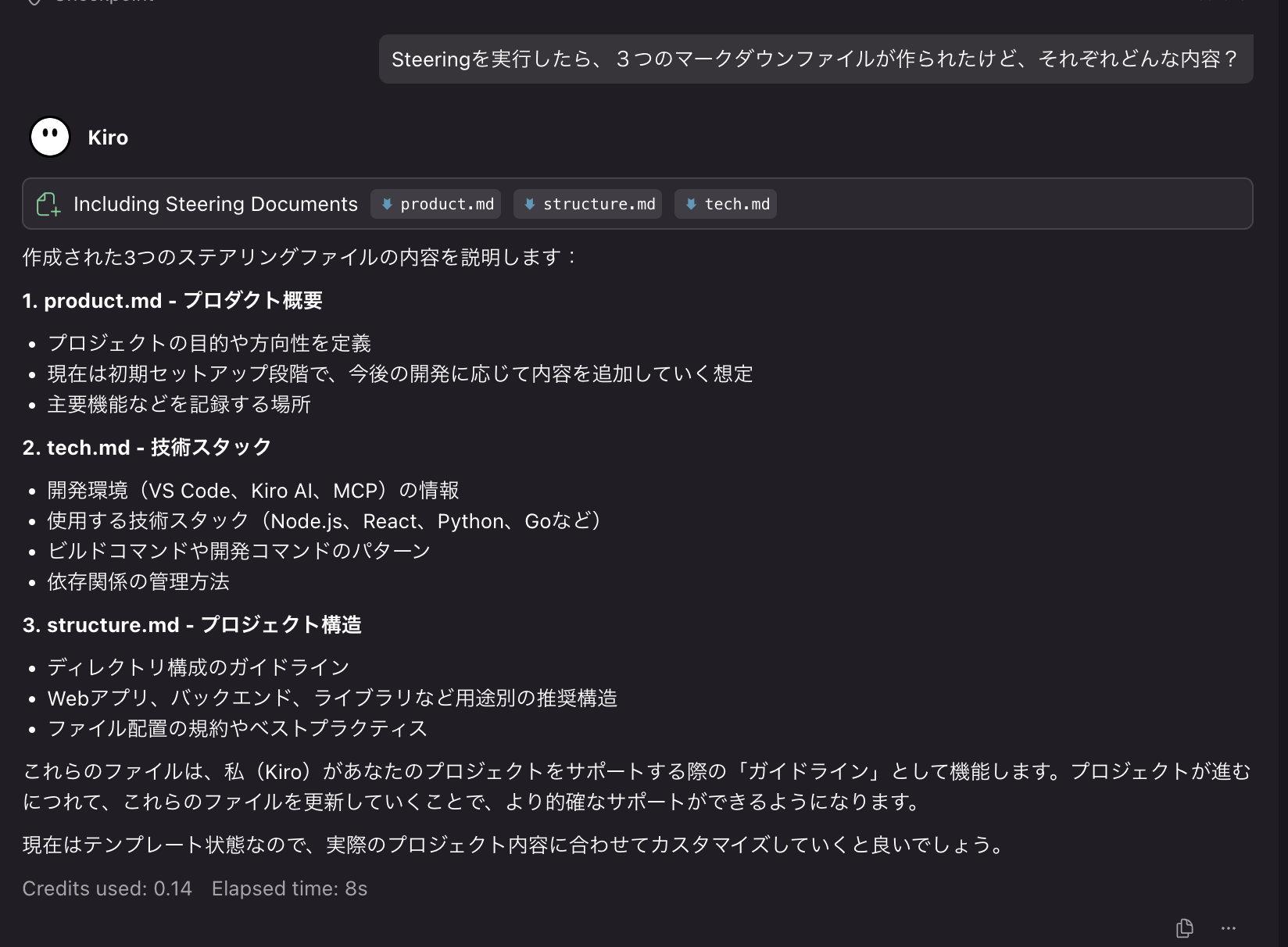
- product.md - プロダクトの概要・目的
- tech.md - 技術スタック
-
structure.md - ディレクトリ構造
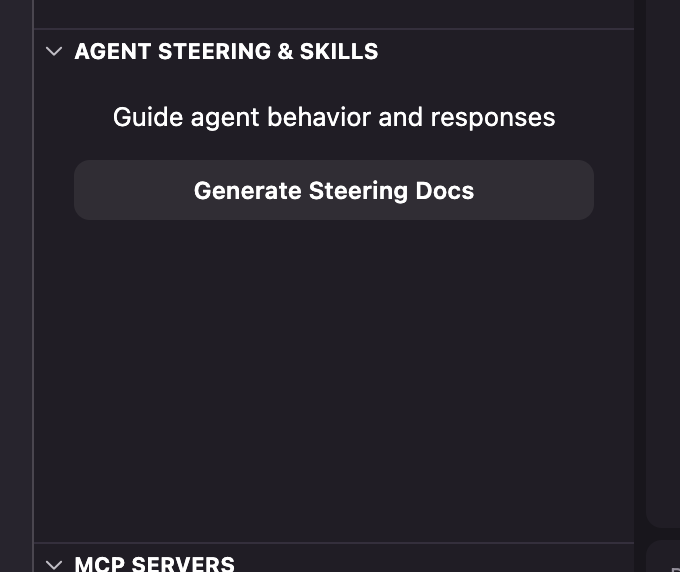
何も指示しなくても勝手に作り始めます。
何を書いたか確認してみました。
まだ何も指示してないので、Kiro自身もテンプレートを作成しただけだよ。って言ってます。
この内容をしっかり作り込むことで、一貫した品質でアプリケーション作成ができるはずです。
今回は、サーバーレスを中心にして。と書き換えを指示しました。
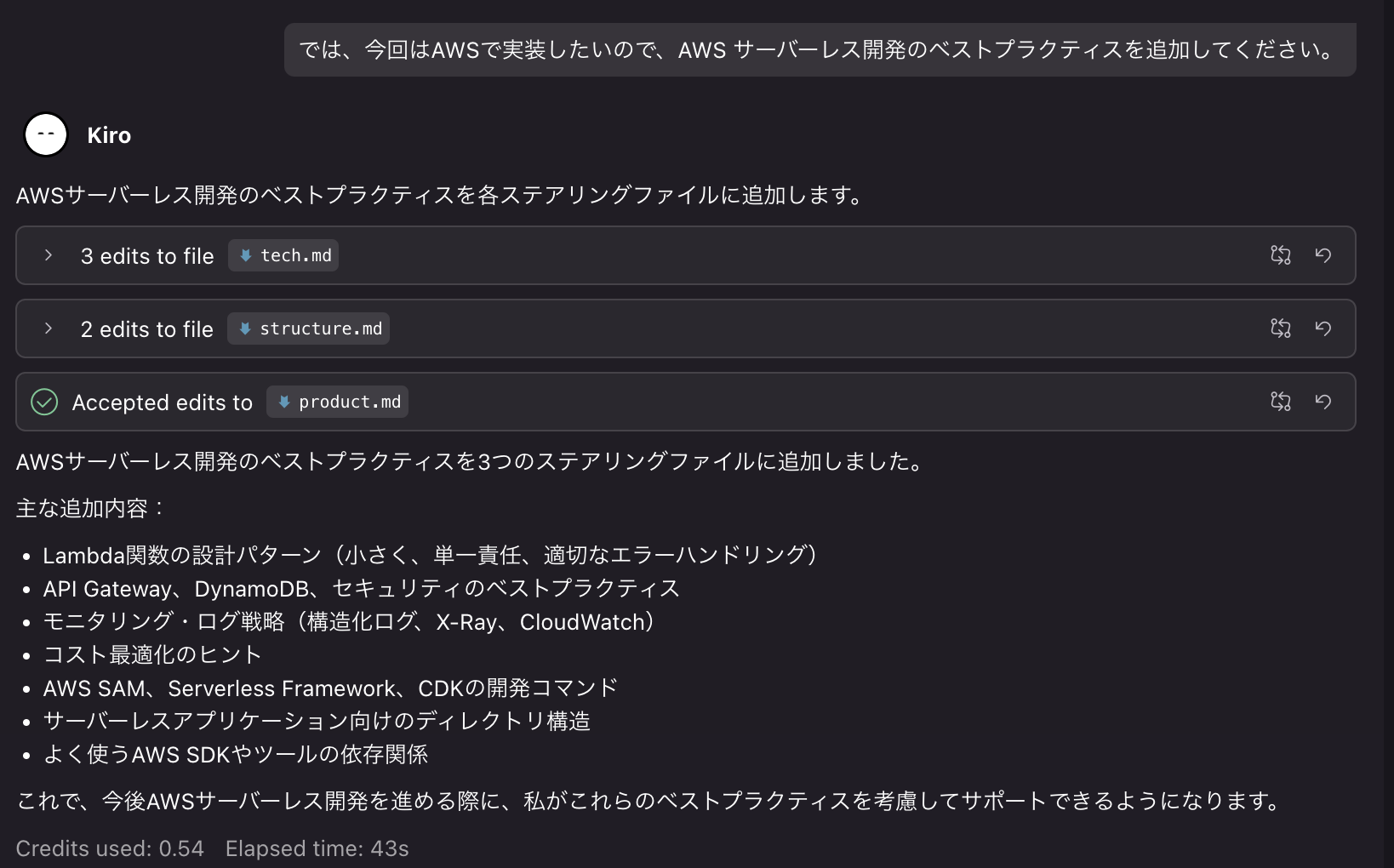
カスタムステアリングの追加
プロジェクト固有のルールを追加できます。
(上の指示と重複しちゃいますが)例えばAWSサーバーレス開発のベストプラクティスを追加してみます。
---
inclusion: always
---
# AWS Serverless Practices
- Lambda関数はシングルパーパスで設計する
- DynamoDBはシングルテーブルデザインを検討する
- 環境変数で設定を外出しする
- SAMテンプレートでIaCを管理する
- Inclusion Modesについて
ステアリングファイルの読み込みタイミングを制御できます。
| モード | 用途 |
|---|---|
always |
常に読み込み(デフォルト) |
auto |
AIが自動判断 |
fileMatch |
特定パターンのファイル編集時のみ |
manual |
手動で明示的に |
例えば fileMatch: "**/*.py" にすれば、Pythonファイルの編集時だけ読み込まれます。
コンテキストの無駄遣いを防げるのが良いですね。
実際の設定手順
Agent Steeringの「+」を押すとダイアログが表示されます。(赤枠部分)
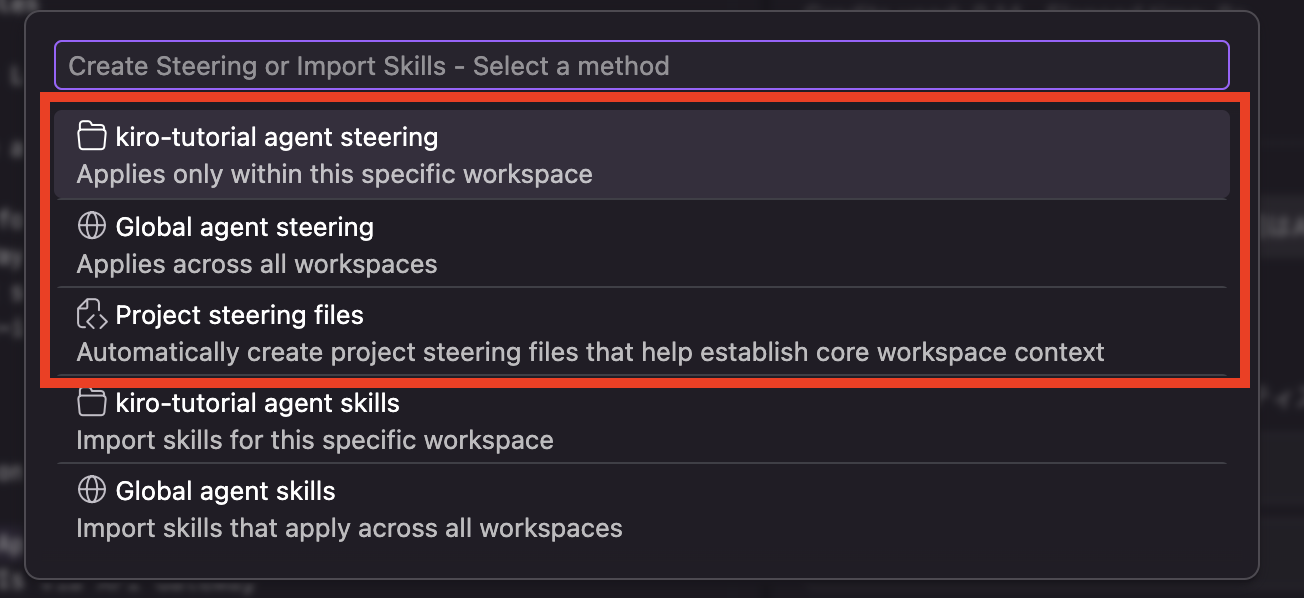
- 1つ目:SteeringファイルをWorkspaceに作成
- 2つ目:SteeringファイルをGlobalに作成
- 3つ目:先に紹介した自動生成機能の実行(再作成)
今回は1つ目のWorkspaceに作成を選びます。次はファイル名(aws-design)を入力します。

マークダウンファイルが作成されるので、先程の内容を登録しておきます。
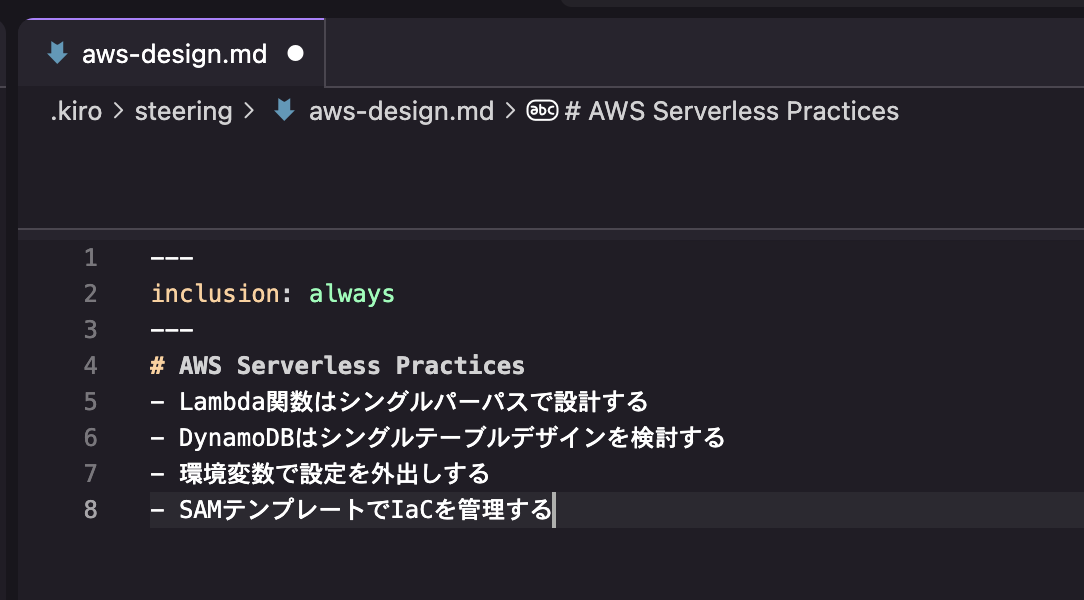
Agent Steeringの欄に追加されます。
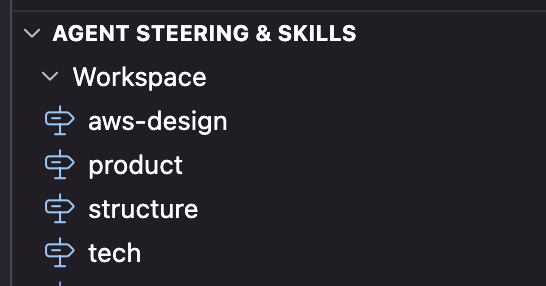
③Agent Skills
Skills は再利用可能なワークフローをパッケージ化したものです。
チャットで / を入力すると利用可能なスキル一覧が表示されます。
インポート追加
Steeringと同じ欄でSkillsの追加が可能です。
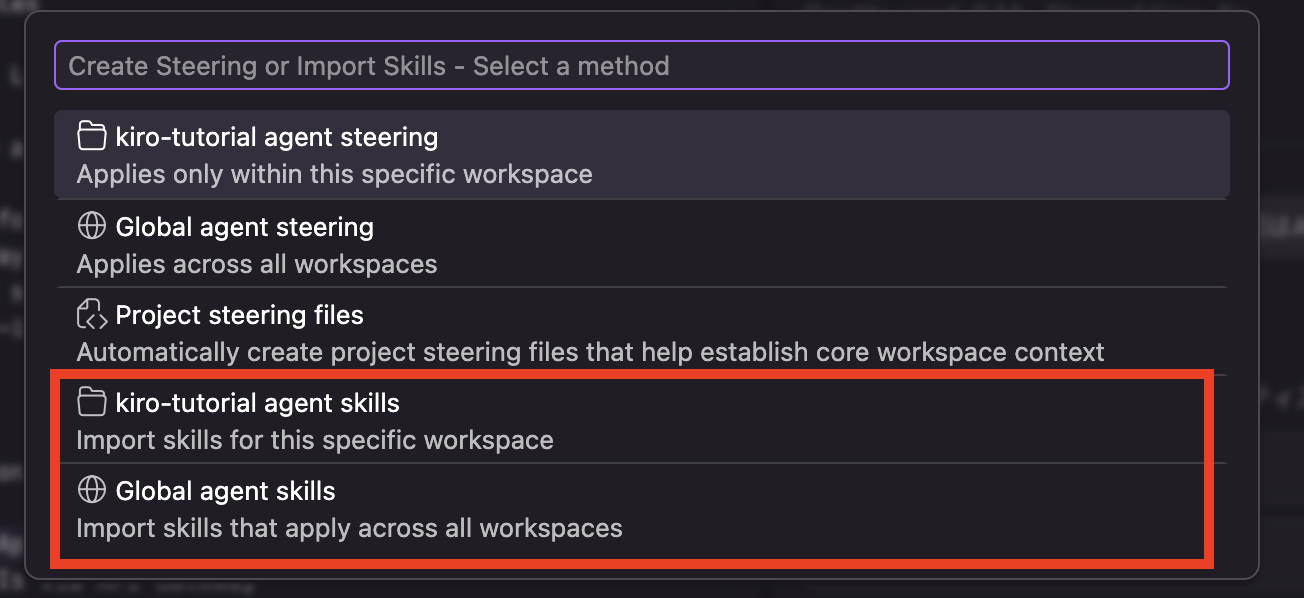
こちらも同じく、Workspace(上)に登録するかGlobal(下)に登録するかを選べます。
今回はWorkspaceに追加します。選択するとGitHubからインポートするか、ファイルから取り込むかを選べます。
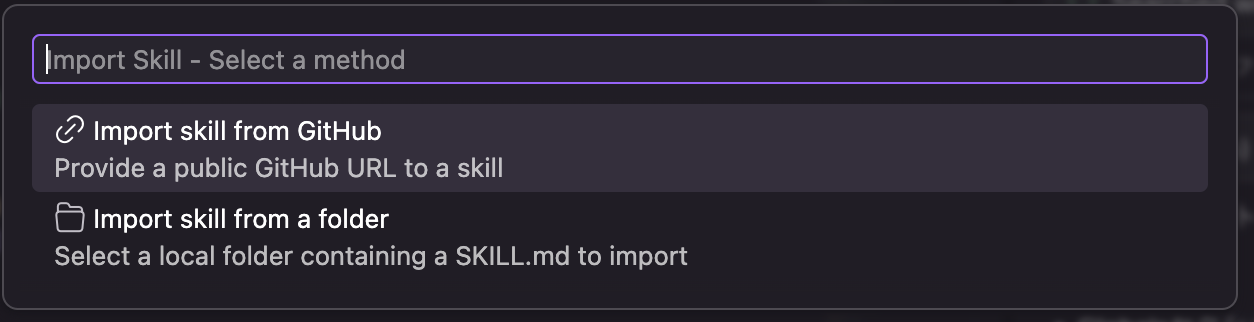
今回は、以下のGitHubを使わせてもらいます。
AWS公式で探したんですがどうも見つからなかったので。
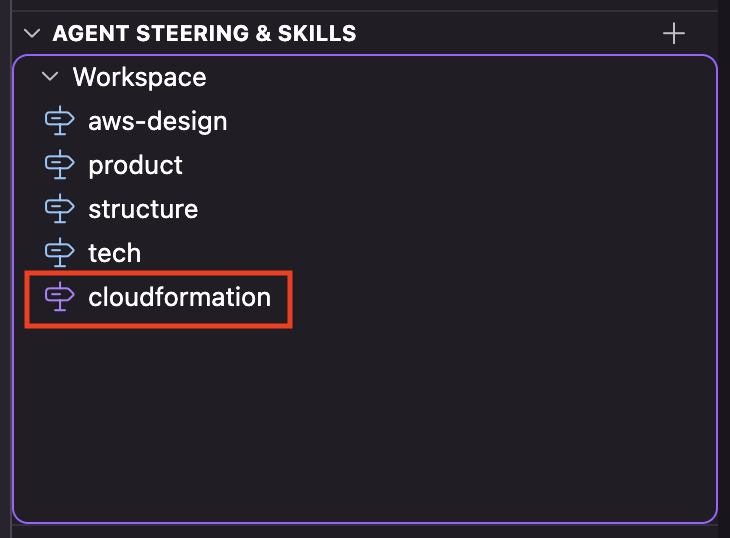
CloudFormationに関するSkillsをインポートします。

Skillsが追加されました!
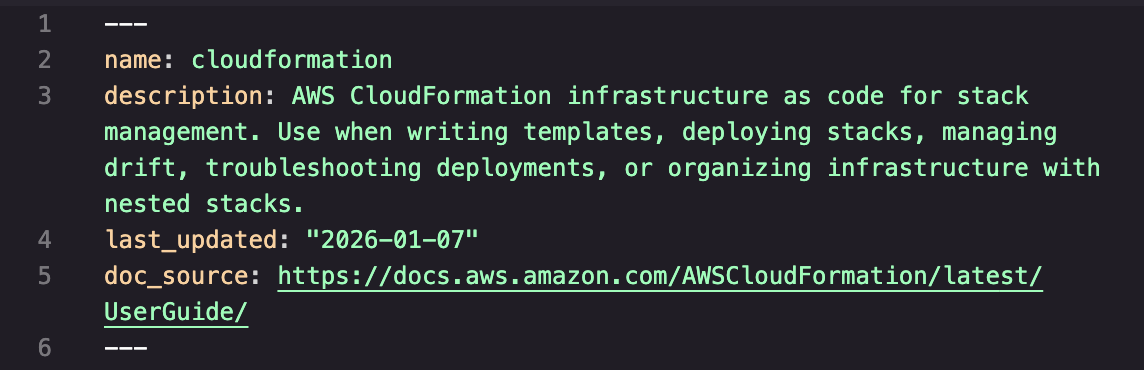
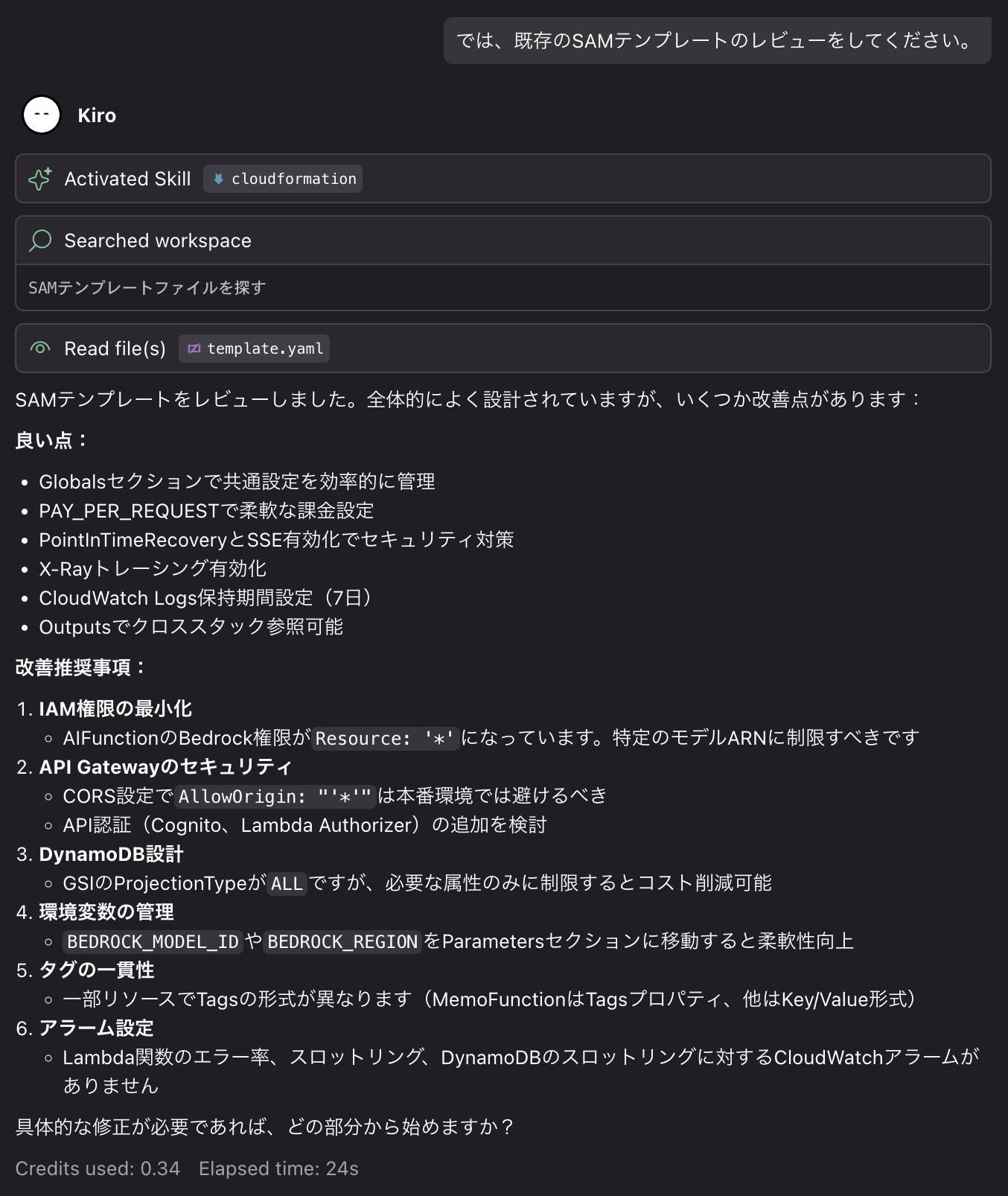
実際の使い方ですが、SKILL.md 内のメタデータを読んで、Kiroが勝手に使うタイミングを判断してくれるようです。
実際にCloudFormationのレビューをお願いすると、Skillsを使ってくれました。
新規追加
プロジェクト内で新規にカスタムスキルを自作することもできます。
例えば デプロイ用のスキルを追加してみました。
ファイル追加はプロジェクトツリーで実施します。
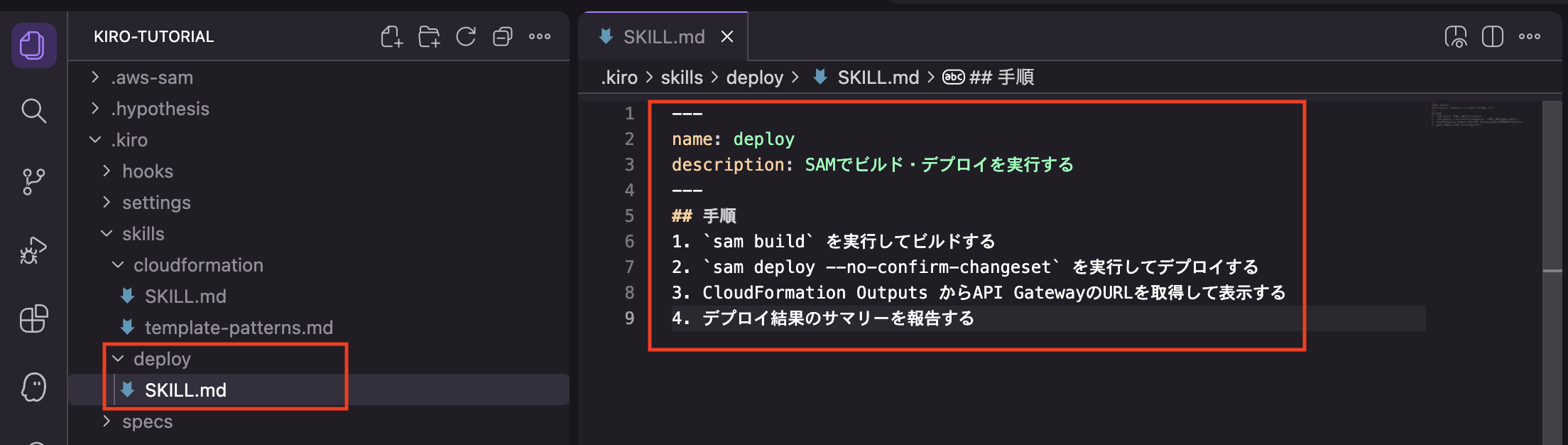
.kiro/skills/deploy/SKILL.md を作成します。
中身は以下のようにしておきます。
---
name: deploy
description: SAMでビルド・デプロイを実行する
---
## 手順
1. `sam build` を実行してビルドする
2. `sam deploy --no-confirm-changeset` を実行してデプロイする
3. CloudFormation Outputs からAPI GatewayのURLを取得して表示する
4. デプロイ結果のサマリーを報告する
強制的にSkillを発動させることも可能です。
チャットで /deploy と入力するだけで、ビルドからデプロイ、URL取得まで一気に実行してくれます。
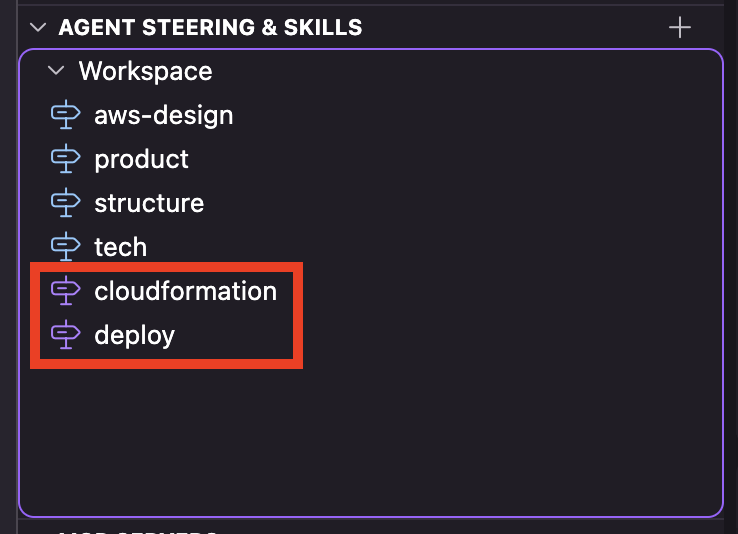
Kiro内のSkillsの欄にも、新しいSkillが追加されました!
④Agent Hooks
Hooks はファイル操作等のイベントをトリガーに、AIエージェントがバックグラウンドで自動実行する仕組みです。
トリガー種別
| トリガー | 発火タイミング |
|---|---|
| Prompt Submit | ユーザーがプロンプト送信時 |
| Agent Stop | エージェントの応答完了時 |
| Pre Tool Use / Post Tool Use | ツール呼び出しの前後 |
| File Create / File Save / File Delete | ファイル操作時 |
| Pre Task Execution / Post Task Execution | Specタスク実行の前後 |
| Manual Trigger | 手動実行 |
設定例
Hooksの追加を押すと以下の選択肢が出てきます。
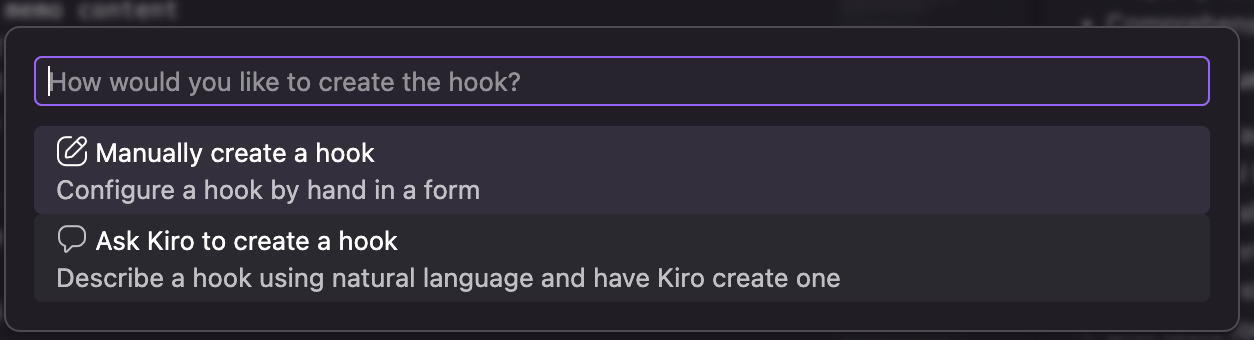
マニュアルで作成するか、Kiroに提案してもらうかになります。
まずはKiroに提案してもらいましょう。
チャットが開き、どの観点でHookを作るか聞いてくれます。
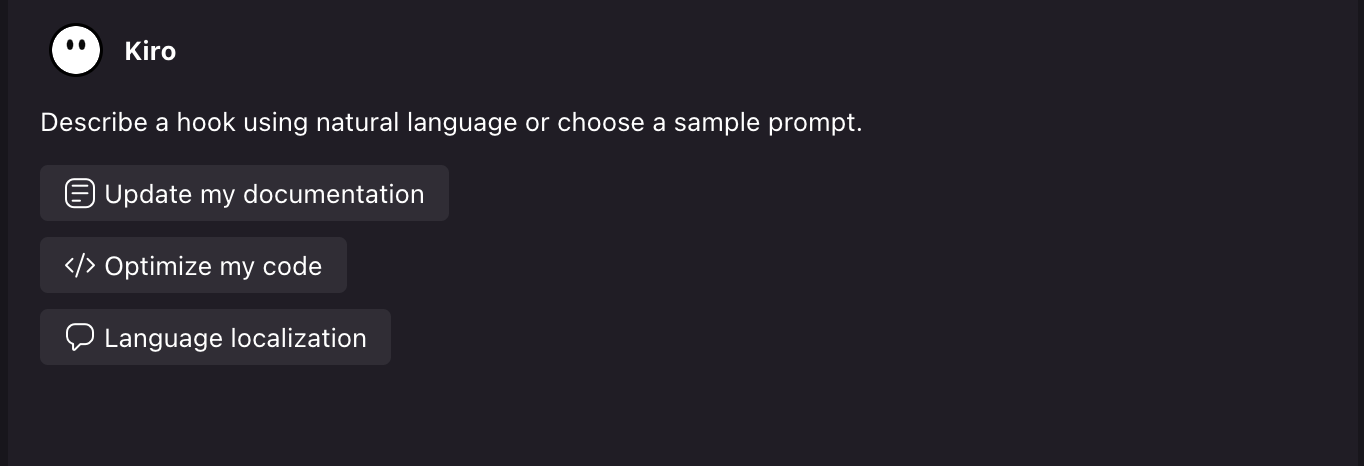
Optimize my code を選んでみましょう。
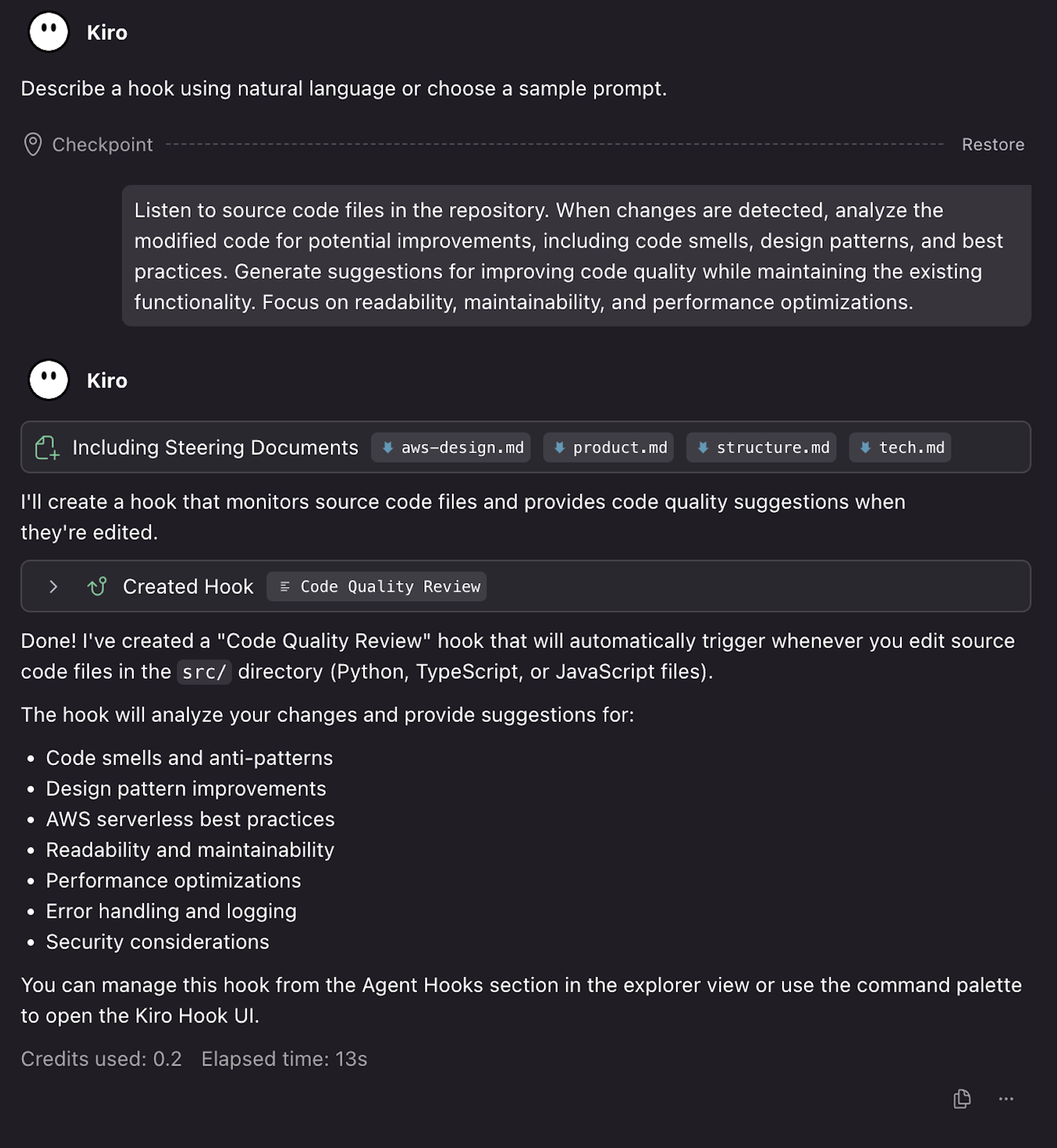
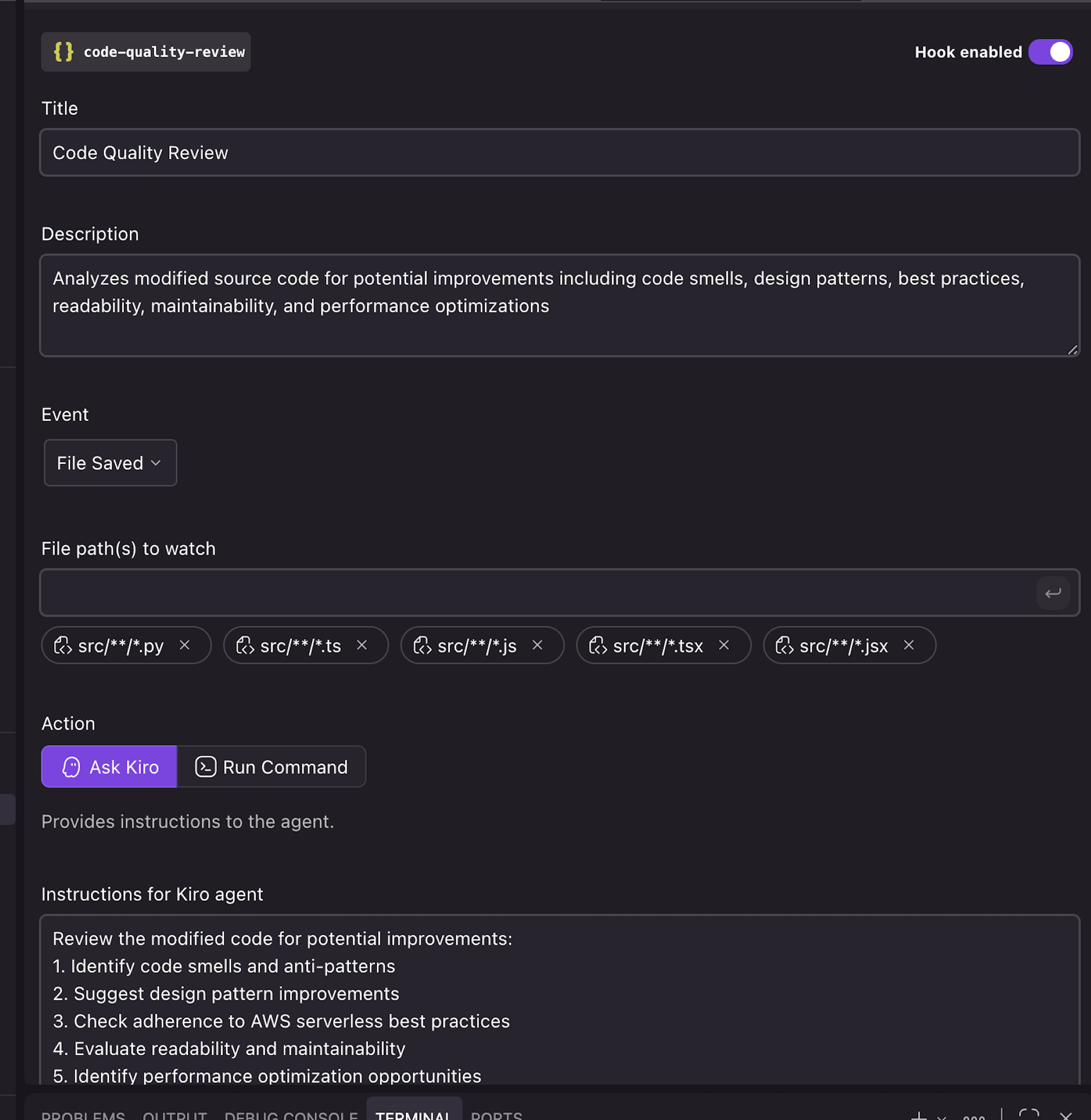
File SaveをトリガーとするコードレビューHookができました。
他にも Update my documentation で自動生成することで、仕様が変更されてコードが変わった際に、自動的にドキュメントに反映するHookも作成しました。
Hookの発火
ドキュメントの保存などのトリガー条件を満たすとHookが発火し、新しいチャットが開いて指定した指示を受けてKiroが動き出します。
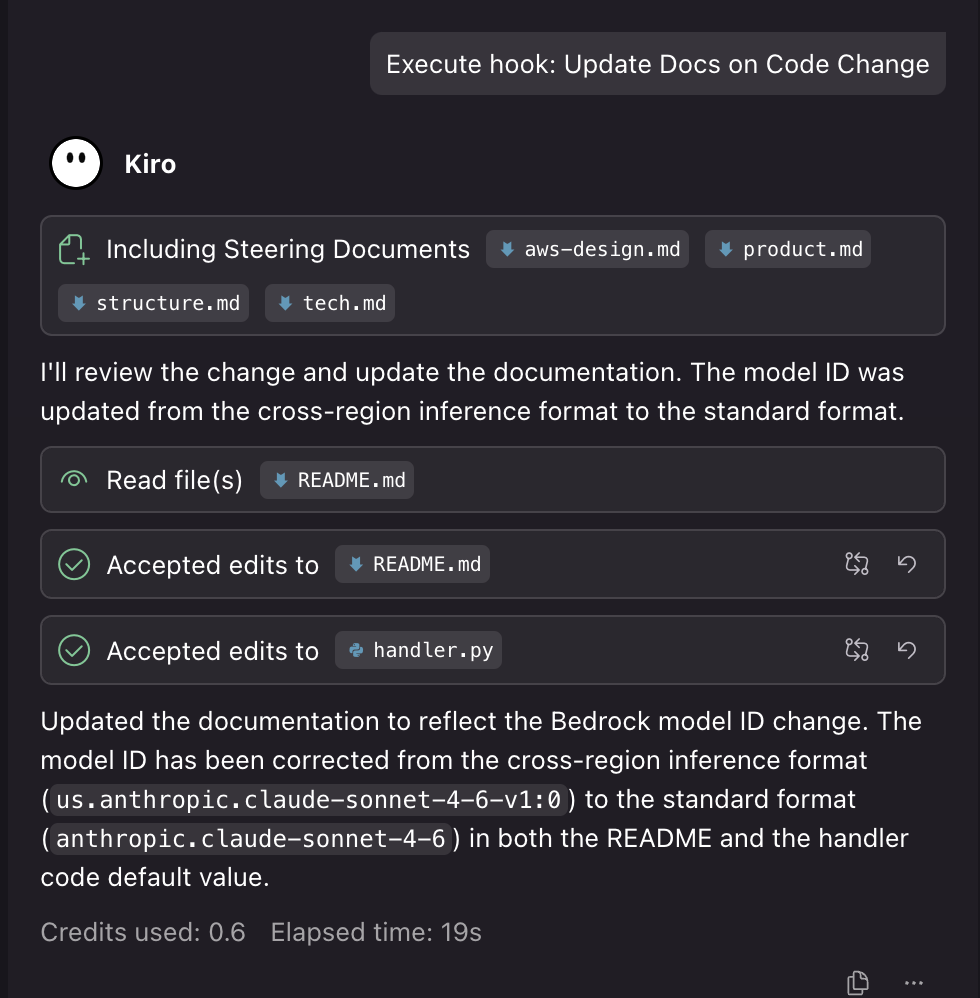
Hookの動作について色々試したんですが、思うように動かないことがありました。
自分でファイルを編集して保存を押した場合は問題なし。けどKiroがファイルを編集した場合は発火したりしなかったりと、どうも動作が安定しない。
Kiroに尋ねたところ、「今回はコードと仕様書を同時に修正したからHookは発動しなかったんだ。」との証言。(ホントかな?)
まれに発火することもあり、その際は突然別タブに飛ぶのでちょっとびっくりw
KiroからHookが発動した際、いつまで経っても進まず待たされることも有りました。
恐らくですが、元のチャットの方でアクションの実行待ちになった場合、Hookの動作がロックしてしまっているようでした。
元のタブに戻ってアクションを終わらせると、Hookの方も動き出します。
追記:Specで開発を進める際は、Hooksの錨マークが更新中🔁に変わっていたので、随時呼び出されているようでした!!

⑤Specs
SpecはKiro本丸の仕様駆動開発機能です。
以下3つのフェーズを順に進めていくことで、手戻りの少ない完成度の高いアプリケーションが作成できます。
- Requirements:要求仕様を固めます。できるだけ細かく要件を伝えるのがポイント。
- Design:要件を実現するアプリケーションを作るための設計書を作成します。
- Tasks:設計書を元にタスクに分割して実装を進めます。単体レベルのテストも随時実行。
各フェーズで.kiro/specs/配下にマークダウンファイルが生成されます。
詳しい使い方は実践編で紹介していますが、実際の動作として、Specを選択したから何が何でも仕様駆動開発をするというわけでもなさそうでした。
軽めのバグ改修程度であれば Spec を選んでも Vibe と同じふるまいをしてすぐにコード修正してくれました。
使い方としては、SPECSの「+」押下で、新しいスペックの入力画面が開きます。

または、チャットを新しいタブで開いて、Specを選ぶことで開始します。
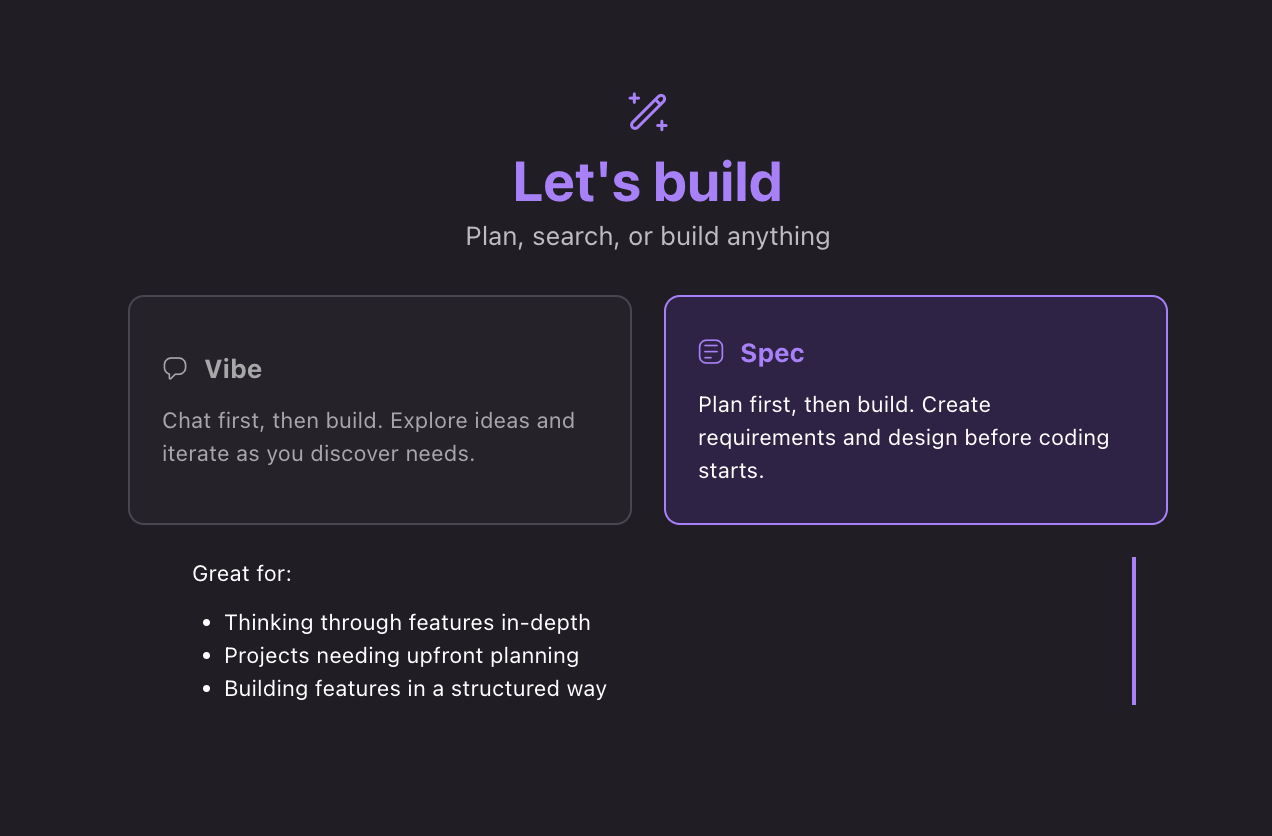
どちらにせよ、まずは作りたい内容をざっくり指示することで、対話しながら仕様書の作成が始まります。
⑥Powers
Powers はMCPサーバー + ステアリングファイル + Hooksをパッケージ化したものです。ワンクリックでベストプラクティスを導入できます。
実際の動作までは確認できていませんが、設定するところまで。
下のAvailableに今すぐ使えるPowersが出てきますので、今回はStrandsAgentsを入れてみましょう。
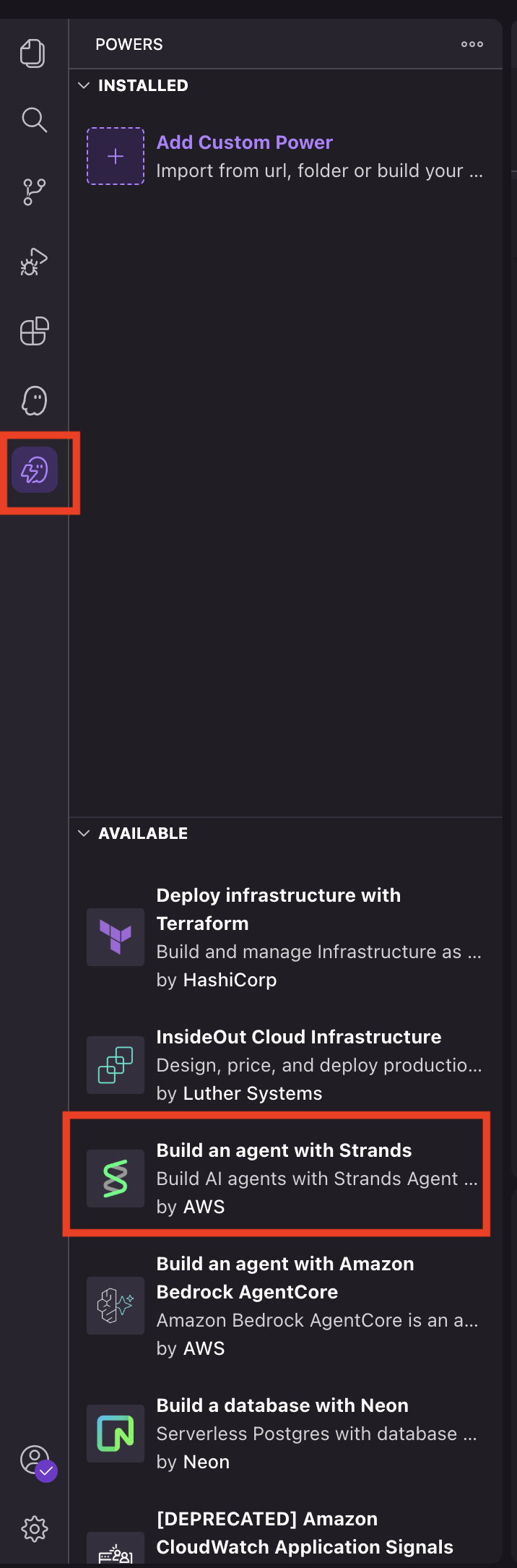
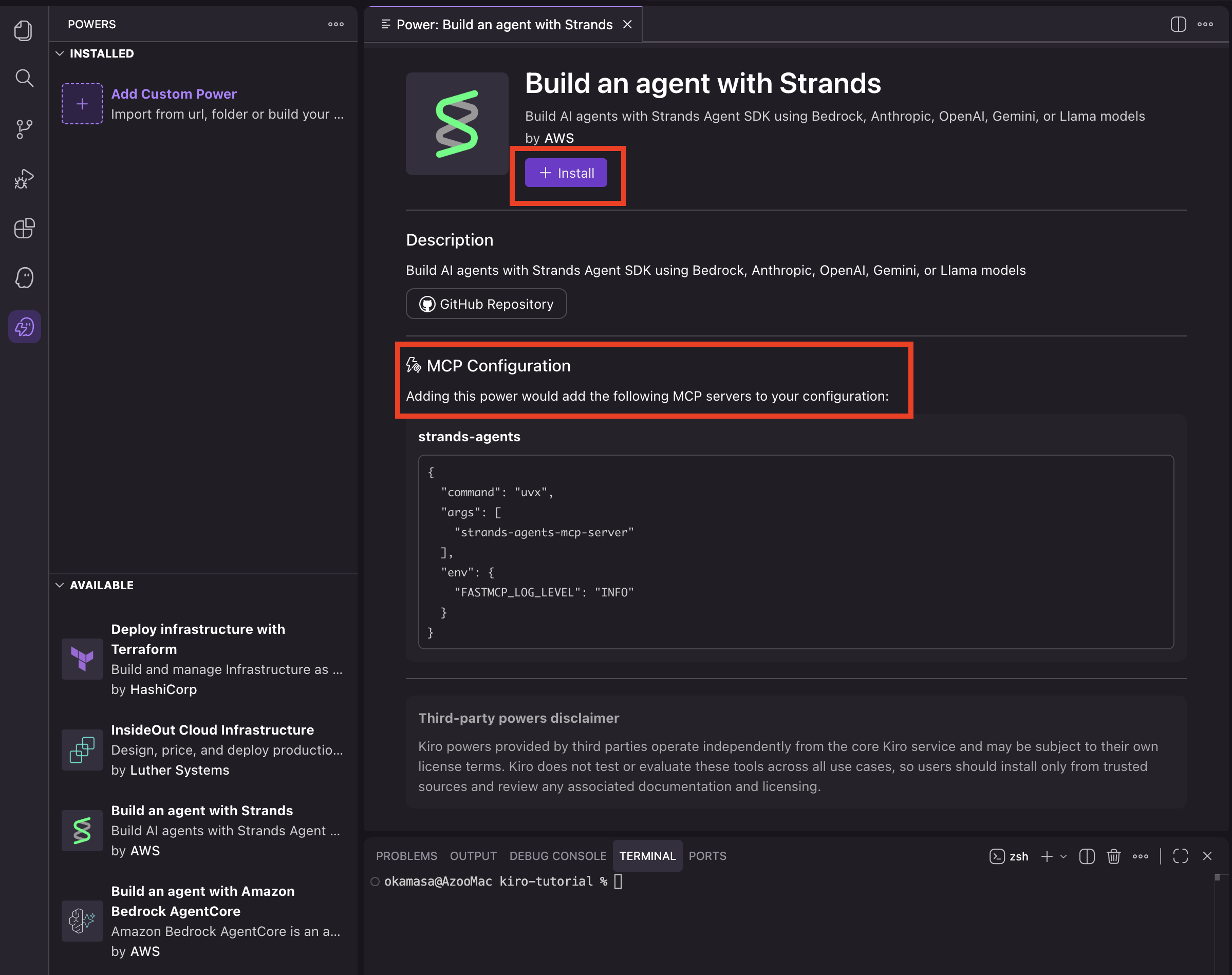
Installを押すことで、導入されます。VSCodeの拡張機能みたいなイメージですね。
StrandsAgentsはMCPサーバーとして追加されるようです。
Install後、試しにTry Powerを押すと、チャットが立ち上がり設計資料の作成が始まりました。
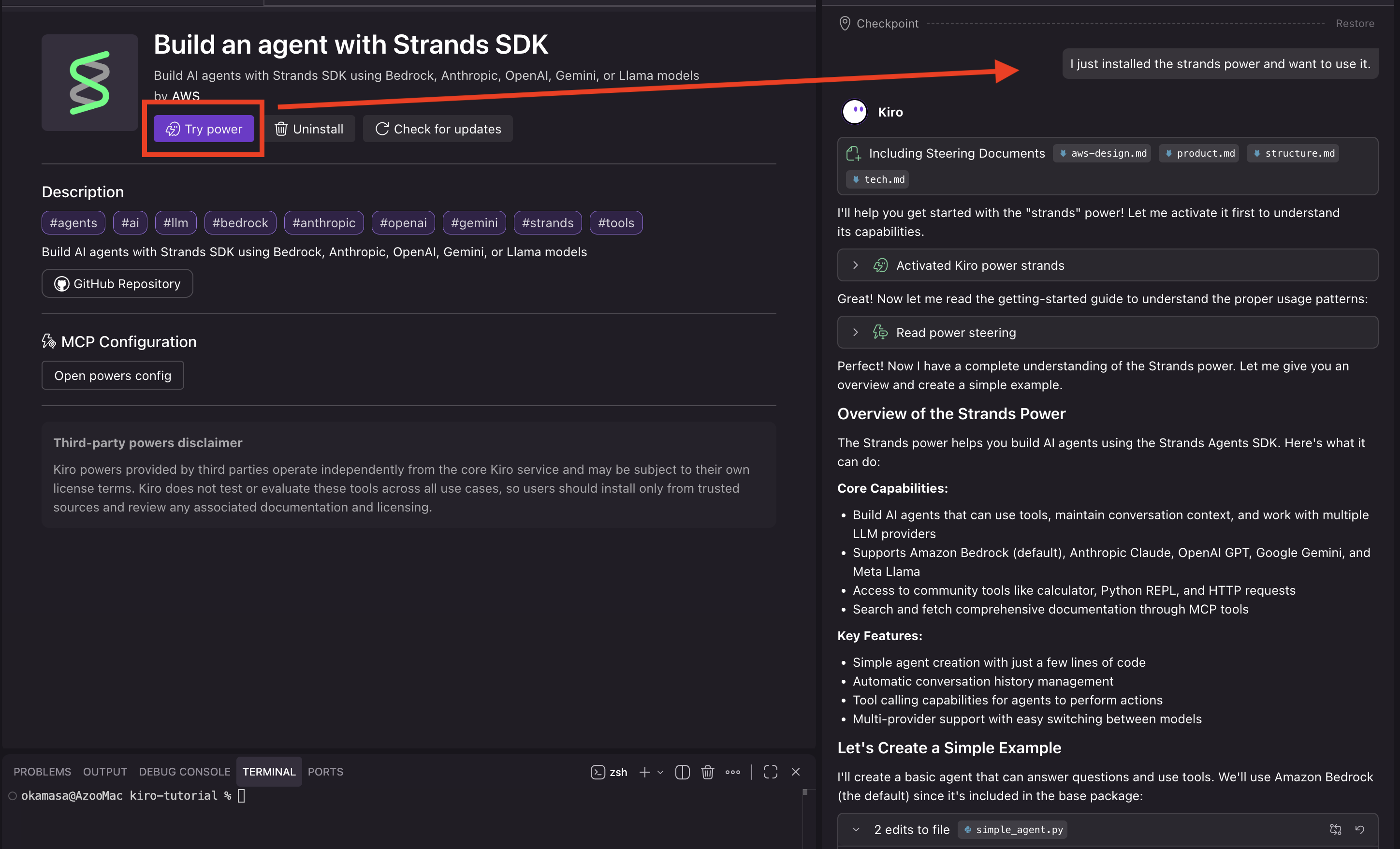
STRANDS_SETUP.mdというマークダウンファイルが作成されました。
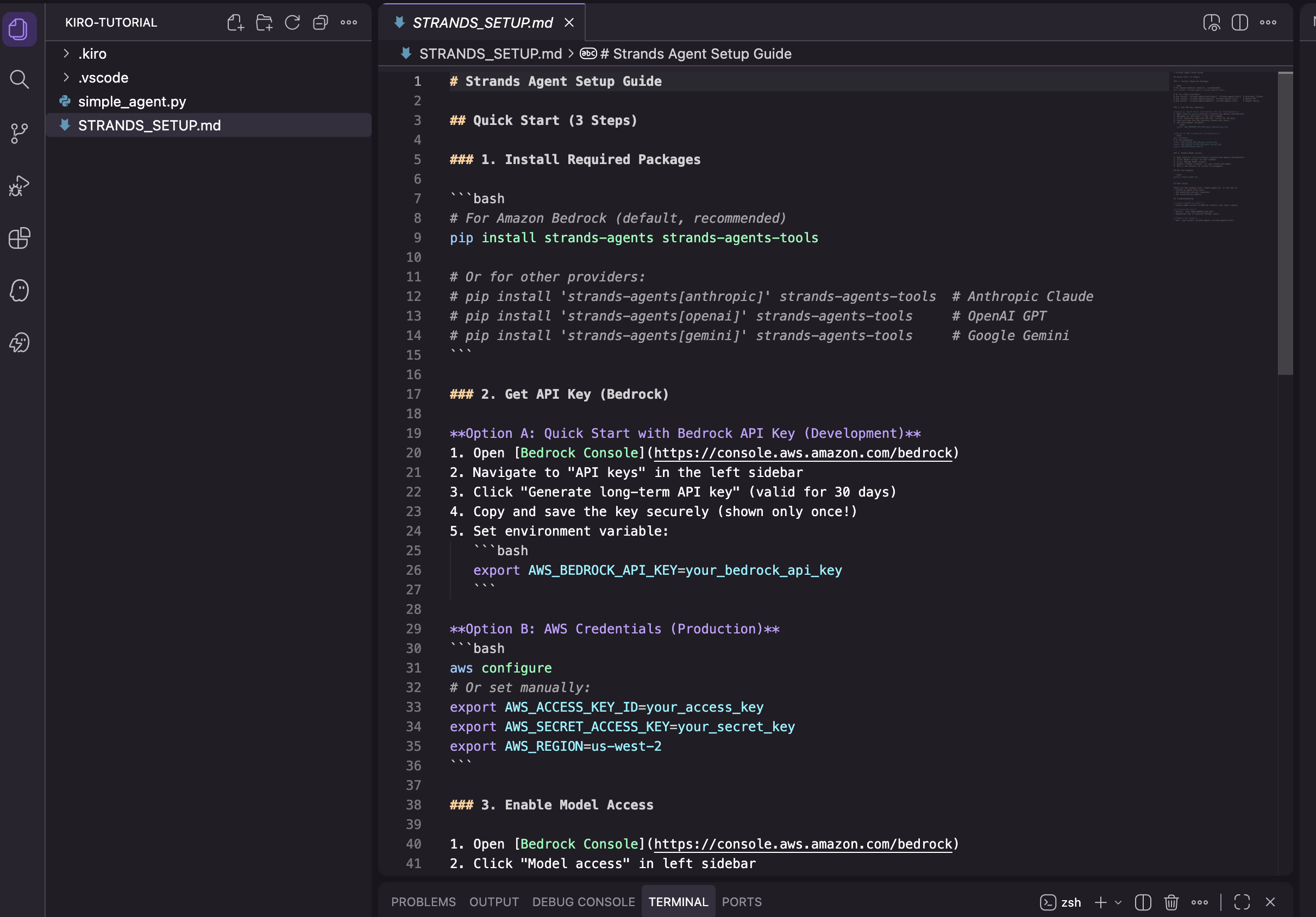
今回はとりあえずここまで。
実際にKiroの活用を考える場合、必要なパッケージはPowersがあればそちらから持ってきたほうが良いかもです。
AWSが提供しているPowersもたくさんある模様。
⑦Checkpoint
おまけ程度ですが、Checkpoint 機能の紹介も。
会話の合間に切り取り線みたいなのがあります。
変更をやり直したくなったら、Restoreをクリックします。
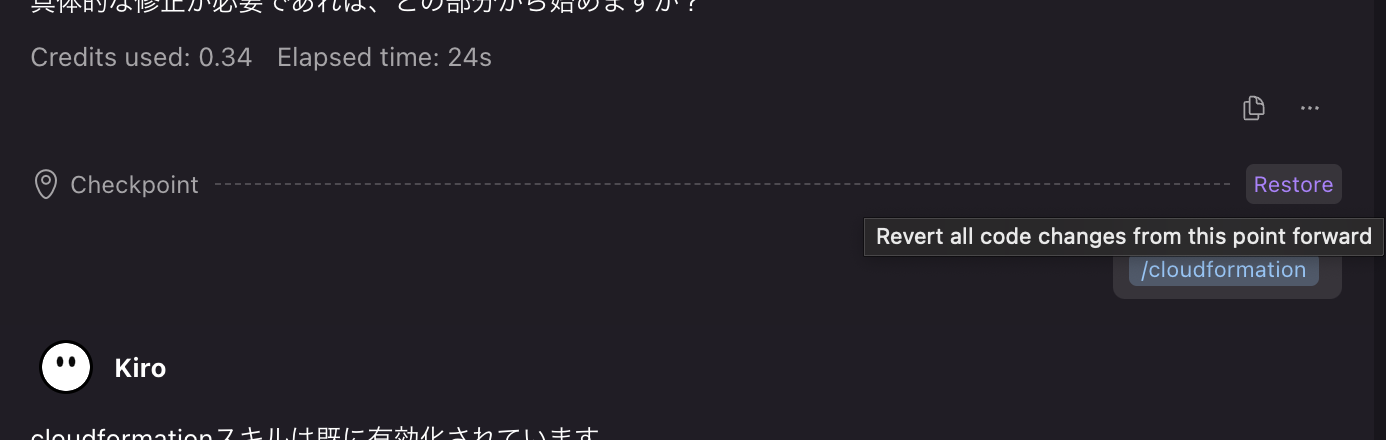
本当に実施してよいか聞かれるので、Confirmを押すと会話が巻き戻ります。

「この実装は方向性が違った」というときに、安全にやり直せるのは安心感があります。
Kiroのエージェント操作単位で巻き戻せるのがポイントです。
最終構成
セットアップの結果、こんな感じでKiroに色々な機能を組み込むことが出来ました!!
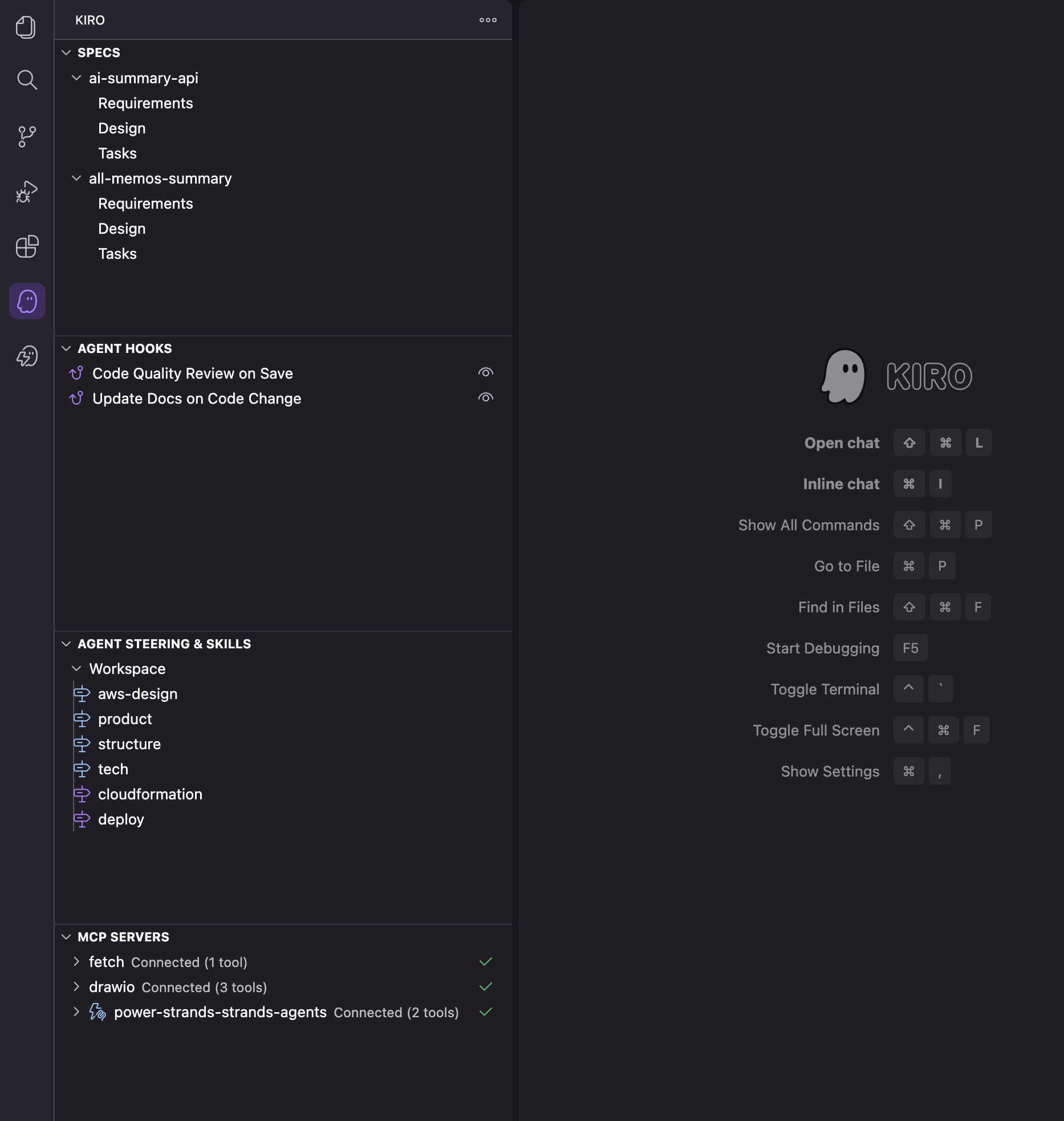
ファイル構成は以下の通り。.kiro配下に諸々入ってます。
.kiro/settings/mcp.json → MCP設定
.kiro/steering/*.md → Steering
.kiro/skills/*/SKILL.md → Skills
.kiro/hooks/*.hook → Hooks
.kiro/specs/*/*.md → Specs
まとめ
クレジット消費量
仕様駆動開発で実際に簡単なAPIを作ってみた結果の消費量はボーナスクレジットの3〜4割程度でした。
ボーナスクレジットの範囲内でもう少し複雑な機能も作れそう。
各機能の所感
- MCPサーバー: 設定はjson形式で簡単。右クリックで有効/無効を切り替えられるのが地味に便利
- Steering: 自動生成 → カスタム追加の流れがスムーズ。Inclusion Modesが有効利用の鍵
- Skills: GitHubからのインポートが手軽。自作も簡単で 定型作業の自動化に向いている
- Hooks: 安定して発火するようになれば色んな場面で使えそう
- Powers: VSCode拡張のような手軽さでベストプラクティスを導入できる
- Checkpoint: ちょっと指示ミスったなぁって時に便利
終わりに
ということでひと通りKiroの機能を触ってみました。
多機能にすぎてまだどの機能をどんな風に使おうって状態ですが、もう少し試してみて自分なりの設定を見つけたいです。
本記事で紹介した機能を実際に使ってAIメモアシスタントAPIを構築した流れを実践編で紹介しています。ぜひご覧ください!
以上です!