
動機
以前に下記記事を書きました。
上記記事に書きましたように、動作確認の目的でクリーンインストールしたての Windows 環境が欲しい場合があります。上記記事では、Visual Studio Enterprise ライセンスに基づき、そのライセンス特典で入手可能な OS インストールイメージを入手するところからの手順を紹介していました。
しかしそのような Windows OS インストールイメージを入手するライセンスや特典がない場合でも、Windows 11 の検証環境を Hyper-V 上に構築することが可能です。いくつか方法はあるかと思いますが、自分が知っている・本記事で紹介する方法は、Windows 11 Enterprise の評価版を使用する方法になります。
ただし、この記事で紹介する手順で Windows 11 Enterprise 評価版を利用する場合、いくつかの制約があります。まず、真の意味でのクリーンインストールしたての Windows 環境にはなりません。 Visual Studio 2022 Community Edition および .NET 8 SDK がインストール済みの環境になります。また、Windows 11 Enterprise 評価版は、90日間でライセンスが切れます。 90日でライセンスがいったん切れても一定の回数は延長が許されている情報も見かけましたが、とにかく最終的にはその評価版は利用できなくなります。90日経過後に再び動作確認の必要に迫られた場合などは、その都度、仮想マシンイメージの再ダウンロードと再インストールが必要になります。
そもそも今回の想定シナリオは、クリーンインストールしたての Windows 環境での動作確認が散発的に発生するような状況を想定しています。(テスターがアプリの動作確認業務を連日行なうプラットフォームとしては Windows 11 Enterprise 評価版は利用できません。そういう場合は別途 Visual Studio サブスクリプションライセンスなどでライセンスを手配する必要があります。) そのため、90日間のライセンス有効期間は実質問題にならないでしょう。
以上を踏まえつつ、以下で、Windows 11 Pro がインストールされている PC の Hyper-V 上に、追加のライセンスや特典を入手することなしに Windows 11 Enterprise 評価版がインストールされた仮想マシンを構築して運用する手順を示します。
前提条件
まずは Hyper-V を利用可能な Windows PC が必要です。本記事では Windows 11 Pro がインストールされた、仮想化機能が利用可能な Intel x64 相当の PC を想定します。CPU 性能やメモリ、ストレージの容量などについて細かくは本記事では言及しません。ただし仮想とはいえども Windows PC をもう 1 台、実機上に構築・実行するわけですから、その Windows もう 1 台ぶんのディスクストレージ容量やメモリを消費します。その点に留意ください。
手順 1. Hyper-V の有効化
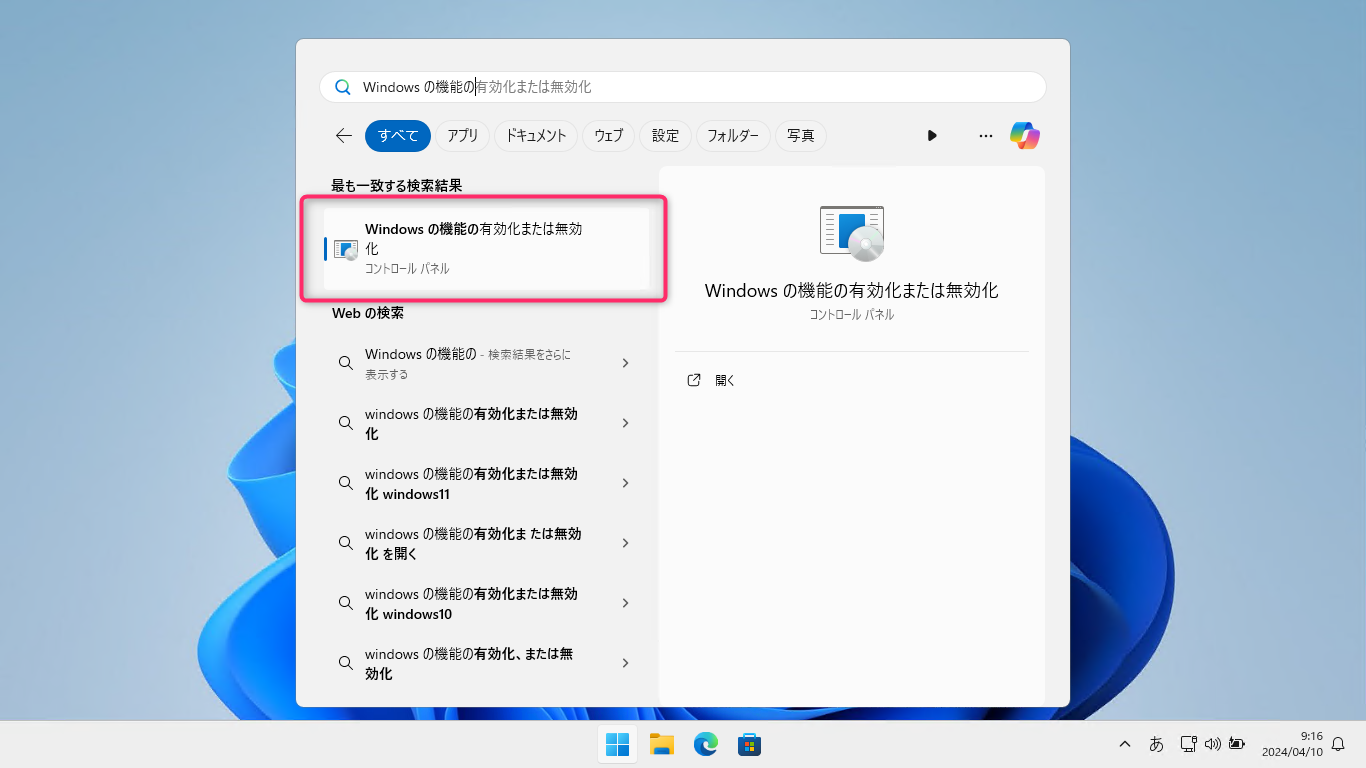
Hyper-V を稼働させる Windows PC (実機) で、Hyper-V の機能および管理ツールを使えるようにします。そのためには、まず、スタートメニューを開き、"Windows の機能" などのキーワードで検索、検索に出てきた "Windows の機能の有効化または無効化 (コントロールパネル)" と書かれた項目をクリックして開きます。
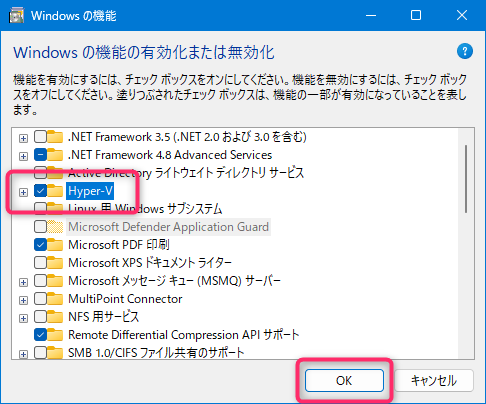
すると "Windows の機能" と書かれたダイアログが開きますので、このダイアログの中から、[Hyper-V] と書かれたノードのチェックボックスを ON にして [OK] をクリックします。もしも [Hyper-V] のノードのチェックが既に ON になっていたら、[キャンセル] をクリックの上、手順 3 までスキップしてください。
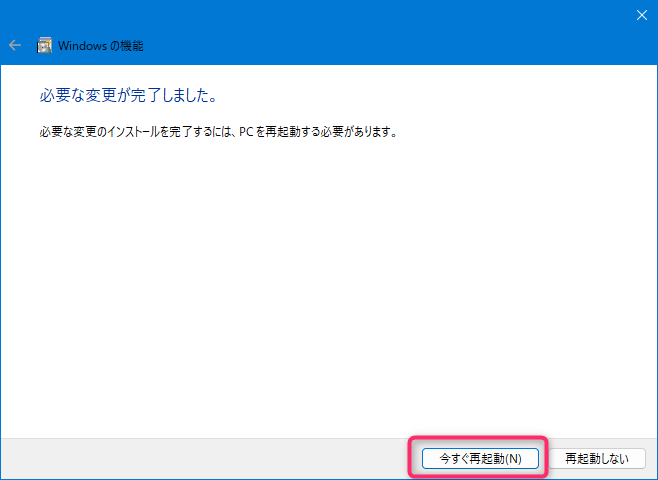
しばらく待たされたあと、"必要な変更が完了しました" と表示されます。[今すぐ再起動 (N)] をクリックして再起動しておきます。
手順 2. Hyper-V 上に Windows 11 Enterprise 評価版の仮想マシンを作成する
概要
Hyper-V 機能および管理ツールが有効になったら、"Hyper-V マネージャー" という GUI ツールを使って、Hyper-V 上に仮想マシンを作成・構成することができます。
仮想マシンのクイック作成
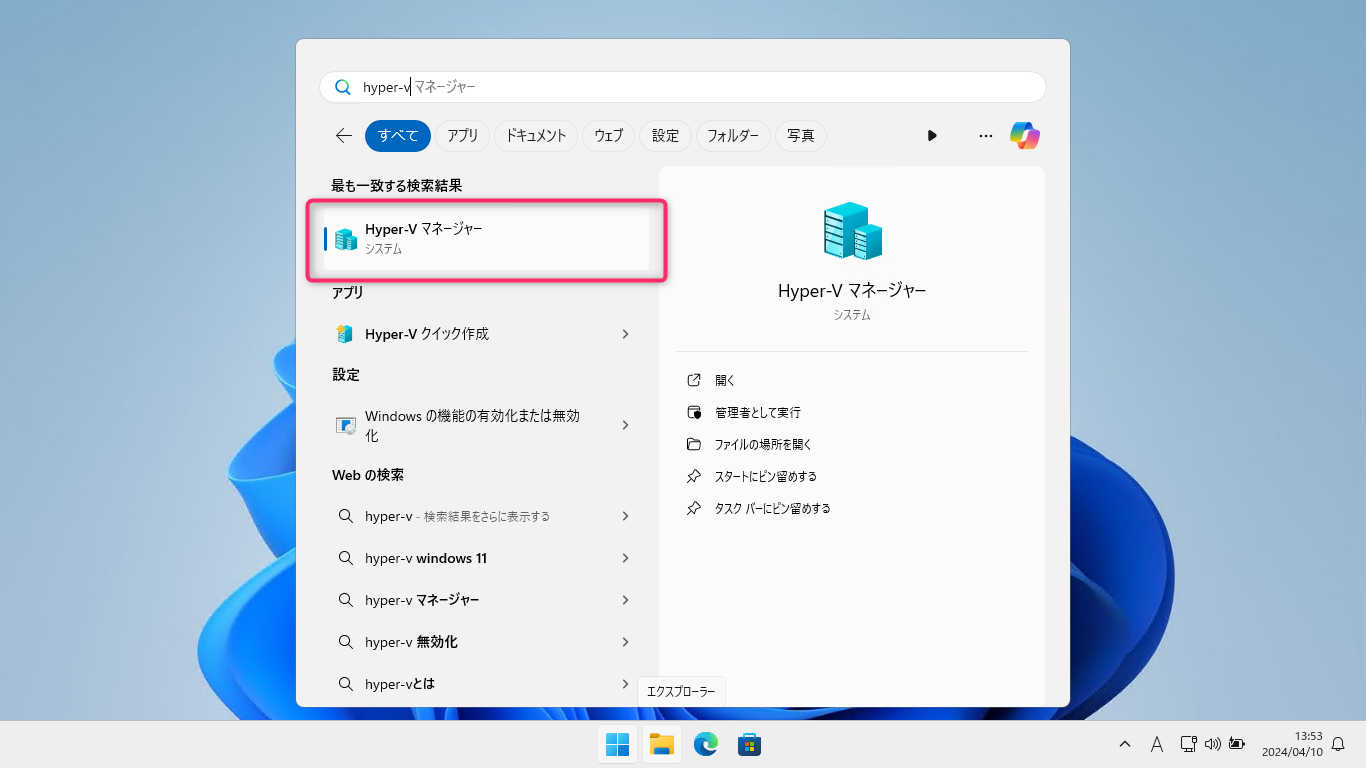
Hyper-V を稼働させる Windows PC (実機) のスタートメニューを開き、"hyper-v" などのキーワードで検索、検索に出てきた "Hyper-V マネージャー (システム)" と書かれた項目をクリックして起動します。
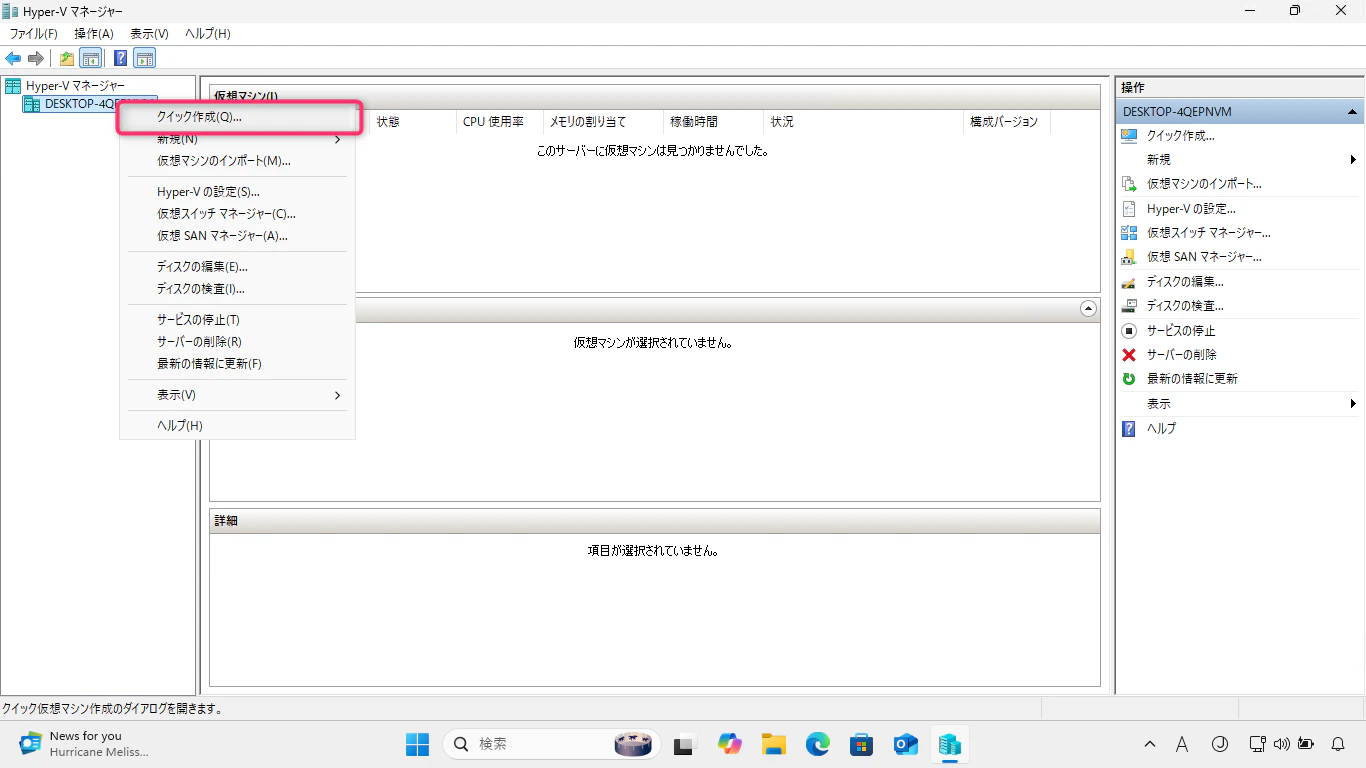
"Hyper-V マネージャー" のウィンドウが開きます。ウィンドウ内左側のツリーに、同 PC 名のノードがありますので、これを右クリックします。表示されたコンテキストメニューから [クイック作成(Q)...] をクリックします。
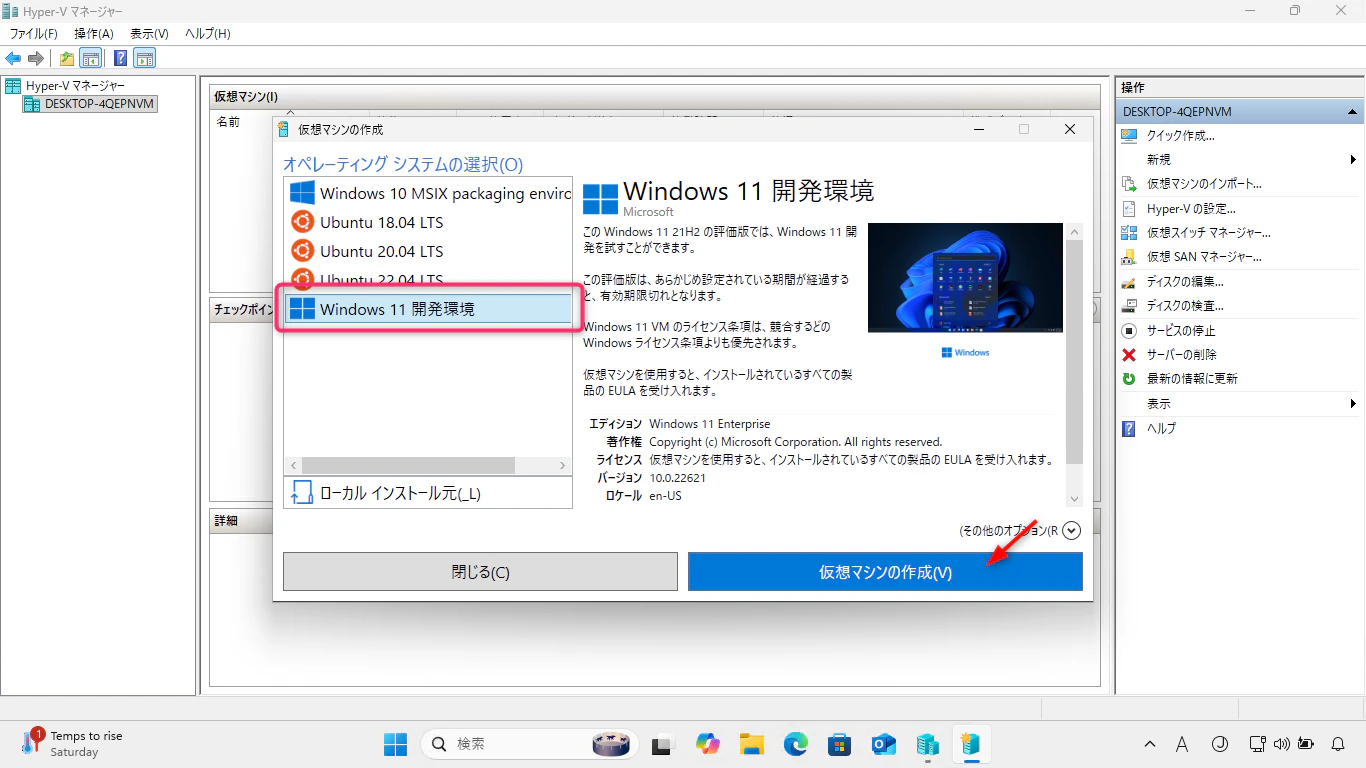
"仮想マシンの作成" ダイアログが開きます。[オペレーティングシステムの選択(O)] の一覧から、"Windows 11 開発環境" をクリックして選択し、そのまま [仮想マシンの作成 (V)] ボタンをクリックします。
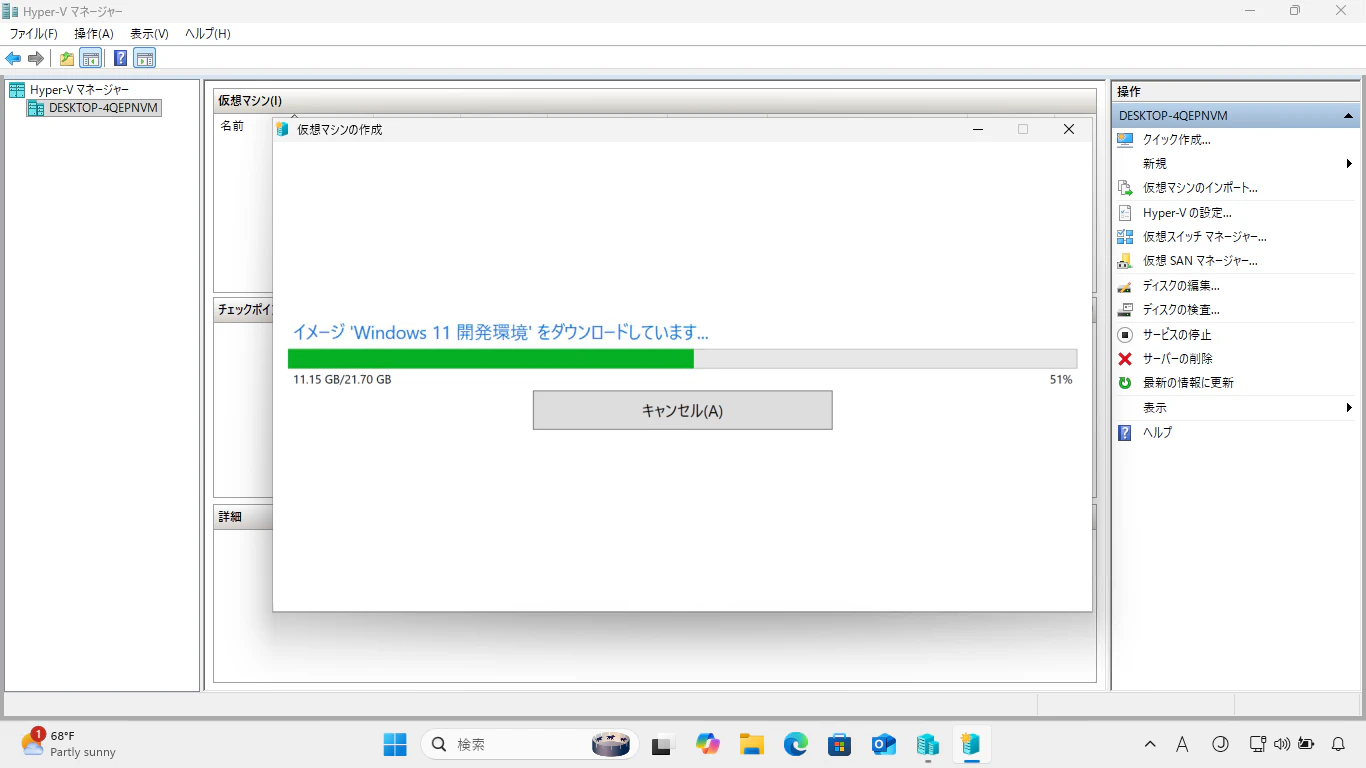
Windows 11 Enterprise 評価版の仮想マシンイメージのダウンロードが始まりますので、終わるまで待ちます。なお、20 GB 以上のサイズのダウンロードとなります。
仮想マシンイメージのダウンロード、および仮想マシン作成の処理が完了すると、"仮想マシンが正常に作成されました" と表示されます。
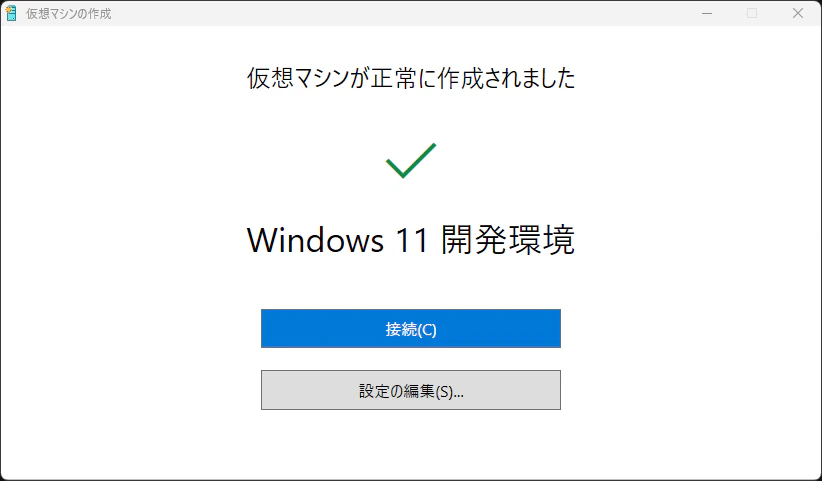
この表示から作業を継続してもよいのですが、いったんこのダイアログは、右上の [X] をクリックして閉じます。
仮想マシンの詳細設定
さらに詳細を設定していきます。Hyper-V マネージャーのウィンドウ内、中央に、"Windows 11 開発環境" と書かれた項目がありますので、これを右クリックします。そして表示されたコンテキストメニューから [設定(E)...] をクリックします。
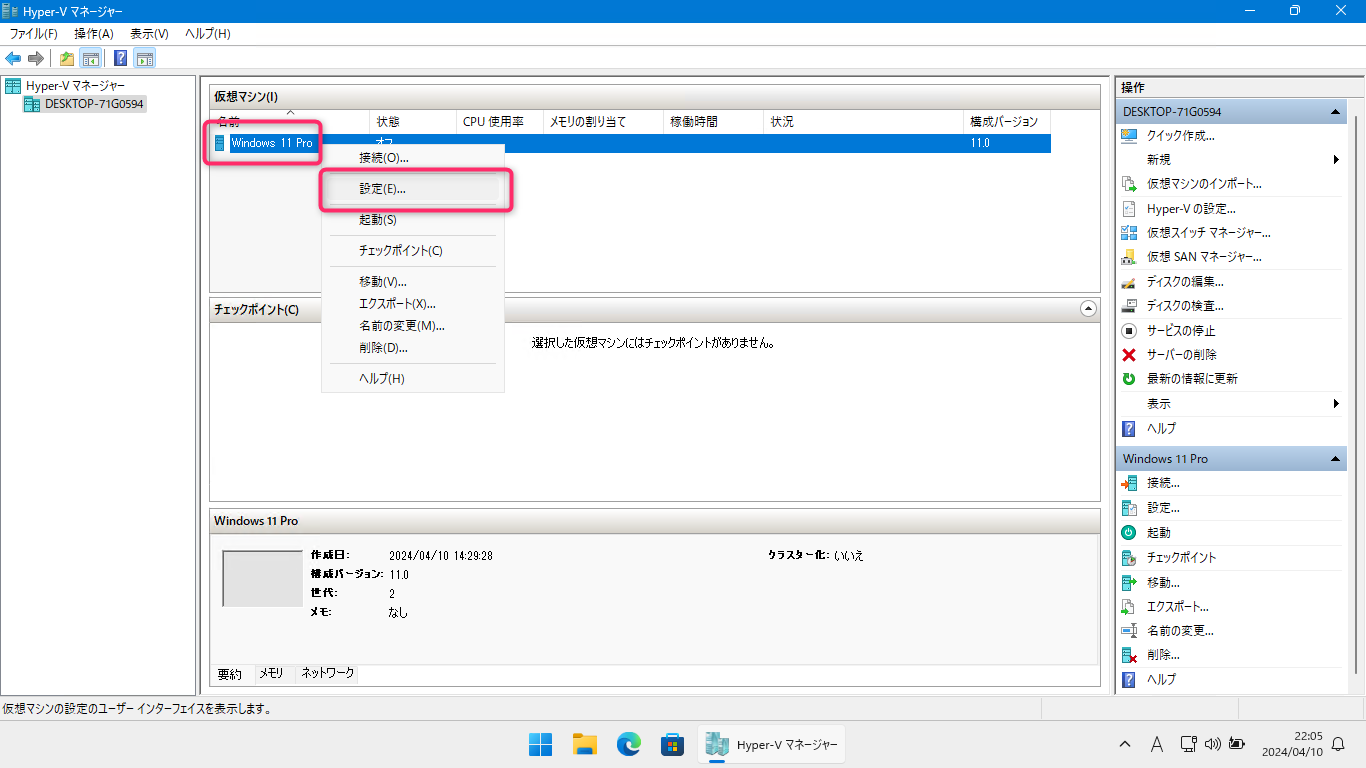
仮想マシンの設定ダイアログが開きます。
ダイアログ左側の分類から [チェックポイント] をクリックして選択し、ダイアログ右側の設定から [自動チェックポイントを使用する (U)] のチェックを OFF にします。
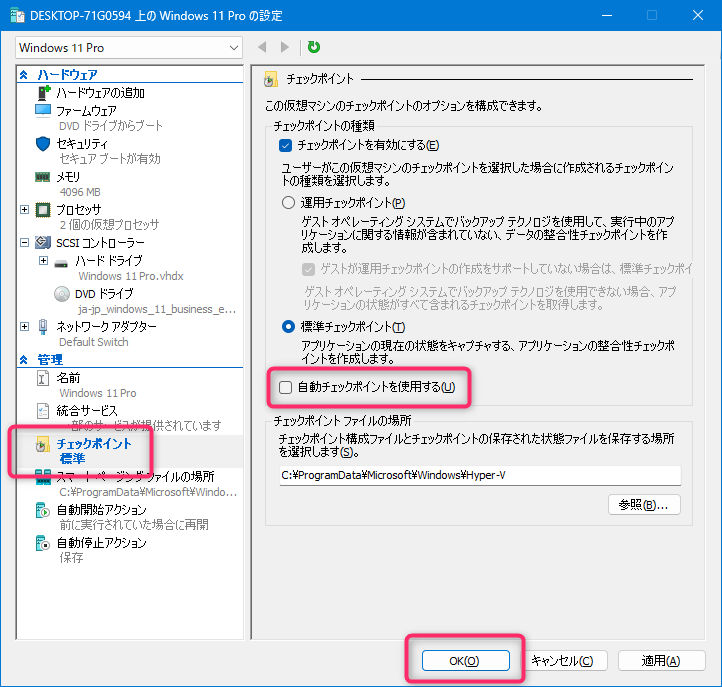
以上で [OK(O)] ボタンをクリックして設定ダイアログを閉じて、仮想マシンの作成と詳細設定は完了です。
次はこうして作成した Windows 11 Enterprise 評価版の仮想マシンを起動し、運用に向けて設定を施していきます。
手順 3. Windows 11 Enterprise 評価版仮想マシンの起動と構成
概要
ここまでの手順で、Windows 11 Enterprise 評価版の仮想マシンは、いったん構築できています。しかし実際の運用に向けては、この Windows 11 Enterprise 評価版の設定を調整しておく必要があります。以下でその設定手順を示します。
仮想マシンの接続・起動
Hyper-V マネージャーのウィンドウ内、中央から、"Windws 11 開発環境"の行を右クリックします。表示されたコンテキストメニューから [接続(O)...] をクリックします。
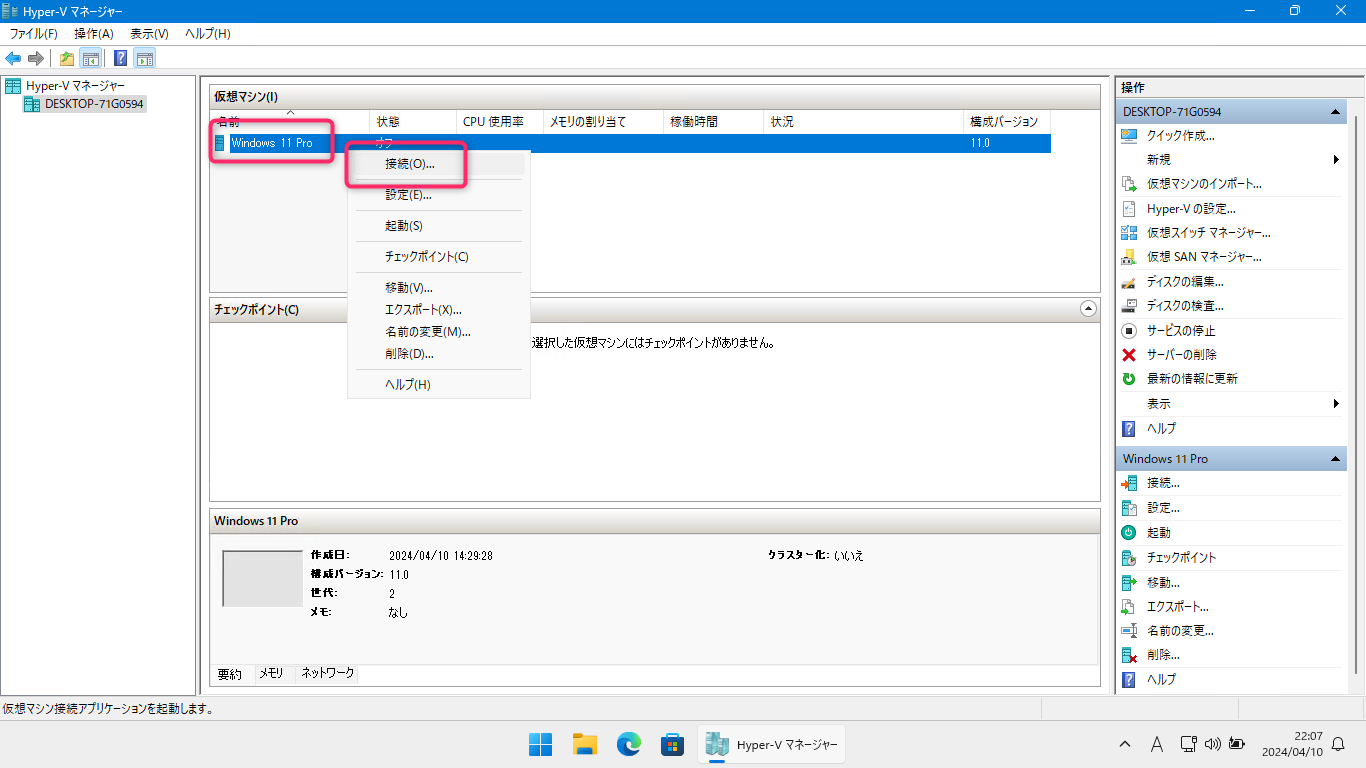
右クリックした仮想マシンについての "仮想マシン接続" ウィンドウが開きます。このウィンドウ内にある [起動] ボタンをクリックします。
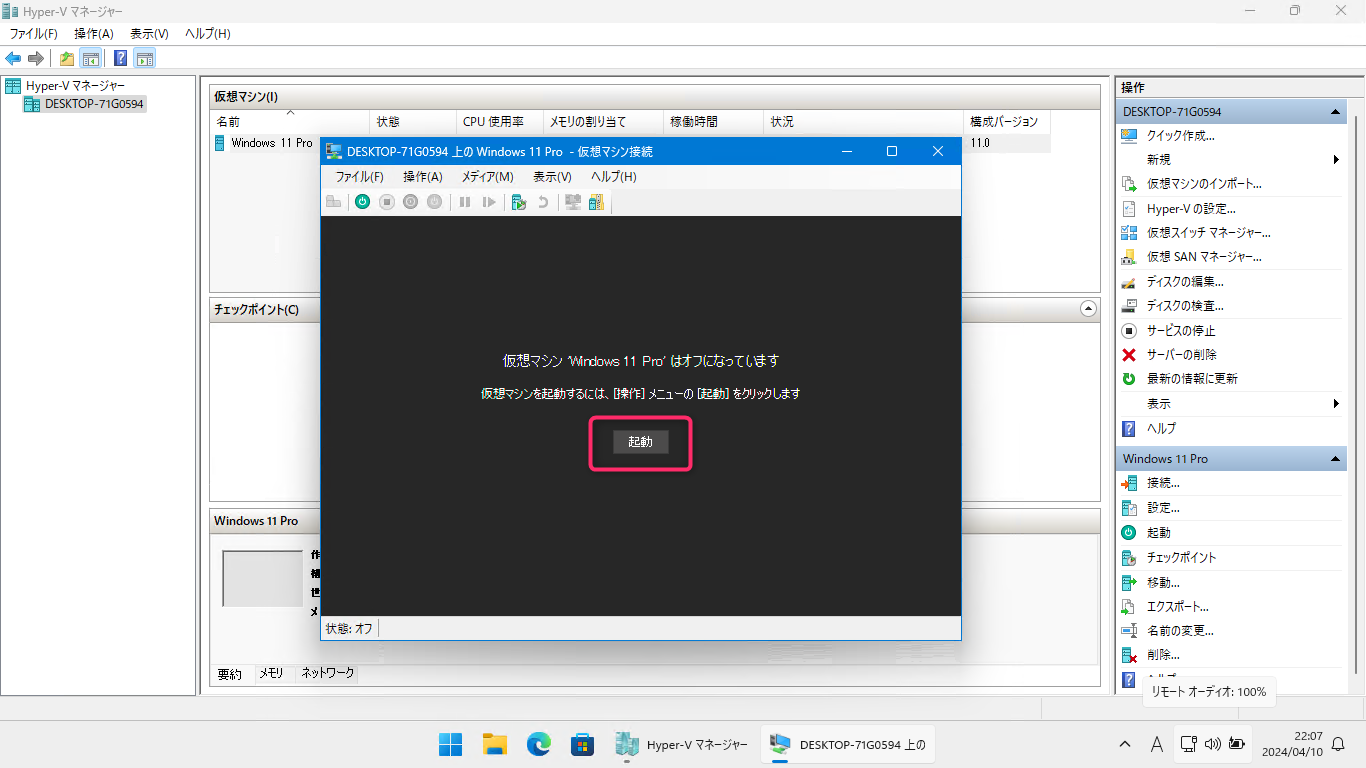
すると仮想マシンが起動します。
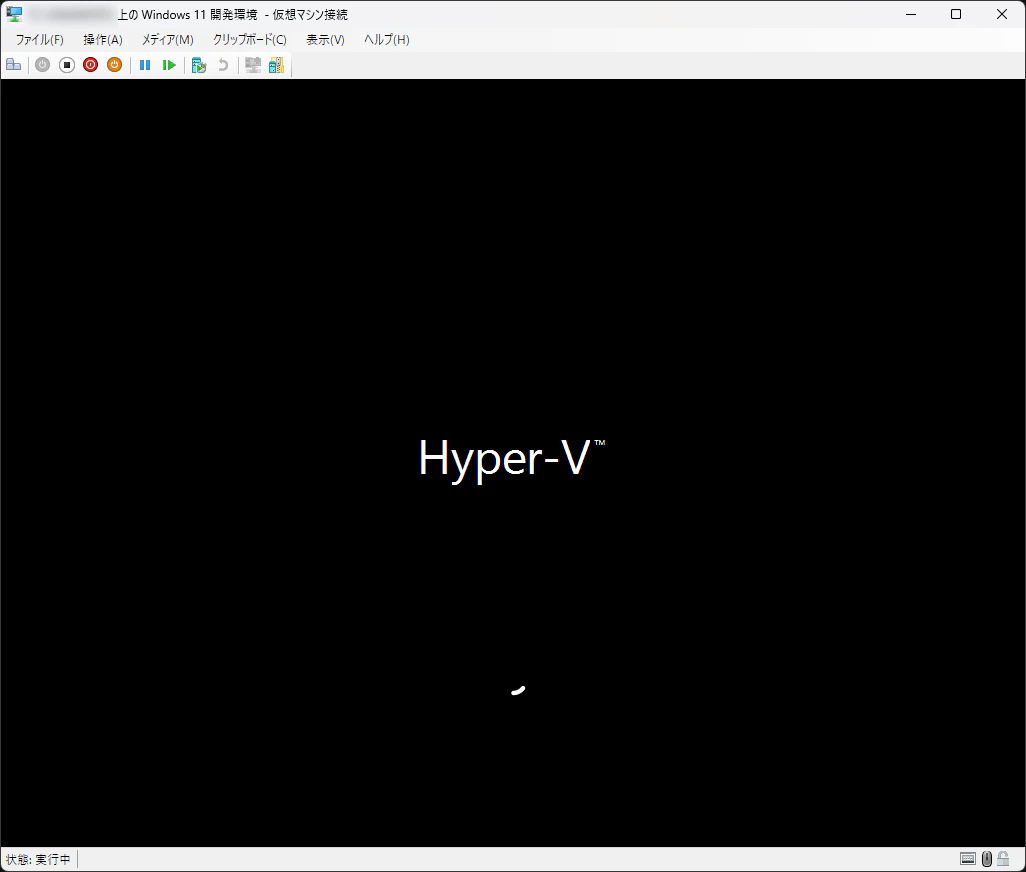
起動が完了すると、"仮想マシン接続" ウィンドウが、拡張セッション接続のための "Windows 11 開発環境 に接続" ダイアログを開きます。
"拡張セッション" というのは、"仮想マシン接続" ウィンドウが仮想マシンに対するディスプレイモニターを模擬するのではなく (※ここまでの作業手順では、"仮想マシン接続" ウィンドウは、"ディスプレイモニターを模擬" することで、仮想マシンの表示画面を可視化していました)、Windows のリモートデスクトップの仕組みを応用して仮想マシンに接続して仮想マシンの表示画面を可視化する方式です。"拡張セッション" で仮想マシンの画面を表示するようにすることで、仮想マシンの画面サイズをいつでも任意のサイズにサイズ変更できるようになったり、クリップボードの共有やクリップボード経由でのファイル転送など、リモートデスクトップの仕組みに基づく他の機能も利用可能となります。
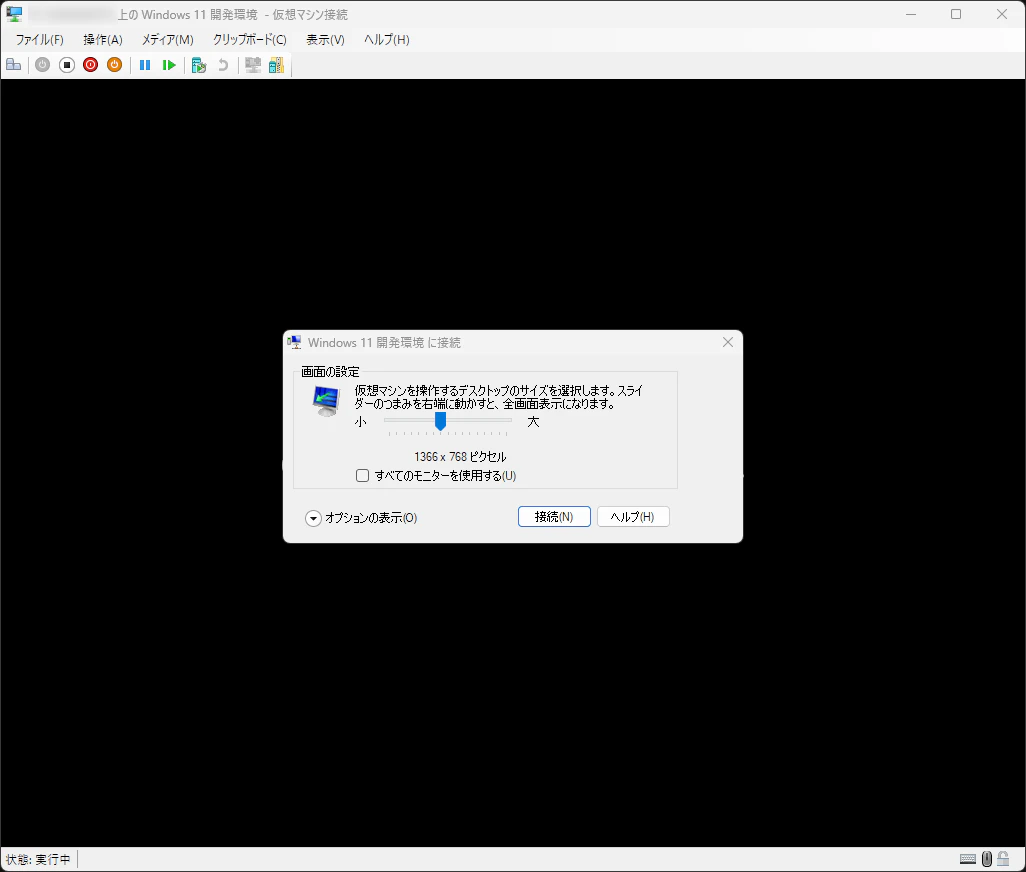
仮想マシンの画面解像度について好みの解像度をスライダで選択した上で [接続 (N)] をクリックします。
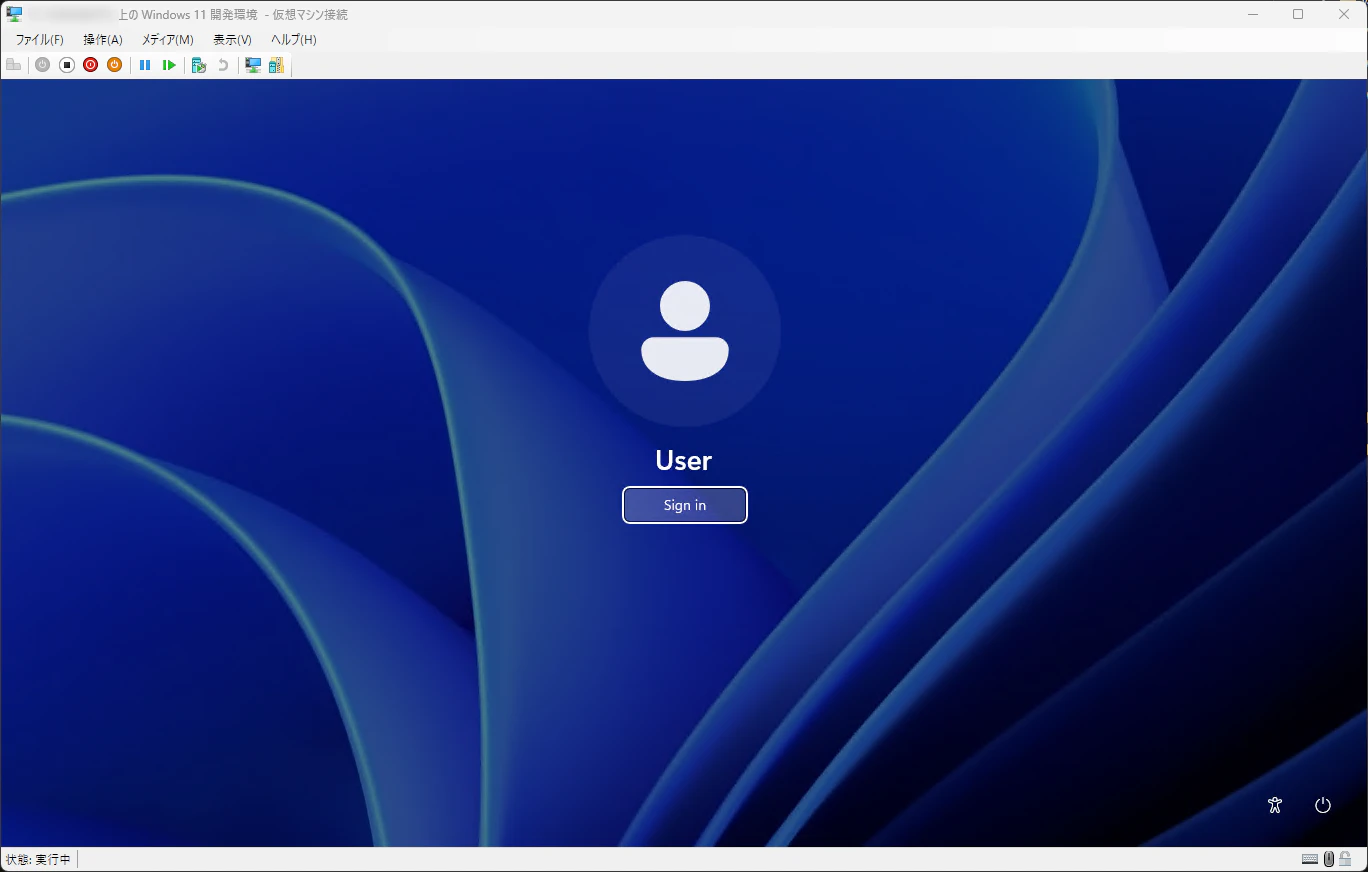
すると、ローカルアカウント "User" についてサインインを求める画面が表示されるかもしれません。その場合は [Sign in] ボタンをクリックします。このとき、パスワードは求められないはずです。
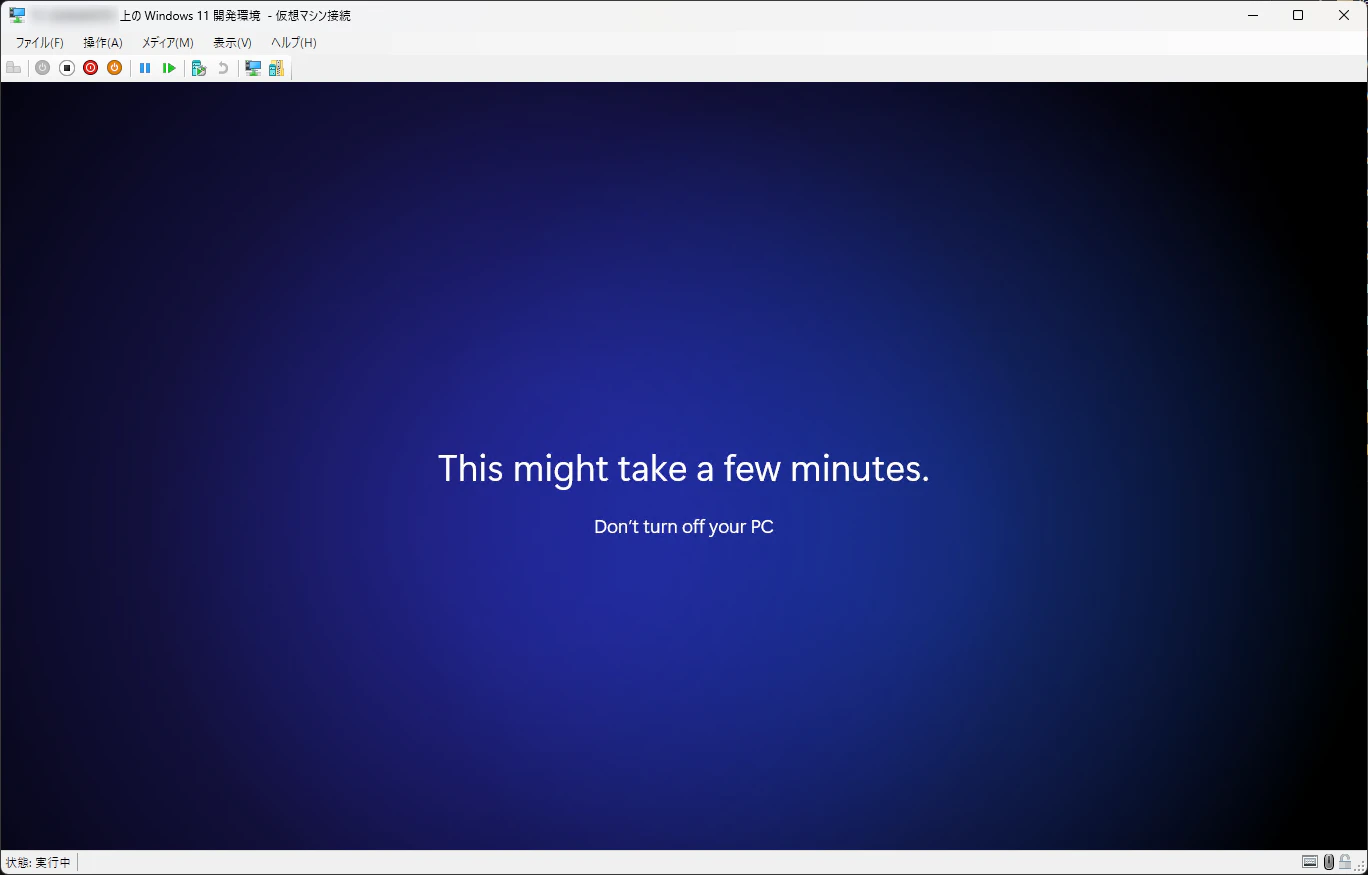
初回起動時は設定中の表示になるかもしれません。終わるまで待ちます。
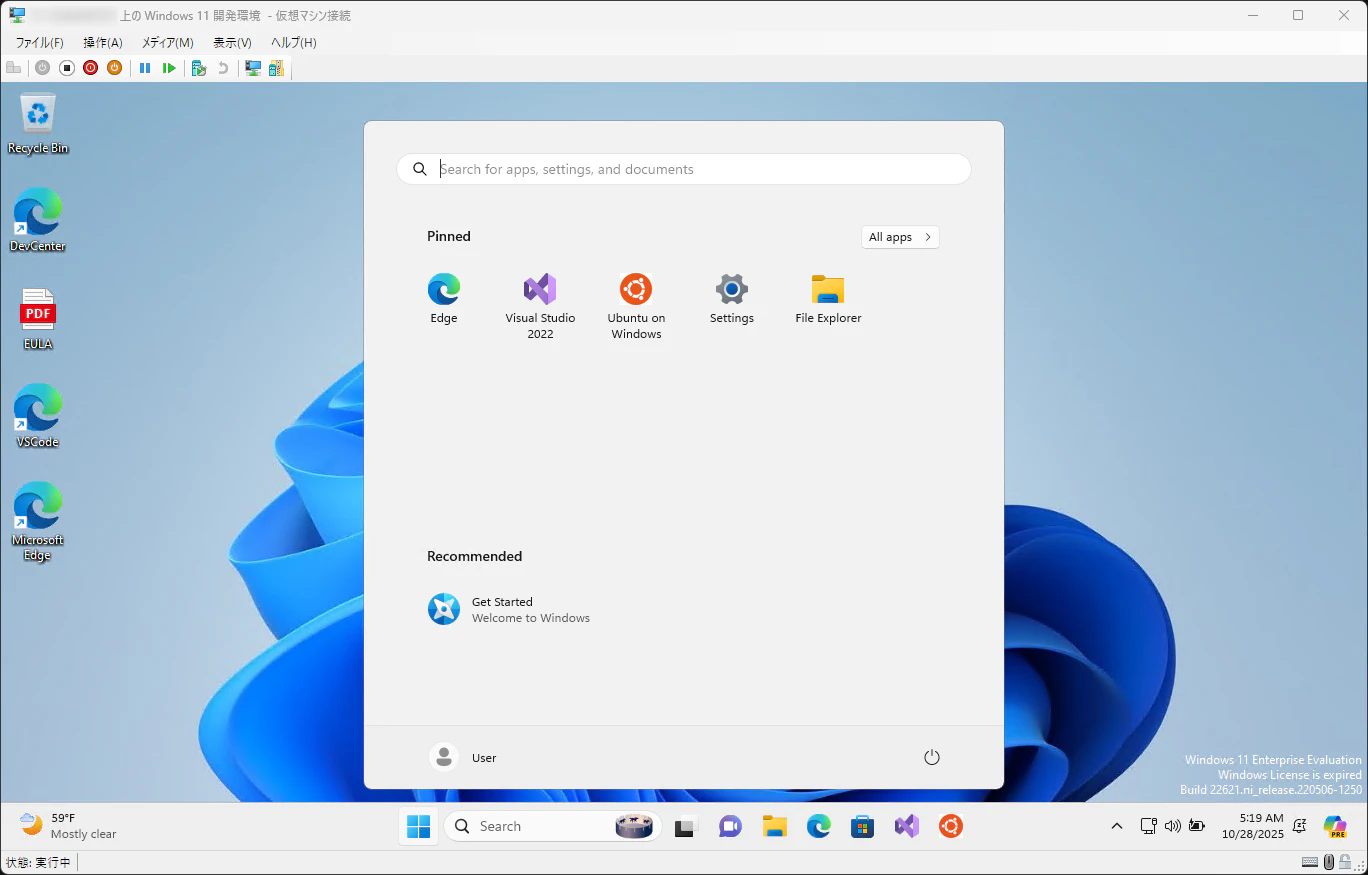
初期化処理が完了すると、Windows 11 Enterprise 評価版のデスクトップが表示されます。これで "拡張接続" 経由にて、仮想マシンにインストールされた Windows を操作可能になりました。
ライセンス認証
Windows 11 Enterprise 評価版は、何もせずとも自動でライセンス認証されるはずです。すぐにライセンス認証がされない場合は、時間をおいて再起動して様子を見てみてください。
日本語化
こうして作成された Windows 11 Enterprise 評価版の仮想マシンは、言語設定が英語になっています。これを以下の手順で日本語表示を有効にします。
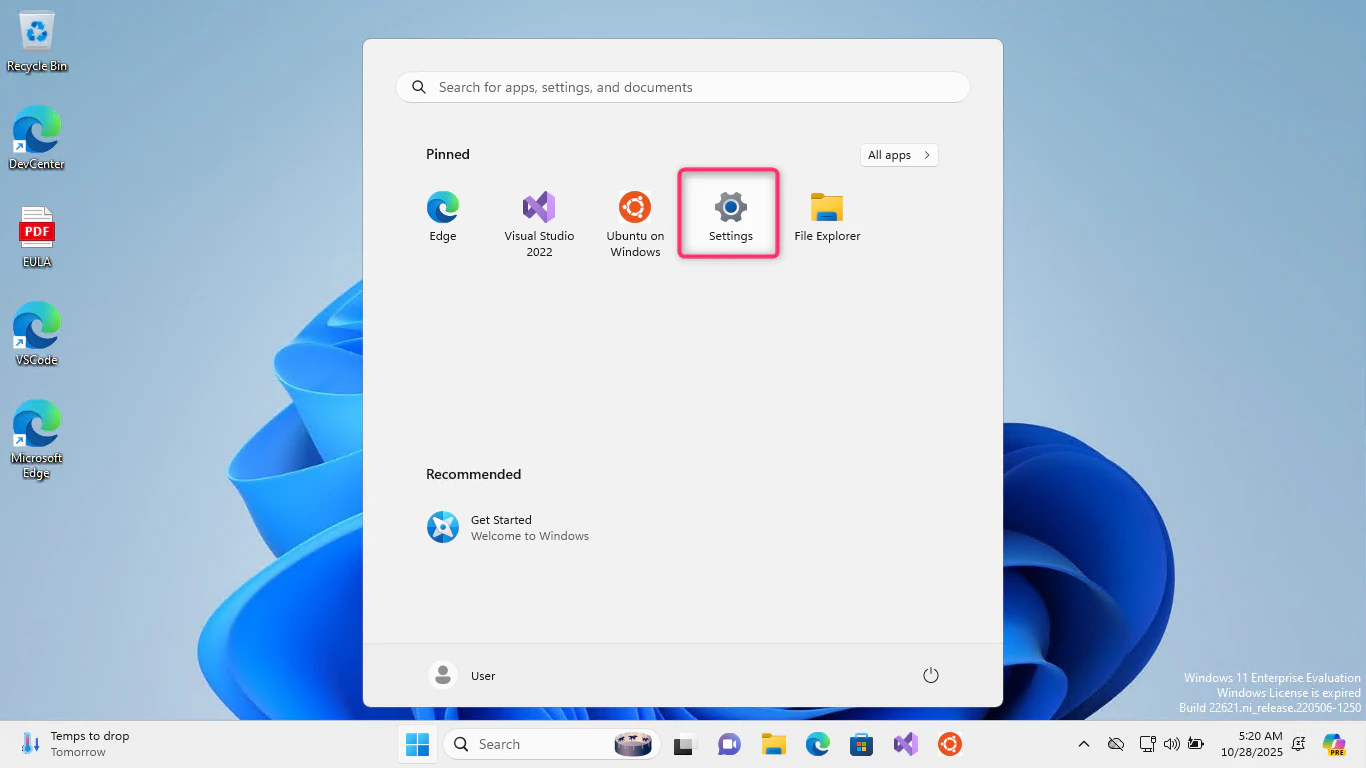
まずはスタートメニューから "Settings" をクリックして設定アプリを起動します。
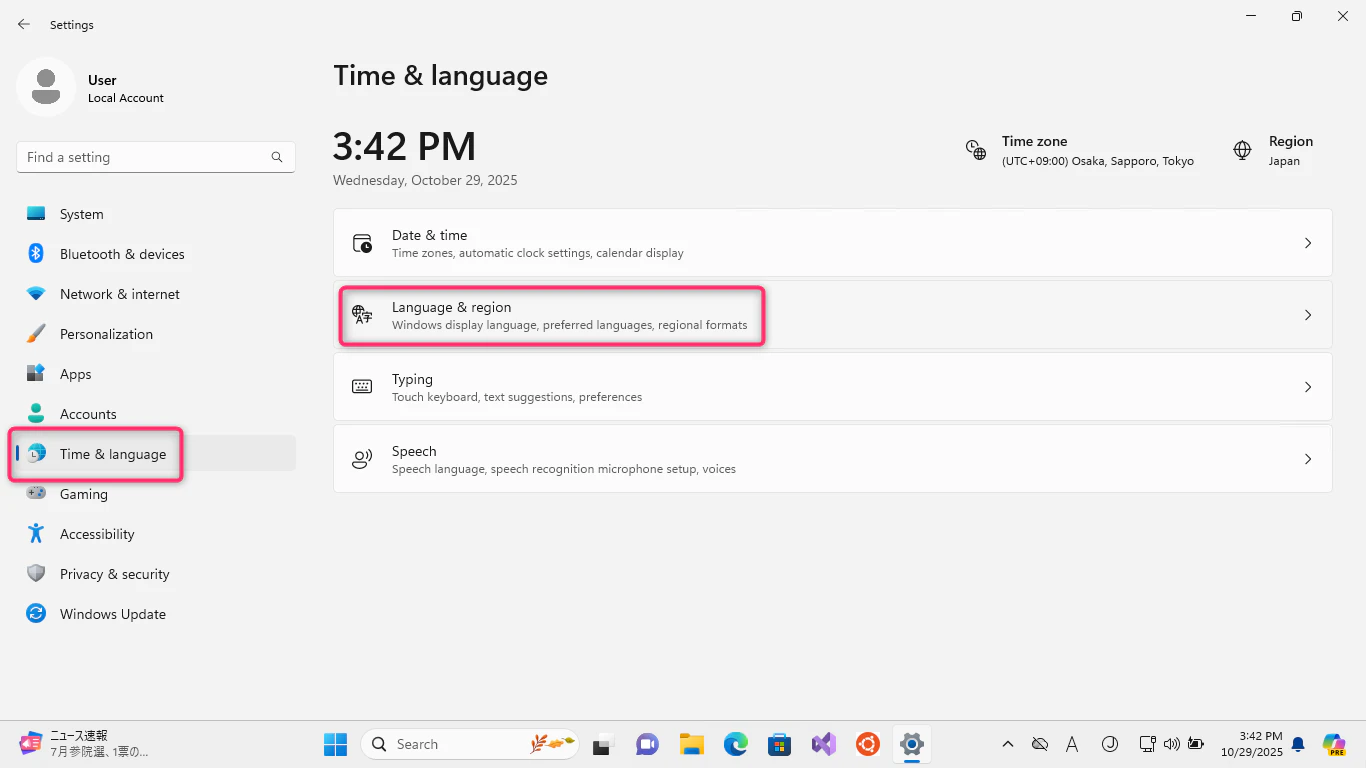
設定アプリが起動したら、ウィンドウ左側の分類から [Time & language] を選択し、続けてウィンドウ右半分にて、[Language & region] をクリックして言語と地域の設定の表示を開きます。
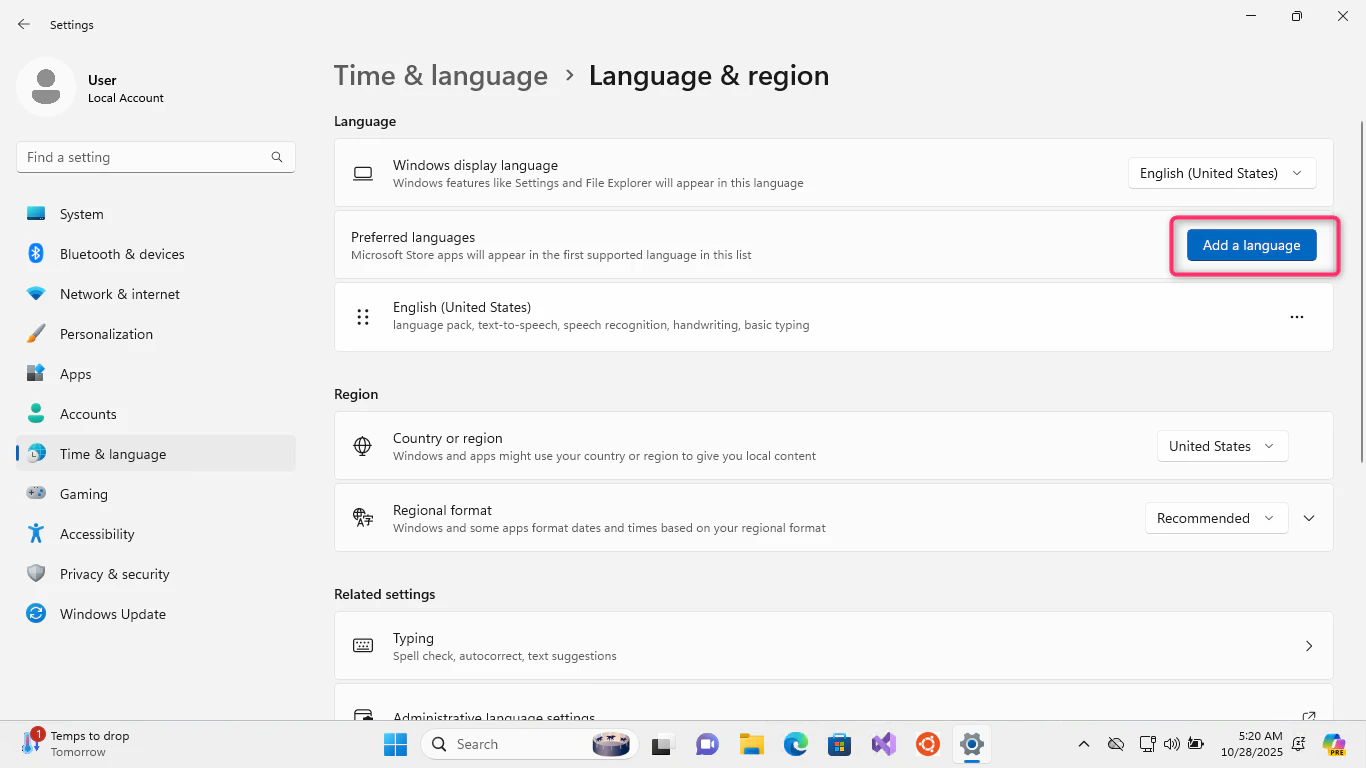
"Language & region" の設定表示に切り替わったら、”Preferered Languages" の箇所にある [Add a language] ボタンをクリックします。
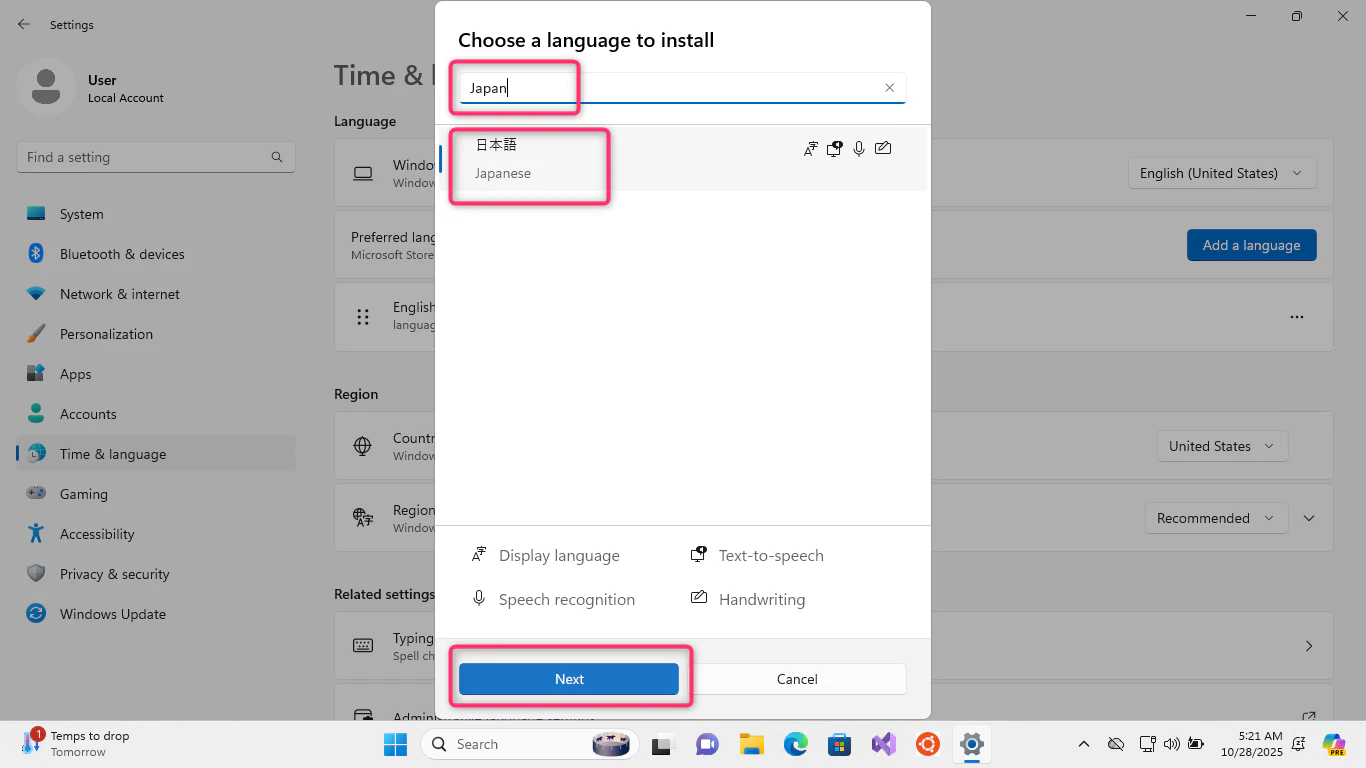
"Choose a language to install" のダイアログが開くので、検索欄に "Japan" と入力し、選択肢にでてきた "日本語" の項目をクリックして選択して、下の [Next] ボタンをクリックします。
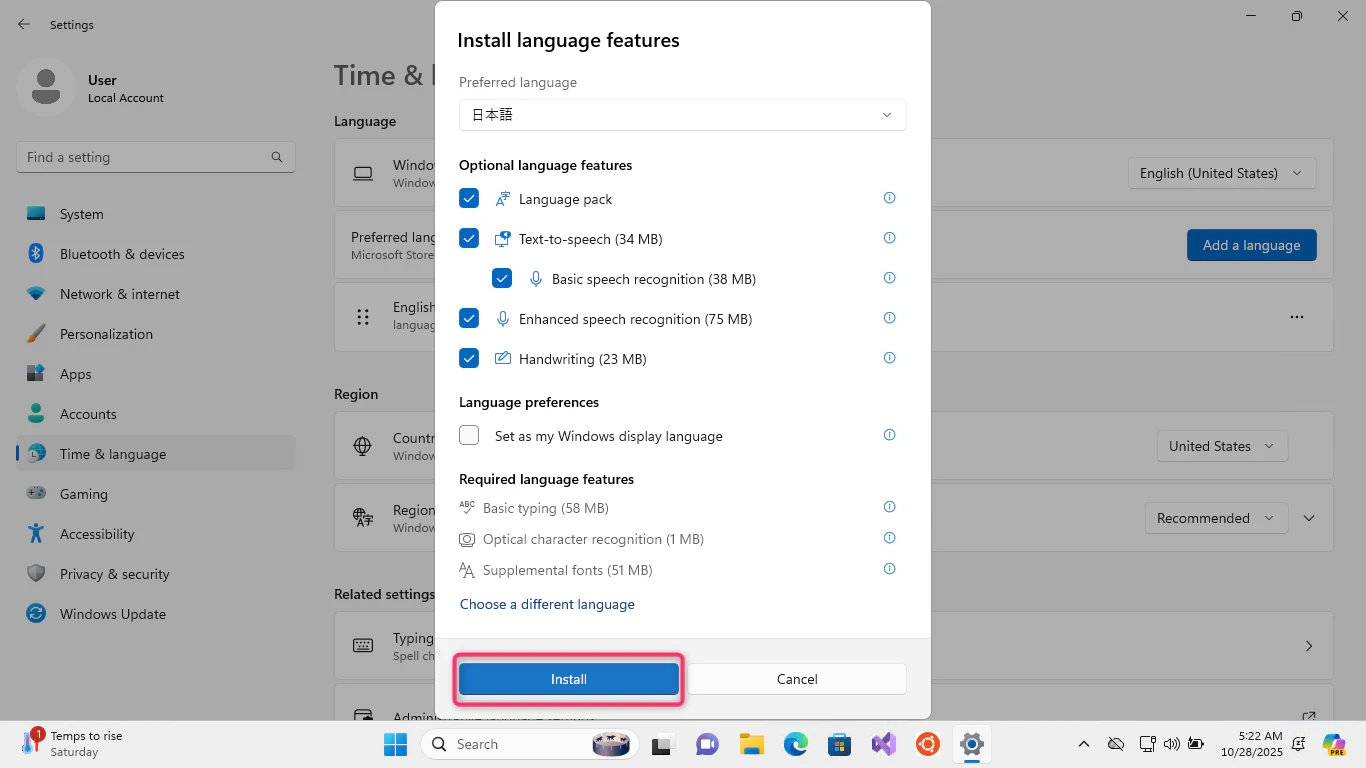
"Install language features" の表示に切り替わるので、そのまま [Install] ボタンをクリックします。
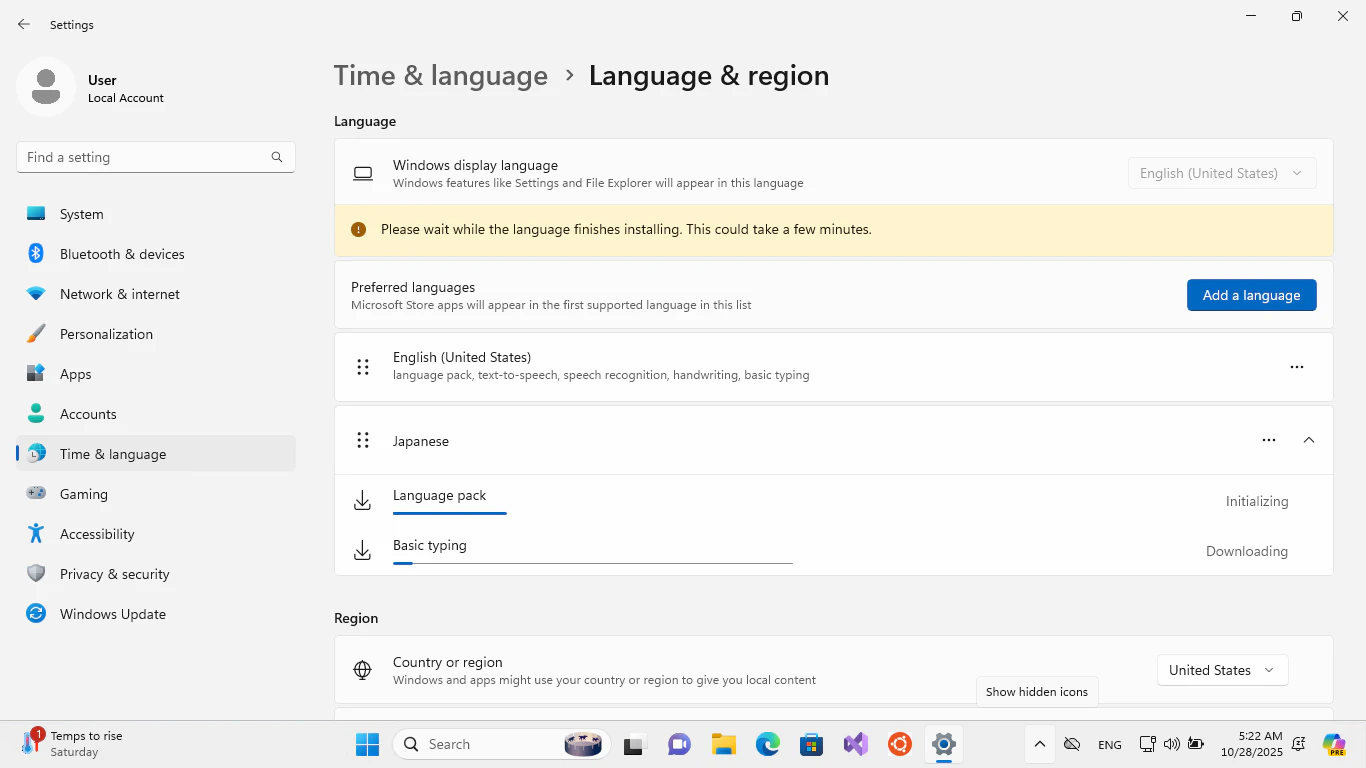
すると、ダイアログが閉じて、日本語の言語パックのダウンロードとインストールが始まります。
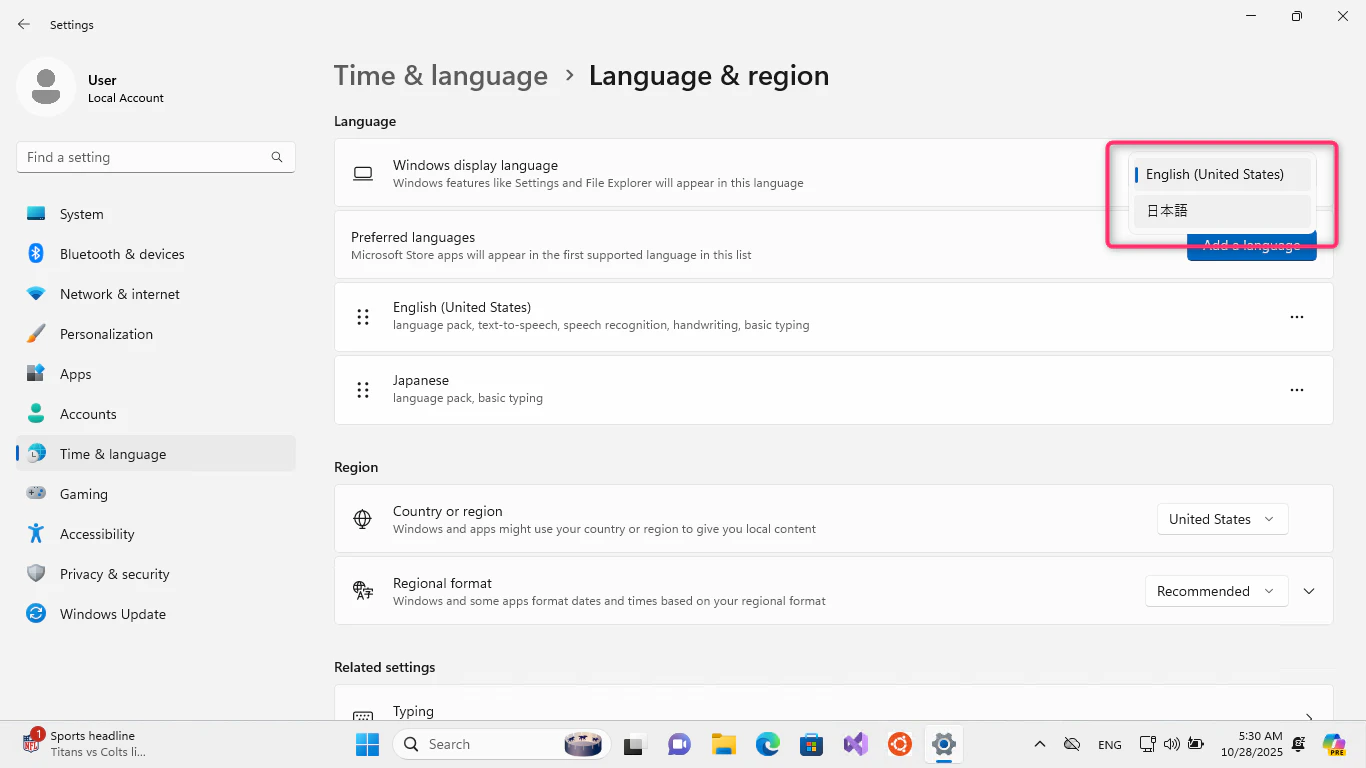
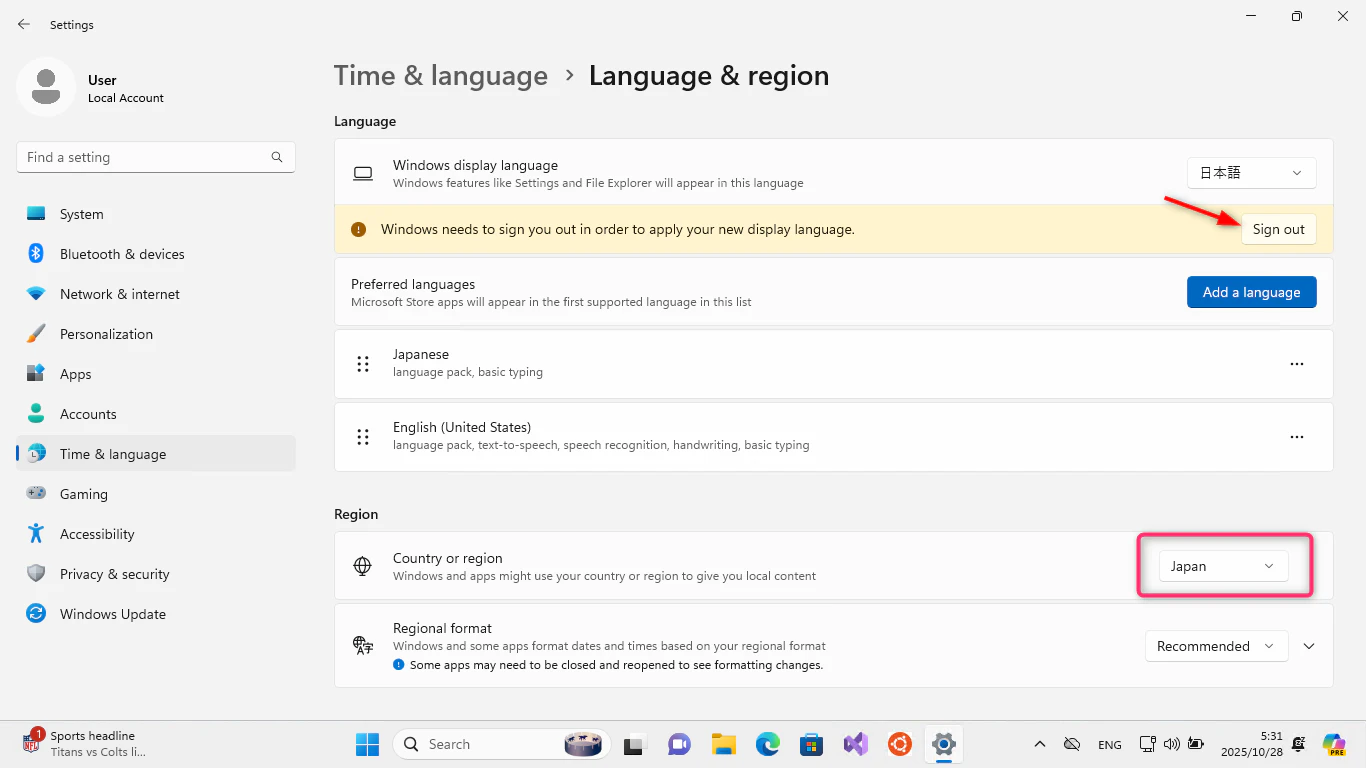
日本語の言語パックのダウンロードが完了したら、"Windows display language" の箇所に表示されている、現在は [English] が選択されているドロップダウンリストを開き、[日本語] をクリックして選択します。
さらに続けて "Country or region" のドロップダウンリストも開き、[Japan] をクリックして選択しておきます。そこまで済ませたら、[Sign out] のボタンがこのウィンドウに表示されていますので、これをクリックしていったんサインアウトします。
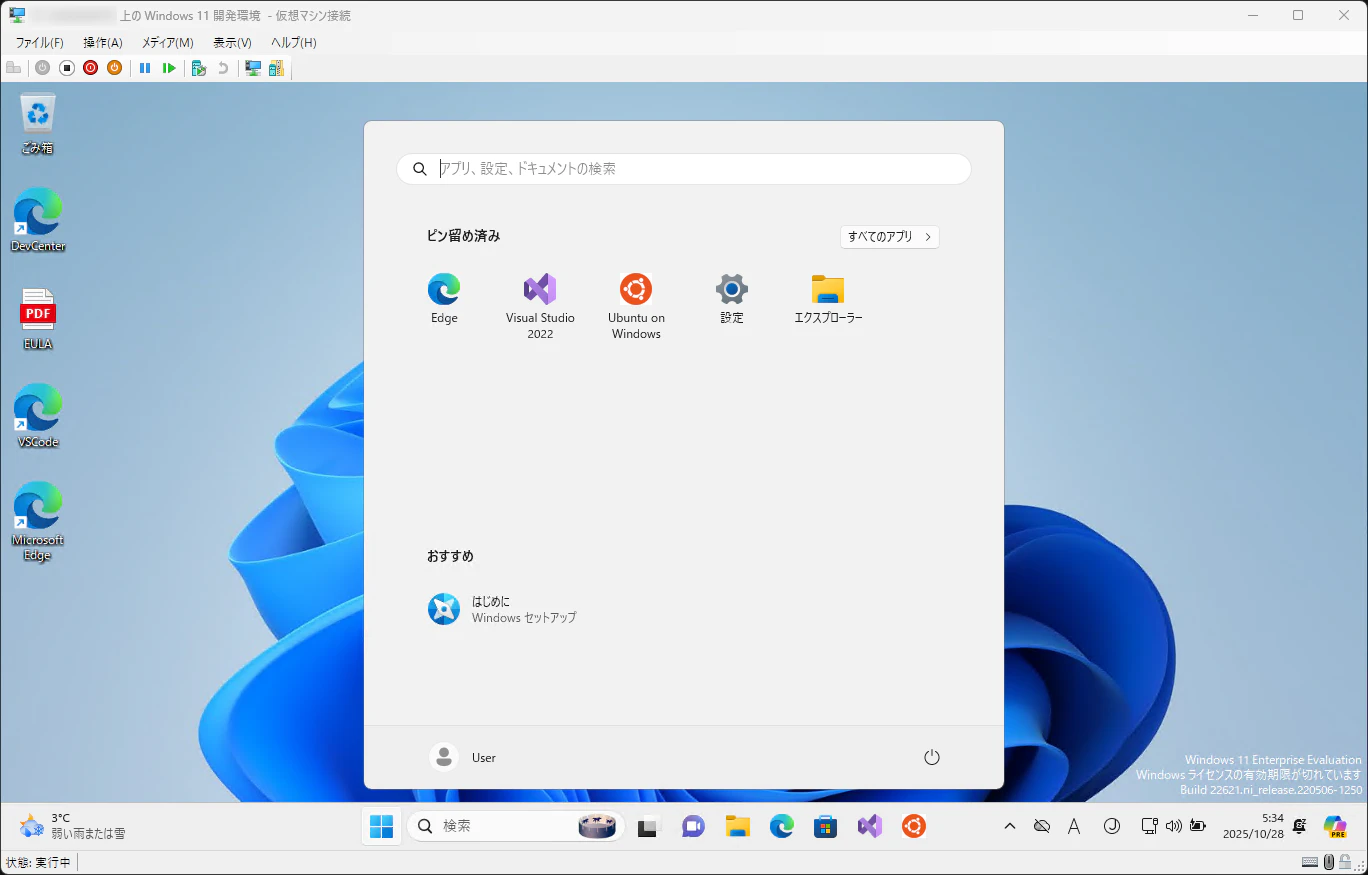
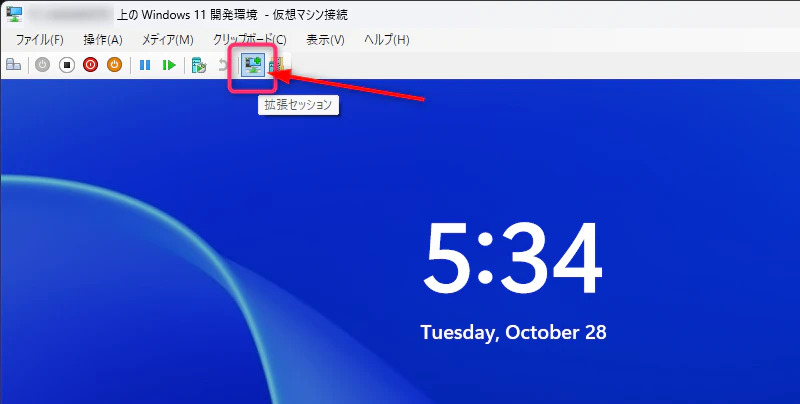
サインアウトすると、拡張セッション接続も切断されますので、[仮想マシン接続] ウィンドウの [拡張セッション] ツールボタンをクリックして、接続し直します。
すると、表示が日本語化されてデスクトップが開きます。
タイムゾーンの設定
Windows 11 Enterprise 評価版の仮想マシンは、既定ではタイムゾーンが太平洋標準時 (UTC-8) に設定されています。これを日本標準時 (UTC+9) に設定変更します。
スタートメニューから [設定] をクリックして、設定アプリを起動します。
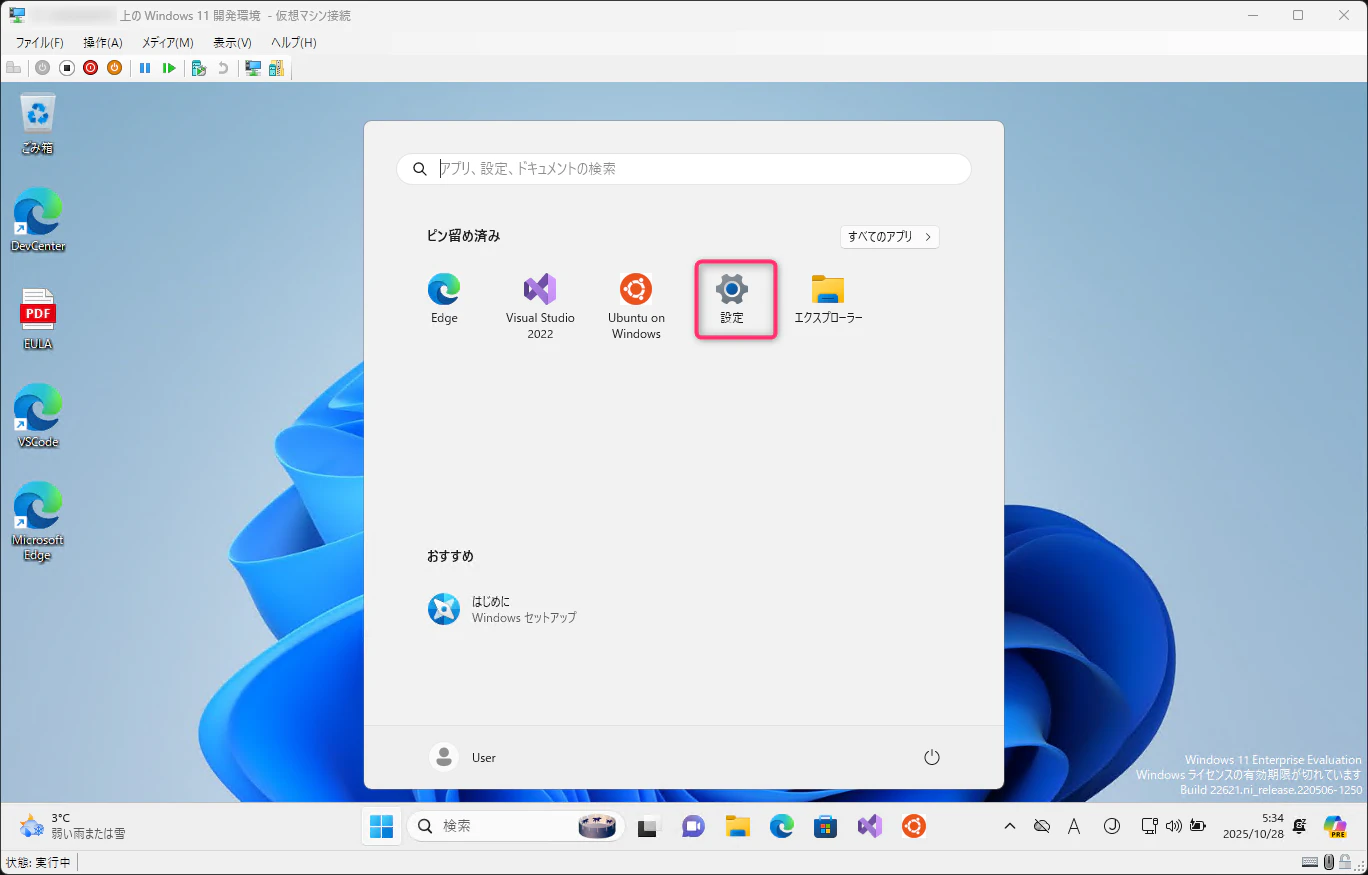
設定アプリが起動したら、ウィンドウ左側の分類から [時刻と言語] をクリックし、ウィンドウ右半分にて、[日付と時刻] の項目をクリックします。
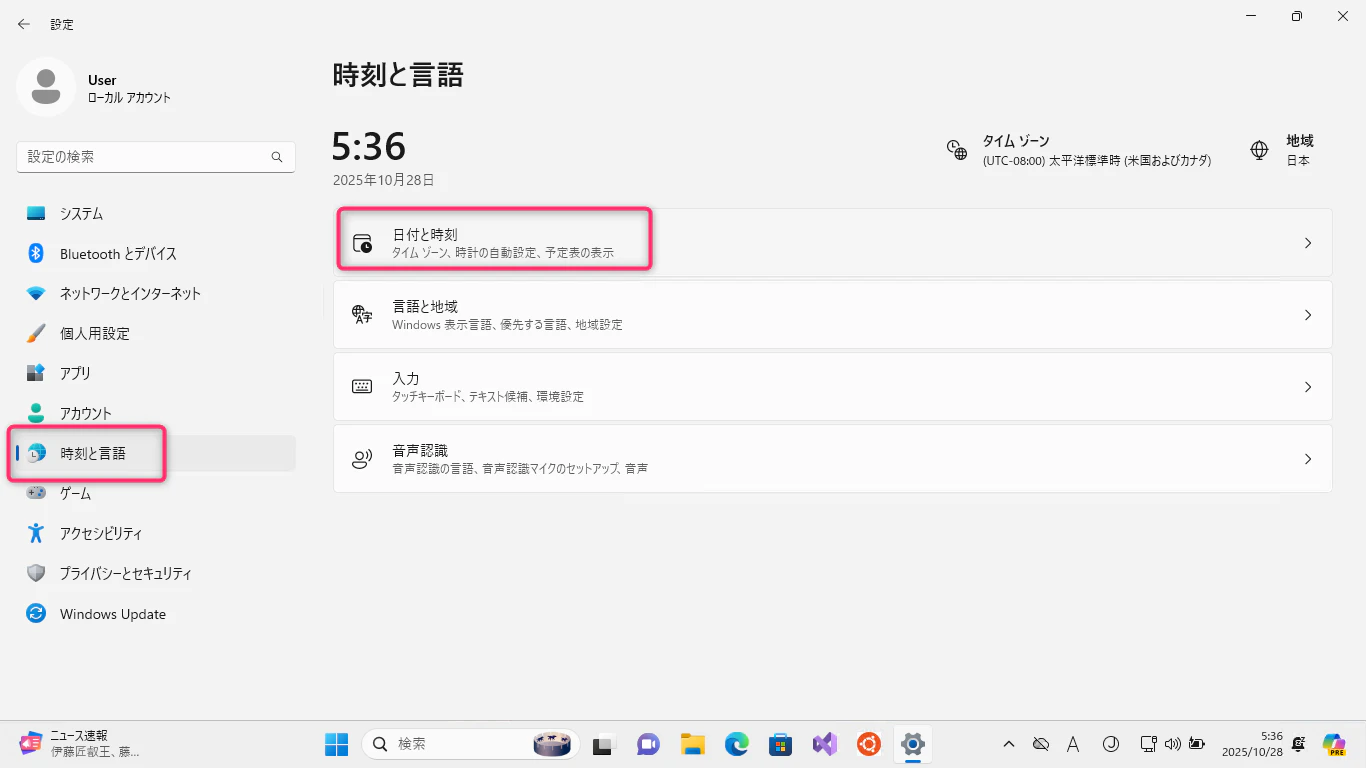
"日付と時刻" の表示が開いたら、"タイムゾーン" の項目のドロップダウンリストを開き、[(UTC+9:00) 大阪、札幌、東京] をクリックして選択します。
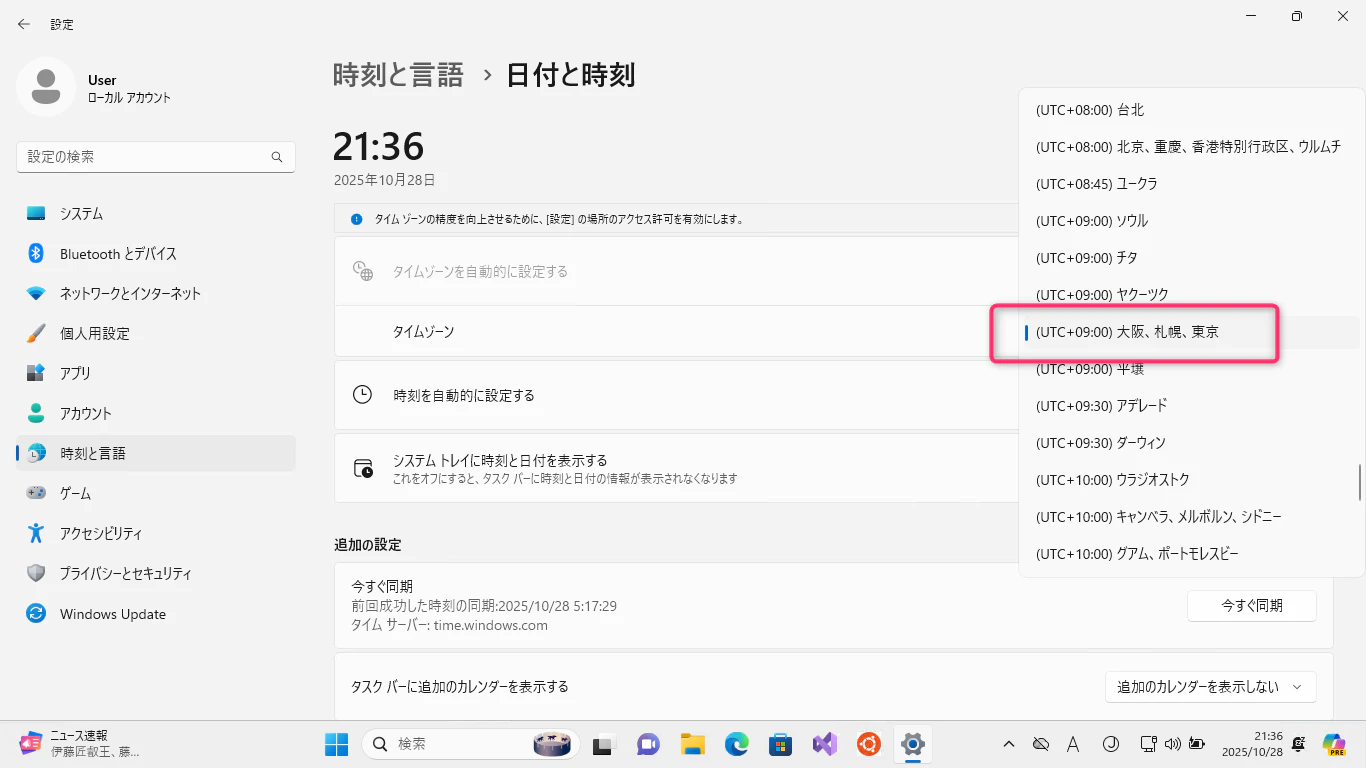
以上でタイムゾーンの設定は完了です。設定アプリは閉じてよいです。
これで仮想マシンとしてインストールされた Windows 11 Enterprise 評価版が使えるようになりました。この仮想マシンをシャットダウンするには、普通の Windows と同じように、この仮想マシンの Windows のスタートメニューからシャットダウンを選択すればよいです。
手順 4. 検証用途にチューニングしてチェックポイントを作成する
概要
以上で仮想マシンとしてインストールした Windows 11 Enterprise 評価版を利用することができるようになりました。しかし検証用途では、初期状態の Windows が必要となることが往々にしてあり、また、トラブルシューティング作業時は何度も繰り返しある一定の進捗状況に戻したいことがあります。
そのため、Hyper-V が備える "チェックポイント" という機能を利用して、ある瞬間のこの仮想マシンの Windows の状態を "保存" しておきます。この、"保存された状態" を "チェックポイント" と呼び、時系列に沿っていくつものチェックポイントを作成・状態保存しておくことができます。そしてそれら保存されていた状態 = チェックポイントの任意のいずれかに状態を戻す (リセット) することができます。
そこで以下では、先に構築・インストールした Windows 11 Enterprise 評価版を、検証用途にチューニングした上で、その "初期状態" をチェックポイントとして保存しておきます。検証用途へのチューニングのポイントは以下のとおりです。
- ストアアプリは最新版に更新しておく
- Windows の更新は最新版を適用したら一時停止しておく
ストアアプリを最新版に更新しておくのは、所定のチェックポイントに仮想マシンを巻き戻すたびに更新ダウンロードが発生する可能性をなるべく避けるためです。ストアアプリはすべてその時点の最新版に更新しておいてから、チェックポイントを作成することを推奨しています。
Windows の更新も同じような事情です。もちろん、例え検証用の仮想マシンの Windows であっても、定期的に Windows の更新を適用継続することは、セキュリティの面でもとても重要です。とはいえ、自動で更新する既定の設定のままですと、前述のとおり、検証作業のために特定のチェックポイントに戻すたびに、自動で実行されてしまった Windows の更新を何度も繰り返す羽目になりかねません。そのため、仮想マシン内の Windows の更新は、なるべく手動で行なうようにすべく、一時停止に設定しておくことを推奨しています。
それでは以下に具体的な手順を示します。
ストアアプリの更新
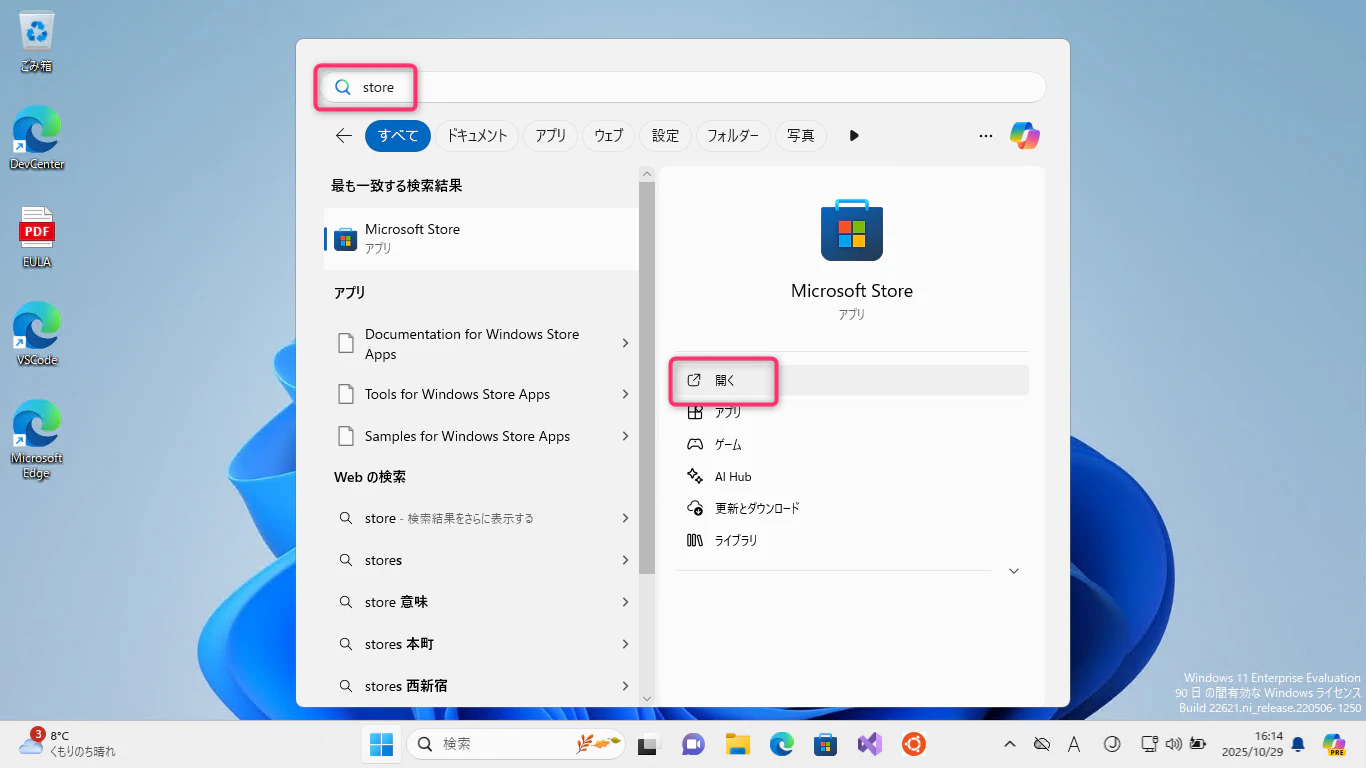
仮想マシン内の Windows のスタートメニューを開き、"Store" で検索して、[Microsoft Store] アプリをクリックして開きます。
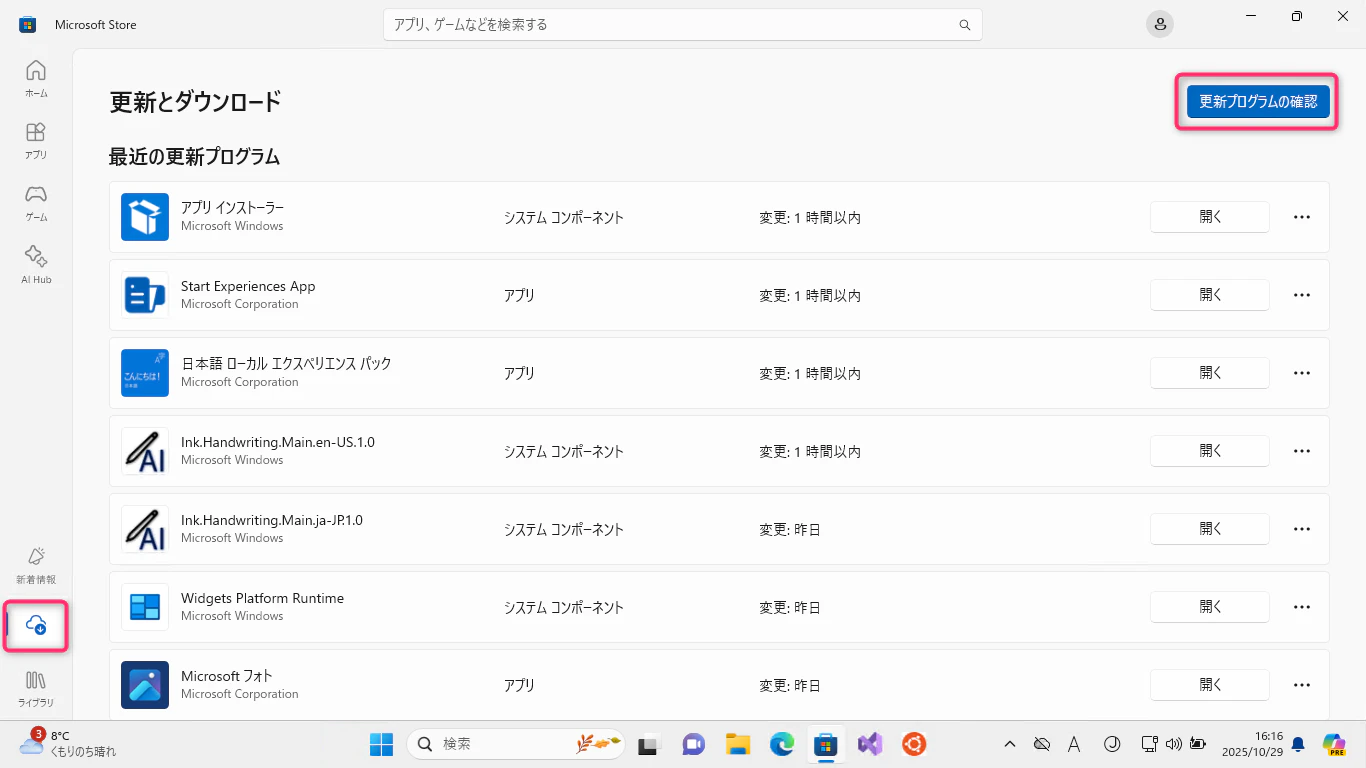
[Microsoft Store] アプリが開きますので、アプリ画面内、左下にある [ダウンロード] をクリックします。[更新とダウンロード] の表示に切り替わりますので、ここで [更新プログラムの確認] [すべて更新] のボタンをそれぞれクリックします。このようにすることで、インストール済みのストアアプリをその時点での最新版へ更新できます。進捗状況はこの画面上で示されますので、すべて完了するまでお待ちください。
Windows の更新の一時停止
仮想マシン内の Windows のスタートメニューを開き、[設定] アプリをクリックして開きます。
開いた [設定] アプリの画面から、[Windows Update] をクリックします。
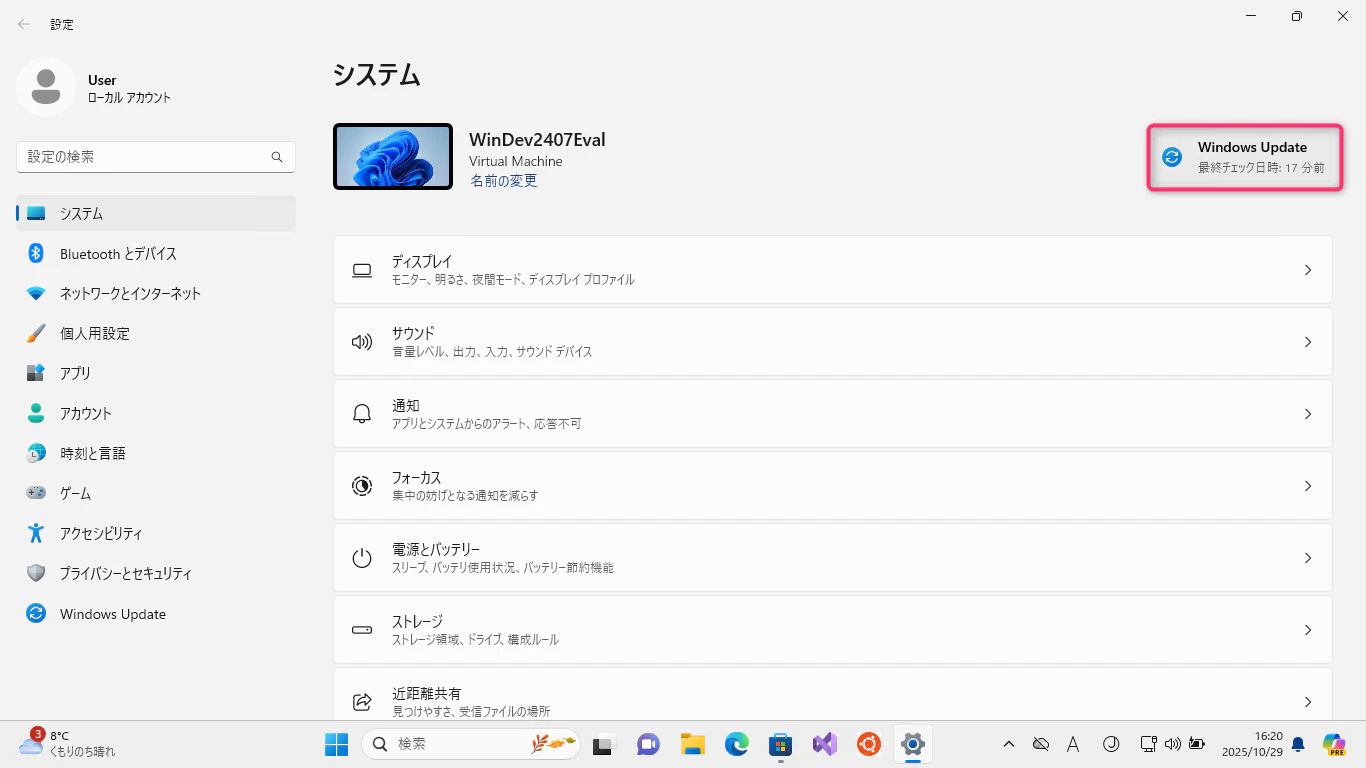
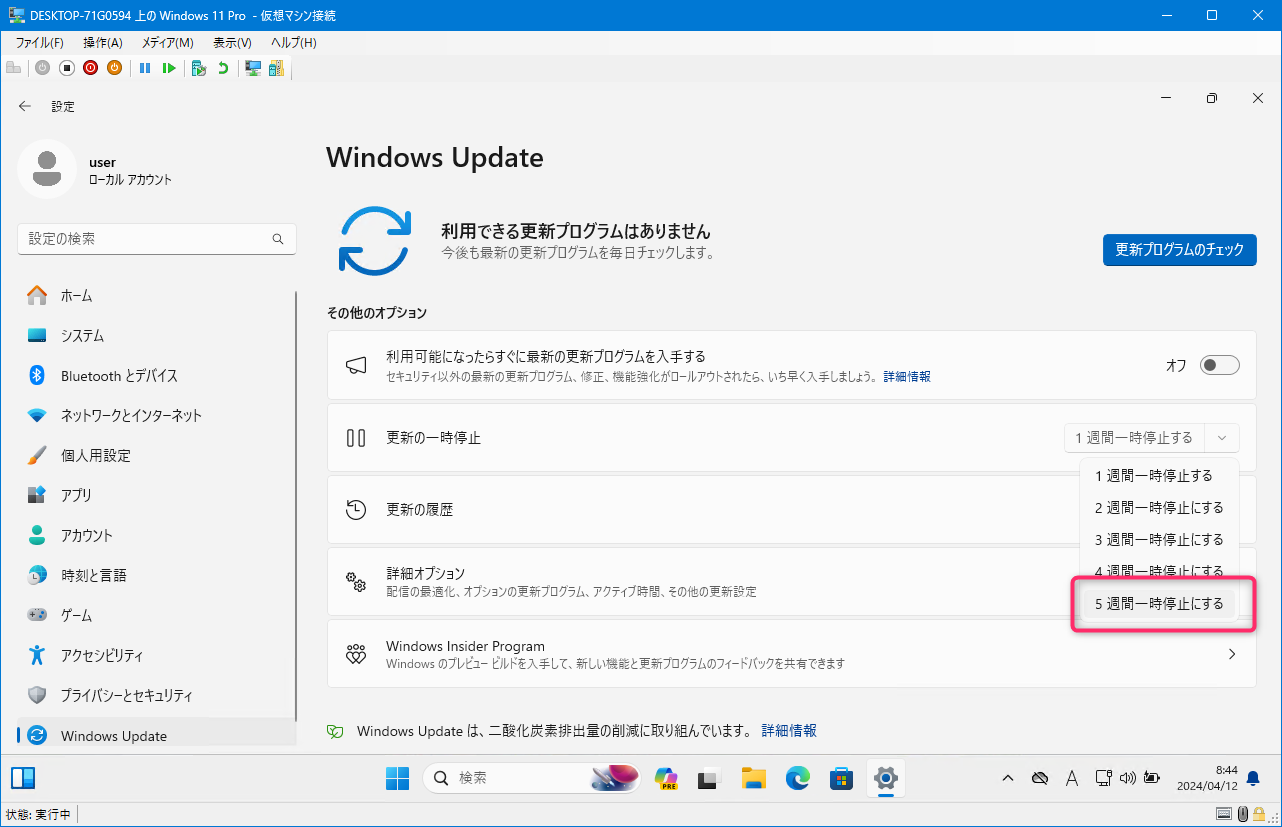
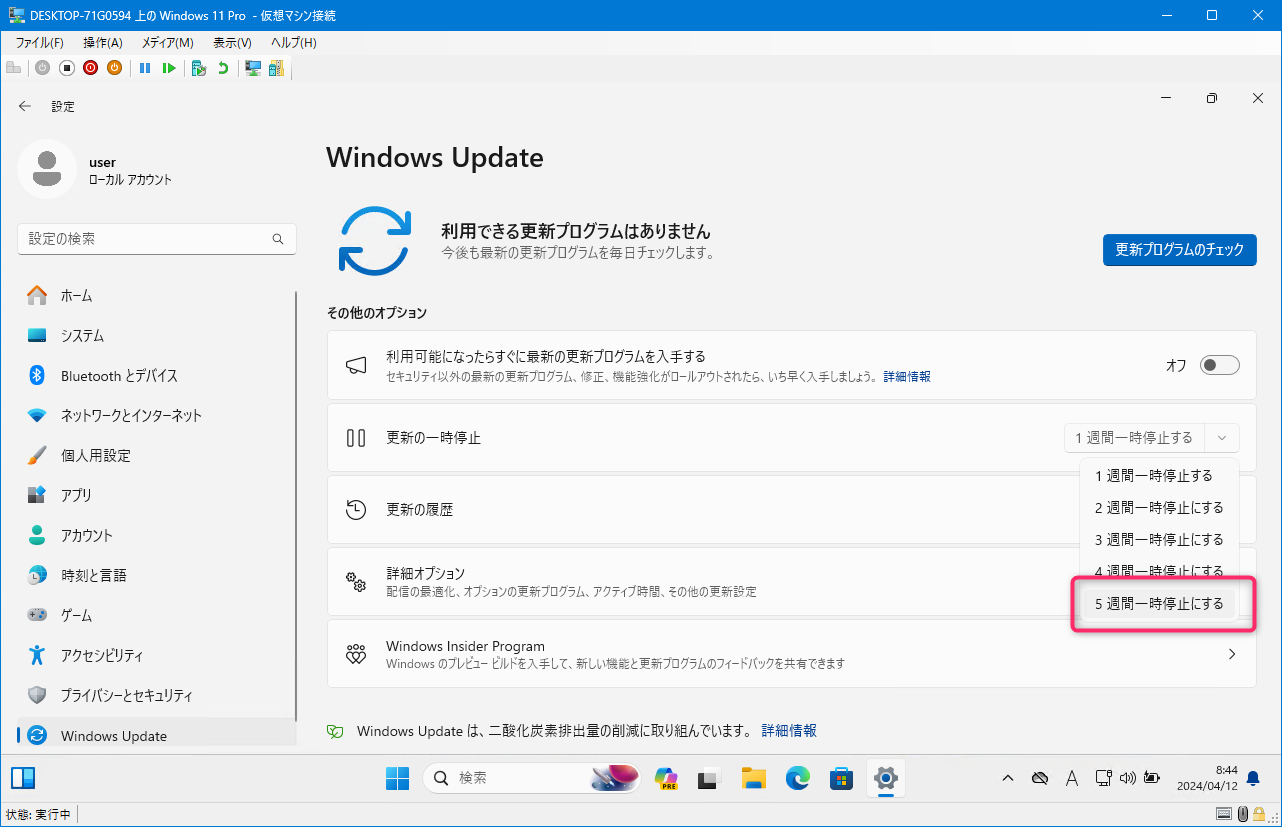
[Windows Update] の画面になります。[更新の一時停止] 項目にあるドロップダウンリストを開き、いちばん長期間、この例ですと [5 週間一時停止にする] を選択します。
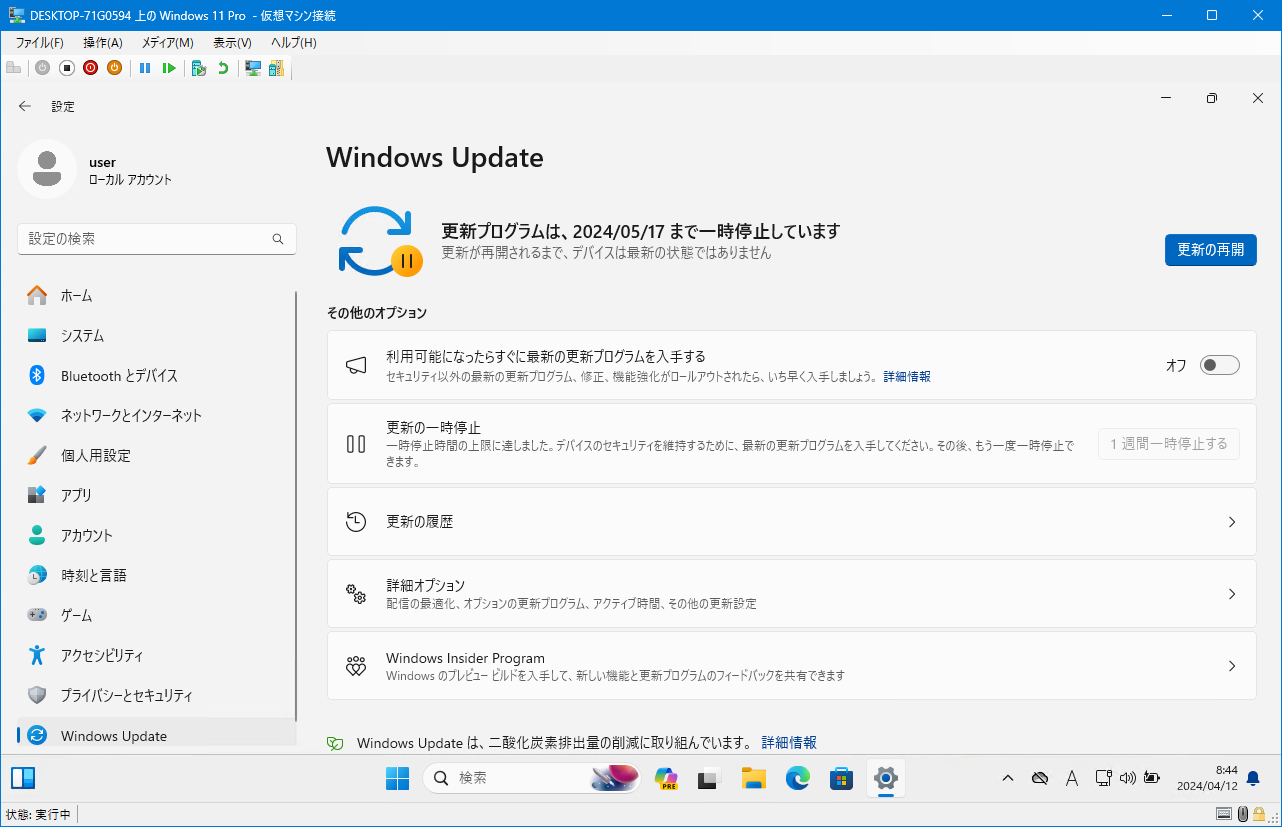
すると、[Windows Update] の画面の表示が更新され、更新が一時停止されていることが示されます。
チェックポイントの作成
以上で、素の状態の Windows が整いましたので、いつでもこの初期状態に戻せるよう、この時点でのこの Windows の状態を "チェックポイント" として保存しておきます。なお、Hyper-V の仮想マシンにおける "状態" とは、基本的にディスクストレージの内容です。つまり、チェックポイントを作成する、というのは、その時点のディスクストレージの内容を保存しておくことに該当します (※厳密には、その他の仮想マシンのその時点での設定 ― CPU やメモリなどのような ― も一緒に保存されます)。
そのため、チェックポイントの作成は、その仮想マシン内の Windows がシャットダウンされている状態 (仮想マシンの電源が OFF の状態) で行なうのが無難です。
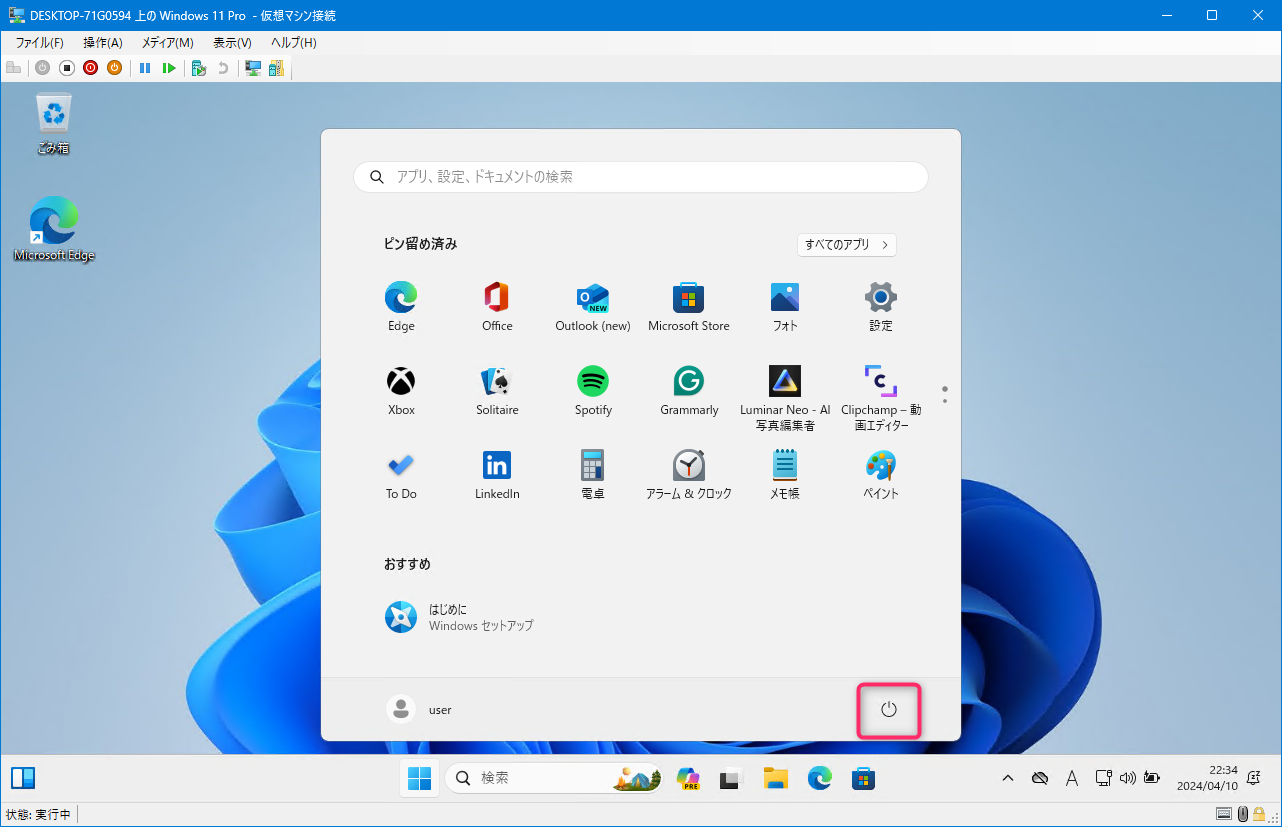
ということで、まずは仮想マシンの Windows をシャットダウンします。これは普通に、仮想マシン内の Windows のスタートメニューからシャットダウン操作を行なえばよいです。
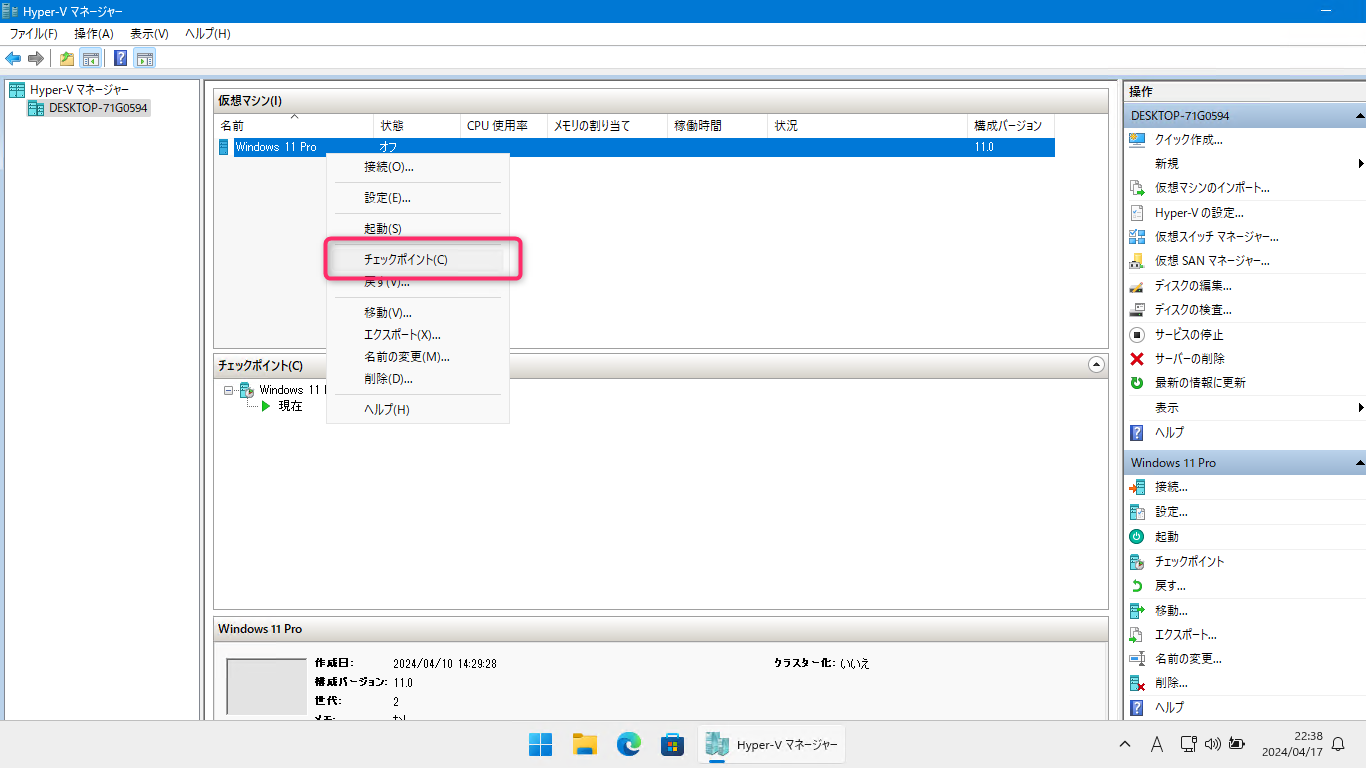
仮想マシンがシャットダウンしたら、次は実機 PC 側で、[Hyper-V マネージャー] を使っての作業となります。[Hyper-V マネージャー] 画面上で、対象の仮想マシンの行を右クリックします。そうして表示されたコンテキストメニューから [チェックポイント(C)] をクリックします。
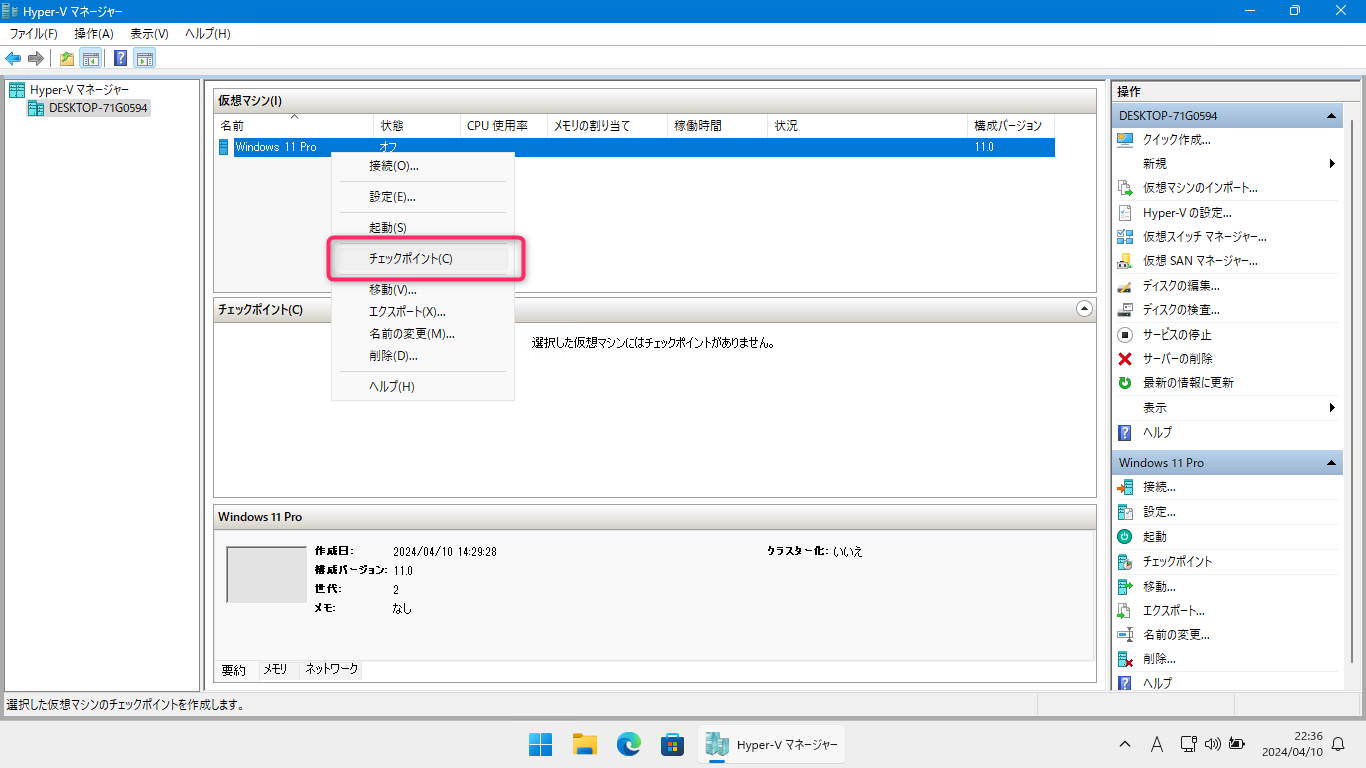
すると [Hyper-V マネージャー] 画面内、中央の [チェックポイント(C)] 表示欄に、今作成したチェックポイントが表示されます。
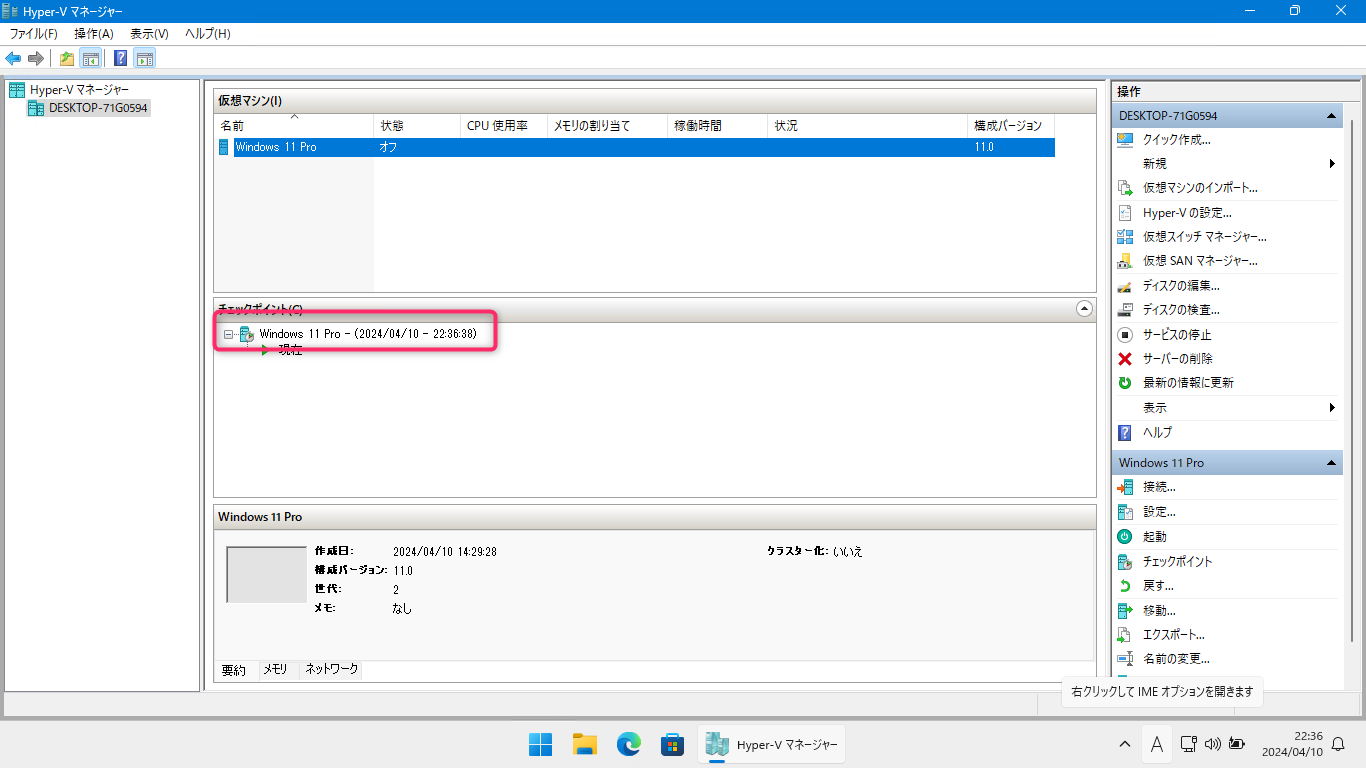
以上で、検証用の仮想マシンのセットアップが完了しました。
仮想マシンの利用と運用
仮想マシン内外とのファイルのコピー
仮想マシン内の Windows と、実 PC 側の Windows とでファイルのやりとりをしたい場合は、ファイルやフォルダをクリップボードにコピーして相手側で貼り付けを行なうことで可能です。
他にも、"拡張セッション" は Windows のリモートデスクトップの仕組みを利用して実現されているため、拡張セッションを開始するダイアログで、通常の Windows のリモートデスクトップ接続と同じように、実機側のドライブを仮想マシン側にマウントしておくこともできます。
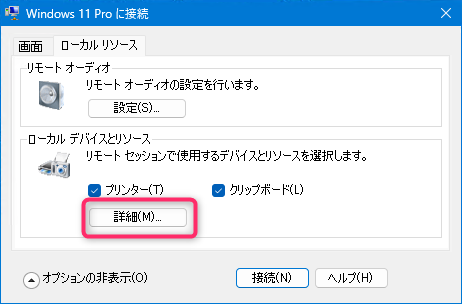
具体的には、仮想マシンを起動したあと、以下のように拡張セッションのダイアログが表示されたら、すぐに [接続(N)] をクリックせずに、まずは [オプションの表示 (O)] をクリックします。
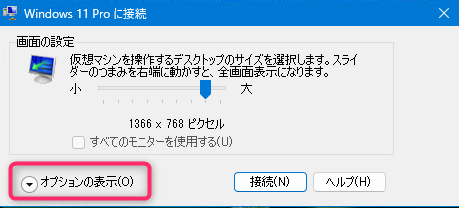
拡張セッションのダイアログの表示が変わるので、新たに現れた [ローカルリソース] のタブをクリックし、
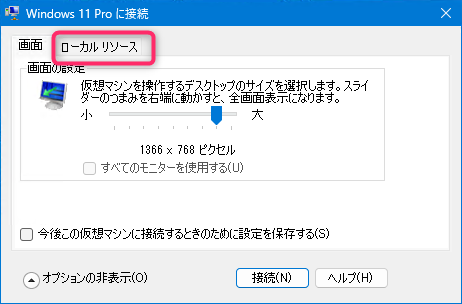
[詳細 (M)] ボタンをクリックします。
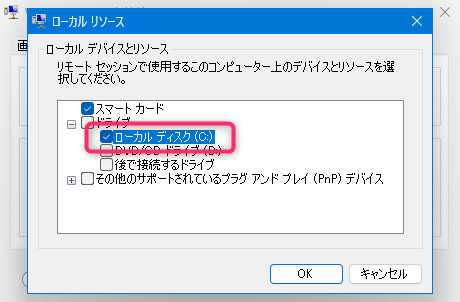
ここで、実機側のドライブを選択できるチェックボックスが表示されますので、適宜、チェックを ON にして、この [ローカルリソース] ダイアログは [OK] をクリックして閉じ、そうして改めて [接続(N)] をクリックして仮想マシンに拡張接続を開始します。
このようにすると、仮想マシン内の Windows に、先の [ローカルリソース] ダイアログで選択した実機側のドライブが現れ、ファイルの転送が可能になります。
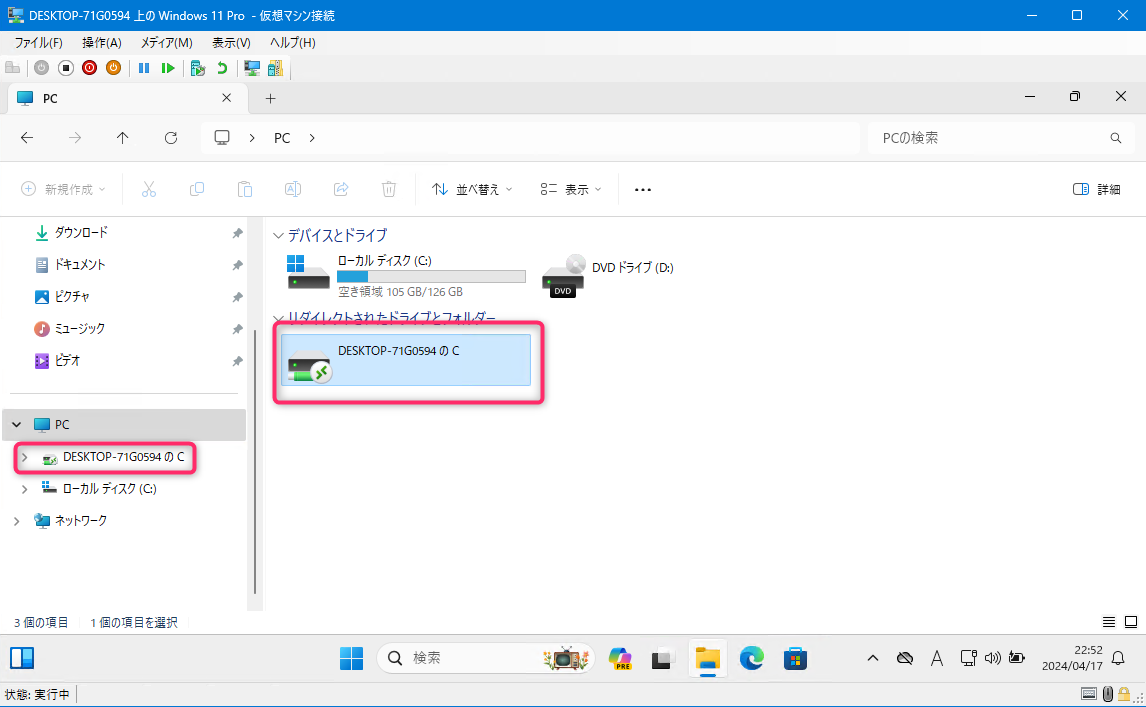
なお、上記一連のスクリーンショットからもわかるように、実機側のドライブを仮想マシン内にマウントするだけではなく、プリンタの使用やクリップボードの同期、仮想マシン側の音声再生と録音を実機側のデバイスで行なうか、などの Windows リモートデスクトップと同等の他の設定・機能も利用可能です。
初期状態に戻す
仮想マシン内の Windows を起動し、何かしら検証作業をしたあと、もう一度初期状態に戻すには、上記手順で作成した最初のチェックポイントに仮想マシンの状態を設定します。
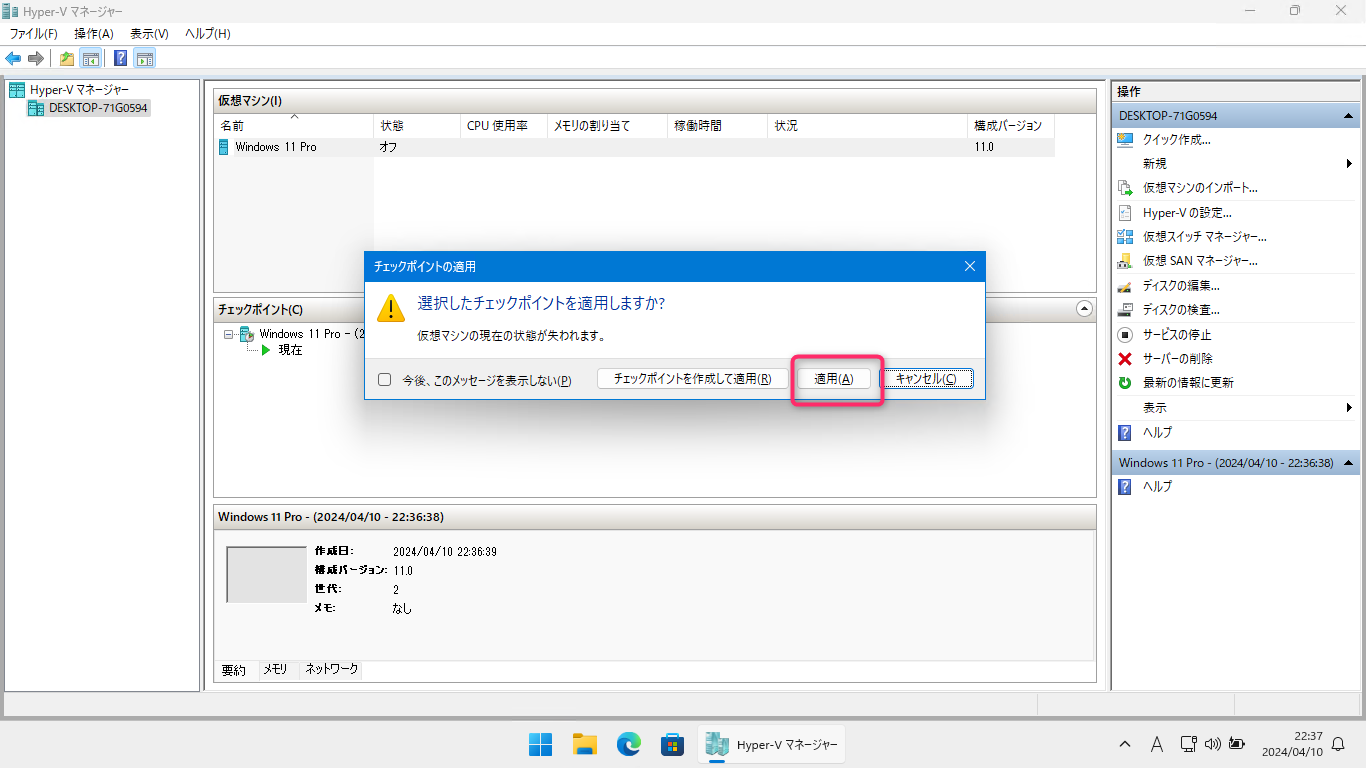
具体的には、仮想マシン内の Windows はシャットダウンした上で、実機 PC 側で、[Hyper-V マネージャー] にて対象の仮想マシンをクリックして選択しておき、[Hyper-V マネージャー] 画面内、中央の [チェックポイント(C)] 表示欄に表示されているチェックポイントを右クリックします。そうして表示されたコンテキストメニューから [適用(A)...] をクリックします。
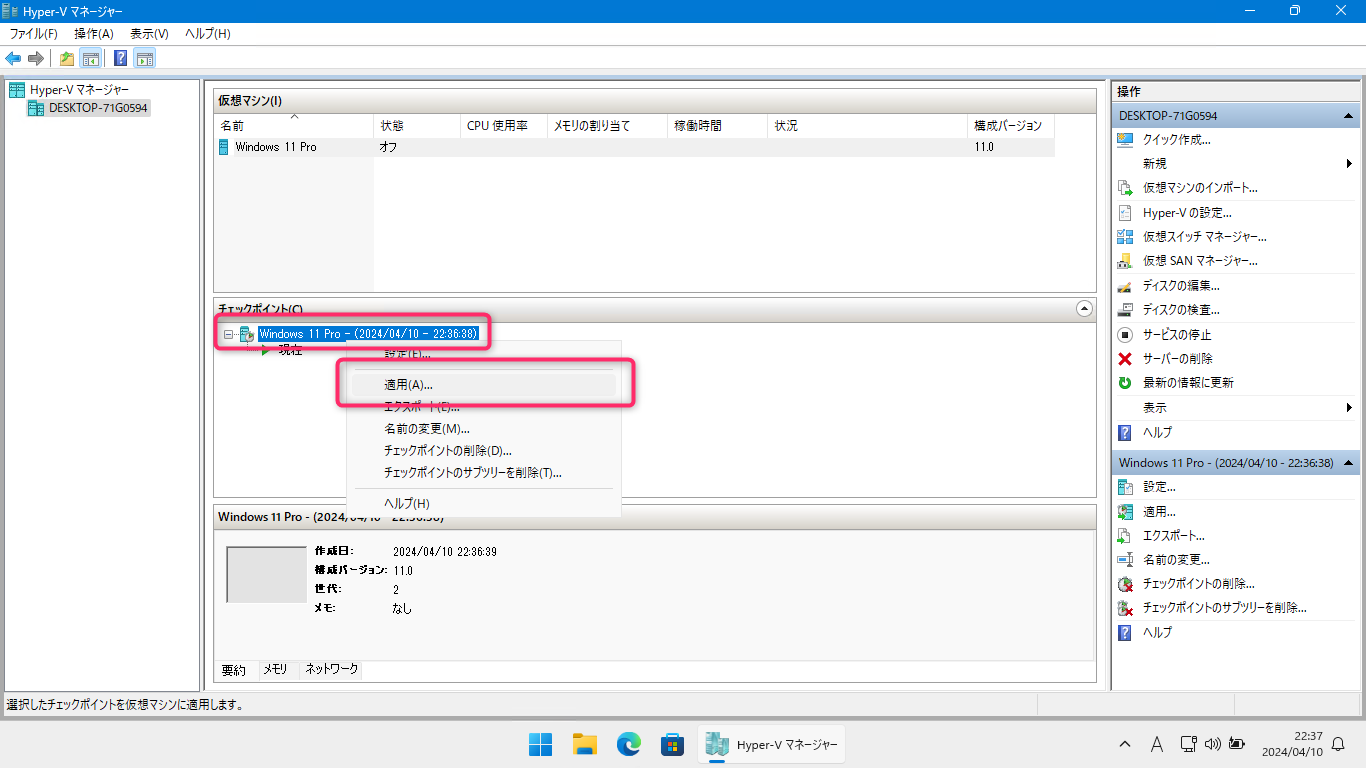
[チェックポイントの適用] ダイアログが表示されますので、[適用(A)] をクリックします。これでこの仮想マシンの状態が、このチェックポイントを作成した時点に戻ります。
Windows の更新を適用したら - チェックポイントの保守
先にも触れたとおり、仮想マシン内の Windows を定期的に更新することはセキュリティの面でも重要です。ただし、Windows 11 Enterprise 評価版は、90 日でいったんライセンスが切れてしまいますので、長期にわたって繰り返し Windows の更新を継続・保守するシナリオは想像はつきません。とはいえ念のため、以下に、Windows の更新を適用する手順を記します。
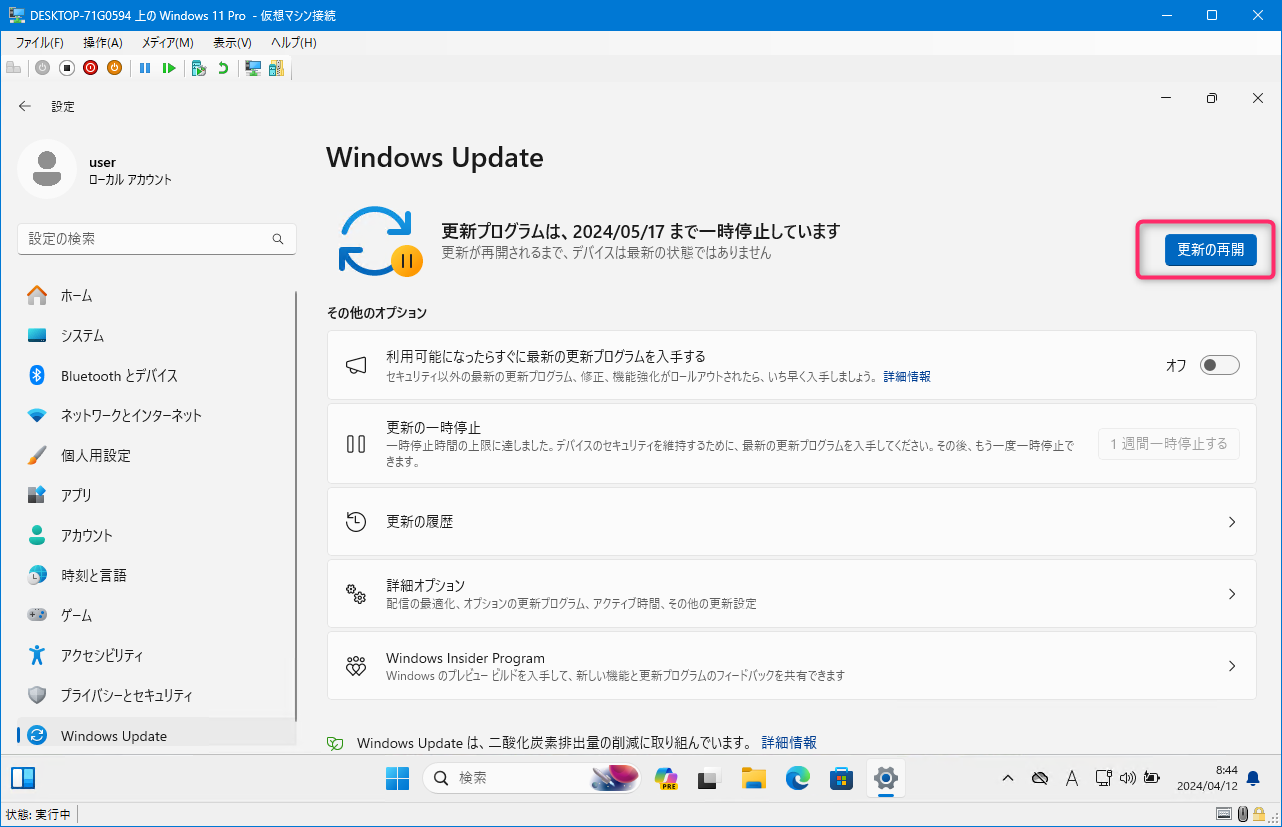
まずは仮想マシンはシャットダウンした状態で、初期状態のチェックポイントを適用しなおしてから、仮想マシンを起動しなおし、最新の Windows の更新を適用します。(仮想マシン内の Windows で [設定] アプリを開き、[Windows Update] の画面を開きます。先の手順にて、更新の一時停止の期間中の場合は [更新の再開] をクリックします)。
完了したら、前述の理由から Windows の更新は再び一時停止してから、シャットダウンしておきます。
その状態で、実機 PC 側にて、その最新の Windows 更新を適用し終わった状態での、チェックポイントの作成を行ないます。
ただしこうすると、インストール直後の初期状態のチェックポイントと、今回最新の Windows の更新を適用し終わったチェックポイントの、2つのチェックポイントが残されます。もちろん、これはこれで構わないのですが、この作業を繰り返すたびにチェックポイントが増えていくと、チェックポイントとはその時点の仮想マシンのディスクストレージの内容に相当しますから、実機側のストレージ容量をどんどん消費することになります。
通常は、この手順で作成した、最新の Windows の更新を適用し終わった最後のチェックポイントがあれば充分でしょう。ということで、先のチェックポイントは削除します。
具体的には、[Hyper-V マネージャー] の画面にて、いちばん始めのチェックポイントを右クリックし、現れたコンテキストメニューから [チェックポイントの削除(D)...] をクリックします。
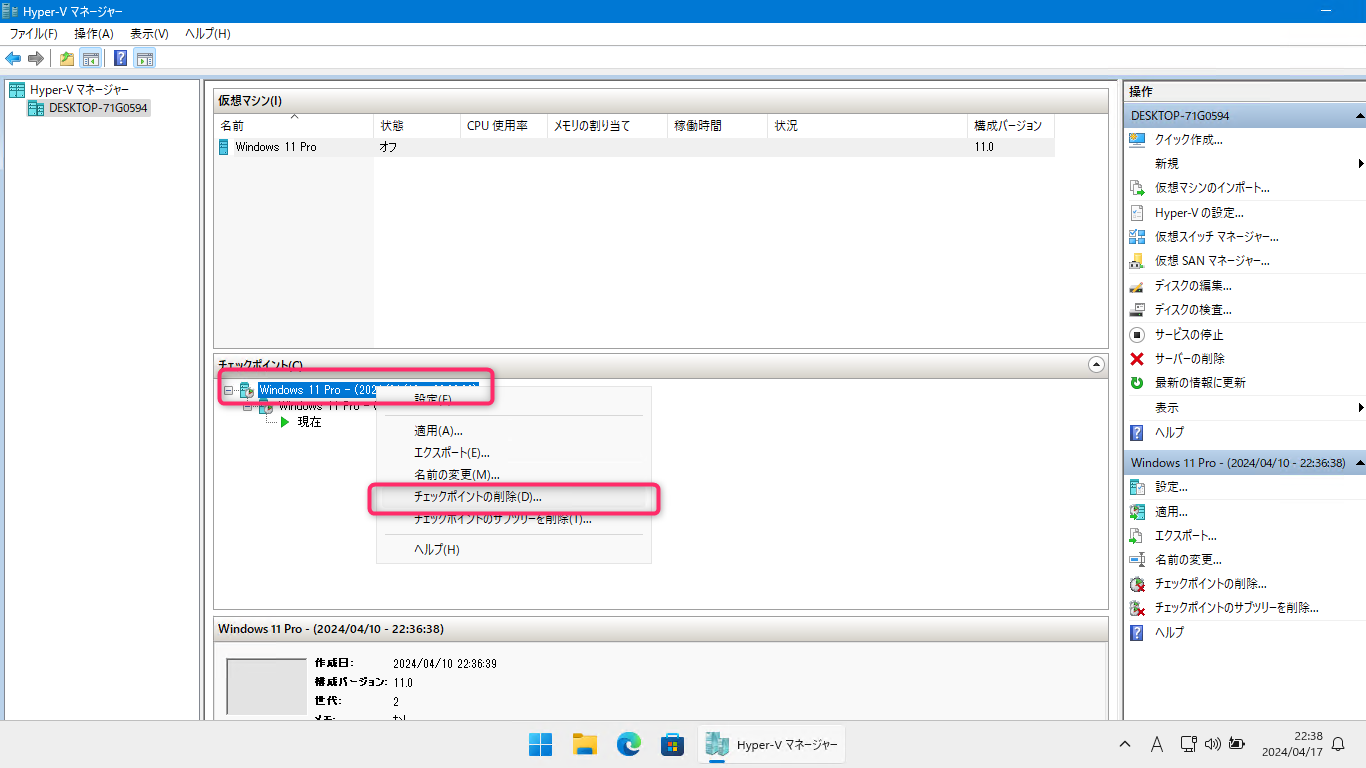
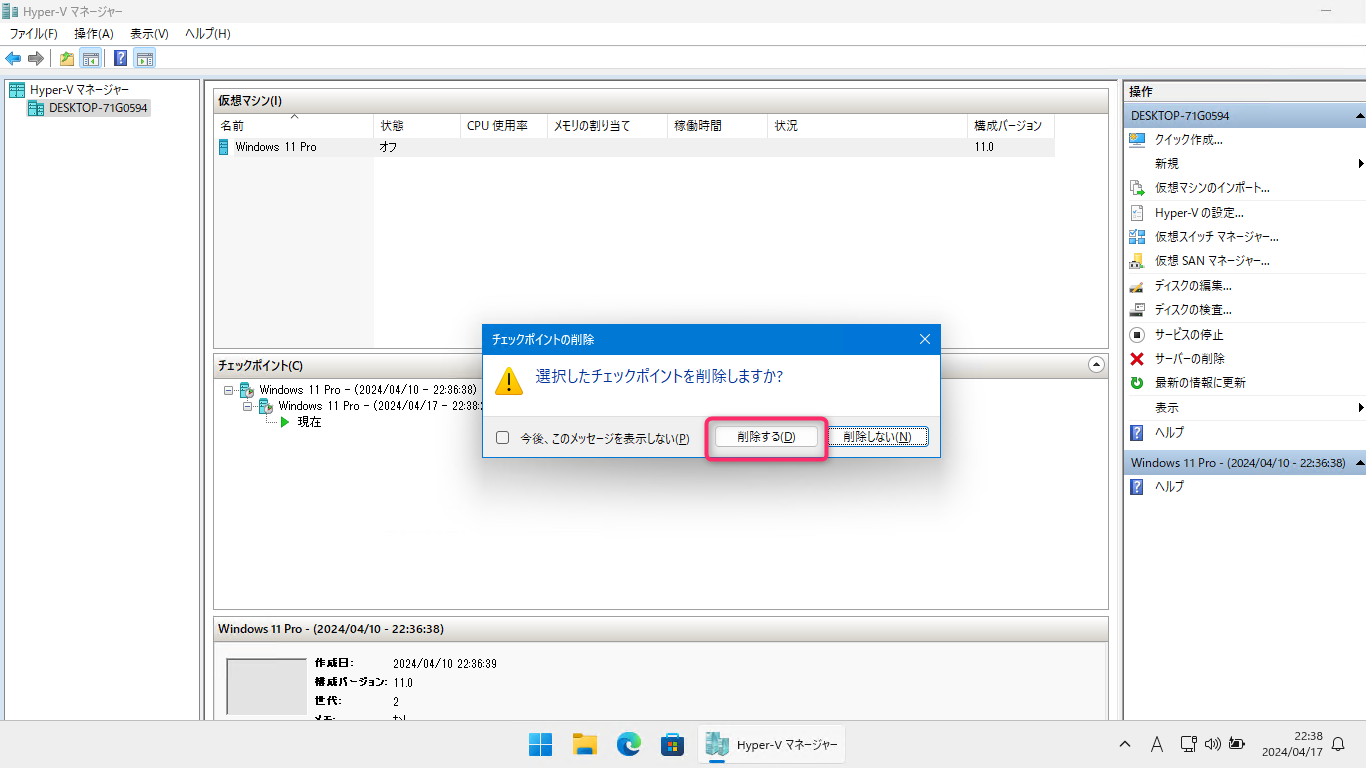
[チェックポイントの削除] 確認メッセージボックスが表示されますので、[削除する(D)] をクリックします。
すると、選択されたチェックポイントが削除されます。
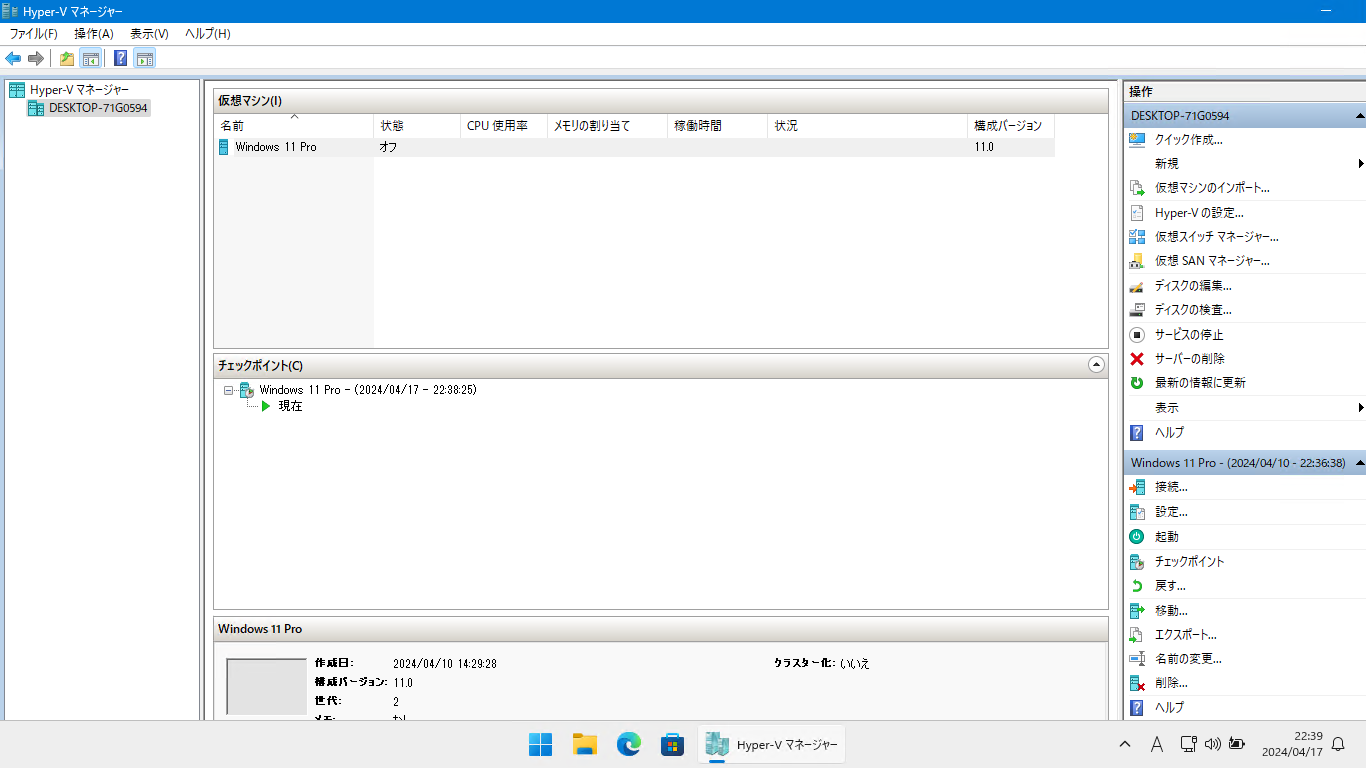
以上となります。
繰り返しになりますが、Windows 11 Enterprise 評価版はライセンスの期限が 90 日ですから、いったんライセンスが切れたあとの再度の利用のためには、再ダウンロード・再インストールが必要となります。そう考えると上記のような Windows の更新を定期的に繰り返す運用は考えにくいところです。とはいえ、90日間のライセンス有効期間中に、Windows の更新は何度か発生すると思います。ですので、上記手順に則って、最新の Windows の更新が適用された状態の Windows を維持し、この仮想マシン上で何か検証作業をしたあとは、いつでもこの初期状態に戻せるように維持管理しておくのがよいでしょう。