
XIAO ESP32C6 の I2C を使って OLED に文字を表示してみよう
OLEDの説明
今回使う OLED(有機EL)ディスプレイは、I2Cという方式で制御する 128×64 ドットの小型画面 です。
中には SSD1306 というコントローラが入っていて、文字や図形を表示できます。
I2Cは GND・VCC・SCL・SDA の 4 本の線で複数の機器をつなげる仕組みです。
このうちの 1 つとして OLED を接続し、文字を表示してみましょう。
使用するディスプレイ(0.96インチ 128×64ドット 有機ELディスプレイ):
https://akizukidenshi.com/catalog/g/g112031/
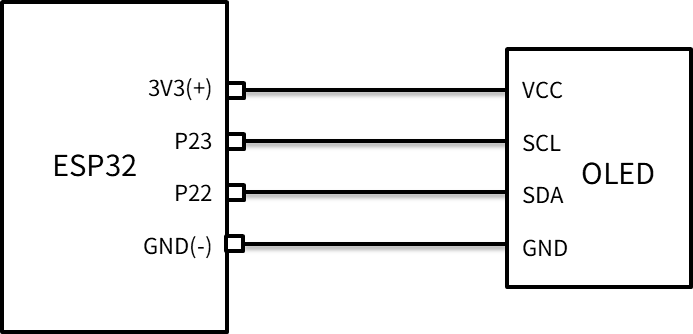
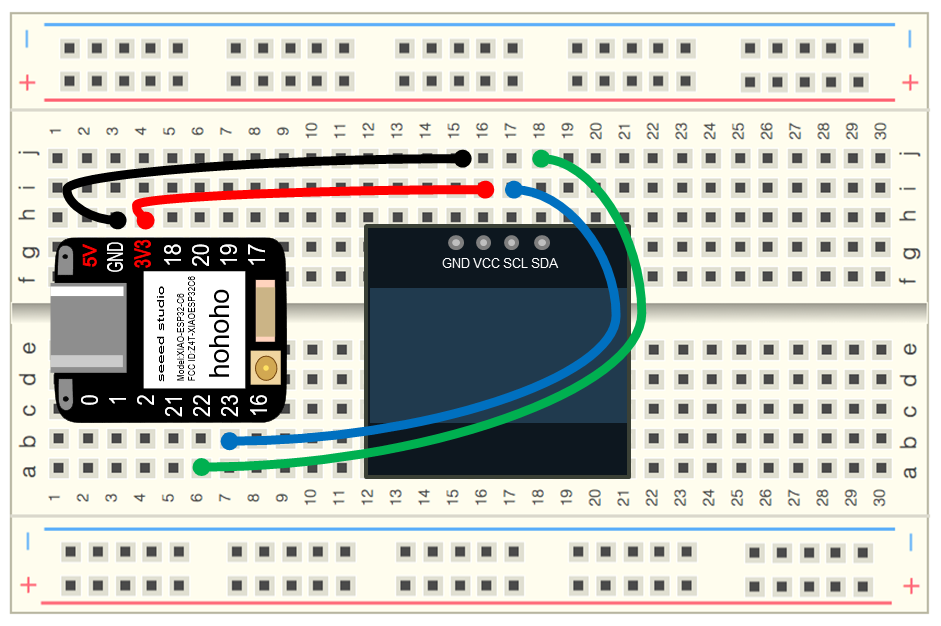
準備:OLED の GND、VCC、SCL、SDA を接続
回路図
配線図
プログラム
まず、「パッケージを管理」で、ssd1306 をインストールしておきます。
# メッセージがスクロールして、ボールが跳ねるサンプル
from machine import Pin, I2C
from ssd1306 import SSD1306_I2C
import time

# ---------------------------------------------------------
#  I2C を使うための初期設定 scl = クロック線、sda = データ線
# ---------------------------------------------------------
i2c = I2C(0, scl=Pin(23), sda=Pin(22))

# ---------------------------------------------------------
#  OLEDディスプレイを 128×64 ドットとして初期化
# ---------------------------------------------------------
oled = SSD1306_I2C(128, 64, i2c)

# ---------------------------------------------------------
#  ボールの初期位置(bx, by)と移動速度(dx, dy) 左上が (0,0)
# ---------------------------------------------------------
bx, by = 10, 10
dx, dy = 2, 2   # 毎フレーム2ドットずつ動く

# ---------------------------------------------------------
#  スクロールさせるメッセージ. 1文字を8ドットとして、全体の幅を計算
# ---------------------------------------------------------
msg = "Hello Pcratch IoT!"
msg_width = len(msg) * 8

# メッセージの初期位置(画面右の外側からスタート)
mx = 128

# ---------------------------------------------------------
#  メインループ(ずっと繰り返す)
# ---------------------------------------------------------
while True:
    # 画面を真っ黒にクリア(毎フレーム描き直すため)
    oled.fill(0)

    # -----------------------------------------------------
    #  ボールを描画(x座標, y座標, 幅, 高さ, 色)
    # -----------------------------------------------------
    oled.fill_rect(bx, by, 6, 6, 1)

    # -----------------------------------------------------
    #  メッセージを描画(文字列, x座標, y座標)
    #  mx を左に動かすことでスクロールして見える
    # -----------------------------------------------------
    oled.text(msg, mx, 50)

    oled.show()	    	# 描画内容をOLEDに反映

    time.sleep(0.05)	# 画面更新間隔(0.05秒 = 20FPS程度)

    # -----------------------------------------------------
    #  ボールの位置を更新(移動)
    # -----------------------------------------------------
    bx += dx
    by += dy

    # -----------------------------------------------------
    #  ボールが画面端に当たったら跳ね返る
    #  128×64 のうち、ボールの大きさ(6px)を引いた範囲で判定
    # -----------------------------------------------------
    if bx <= 0 or bx >= 122:   # 128 - 6 = 122
        dx = -dx               # 進行方向を反転
    if by <= 0 or by >= 58:    # 64 - 6 = 58
        dy = -dy

    # -----------------------------------------------------
    #  メッセージのスクロール更新. 左に2ドットずつ移動
    # -----------------------------------------------------
    mx -= 2

    # メッセージが画面の左側に完全に消えたら右端に戻す
    if mx < -msg_width:
        mx = 128