

皆様お久しぶりです。
前回(2024年9月)にCCNAを取得した記事を投稿して以来の投稿となります。
現在私はネットワークの知識と技術を研鑽するためにCCNPの学習を行っています。
また、実機に触れる機会が少ないなと感じたため今年CiscoのL2SwitchとRouterを購入し自宅でネットワークの設定などを行っています。
今回はL2SwitchとRouterでの初期設定について記載していこうと思います。
準備したもの
まず初めに準備したものを記載します。
- ラック(以前amazonで木目調のプラスチック素材のラックを購入していたので代用)
※流石にSwitchとRouterを床に直で置くわけにもいかないので。 - L2Switch(Csico製のWS-C2960+24TC-S)
- Router(Csico製のCisco2901)
※中古で購入し2台で合計13200円(税込み)でした。 - PC(OS):Windows11
- コンソールケーブル(無いと初期設定できません)
- 光ケーブル(いわゆるLANケーブル):Cat6A推奨
※LANケーブルは最低2本は購入しておきましょう。 - 延長コード(SwitchとRouterだけでも2つのコンセントを使用するので延長コードを準備しましょう)
環境
上記の通り環境を整えました。
※現在はエンドポイントがPC一台しかないため、サーバーを購入し設定をしている最中です。
最初に設定すること
SwitchとRouterの初期設定(ホスト名設定、ログイン時のパスワード設定、使用するインターフェースにIPアドレスとサブネット設定、ポート開放)をしていきます。
さぁまずPCとSwitchの電源を投入しコンソールケーブルで接続して設定するぞ!といきたいところですが、
接続しても何もできません。
まず初めにやることとして、コンソールケーブルを使用できるようにドライバーをインストールします。
※購入するコンソールケーブルによる可能性があるため全てのコンソールケーブルに当てはまるかどうかはわかりませんが、AIを駆使して調べたところほとんどはドライバーをインストールする必要があるそうです。
ドライバーをインストールしたら、続いて実施するのはTeratermのインストールです。
インストール済みの方は実施不要ですが、PCからネットワーク機器に何かしらの形式でログインする際必ず使用するのはTeratermなどのいわゆるコンソールツールです。
Teratermをインストールし使用できるようにしましょう。
いよいよPCからコンソールポート経由でネットワーク機器にログインします。
ログインすると以下のように表示されました。
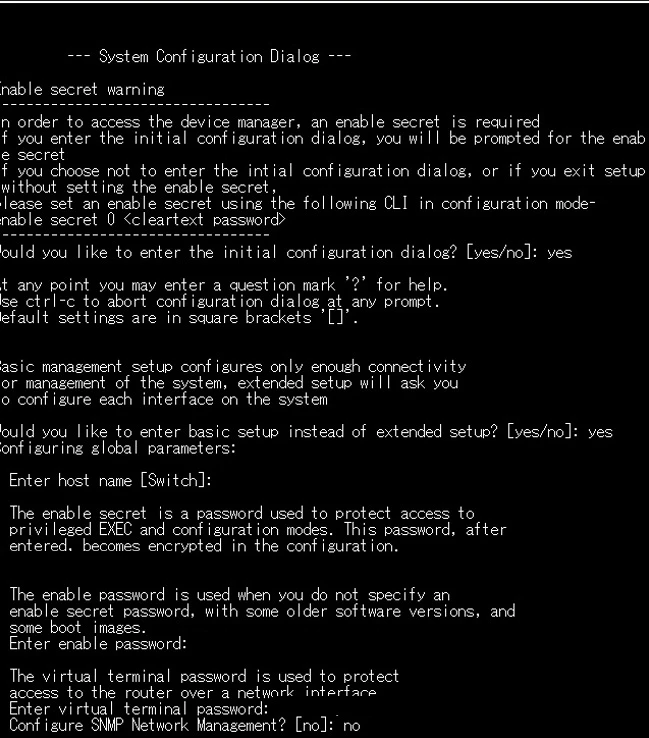
L2Switchに初めて接続した際に表示された画面です。
まず初めに基本的な設定をするか聞かれるため「yes」と回答します。
画像の「Would you like to enter basec setup instead of extended setup?」が該当します。
続いてホスト名を設定します
画像の「Enter host name[Switch]」が該当します。
続いて各種パスワードを設定します。
今回は、enable passwordとsecret passwordを設定しています。
※enable passwordは特権EXECモードに移行する際に入力するパスワードです。
※secret passwordを設定した倍、特権EXECモードに移行する際に求められるパスワードは設定したsecret passwordになります。
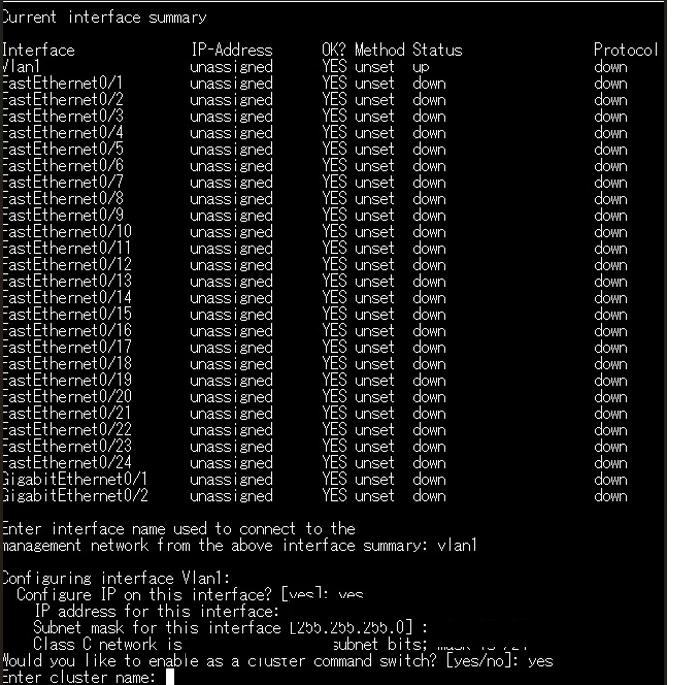
続いて、VLAN1(デフォルトのVLAN)にIPアドレス、サブネットを設定していきます。
今回は自宅のPCに設定しているIPアドレスとサブネットを軸に設定しました。
※一部伏せている箇所がIPアドレスなどの情報です。
L2Switchは物理ポートに直接IPアドレスやサブネットを割り振るのではなくVLANに対してIPアドレスやサブネットを設定し、そのVLANに所属させてポート開放することで通信ができるようになる特性を持ちます。
※Routerの設定画面も紹介しようと思っていましたが画像を保存し忘れていました。
次回はVLANの作成から適用を実際にやってみたところを投稿したいと思います。
もしよければ一読していただけると幸いです。