
はじめに
AIを活用したコーディングには、主に3つのスタイルがあります。
| 方法 | 説明 |
|---|---|
| クライアント | Codexのスタンドアロンアプリ |
| CLI |
codex コマンドラインツール |
| IDEプラグイン | VSCode / Cursor の拡張機能 |
私はこの3つを日常的に使い分けているのですが、ある日ちょっとした不便に気づきました。
CodexプラグインはデフォルトでPrimary Side Bar(メインサイドバー・左側)に表示されますが、私はAIチャット画面をSecondary Side Bar(補助サイドバー・右側)に置く方がずっと使いやすいんです。
この記事では、CodexをSecondary Side Barへ移動する手順と、元に戻す方法をご紹介します。
動作環境
-
VSCode または Cursor(手順はどちらも同じです)
-
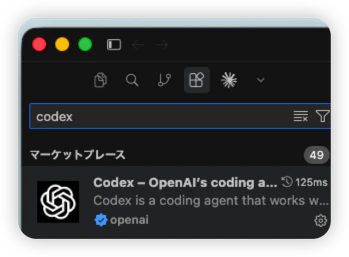
Codexプラグインがインストール済みであること
背景
Codexプラグインをインストールすると、デフォルトのレイアウトはこうなっています:
-
左側:Primary Side Bar(メインサイドバー)— ファイルツリー・Codexなど
-
右側:Secondary Side Bar(補助サイドバー)— デフォルトは空
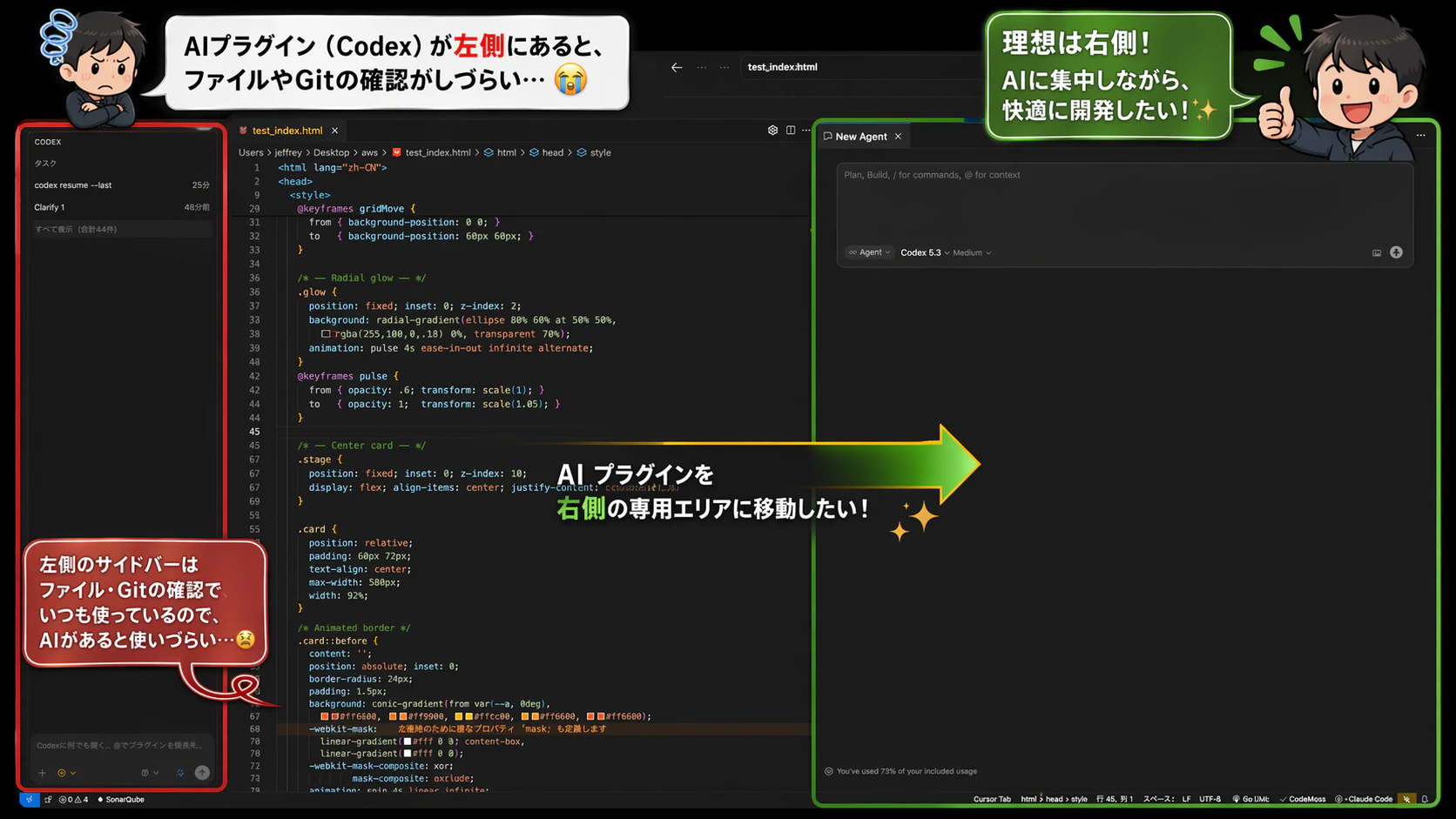

AIチャットを右側のSecondary Side Bar(補助サイドバー)に置きたい方は、以下の手順で移動できます。
ステップ
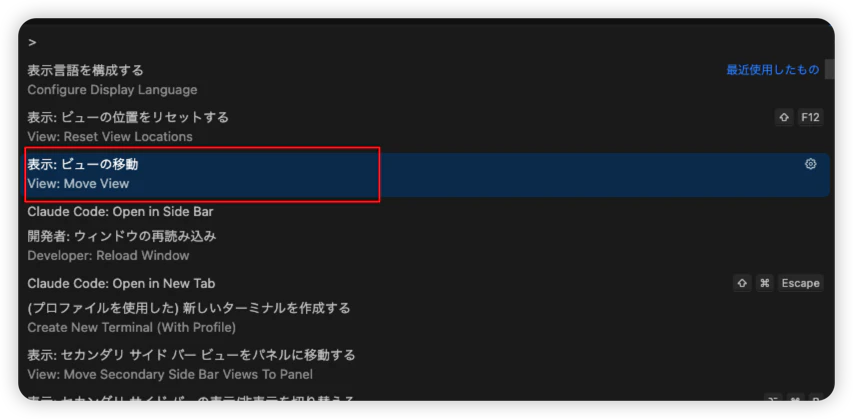
Step 1:コマンドパレットを開き「ビューの移動」を実行する
ショートカットキーを押してコマンドパレットを開きます:
Cmd + Shift + P(Mac)
Ctrl + Shift + P(Windows/Linux)
以下を検索して選択してください:
ビューの移動
View: Move View
Step 2:移動したいビューを選択する
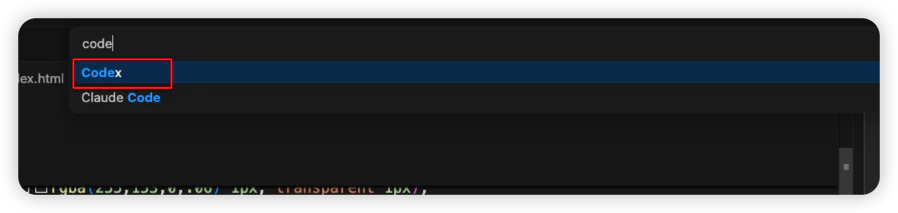
コマンドを実行すると、ビューの一覧が表示されます。Codex 関連のビューを選択してください。
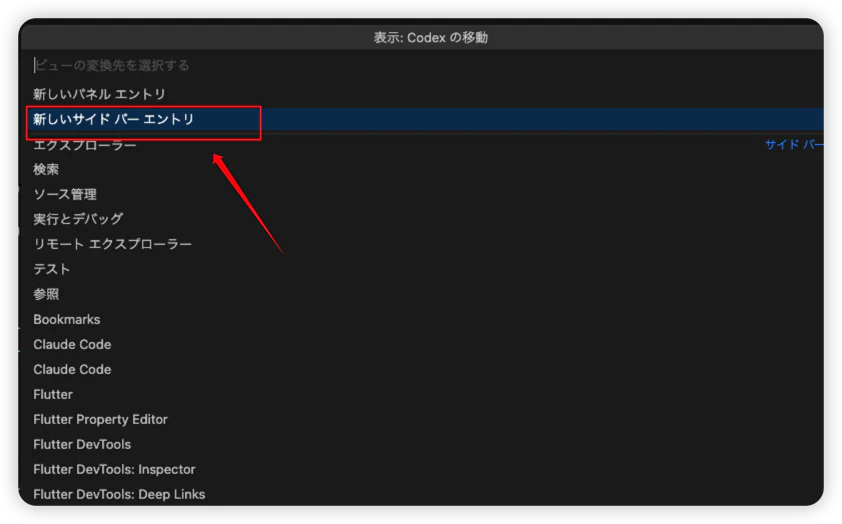
Step 3:移動先を選択する
移動先の一覧から Secondary Side Bar(補助サイドバー) を選択します。
新しいサイド バー エントリ
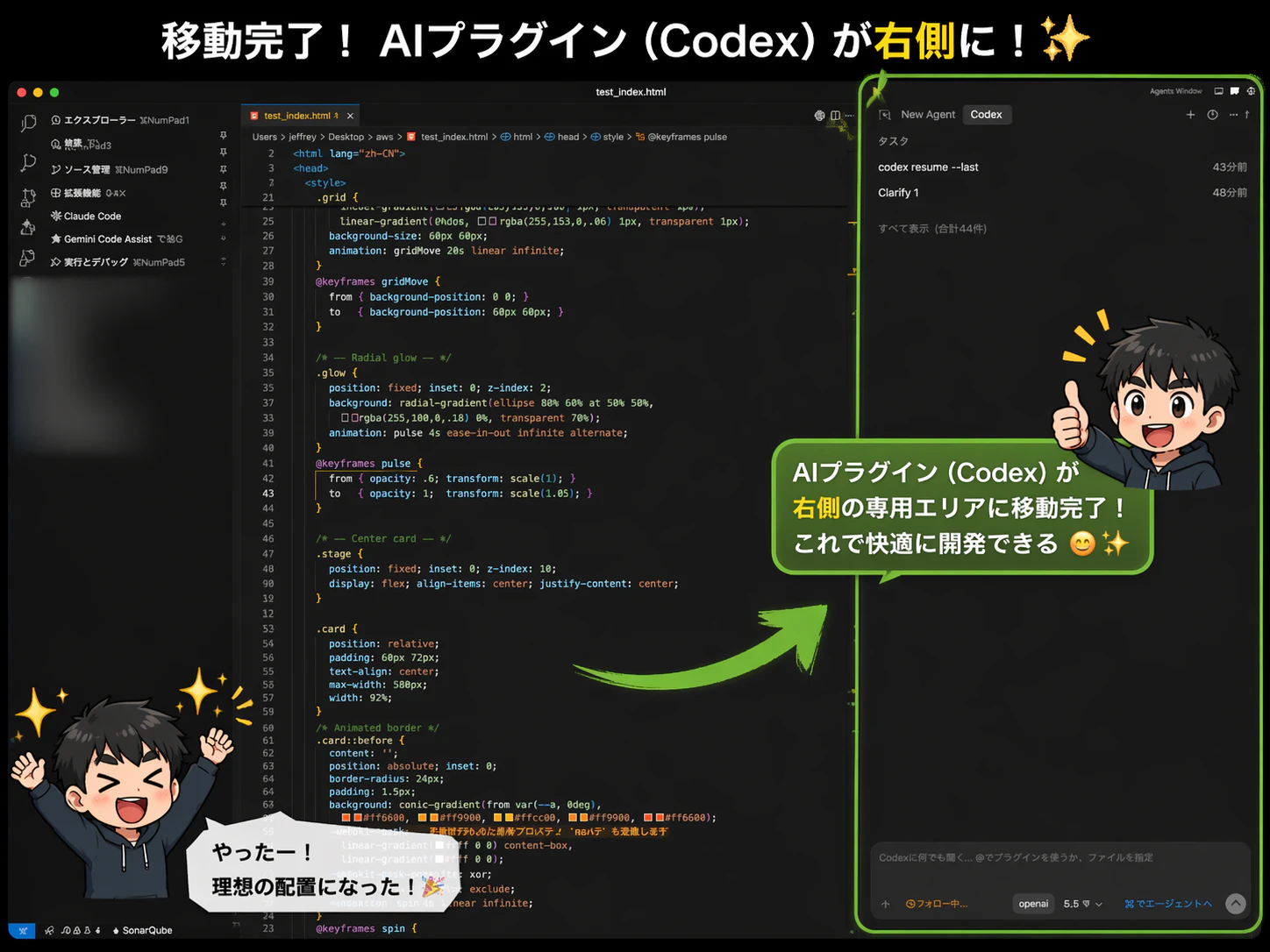
CodexがSecondary Side Bar(補助サイドバー・右側)に表示されました!完了です。
デフォルトのレイアウトに戻したい場合
すべてのビューの配置を一括でリセットしたいときは、以下のコマンドを使います:
Cmd + Shift + P → 表示: ビューの位置をリセットする(View: Reset View Locations)

このコマンドを実行すると、すべてのビュー(Codexを含む)がプラグインのデフォルト位置に戻ります。アイコンや名前も元に戻るので安心してください。