
ここでは、インストーラ形式のファイルではなく、アーカイブで提供されているファイルを自分で展開し、環境を構築していきます。使用するのは、以下の2つのファイルです。
- Eclipse IDE のzipファイル
- gccコンパイラの.7zファイル
Eclipseのダウンロード、インストール
ECLIPSE Download Packagesページ の
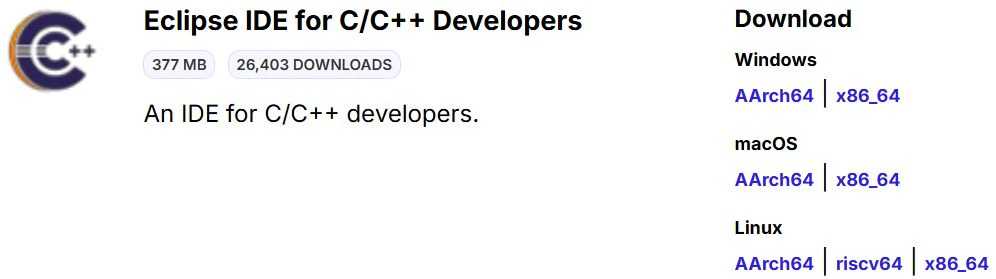
から
- Windows x86_64のzipファイル
をダウンロードする。
ダウンロードしたzipファイルをインストール先フォルダ内に展開する。
eclipseフォルダーが作成され、その中にファイルが展開される。
gccのダウンロード、インストール
まず、mingw-w64ページに行く。
ページ左上

の三本線をクリックし、
- Downloads->Pre-built Toolchains
を選択する。
Pre-built Toolchainsのページが表示されるので、その中の

の GitHub をクリックし、githubに行く。
githubのページのAssetsの中から
- x86_64-*.*.*-release-posix-seh-ucrt-rt_v*-rev*.7z
をダウンロードする。(*にはリリースバージョンの数字が入る)
ダウンロードした7zファイルをインストール先フォルダ内にに展開する。
migw64フォルダーが作成され、その中にファイルが展開される。
Eclipseの設定
eclipseフォルダーの中のeclipse.exeをダブルクリックする。
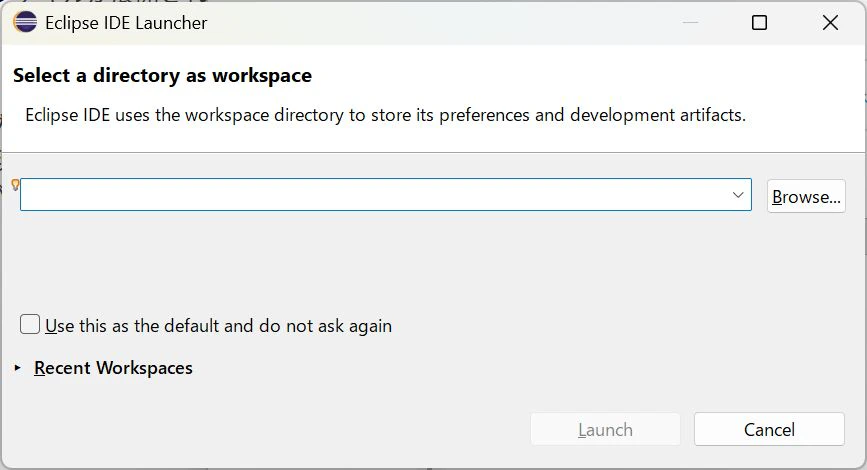
が現れるので、workspaceとして使用するディレクトリを指定し、Launchボタンをクリックする。
このフォルダは、Eclipseの設定ファイルが置かれる。
また、新規プロジェクト作成時のディフォルトディレクトリになる。
Eclipseが起動したら、メニューより
- Window->Preferences...
を開く。左側の
- C/C++->Build->Environment
を選択し、ウィンドウ右側の Environment の Add ボタンをクリックする。
環境変数を設定するウィンドウが現れるので、
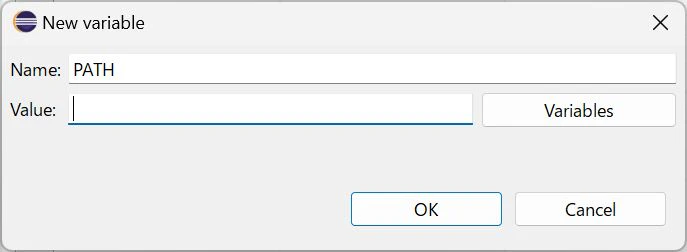
- Variable PATH
- Value "インストール先/mingw64/bin"
を入力して Apply をクリックする。
これで、C/C++をbuildするときに、gccコンパイラが使えるようになる。
projectの作成
Eclipseのメニューより
- File->New->Project
で
- C/C++ Project
を選択してNext>
- Classic C Project
を選択してnext>

で
- Project name: "プロジェクト名"
でプロジェクト名を設定、ここで、
- [✓]User default location
の✓を外すと、右の Browse ボタンがクリックできるようになり、
プロジェクトのフォルダを任意のフォルダに指定できる。
- Project type: Empty Project
- Toolchains:MinGW GCC
を選択してFinish。これでプロジェクトが作成できた。
projectの実行
ソースファイルは、メニューより、
- File->New->File
を選択するとCreate a new file resourceウィンドウが現れる。
ファイルを作成するフォルダを選択し、
- File name:
にファイル名(ex. main.c)を入力してFinish。
ソースファイルにプログラムコードを記述し、保存。
- Project->Build Project
でコンパイル、ビルドができる。
実行するには、Launch Configuration が必要になる。

右のvをクリックして、
- New Launch Configuration...
を選択し、
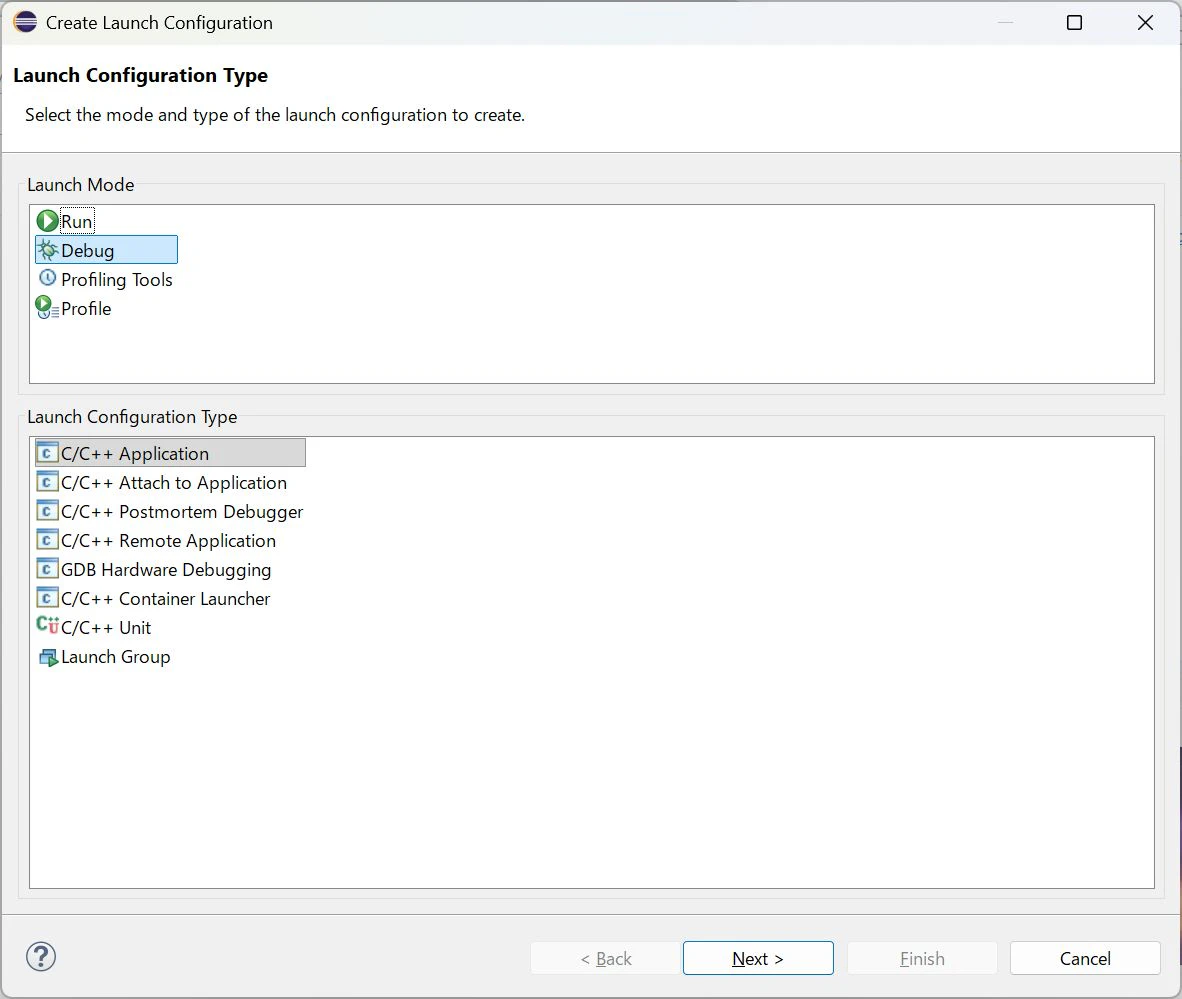
で
- Launch Mode - Run
- Launch Configuration Type - C/C++ Application
を選択して、next> をクリック、
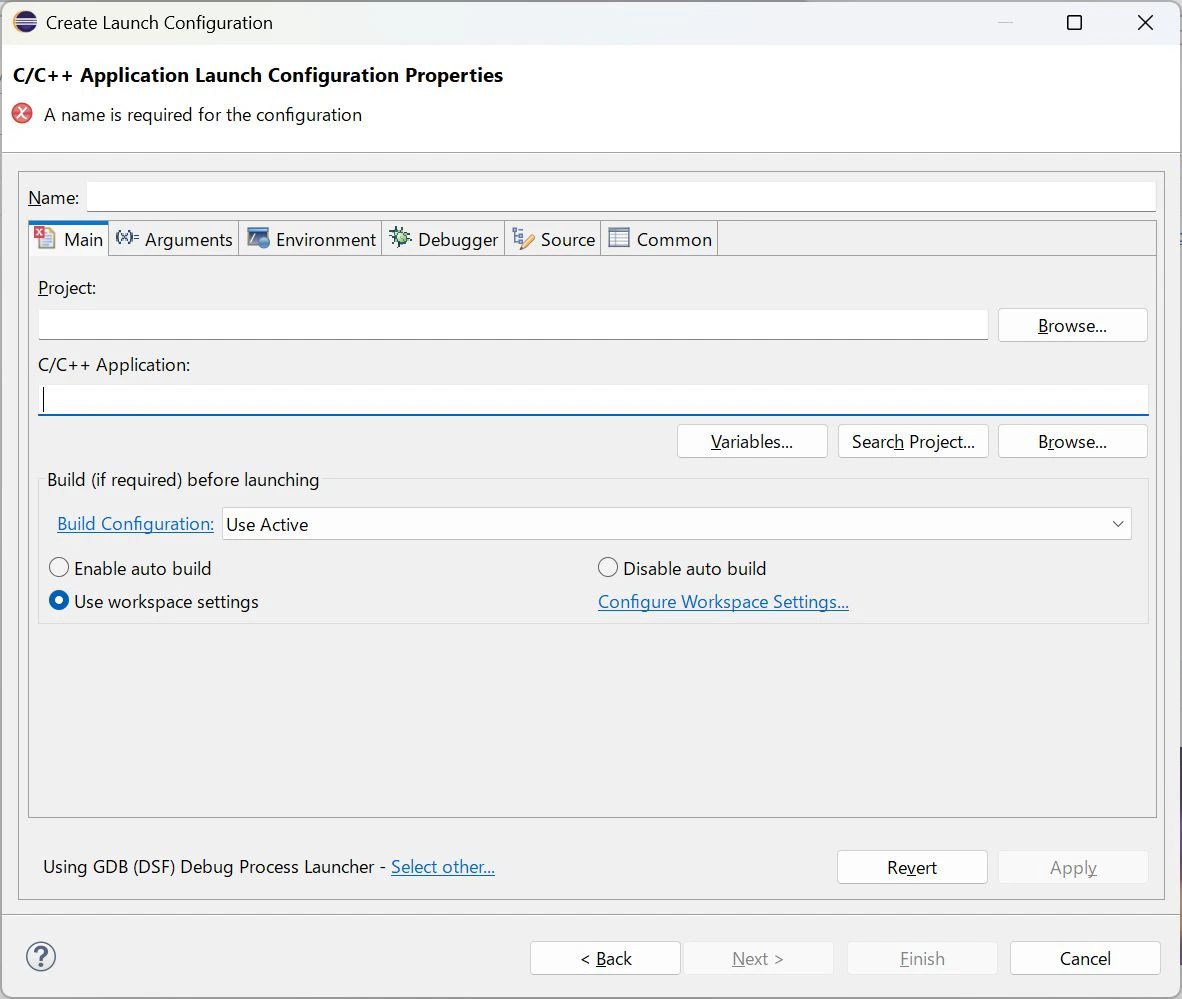
で
- Configuration の Name を設定
その下の Main タブで
- C/C++ Application に、Build でできた実行ファイルを指定
実行ファイルは、projectディレクトリ\Debug\ とかにある。
あとは、
- Run->Run
でプログラムが実行できる。