
はじめに
最近、NetSuiteと生成AIを連携できる「NetSuite AIConnector」という機能が出てきたので触ってみました。
従来はSuiteScriptやSavedSearchで頑張っていた部分が、自然言語で操作できるようになるのはかなりインパクトがあります。
この記事では以下を整理します。
- NetSuite AI Connectorとは何か
- 設定方法
- 実際にできること
NetSuite AI Connectorとは
NetSuite AIConnectorは、生成AI(ChatGPTやClaude)から自然言語でNetSuiteを操作できる仕組みです。
内部的にはMCPサーバーを介して、以下のような操作が可能になります。
- レコードの取得・更新
- 保存検索の実行
- レポートの取得
- SuiteQLの実行
できること(ここが一番重要)
AI Connectorを設定してChatGPTを使うと、例えばこんな指示が可能です。
先週の1週間で販売数が多い在庫アイテムを抽出してトップ5を教えて。
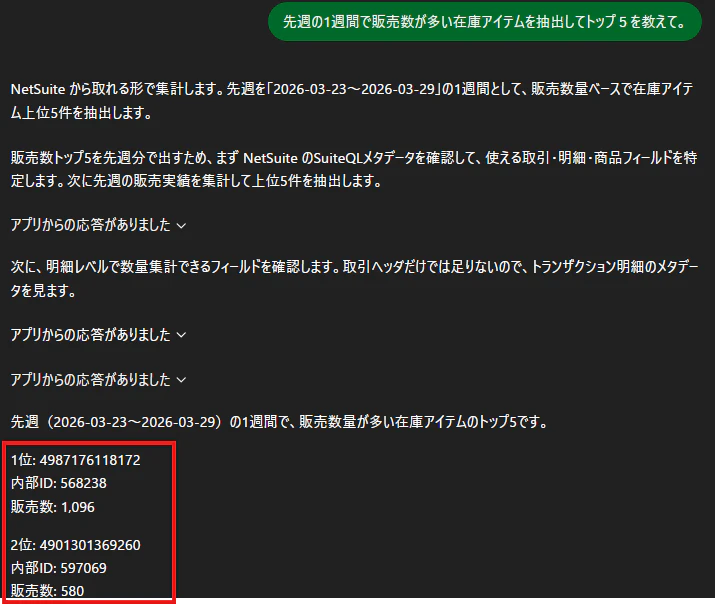
※長くなったので、途中で切っちゃいましたがちゃんと5位まで表示してくれています。
指定が大変ですがChatGPTから更新も可能です。
内部ID:568238のcostを100に変更して。
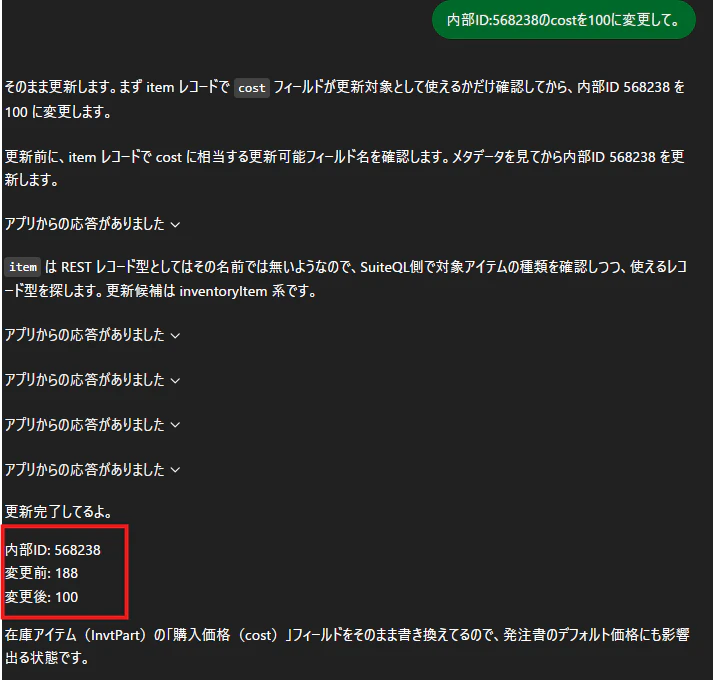
AIがSuite SQLを書いてくれるイメージなので、事前に内部 ID やフィールド ID をこちらで明示しておくとよいと思います。トランザクションも注文書なのか請求書なのかを指定したり、アイテムについても、在庫アイテムなのかキット/パッケージなのかといった種別を指定しておくと、より正確に扱えるはずです。
裏側の仕組み(エンジニア向け)
実際には「Tool」と呼ばれるAPI群が用意されていて、AIがこれを呼び出しています。
代表的なもの:
-
ns_getRecord(レコード取得) -
ns_updateRecord(更新) -
ns_runSavedSearch(保存検索実行) -
ns_runCustomSuiteQL(SuiteQL実行)
設定方法(NetSuite側)
事前設定
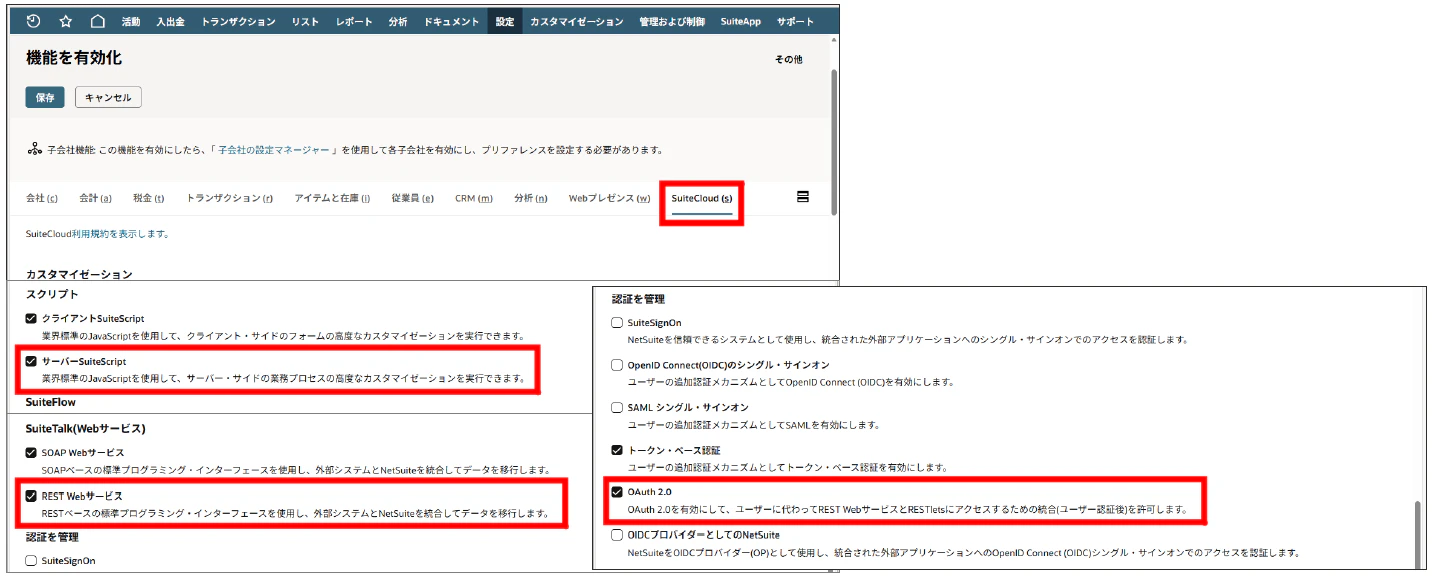
- 会社の設定にて、以下の機能を有効化
設定 > 会社 > 機能を有効化 > 「SuiteCloud」サブタブ内
- サーバーSuiteScript
- REST Webサービス
- OAuth 2.0
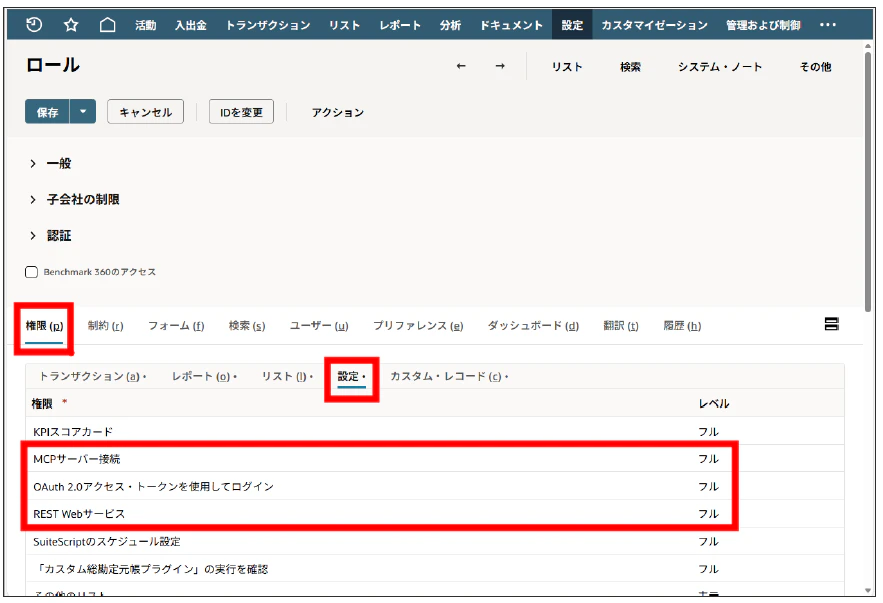
2.利用するユーザーのロールに権限を付与
設定 > ユーザー/ロール > ロール管理 > 任意のロール編集 >権限タブ
- MCPサーバー接続
- OAuth 2.0 アクセストークンでのログイン
- REST Webサービス
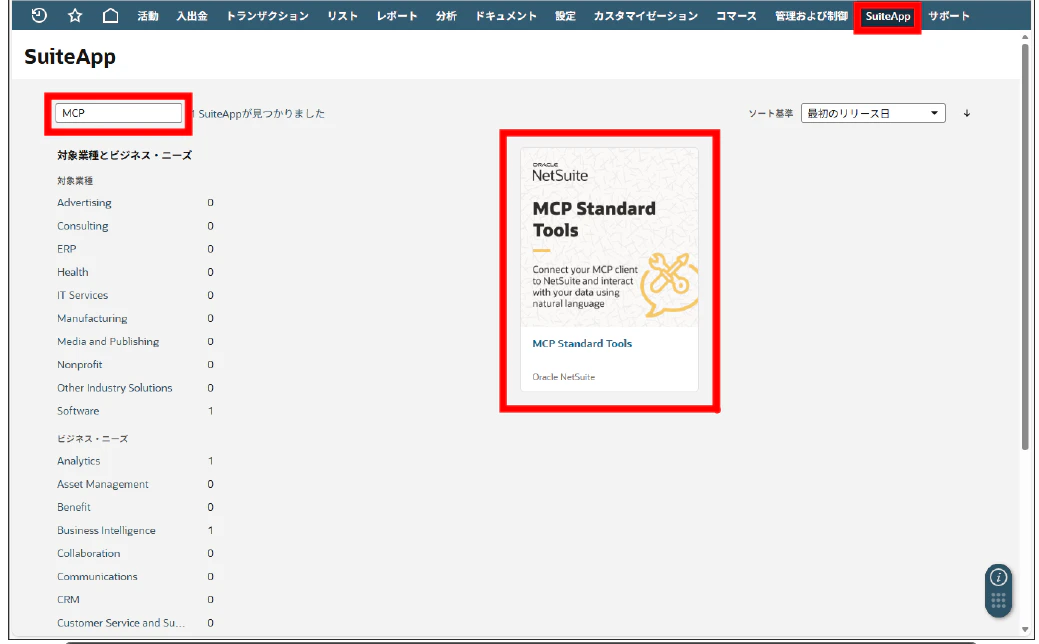
3.SuiteApp「MCP Standard Tools」のインストール
ChatGPTとの連携手順
有償アカウントが対象です。
① ChatGPTの設定を開く
- 設定 → アプリとコネクター
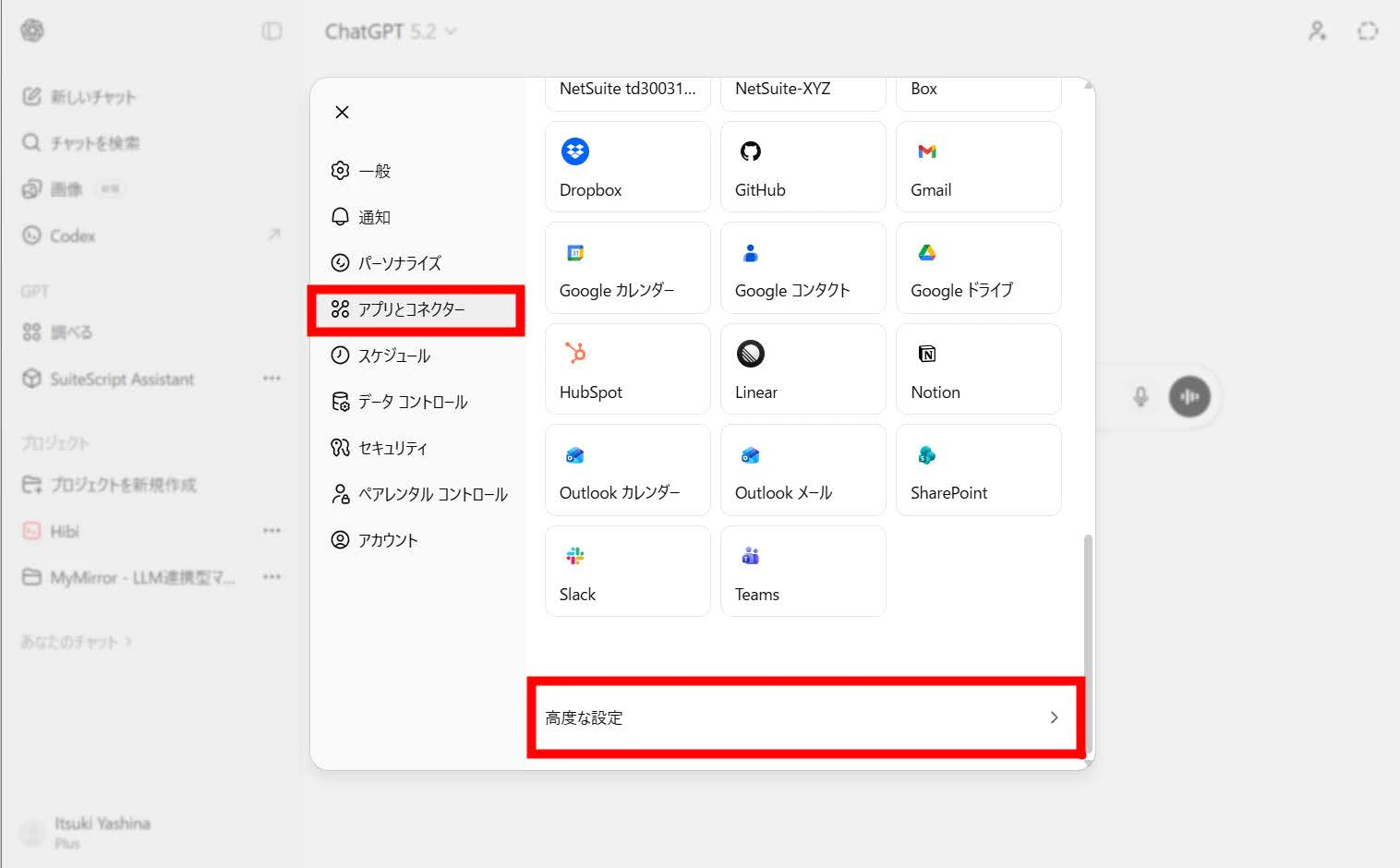
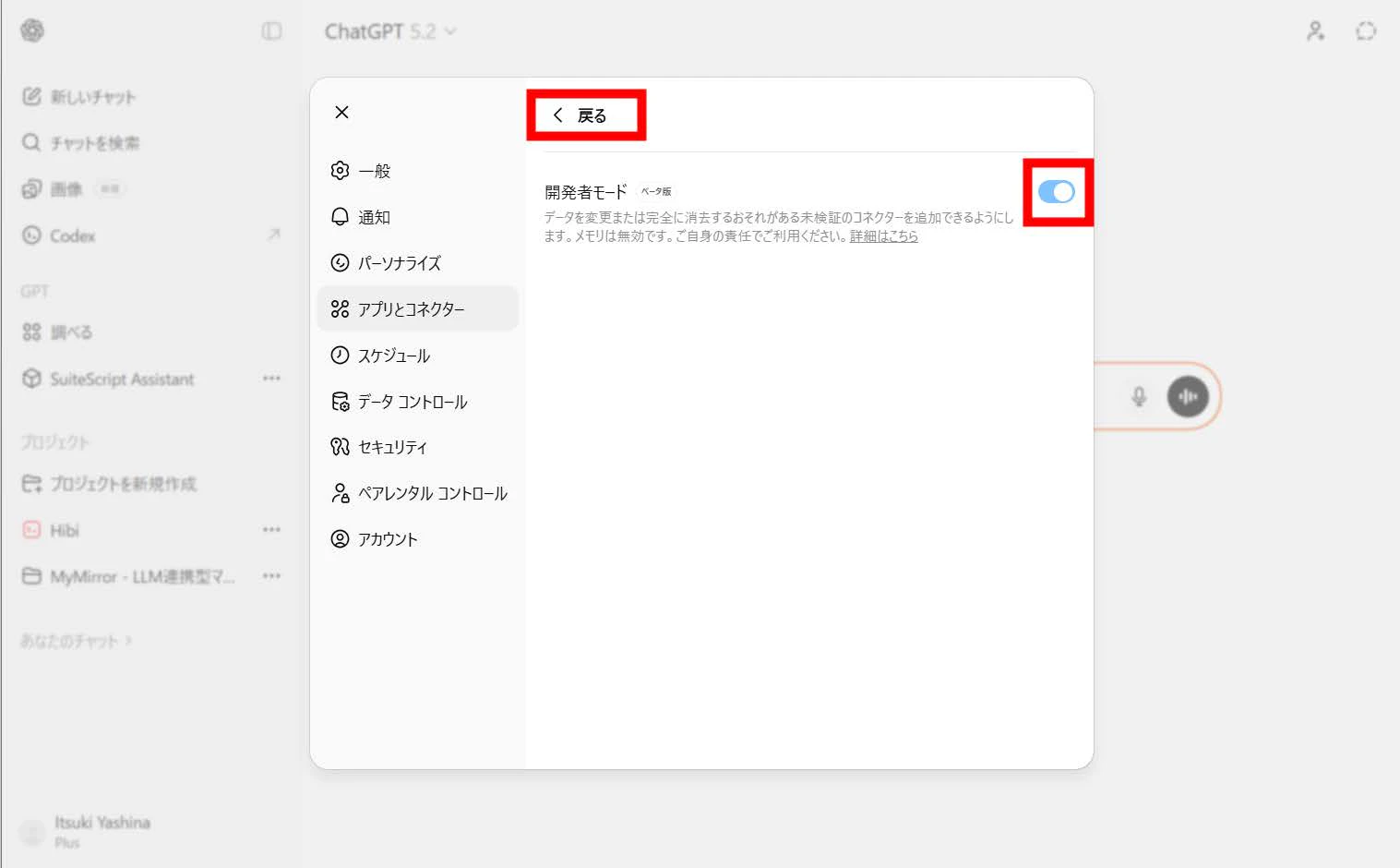
② 開発者モードを有効化
- 高度な設定からON
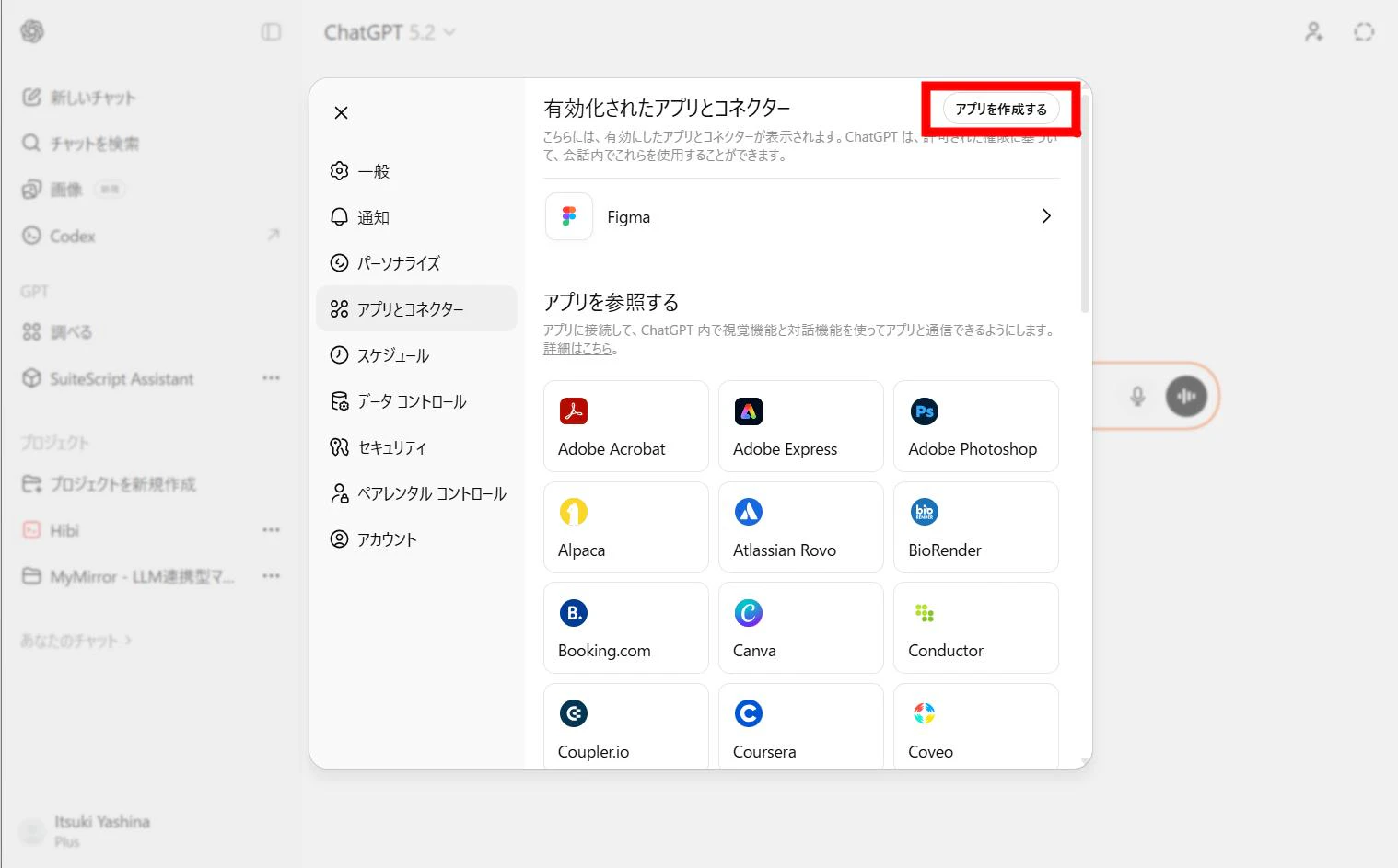
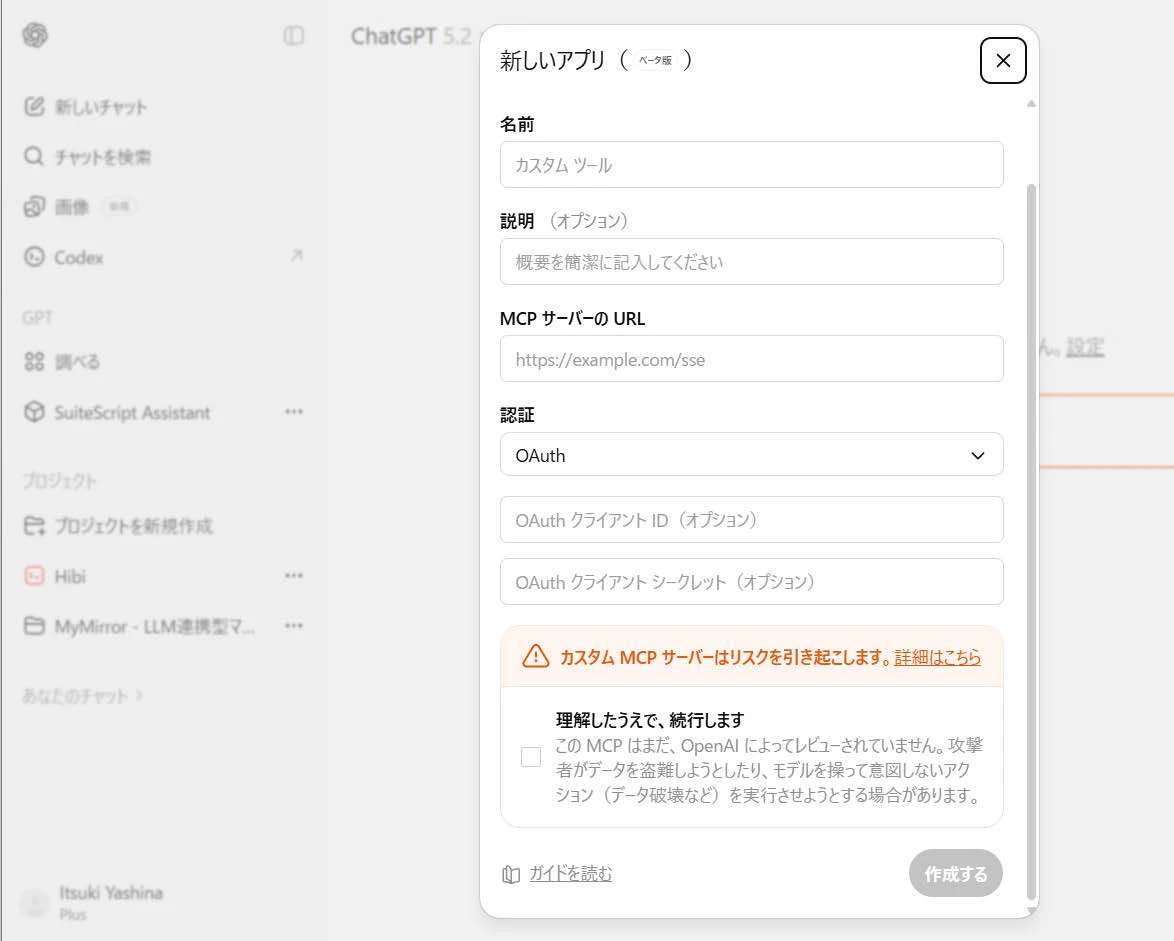
③ アプリを作成
- 「アプリを作成する」をクリック
④ MCPサーバーを設定
- 名前:任意
- 説明:任意
- リモートMCPサーバーURL:
https://<accountid>/suitetalk.api.netsuite.com/services/mcp/v1/suiteapp/com.netsuite.mcpstandardtools - 認証:OAuth
※ <accountid> は自社のNetSuiteアカウントIDに置き換え
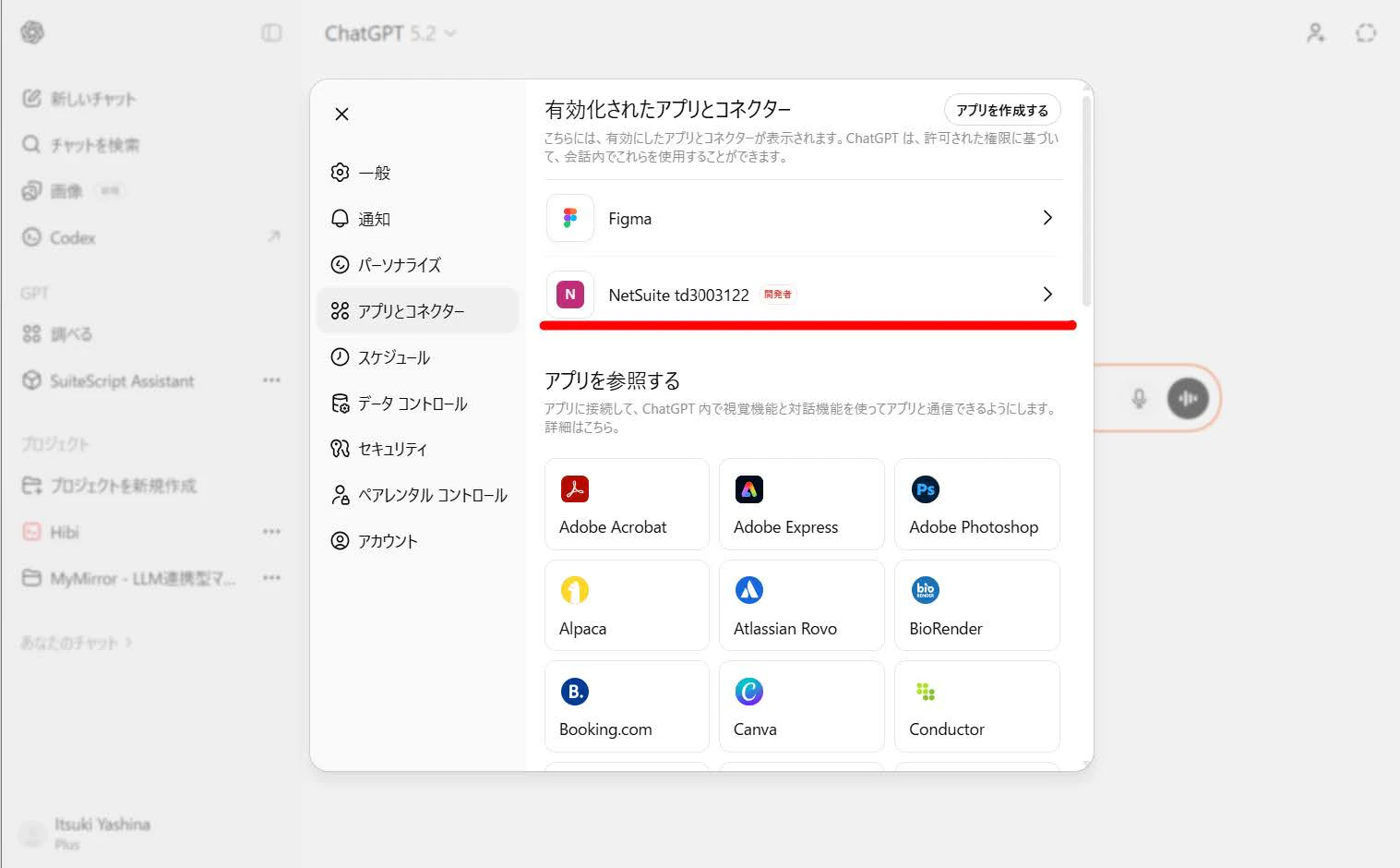
⑤ コネクタ追加の確認
- コネクタが追加されたことを確認
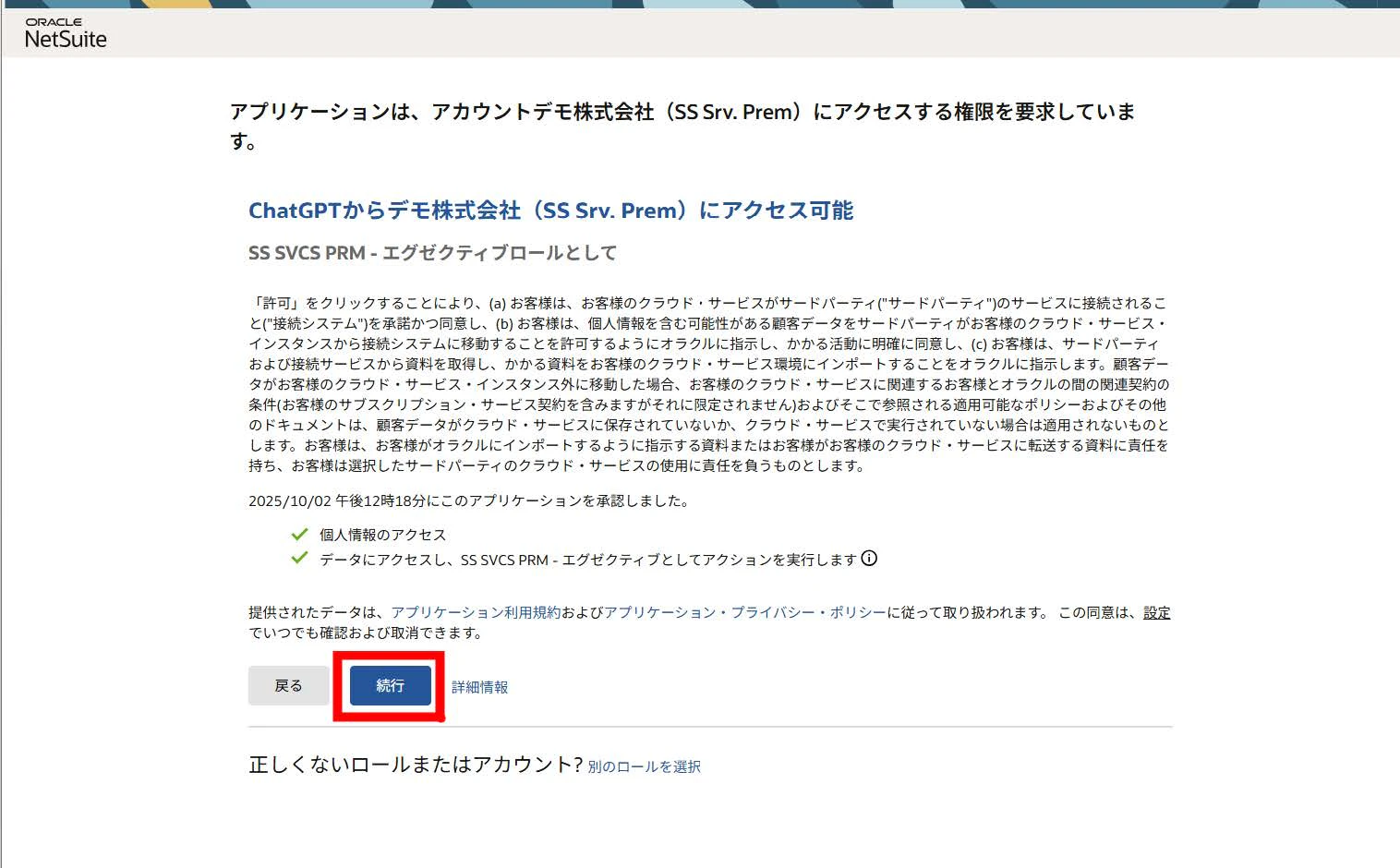
⑥ NetSuite認可
- 認可画面が表示されるので「許可」を押下
まとめ
NetSuite AI Connectorは、
- ChatGPTから直接NetSuiteを操作できる
- 非エンジニアでもデータ分析が可能
- SuiteQLやSaved Searchの敷居を下げる
という点で、非常にインパクトのある機能です。